如何利用GPT将word转成PPT
粉丝5获赞95
相关视频
 00:53查看AI文稿AI文稿
挑战一分钟,将 word 文本转变为一份超有逻辑的 ppt! 在制作 ppt 方面有烦恼的朋友先点赞和收藏起来吧!这个过程非常简单,第一步,告诉 ppt, 请 你把下面的内容生成一份十六页的 ppt 大纲,且每一页都要有一个核心观点。然后把你准备好的 word 文字资料粘贴到这句话的后面,不首次生成的大纲你不满意的话,还可以继续调教 ai, 直到你满意为止。 第二步,继续告诉请把上面的内容生成 markdown 的代码快。第三步,将生成的代码快直接复制粘贴到 manshow 里, 点击 ai 生成一个 ppt 就生成了。这里生成的 ppt 你还可以去自行调节内容、排版顺序以及图片等等。如果大家不知道怎么用慢秀去生成 ppt 内容以及排版的话,可以去看一下我之前的这期视频。好了,有需要的朋友就赶紧去尝试一下吧!
1135西西研究室 01:16查看AI文稿AI文稿
最新版本的 word 已经内置 gpt 四了,你还在用老方法一页一页的制作 ppt 吗? 现在我教你如何一分钟制作一个漂亮的 ppt。 首先打开一个已经烂大街的 chat gpt, 告诉他我们要制作的 ppt 的主题。这里以五一劳动节为例, 这个时候 chat gpt 就会自动生成 ppt 文案,我们要求他以 markdone 的格式发送给我们。 将文案复制到 mind 动物中,点击导入,这样一个带有模板的 ppt 就已经制作完成了。我们还可以在这里选择不同的风格, 让我们一起来看看效果吧! 评论区回复 gpt, 发送 ppt 软件。
 03:48查看AI文稿AI文稿
在过去,创建 powerpoint 演示文稿可能需要花费数小时从冗长的文本中提取关键信息并转换为幻灯片。然而,现在有一种更快捷的方法可以帮助你在短短几分钟内将文本转换为引人入胜的演示文稿。使用 chat gpt, 你可以轻松的将文本内容转化为演示文稿,摆脱冗长的复制粘贴,探索高效而有效的解决方案,满足所有的演示需求。 要将文本转换为 powerpoint 演示文稿,只需按照以下两个步骤进行操作。步骤一,让 chat gpt 总结文本首先,让 chat gpt 对给定的文本进行总结。你需要向 chat gpt 提供需要转换的文本内容。使用下面的提示来告诉 chat g p t。 生成一个包含特定幻灯片数量的演示文稿。请将以下文本转化为十张幻灯片演示文稿。输入文本, please convert the following text into a slide presentation enter the text chat g p t。 将为你生成类似下面势力的文本。总结, 请注意,文本的长度和复杂程度可能会影响生成演示文稿的详细程度和连贯性。因此,建议保持原始文本的简明有序, 已获得最佳结果。步骤二,使用拍葬将演示文稿转换为 powerpoint 格式一旦你获得了生成的演示文稿, 接下来就是将其转换为广泛使用的 powerpoint 格式 p p t x。 为了实现这一点,本视频将会要求 chat g p t。 编写生成演示文稿的 拍放代码。使用下面的提示来告诉 chat g p t。 将演示文稿转化为 p p t x 格式。请编写 p p t x 格式。将前面的文本转换为 p p t x 格式。 please write the python code to transform the previous texts into the pptx format, chat gpt 将为你生成用于转换演示文稿的拍放代码。 此外, chat gpt 还建议安装 python ppt x 库,安装该库之后,你就可以运行生成的代码来创建 powerpoint 演示文稿。请关注我们的视频,了解 chat gpt 的实际操作。总结。 恭喜你,通过本视频的简单介绍,你已经学会了如何使用 chat gpt 将文本转换为 powerpoint 演示文稿。由于 chat gpt 的强大功能,将文本转换为 powerpoint 演示文稿变得轻而易举。按照本视频中概述的两个步骤,你可以快速将冗长的文本转换为简洁的演示文稿。请记住,提供清晰和有条理的文本已获得最佳结果。借助 chat gpt 和几行拍放代码,你可以创建出令人惊叹的演示文稿, 吸引观众的目光。推荐书单拍放分布式机器学习拍放分布式机器学习本书详细阐述了与分布式机器学习相关的基本解决方案,主要包括拆分输入、数据参数服务器和 or reduce、 构建数据并行、训练和服务管道瓶颈和解决方案。拆分模型、管道输入和曾拆分。实现模型并行、训练和服务工作流程,实现更高的吞吐量和更低的延迟。 数据并行和模型并行的混合联合学习和边缘设备弹性模型训练和服务进一步加速的高级技术等内容。此外,本书还提供了相应的视力代码, 以帮助读者进一步理解相关方案的实现过程。本书适合作为高等院校计算机及相关专业的教材和教学参考书也可作为相关开发人员的自学用书和参考手册。
18编程学研 01:06查看AI文稿AI文稿
看我一键生成 ppt, 大家好,今天教大家怎么解放生产力哈,如何用 gpt 四结合 ai 工具一键生成 ppt? gpt 三点五也可以。这里我用的是一个 gpts 和 my show, 看我演示吧。 这里刚刚没有跟他说清楚,用一段代码输出,所以他默认分段执行了,待时间我们快进一点,他最后还说了可以继续跟他交流,可以进一步得到我们想要的效果。那我这里只做演示,我就先结束了,然后我让他 ok, 我们到上面 copy 一下,来到 my show 这个网址工具,复制到这个框框,这里打上标题,生成两次,我们的 ppt 就造出来了,成功解放了大量的无聊劳动力。这 这里我们按一些免费的去使用就行了。看大家自己的需求,右上角可以演示和下载 pptx 格式可以自己去改,想玩的自己去试试吧。下期给大伙跟这个 gbts 的地址以及分享两个 gbts 商店地址,咱们粉丝寻见。
44咸鱼翻身-AI 00:32查看AI文稿AI文稿
推荐一个自动生成 ppt 的插件, chat ppt。 在 chat ppt 官网下载安装后直接就可以用,直接把我们的开题报告扔给他,会直接帮我们生成大纲,然后开始制作 ppt。 这里可以选择是否生成备注和演示动画。 经过一段时间,二十七页 ppt 制作完成,也可以看到每页都给出了备注,我们还可以输入指令调节字体和图片,其他地方再微调一下就可以了哦, nice。
441一生要强的师兄(青椒版)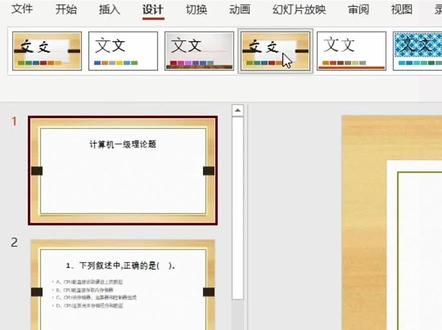 00:40查看AI文稿AI文稿
word 文档转成 ppt, 千万不要慢慢复制了,打开选项,再自定义里把发送到 powerpoint 功能调出来,然后在 word 中把一级标题选上应用标题一样式, 再把二级标题选中应用样式二,然后再选择发布到 powerpoint。 现在 word 就自动生成 ppt 文件了,然后我们应用一个主题,你看这不美滋滋吗?下期见。
159老杨课堂


