天选3拆机断电教程
粉丝873获赞4830
相关视频
 01:45查看AI文稿AI文稿
拆机师傅上线喽,今天我们来整点硬核的天选三,如何拆机装内存和固态,没有经验的宝宝们一定要点击右下角点赞和收藏起来。首先我们要准备好这些东西, 接下来拆机师傅就直接开拆喽,我们先拔掉电源,给他翻个身,然后可以卸下背后的十一个螺丝,然后我们打开背板,可以看到固态拓展 还有我们的内存,然后记住一定要拔掉电池电源,防止主板短路。先把这个银色的部件往前推,再将红色排线向上扣起就好啦。 切掉电池电源,等一分钟后,长按开机键三十秒进行放电。内存条可以 按住这两边取下进行替换, 这个是新的哦,按下就可以喽,这个是新的固态哦,直接按插在这里就可以了。 然后我们在脸上这条线按上就可以了。把这个银色的盖盖推下来,然后盖上后盖 组装的部分就完成喽。接着按温江 x 打开任务管理器,查看性能就可以看到内存已经安装好啦。 想要查看硬盘需要右键此电脑,点击显示更多选项管理,然后磁盘管理这个就是新的固态啦。最后装螺丝,你的天选就升级完成啦!三十二 g 加一 t 有没有更帅呢?快来玩个游戏体验一下吧!
 01:08查看AI文稿AI文稿
玩游戏,电脑温度高,风扇转个不停,这不清灰教程就来了吗?我们先准备好螺丝刀、硅纸,去吹软刷还有翘板,然后关机,拔掉电源开拆, 注意右下角这个是免拆螺丝,千万可别拧坏了哦!螺丝拆下后,用翘片沿着机身缝隙滑下,就能打开后盖啦,注意不能硬掰哦!打开后盖后偏选三,记得拔掉电池电源偏选四,有光感芯片就可以直接清灰啦!用气吹和软刷清理明显的散热器,灰尘别太用力,会划伤叶片。 都清理完后就是换柜纸喽,柜纸一般游戏为一年一换就行,这些螺丝都要拆处理器和显卡的,记得对角拆哦。还有风扇电源记得拔掉, 然后用清度酒精棉擦干净处理器灰纸,显卡也是一样的,在 均匀涂上,像这样就好啦。然后对角装好螺丝,接上主板电源, 这样主板清灰就完成了。盖上后盖,开机试试吧,点亮就没问题了。是不是很简单,需要清灰的小伙伴快上手吧!
 03:30查看AI文稿AI文稿
收到电脑首先要检查一下电脑的外包装有没有破损,特别是封条这里有没有拆过的痕迹,就是这里,如果没有问题就可以开箱了。 盒子里面只有这个电脑本体,然后是保修卡说明书,这个一般没什么用啊, 二十伏十二安二百四十瓦的电源式机器,这里还有一个贴纸,方便给机身上面美化用,这个是机身的序列号,应该和包装箱保修卡上面是一致的。还有一点就是华硕的笔记本都有电池运输保护模式。 第一次开机必须得挂机,电视配器,不然是开不要开不了机的,如果不通电就可以开机,肯定是之前被开过。先选全系列的,开机是很简单的,先把底壳上 的所有螺丝拆掉,这个机器是天选三的瑞龙版二七六八零零加阿吉他三零六零满功号的显卡,支持独选直连。 这个螺丝是防脱螺丝,咱们把它拧松就行了,拧松以后这个位置就会有一个缝隙,沿着这个缝隙用撬棍把它给撬开。 虽然说这个心机没通电之前,这个电池运输保护模式没有解除,理论上是不带电,但是原则上我们还是要拆机就断电。 天选今年的全系列机型啊,都有两个硬盘的位置,均支持 pca 四点零,硬盘无论放在哪个位置都是 影响他的速度。这下面就是硬盘的位置,这个螺丝头一定要好一点,不然的话这个螺丝容易拧化,用盘划下来。这下面就是无线网卡,这里啊就是两个内存的位置, 最高是支持到六十四 g 的运营内存,很多人啊,用那个螺丝刀啊,这个材质不够硬的情况下,拧这个螺丝的时候特别容易滑。 华硕机器自己拆机其实是不影响保修的,前提是你不能把它给拆坏了,你拆坏了它就属于人为了,是没有保修。内部的做工其实还行,五根铜管,两个风扇,这里还有一个专门的出风通道,四个出风口。电池是九十瓦石的,记得要把 电池的复味。 接下来就该通电。开机初始化了,现在新机都预装温十一的系统,开机以后一步一步的这个初始化。注意啊,这里的时候千万不能连网啊。键盘上的 shift 加 f 十一起按下来,然后桌面就会跳出来一个捏内行,输入以下字符, gask gpr, 点击回车就会打开任务管理器一样的点击详细信息,详细信息找到这个 o 开头的就是这个 oobenet 开头的,减右键结束任务,然后继续结束进程,然后将窗口关掉,就可以发现已经撬过这个联网步骤。 进入桌面以后还需要一系列的优化,才能保证这个电脑用的比较舒服啊。
9321数码老司机 01:23查看AI文稿AI文稿
小伙伴们一直要的电脑加装固态内存今天来喽,首先我们准备好这些,然后开拆, 这个螺丝是免拆的哦,然后我们拿起翘片开始翘后盖喽,沿着缝隙轻轻划开就好, 现在我们就打开后盖,这个就是天选四的光感芯片,拆开后盖后就自动断电了哦,如果我们用的是天选三呢,一定要断开这边的电池电源哦,这个地方就是我们安装固态的地方喽, 这个螺丝要注意千万不要拧花喽,掀开隔热膜就可以看到我们的固态和内存喽,要升级内存的话,我们就要打开这两边内存条翘起,撕开我们的保护膜打出来就可以喽,另一边也是一样,天选四最高支持六十四 g 的内存拓展哦,安装的话就是要对 准我们的防带槽斜着插一下,然后往下按,听到叮的一声就 ok 啦,这样内存就升级好啦。那安装固态呢,就要拧下电脑自带的螺丝,跟内存一样,对准我们的防带槽斜着插入按下,再安装上螺丝就 ok 喽。然后我们扣上后盖, 打开电脑来看一下吧,我们打开任务管理器一次性能,然后就可以看到我们的内存右键此电脑,点击磁盘管理,这样就可以看到我们新家的固态喽,右击格式化就可以正常使用啦,小伙伴们学会了吗?
 01:30查看AI文稿AI文稿
一直被小伙伴们催的电脑清灰教程来喽!首先准备好气吹龟汁、螺丝刀和翘片,接着开拆, 拔掉电池连接线,这里往前两边往上提起就开了。按几下开机键,放静电处理器和显卡就在铜管下面。按照顺序拆下这些螺丝, 散热模组就可以取下来了。用湿巾擦掉,干的硅汁 这里也要擦干净。取下风扇电源,这样就拆好了。 接下来就是清灰了,我擦擦擦擦, 再吹掉灰尘。接着清理风扇,但是风扇比较脆,千万不要用手去触碰风扇的扇叶,容易损坏轴承,造成风扇异响。 铺上新的散热硅汁,注意别弄到主板上,这样就好了。然后把散热模组装回去,按照顺序对角上螺丝还有外壳。好嘞,我们开机 点亮成功赞!友情提示,拆机损坏不在保修范围内,小白第一次清灰还是去线下找专业人员比较稳妥哦!
 00:57查看AI文稿AI文稿
现在大型游戏动不动就几十个 g, 三 a 大作及各种游戏场景加载满,玩个游戏就要等好久。想要加载快,除了换更快的 hsd, 最重要就是选 hsd。 直连 cpu 的十二代库瑞,十六条 pci1 通道就由二乘四 pci1 分配给 hsd, 就像这台天选三。如果还想更快,可以两块 s s d 组阵列,不仅可以优化游戏加载速度,游戏运行速度也能得到提升。 hsd 装好之后,把后盖装上,螺钉扭上,开机设置一下就可以使用了。记得点赞收藏啊!
 01:23查看AI文稿AI文稿
无线网卡丢失这个问题怎样更加彻底的解决?今天我们给出了最终方案,请耐心的看完。首先依次查一下底壳螺丝,螺丝大小不一,记得放好位置, 这里还顺带有开机教程,真好,都怪这该死的莲花客。无线网卡 较棒,或者是硬卡片沿着边缘撬开,记得用内力,不要用蛮力哦。 打开机壳切记要先断电, 没错,就是这里断开电池连接线, 开水固态硬盘,把它换到另外一个接口器,这是因为下面就是无线网卡发热的原因,其实条件允许最好的方法是直接换旧无线网卡 好了,换了位置当好螺丝,不然就行了,如果有两个硬盘就没办法了,只能换网卡了。看懂了吗?学会了吗?点赞、关注、收藏了吗?
650中山宇超电脑阿亮 02:52查看AI文稿AI文稿
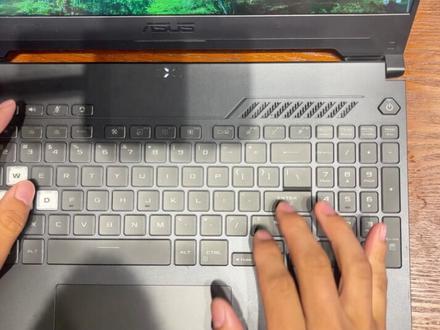
笔记本的内存和固态硬盘要怎么画?今天硬粉丝要求更换华硕天选三 isos top game 十五让我们用简单五步扩容内存和固态,轻松提升笔记本电脑性能。笔电性能升级教程都在主页教学合集,也可在评论区提出你的型号。第一步,事前准备 笔记本更换内存和固态硬盘所需工具不多,除了螺丝刀之外,有了拆解小工具可以让你事半功倍。若不想分别采购,可以在主页或评论区直接购买组合套装。第二步,拆机可与电源拆电脑前强烈建议先洗手或是戴手套防静电手环来消除静电。笔记本背面朝上,用 ph 型零号螺丝刀 移出上方两颗长螺丝,中间八颗同尺寸螺丝,下方两颗短螺丝,右下螺丝是防脱螺丝,转松即可。准备好三角翘片, 从边角插入,把笔垫立起并对准左下的转角处,对准机壳缝隙,插入三角翘板,并沿着上边与侧边划开,再对另一角示意一样的操作,沿着机身把卡扣划开, 最后再用手扳开即可打开底盖。打开底盖后,先撕开胶布,用两根翘棒将电源线拔除,这边先把上方金属盖往上推, 在左右同时把接口往上抬即可。拔除电源后记得按住电源键十五秒进行放电。第三步, 更换内存,拿出撬棒,用手可以配合打开,将撬棒对准两边卡扣向外轻轻用力即可取下内存。 安装新内存时,将内存对准卡口斜下插入,注意防呆缺口位置,完全插入后轻轻向下按压,听到两侧卡扣咔哒一声就安装好了。第四步,更换硬盘, 准备 ph 零型号螺丝刀,将固态硬盘固定螺丝拧下,将准备好的固态硬盘斜下插入,注意防呆缺口位置,完全插入后,轻轻按压, 拧上固定螺丝,就完成固态硬盘的更换了。第五步,装机。最后将电源线插回主板, 贴上胶布后 盖回笔记本后盖,开机,看看笔垫是否正常运行,拧回后盖上的十二颗螺丝 就大功告成了。更换硬盘后,在操作系统上的设置教程可以参考我们的八十五号视频关注我,用简单又便宜的方式提升你的电脑性能。
 07:59查看AI文稿AI文稿
好,先检验一下蓝宝石能开机吗?可以 嘿, m x 五零七零 这样拆过吗?没拆,这个螺丝怎么松了?没拆, 那是移动的时候做。 你好, 你这个电脑买的用了多长时间?去年高考之后买的嘛。啊,就相当于一年?对,放几年可以,大一用了一年 看这个缝就可以, 真费力。 嗯,还有一个没钻呢, 先断电 放电子按几下开机器 八七六, 查呀查呀。 嗯, 哈哈哈。 这什么?下面是导热凝胶,导热凝胶给他粘住了,这边是导热凝胶,这边是硅脂,硅脂一会可以更换一下。现在硅脂的话状态。状态看这个样子还行,这应该是个相片片。 哎呀, 看这灰, 但是 成长的力量 no 啊啊。 呵呵, 造化江湖 八十八, 稍等, 大家晚上好 清唱。 嗯 哇。
145菠萝电脑派 03:49查看AI文稿AI文稿
这台笔记本大家看上是不是挺熟悉的?这是之前的一期视频网卡频繁掉线,显卡掉针 拆掉的那个笔记本啊,这是华硕天选,这次拿过来是解决显卡吊针的问题,我们先还是把散热组件都拆掉,他这个吊针还是因为显卡温度的过高,到一个设定值了之后 出现温度强了,他就吊针了,我们从根本上解决了这个问题,还得把它温度给降下来。这个小兄弟爬了一个星期的铁吧。对,全全干了,全干了。 这个显唇上要不要涂一下?我看他血唇上都也有都有,我这个也都干了。这个供电模块上没有散热硅胶垫片了啊,我们要给他加装上,大家最好把显唇上也给他加装上。 容过热问题,供电图上应该就是这一片是吧?对,这就是供电模组全干了。怪不得我,但是我运气还比较好的,他们二一年出的问题,我二三年才出。这个兄弟还是比较幸运的,两年后出现的这个问题,之前这个小兄弟到服务站去过, 让他换了一套散热主件,我估计要千元左右。我们 cpu 和 gpu 上涂的是散热硅脂,游戏本上 还有显唇上面涂的都是导热硅胶垫片啊,但是他这上面已经没有了,大家可以看到,所以他的温度就散不下去, 它和散热母乳之间应该有间隙,温度没有散出去,所以它的温度一高之后就触碰到它的温度墙了,自动就吊针。这些地方都是要加散热硅脂垫的, 之前就是因为他没那个东西,省了那么几块钱,温度一下就起来了。我之前碰到一个笔记本,因为太薄了,他的温度一高之后,硬盘的温度高了之后鼠标就开始卡顿了, 他上面没有了,没有了,上次不是还有吗?对,上次还有,上次不是刚装吗?对,三号来的, 过去一年了,这一次的 散热硅脂电不够浅,唇上就先不加了,只把供电膜煮上给他加上,看效果怎么样,下一次如果有效果的话再买上给他加上。 虽说一台笔记本他的散热系统很重要的,如果散热做的不好的话,他的频率就会降下来,还会出现一些莫名其妙的问题。通过这个视频和上一期的视频, 他之前的这两个上面应该有散热硅胶垫片的,不知道是什么原因被他给擦掉了吗?还是咋回事?大家可以在评论区发表一下,大家可以看到供电模组和 显唇这个位置应该是女的,不是铜的,两个颜色不一样。铁的应该不会。铁的导,导电吗?应该是女的。
34数码老王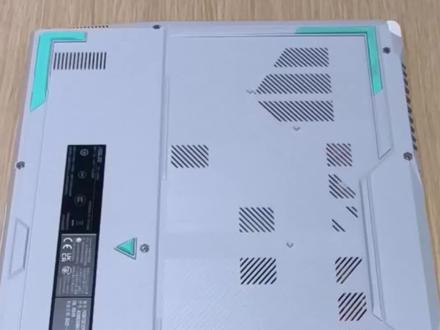 01:17查看AI文稿AI文稿
如何更换笔记本内存和固态?首先拧下底盖螺丝,通常右下角螺丝会将底盖翘起来,顺着翘起来的缝隙用指甲或者翘片沿着边缘划开。 取下底盖,可以看到有一大块黑色的石墨散热贴,比较宽的下面是两个内存条,拨开两侧的金属卡扣,内存条翘起后才可以把下旁边有一个空置的固态插槽,可以加装一个 m 点二固态,尾部需要螺丝固定, 另一边较窄的三热贴下面也是一个 m 点二固态,拧下尾部螺丝才能取下。怎么样,你学会了吗?
314华硕电脑(环宇城店)


