现在找我们买这个旷世水冷三零八零 ti 啊?改派无线网卡就免费升级 a 叉二幺幺二二幺幺,免费的,这个改派最大两。
粉丝1982获赞1.4万
相关视频
 01:04查看AI文稿AI文稿
我们把网卡安装到电脑之后,需要到英特尔的官网下载一下它的驱动,这边搜索英特尔,找到它的官网, 官网的右下角有一个下载中心,搜索你安装的网卡型号,比如 a 叉二幺零。 左边点一下驱动程序,第一个就是他的无线网驱动,如果你的系统是六十四位的,就点击六十四位下载, 这个 b t 就是蓝牙的驱动, 下载好之后 双击安装, 下一步接受安装,正常安装好之后我们的网卡就可以使用了。
3493清夕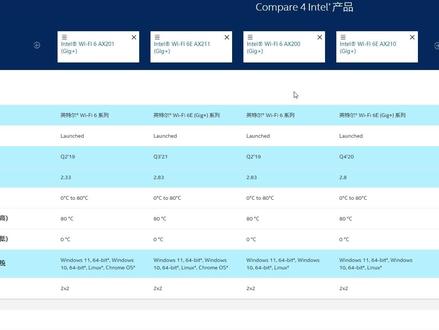 03:54查看AI文稿AI文稿
哈喽,小伙伴们大家上午好,前两天给大家做了一期视频,给主板加装无线网卡,今天给大家讲一下英特尔 ax 二零零系列的四款网卡的区别,价格和安装方式。因为名字都差不多,所以说对无线网卡如果不太了解的小伙伴们都会晕头转向,那今天咱们直接进入正题,给大家讲一下。 小伙伴们看到的这张表格是我从英特尔官网和各个网站查阅的资料整理而来,如果说有什么不对的地方,欢迎大家指出啊!有无线网卡基础的小伙伴们可以直接截图使用,红色字体是重点。 这里首先我们要清楚, a 叉二幺零是 a 叉二零零的升级版本, a 叉二幺幺是 a 叉二零幺的升级版本,这四款网卡的统一参数大家看一下就行。然后咱们直接说一下他们不同的地方, a 叉二幺零和 a 叉二幺幺支持 wifi 六 e 也就是支持六 手机频段。 a 叉二零零和 a 叉二零幺蓝牙版本是五点二。 a 叉二幺零和 a 叉二幺幺蓝牙版本是五点三。 a 叉二零零和 a 叉二幺零网卡平台适用性和兼容性都更强一些,它可以支持英特尔十代以上 cpu, 也可以支持英特尔四代到十代的旧平台。值得一提的是, a 叉二零零和 a 叉幺零可以在较新的 amd 平台上使用, 而 a 叉二零幺和 a 叉幺幺由于使用了英特尔特有的 cnvio 二协议,只能在英特尔时代以上 cpu 中使用,相当于英特尔将一个完整的网卡一分为二,一部分集中在 cpu 中,一部分做了网卡模块,所以 a 叉二零幺和 a 叉二幺幺已经不能算是完整的网卡,无法脱离英特尔 cpu 使用。 a 叉二零幺和 a 叉二幺幺的优势是相同于 a 叉二零零和 a 叉二幺零的情况下,工号和发 发热量会小一点。这里说一下这四款网卡的价格,然后仅供参考,大家小伙伴可以看一下。然后说一下单网卡升级适用于升级网卡使用 啊。据我所知,十二代主板华盛内置的 wifi 网卡网卡为 a x 二零零啊,十代主板好像也是 a x 二零零,如果说用起来有小问题的话,可以升级为 a x 二幺零最新的零零三版本,如果说没有问题的话,不建议升级 啊,笔记本电脑升级同样。然后你把你之前的网卡啊发给那个淘宝卖家,淘宝卖家就自己会给你推荐啊。使用什么产品 说一下。网卡和铁盒加天线产品,适用于主版 io 挡板有 m 二网卡插槽的啊。咱们以这个华硕 h 六幺零 m 杠 a 为例, m 二网卡接口协议为 ngif 啊,杠 cnvi 接口,也就是说它可以同时支持上面四款网卡啊。比较推荐的还 是 a x 二幺零,一定要弄清楚自己的主板网卡接口协议再进行购买啊。成品 pci 一产品,适合于绝大部分没有 m 二网卡接口的主板,需要在 pci 一上接口上安装,且只能安装 a x 二零零和 a x 二幺零啊。这里推荐还是 h 二幺零。 最后再再给大家说一个问题,就是为什么 ax 二零为 ax 二零零的升级版本,价格却差不多,值不值得升级呢 啊,这个回答就是个人查阅网上资料具有主观因素啊, ax 二零零大部分芯片都供货给的那个华硕微星主板的制造商了,然后十二代还是在用这个 ax 二零零,嗯,所以说市场上 ax 二零零的存货比较少,然后就是价格比较高一点, ax 二幺零只对这个 wifi 六亿有提升,国内还不能使用啊,所以说需求量小,然后价格也不会很高。很多 网友都反映这个早期的 ax 二零零网卡啊,较早版本有这个 wifi 和蓝牙断流现象。如果说你也有这种问题的话,就是说推荐升级这个 ax 二零的最新零零三版本更加稳定啊,差价的话也不到十块 啊。上一期视频的人后台有很多粉丝,呃,也问我就是说这个无线网卡在安装驱动中遇见了很多各种的小问题,然后下一期视频的话给大家,呃,总结一下这些这个常见问题和解决办法啊,感兴趣的小伙伴可以关注一下阿普,然后最后感谢大家的观看啊,谢谢大家。
731极客之心小哥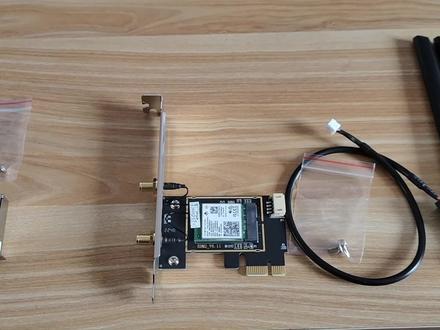 01:59查看AI文稿AI文稿
小伙伴们大家好,台日机加装无线和蓝牙,我们该怎么选择?这种是华硕的 wifi go 小体盒里面常用的网卡,型号, a 叉二零幺等, 比较适合安装在华硕的 h 六幺零 m 杠 a 或者 z 六九零杠 p 大师等这些自带 m 二 wifi 接口的主板上。这些主板的挡板上通常有两个天线的预留口,箭头所指的地方就是 m 二网卡的安装位置。 安装也非常简单,只需将网卡插到对应的接口上,翻过主板, 在背面拧上两颗固定的螺丝,这个就算安装完成了。连帽网卡的优点是没有多余的线材, 无线和蓝牙都可以正常使用。缺点是需要主板有对应的连帽网卡接口,并且支持 wifi 协议。 注意,拆出主板可能更方便于安装。如果你的主板没有 mr wifi 接口,或者你不想拆装主板,那么你可以选择成品 pcie 的网卡, 常用型号 ax 二零零。 ax 二幺零,他的蓝牙功能需要额外的线连接主板的 usb 二点零接口。如果你不需要蓝牙功能,或者主板只有一个 usb 二点零接口给机枪前置面板使用了,那么你可以不接这个线。 p c i e 网卡的安装也非常简单,找到主板 p c i e 接口,移除机箱尾部对应的挡板,插上网卡,固定一个螺丝到机箱上就可以了。特别强调 华硕的 h 六幺零 m 杠一的主板,他有 mwifi 接口,但是你选择安装 pci 网卡的话,蓝牙线要注意。华硕的这个板子虽然两个 usb 二点零接口,但是左边的可以使用,右边的这个是阉割板的,接上后无法正常使用。
1368清夕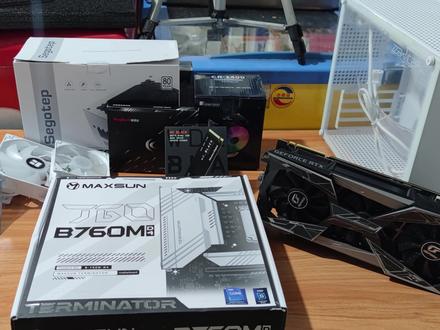 02:10查看AI文稿AI文稿
电脑小白第一次装机日记主板明轩 b 七六零 mb 终结者 cpui 五幺三四零零 内存金百达八至乘以二长新三千六百 mhz purchase your tracks today 固态硬盘西树 sm 七七零两 t 比无线网卡英特尔 x 二幺幺利民 tf 七归之 散热器乔思博 c r 幺四零零啊 新股按六五零 w 冰山版 吉祥小哲四二 p 显卡七彩虹二零七零四分火神通电点亮了, 再测一下显卡供电是否正常成功点亮, 大功告成。来看看整体效果, 如果你也可以像我一样,那我觉得这件事情太酷了 太酷了太酷了太酷了太酷了太酷了!
992屿 00:53查看AI文稿AI文稿
x 二幺幺无线网卡模块修复过程下掉这两颗小螺丝,然后拿起证明来就可以把这个模块直接给拿掉了,然后下掉这个侧边的这一颗螺丝, 移出这个盖板,就可以把这个盖板拿掉,检查一下这个皮带一的网卡是否正常以及这个天线是否 ok。 所以还原的时候啊,我这里是没有上盖蛋的。这个金手指完全结束到复复的话,就是把它给全部装好之后, 注意就是卡上去之后要按紧把螺丝拧紧恢复 nice。
46疯兄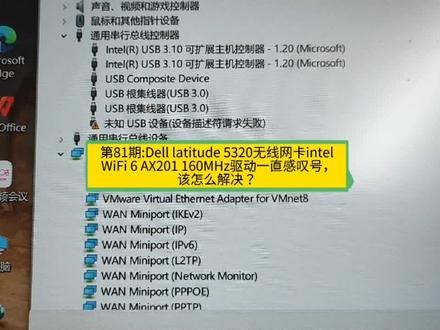 05:10查看AI文稿AI文稿
兄弟们,今天一个客户啊,戴尔戴 tq 的五三二零的笔记本,英特尔的 wifi 六的网卡,一直是有感叹号,卸载,重新安装,然后使用三六零驱动,然后驱动人生驱动精灵,还有去下载他的官方驱动去安装啊。 呃,一直是有感叹号在上面一直更新不成功,下面我们来详细来看一下这个过程啊。 这是呢,我们打开网页去官方下载的那个戴尔的官方无线网卡驱动, 然后是把之前的驱动都删除,然后现在来更新一下。这是戴尔的笔记本的官方驱动 啊,他其实已经安装过了,我们来修复一下 英特尔 wifi 驱动程序, 已安装完成,然后我们点击完成关闭,其实这时的驱动啊,其实已经是更新的,应该是没有问题,但是他一直这个无线网卡上冒着感叹号, 然后我们也可以尝试了,把所有只要关于万烂的就是 w 烟的这个许种啊,都把它删除,都把它卸载掉, 然后正在卸载所有的 wn 这个驱动全卸载掉, 然后我们稍等一下,现在设备 有线网络是没有问题的,只是无线现在, 然后再次卸载, 谢谢,完成,祝我。 然后我们再去看一下, 让我们自动扫描一下,扫描完成之后啊,就是扫描自动扫描驱动, 这时呢他又自动去安装了,把这些无线网络的驱动啊,他又自动重新安装了一些, 现在这个还没有报感叹号啊,现在又报感叹号了, 真的是很奇怪。让我们再次卸载, 现在玩的是我们充气电脑, 冲取完成之后啊,我们再去使用官方这个无线网卡驱动安装 奥利家装 开始安装, 嗯,可以看到现在无线啊,还是没有无线网上驱动, 我现在已经安装完成了,安装完成之后看一下还是没有无线网卡驱动安装不成功。 再次 看一下这个无线网卡驱动,哎,发现还没有无线网卡驱动,扫描一下看看, 哦,一样的情况,还是无线网卡啊,驱动上有个感叹号,不管是第三方还是什么都搞过之后啊,我们这次直接把系统更新一下, 然后去查看更新,然后驱动程序这里面呢,当时是把那个翻卧就是 那个固件给升级了一下,然后现在是正在升级固件的福尔沃 updates etc 就是福尔沃的固件已经升级完成。升级完成之后呢,我们看,哎,这个无线网卡驱动它自动就好了, wifi 六 ax 二零幺的无线网卡驱动他就好了。好了之后呢,现在无线网这个都出来了,也可以正经正常连接无线网。
2549即到哥网络科技 00:34查看AI文稿AI文稿
眼看就要吃鸡,网络竟然掉线了,可是 wifi 信号明明很好啊!遇到这种情况不要慌,一招解决 wifi 经常掉线的问题!右键点击开 菜单,选择设备管理器,找到网络试配器,点开小箭头,选择名称里带有 wifi 六的无线网卡设备,右键点击选择属性,来到高级选项 下拉菜单,选到首选屏带,这里改成五 g 网络,再点击分土量助推器,改成启用,点击确定保存设置就可以了。赶紧转发给今晚开黑的队友吧!
9263联想拯救者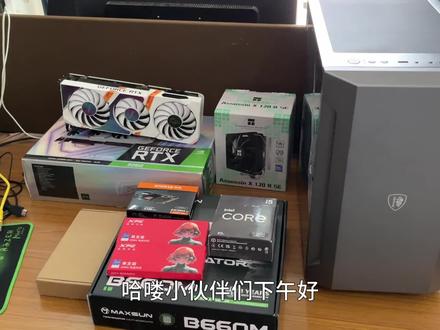 02:08查看AI文稿AI文稿
哈喽,小伙伴们下午好,这里是吉克小哥今天给一位粉丝装一台直播用的机器,咱们看一下配置吧。 cpu 是二五幺二四九零 f 盒装啊,内存的话是用了微钢的叉 pg 啊,十六 g 乘二一共三十二 g。 主板的话用了一个明轩的 b 六零零终结者 啊,硬盘的话用了一个凯侠的阿 c 二零一 t 的版本啊,加装了一个 a 叉二零幺,等会给大家说一下这个 a 叉二零幺怎么安装好,跟那种小铁盒不太一样。呃,散热的话用了一个利民的 a 叉幺二零 s e, 没有 aigb。 呃,这里显卡用了一个七彩虹的 rtx 三零六零。呃,看一下机箱,机箱用的是撒哈拉逆行者三零幺。行,我给这个小伙伴装一下,大家看一下整体的 效果和跑分啊。看一下明轩 b 六零终结者,这个网卡是在这个位置,他只支持这个 a 叉二零幺和 a 叉二幺幺啊,比较推荐这个 a 叉二零幺就行了,价格比较便宜。然后加装了一个这种小的挡板, 呃,把天线往往上一摁就可以了,等会把这个挡板一固定,然后再把外接天线这样接一下就可以了。行,大家应该看懂了吧。行,等会看一下成品。呃,小伙伴们,这是最后的效果啊,就是把两个天线接上,然后 看一下外面,这就是这种这样装的。行,哈喽,小伙伴们,这台机器已经给粉丝装好了,大家看一下整体的效果啊,因为这个小伙伴不喜欢灯光污染,然后的话,这里只有一个显卡上有一个小小的氛围灯,也是不影响的。行啊,整个机箱还是非常低调 号的。行,咱们看一下这台机器的跑分吧。呃, cpu 是五十七万分,显卡的话是三十八万分,内存的话是十九万分,硬盘的话是十六万分。啊,这个内存三十二 g 的话,直播也是完全没有问题的。行,咱们看一下这个 wifi 吧。啊, wifi 这里也是全部调试好。 呃,蓝牙也蓝牙功能也是调试好。呃,非常具有性价比的一套机器。行,今天给他打包发走。
175极客之心小哥 01:26查看AI文稿AI文稿
十二代的笔记本啊,可以用那个 a x 二幺幺, a x 二幺幺,然后这里就是 wwfm, 就是 mac 地址唯一的,这里标写纸看到没有? ofbe 这里扫码出来也是哎,然后在电脑里面看到的, 电脑里面看到的这个一样的,看到没有?八四五系,这是二 fb, 这个就对的上了, 对的上了啊,这个十二代,十三代才以及他老的装上去用不了的, 其实 a x 二幺幺跟 a x 二零幺跟二幺幺没什么学,多了一个六级别的新的,在中国用不了的,这就是一个百色的 中国这个没用,主要就是一个五 g 的,像我这个路由器啊,他只有他只有那个一千两百兆的,这个就是达不到啊,不接龙就看到没有,就是那个五 g 的。上网啊,咱们调节有限, 最高这里就一点二 g 了,你的路由器好的话这里就可以达到两点四 g 啊,这波动的还车祸用吧。这个我们就六十八包邮啊,全新的哎,爽快的话保一年吧,哎,无所谓,坏了找工厂快。
39z313912 00:15查看AI文稿AI文稿
正式的 a 叉看到没有?分型就是白本零零二皮尺。正常的厨房呢?都是这样,一百个一盒啊,哎呀,这个拍拍拍,哎。
23z313912 02:20查看AI文稿AI文稿
好,各位小伙伴,今天的话来说一下闽轩的 b 六零零 m 终结者安装这个 ax 二零幺网卡的一个教程。 领轩的 b 六六零 m 和梅杰的 b 六六零 m 传承这两个型号的话,主板他有自带的 cnvi 网口,你要用的话就必须用 ix 二零幺或者是二幺零的网卡,大家买的时候一定要买这种带天线的, 有一种是内置天线,还有一种是外置天线,一定要买外置天线的,然后的话你如果要买 i x 二幺零的话也可以用, 就是插那个 pcie 三点零的卡车,但是这张主板的话你用 pcie 的那个口,用 ix 二幺零的话你插这边, 然后的话他这下面是没有九聘的 usb 口的,也就是说你要是用 pcia 三点零,你这个蓝牙功能目前的话,你不用其他转接器的情况下是用不了的,因为蓝牙的话这边还需要插一个九聘的 usb 口才能驱动起来,这两种方法看你们自己的选择吧。 我今天就说一下这个二零幺的一个安装和使用,收到,你在网上面买的话,收到应该是这个样子的,我们先把这个装起来,现在的话就是已经安装上了,他这边买的时候应该会送一个小的鸦片,这个鸦片一定要 装上,不然这边的话天线的接头很容易就掉了,然后把它拧紧,哎,这边网卡已经装上了, 然后驱动总裁的话直接是扫出来了二零幺的驱动,然后还有一种情况的话是驱动总裁扫不出来了,识别不到这个驱动需要安装的,我们需要到英特尔官网去下载 i 叉二零幺的那个官方驱动, 然后就可以驱动起来了。我们先把这个驱动打上看一下,目前的话驱动打上这边都是已经识别了,都是正常的,然后后面就自己连接一下,测一下速度就可以。 然后今天的话视频就先到这,下一期再见。
134靓仔装机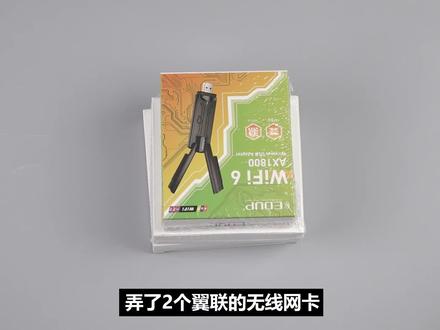 01:53查看AI文稿AI文稿
弄了两个一连的无线网卡,笔记本电脑或一体机用的 m 二二二三零的规格,开枪看一下实物长啥样。两个网卡采用的方案分别是英塔尔的 a 叉二幺零以及联发科的 mt 七九二幺。两个网卡都可以支持 wifi 六也都支持蓝牙五点二, a 叉二幺零支持一百六十兆赫兹,支持六 g 赫兹频段,可以支持 wifi 六一的标准。 传输速度方面, a 叉二幺零二点四七赫兹五百七十四兆比特每秒五 g 赫兹两千四百兆比特每秒 mt 七九二幺二点四七赫兹五百七十四兆比特,每秒五 g 赫兹一千二百兆 比特别妙。简单对比网卡标准和速度也能看出来, h 二幺零规格上要明显强一些,不过价格方面也会更贵一些。那我这两个网卡呢,目前都是英特尔和 amd 平台机型通用的,但是如果你要考虑换网卡啥的话,那有要注意的点就是部分品牌的部分机型可能呀存在白名单或不兼容的情况,致使 后无法正常使用。实际选择的话,尽量咨询一下电脑品牌售后客服确认一下。那关于网卡的区别也可以看之前我发过的视频,不过当时呀只是介绍了英特尔的几个 a 叉网卡,那就再顺带说一下怎么安装网卡吧。笔记本电脑更换网卡的步骤,以机械革命交文期换网卡实力,一、 将电脑关机,拔掉电源。二、带静电手环或洗下手释放下静电。三、拧下后盖螺丝,拆下笔记本后盖。四、 找到笔记本内置无线网卡的位置。五、拧下网卡螺丝,取下天线接头,将旧网卡拔出来。六、将信网卡先装好天线接头。七、 然后呢,将信网卡斜着插入网卡插槽。八、确认插好后,拧好网卡螺丝。九、暂时盖上后盖,然后连接电源开机。十、开机后呢,看看笔记本的 wifi 是否正常可用, 以及驱动是否正常。十、一、确认如是正常可用的,那就关机断电源,装好后盖螺丝,最后网卡更换安装完毕。那本期的内容就是这些了,视频内容均为个人经验总结,仅供参考。这里是电玩家,我们下期见。
1264巅峰玩家 01:58查看AI文稿AI文稿
给便宜的电脑主机加 wifi, 怎么加?有几种方式介绍一下。有一小部分人是需要用到 wifi 的啊,绝大多数人都是用不到 wifi 的,往电脑 电脑主机往桌子底下一放,用个毛线 wifi 啊。最离谱的事情就是三千多块钱的电脑,为了带一个 wifi 去买排气泡 wifi 主板,一个主板一千出头,你这不是开国际玩笑了吗?实际上 wifi 不值钱啊, 千言少说,直接来重点,这两个圆孔就是 wifi, 这黑色的是天线啊,一安装就可以了,这个就是排气泡 wifi, 同款的芯片,名字叫做 wifi 六 a x 二零幺,还带个蓝牙往这个主板这个位置这样一插,就这个位置一插就行。 这是第一种模式。第二种模式呢,就是外观和 m 二固态硬盘一样,但是不完全一样,名字叫做 m 二 wifi 卡槽,这种是平躺着的哎,这种是竖插着的。 那第三种呢?就是这个位置,你看黑色的卡槽,这个叫 pcie。 那第四种呢?就是 usb 孔,跟 u 盘一样插上去,通过这四种方式都可以让你的台式电脑主机 增加 wifi。 你不一定非要为了一个 wifi 去买一千块钱的主板,那真的是疯掉了。于是评论区就出现了,哎,有六七百块钱的 wifi 主板啊, 我三百多块钱配个主板可以加这种 wifi 模块芯片,我为什么要去花六百多块钱?我疯了吗?我本身配电脑配的就是三千多块钱,我要再多花几百,为了一个 wifi 芯片,单独的一个 wifi 芯片多少钱啊?六十多块钱。
1.1万辉哥电脑


