新路由器替换旧路由器操作方法电脑
更换新的路由器之后,电脑所处局域网的地址段为二段,而路由器分配出的地址是零段,我们应该怎么更改呢?接下来用一分钟教大家轻松解决。 我们在网络设置,局网设置里面我们可以看到我们的烂口 ip 地址为幺九二点幺六八点零点一,也就是说我们的这台路由器他的管理地址是幺九二点幺六八点零点一。如果说我们在 局网里我们的 ip 地址不是零段,而是二段的话,我们需要将这个的,我们需要将这样的 ip 地址改为我们所属 为我们所处局网 ip 段的网关,说我们这的网关是幺九二,比如说我们这个局域网的 网络他在二段,我们在这就要配置幺九二边 幺六八点二点一,然后他的 ds 服务器需要开启,如果说这点关闭的话, 你下面所连接的电脑他就获取不到,这台路由器的 ip 就无法正常上网。我们可以看到这有骑士地址和结束地址,就是说我们在这 这个地方设十个地方二五四,我们下面的电脑能获取到的地址他是从十到二五四之间的地址,像十以前的地址他就获取不到。 设置完成之后,我们点确定,这样的话,我们整个路由器就已经设置完毕了。

粉丝800获赞1.2万
相关视频
 02:34查看AI文稿AI文稿
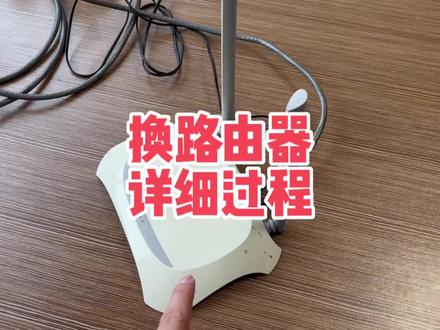
路由器太旧了,想换一个新的提高网速,今天给大家分享一下换路由器的详细过程。今天我们要换的是华为 a x 三 pro wifi 六的路由器,鸿蒙 os 系统,把原来路由器的网线拔掉,插到你的路由器上面,如果没有单独颜色的孔,随便插一个就好了,插第一个吧, 路由器插上电源,接上网线之后呢,稍等一分钟,我们就看到这第一个,这个就是华为的这个新的路由器的信号,我们直接点就可以连接了,连接上之后他就会跳出一个设置路由器的画面,把这里同意勾一下,然后点开始配置, 然后选择宽带账号上网,然后这里要输入宽带账号和密码,如果不知道的话,这个可以问运营商,比如说我的账号的话是八个八,一二三四五六七八,密码的话也是八个八, 一二三四五六七八。完成,然后输入好之后的点下一步,现在的话是要设置 wifi 的名称,我们把 wifi 的名称默认的改一下,比如说我把我的改成华为 binge 兵哥, 然后密码的话呢,我们给他设置为简单一点吧,一二三四五六七八九零,建议大家设置稍微复杂一点,设置完成之后呢,我们可以点这个小眼睛来看一下这个密码,把这个密码截个图,以免忘记了。然后点下一步, 将 wifi 作为路由器登录密码,你可以自己重新设置一个路由器登录密码,也可以把这个钩上,就是跟你的路由器的 wifi 密码是一样的,如果是公用的呢,建议单独做一个密码,如果是家用的就把这个打钩一样的密码就行了。好,然后点下一步,这里 有一个 wifi 五的备用网络,就是无法扫描到 wifi 六的信号的时候呢,可以使用此网络,建议把这个直接打开,这个不影响的,当你家里有旧的摄像头或者是电脑的时候,连不上这个 wifi 六的信号的时候,就需要用的,这个后面也是可以去打开的啊,那我这里默认把它打开,然后点保存配置 好,这样的话就已经完成了。恭喜你,你的路由器已经配置完成。输入完成之后我们看一下 wifi 的密码啊,你这里是登录的密码也是一样的,这样的话就已经设置好了,这个就是我们路由器的那个 wifi 名称,下面就是这个备用的,我们就连这个 wifi 六的,当然用 wifi 六的速度快了, 密码的话就是我们刚刚设置的一二三四五六七八九零点加入,这样就粘上去我们新的无限路由器了,现在打开给您测试一下看,很流畅啊。
1.7万彬哥😅 03:55查看AI文稿AI文稿
一个合作了很久的老客户搬了办公室,今天客户叫我来想把打印机和他们的群灰系统都恢复到 他们在原办公室的一个工作状态,那么打印机的话都是通过网络来连接的,局网的电脑可以通过网络来访问他公司。除了打印机以外,还有群灰系统,属于文件服务器 的类型。因为客户新买了一台路由器,想把路由器给更换一下,呃,更换路由器之后,新路由器和老路由器的 ip 地址的网段就不一样了, 为了更换新路由器,以后不需要我们再重新配置文件服务器,重新配置网络打印机,包括电脑时间的共享等。那么我们可以把新路由器改成跟我们的旧路由器 在一个网段,这样的话就省了很多麻烦。那么我在这里就给客户去调了一下,那么具具体怎么调呢?我们回去再做下演示,大家一看应该就明白了。那么回来之后给大家演示一下如何把我们的新路由器 改成和我们的旧路由器在一个网段。那么首先我们要看一下我们的旧路由器是在哪一个 ip 网段里,那么我们的电脑正常连接路由器的情况下, 我们右击电脑左下角网络的连接标志,点击打开网络和应代的设置,关机,更改思维器选项,找到我们的本地链接, 右击点击状态,点击详细信息。那么在这里就能看到我们现在连接的这一个路由器是幺九二点幺六八点幺点幺,也就是在幺九 二点幺六八点幺这个网段的,我们可以看一下他的本地 ip 地址是幺点幺零二,网关是幺点幺,一般的话我们的网关都是路由器地址,那么我们随便打开一个浏览器,我们在导航栏输上我们的网关地址,那我们可以看到 这是一个腾达的路由器,那我们换上我们的新路由器之后,我们还是右击电脑右下角的这个小电脑的标志,点击打开网络和音量的设置,双击打开更改实际选项,右击我们的本地链接,这里显示的是一台网点击状态, 点击详细信息,那么我们可以看到这个新路由器他的默认网关和 ip 地址是幺九二点幺六八点零的多少,那么网关是零点一,那我们这个路由器的地址上 就是在零一这个地址段,那么我们只要把这个新路由器的网站地址改成跟我们的老路由器一样就可以了,那么我们还是打开浏览器, 那么在导航栏输入幺九二点幺六八点零点一,这是我们的新路由器的地址,那我们输入密码去登录一下,登录完之后我们点击路由设置,可能每个品牌的路由器 位置不一样,我们去找什么?去找这个 l n 口设置,那么我们把我们 l n 口的这个地址,也就是我们的网关的地址 改成跟我们刚才看到的那个旧路由器的地址一样,刚才那个是一点一,我们现在把零点一改成一点一,点击保存,点击确定,那么提示正在配置 ip, 可以看一下右下角的链接也断开了,我们在刚才的方式 点击右下角,打开网络设置,打开更改 cpg 选项,右击本链接,点击状态,点击详细信息。那么再看一下我们就会发现现在 ip 地址就是在幺九二点幺六八点一点一这个网段里面了,那么和我们旧路由器就相同了。这样的话,我们在局域网内的 一些网络打印机,网络共享文件,包括我们刚才看到的那个服务器,就不需要专门的再去重新设置了,这样的话会方便很多。好了,今天的视频就到这里了,有什么问题大家给我留言。
136德智电脑 06:16查看AI文稿AI文稿
啊,大家好啊,今天我和大家分享一下就是自己在家嗯安装路由器的方法啊,自己购买的路由器怎么安装?这个非常简单,一般装宽带的师傅就把咱家的光猫装好了啊,光猫后面有四个接口, 都是输出接口啊。啊,有的是全千兆的啊,后面四个接口都是千兆的,任意插一个就可以啊,有的不是啊,有的是一个千兆的啊,其余的是百兆的啊,为了保证嗯咱家的网速啊,最后插到千兆千兆那个接口。 这是路由器啊,这是路由器,路由器的话一般的后面接口啊,都有标识啊,一般这输入和输出这颜色不一样啊,输入了,嗯,这个颜色是一个啊,接口是一个,写着 不留 an 啊,这是输入啊,其他的就是输出啊, lan 再一个的话,每个路由器上都有个小开关啊,不仔细看,嗯,不太注意啊,每个路由器上都有这个路由器,是个复位开关, 这个开关的作用就是咱路由器设置手里面的信息啊,还有登录管理的密码忘了啊,这个想不起来的话可以用这个按钮可以操作啊,咱路由器通电,正常通电的情况下按住这个小按钮啊,五到十秒不松手啊,路由器就复位了哈, 就是出位完以后就是达到一个路由器的出厂状态啊,他们都没有密码了,这种情况下需要自己重新设置一下啊,我和大家演示一下啊,用我的电脑演示一下啊,一般的路由器后面都有个名 牌,都是咱路由器的登录登录啊,就是怎么登录咱路由器里面管理设置啊。再一个还有一种方法就是在网络里面看一下啊,这个里面也有咱这个登录地址啊,就是在这个本地网络这里边有个详细信息, 详细县里面信息里面有个默认网管啊,这个就是路由器的登录地址, 在咱浏览器里边,随便浏览器 i e 三六零都可以啊,在三六零里边,在地址地址栏里边输入刚才看到的地址啊, 幺零点幺,零点幺零点幺。确定 啊?就登录到录音器,录音器首次设置时候啊,一个开始需要输入个管理员密码,就是登录咱录音器的一个密码,二三四随便输入啊,至少五个数 啊,点下一步 啊,下一步的话到这里的话就是检测一下咱路由器的连接状态啊,我这个家里装的路由器,他是个 漏油模式啊,漏油模式的话就不用在这里拨号了,他漏油。呃,装宽带的师傅已经在那里把账号密码嗯,输入完了,他输一个漏油模式。我这个是自动就连上了啊,有的不是啊,有的是敲击模式,需要你在 宽带这里连一下啊,这个就是装宽带,办理宽带的时候转办理宽带的时候那个协议那个单子上都写着宽带账号密码啊,自己可以找一下。我这个的话是呃,录音模式啊,这里都不用选。点下一步 啊,这里就是咱 wifi 啊,就是无线的两个通道啊,这是双屏路由器都有这两个通道, 这个就是名字啊,名称,这个就是名称 wifi 搜的 wifi 的名称啊,这个可以自己改,随便改啊,可以改成汉字 两个通道啊,我和大家说一下这两个通道的主要区别啊,这个二字是四 g 的无线信号,这个是传输的距离比较远,就是网速啊,比较慢啊。下面这个五 g, 这个就是 传输的距离比较近啊,但是网速非常快,这就是这两个通道的主要区别,这个就是无线的密码啊,就是咱需要登录无线的密码,在这里输入最少把位 啊,我就随便输入八位数吧。在这里可以一个眼镜啊,可以查看一下,这也可以打开在这里输入。嗯,输入完的话保存 保存在刚才所有的设置啊,给你保存一下,他自己就重启,重启的话就可以连上网络了啊,这边两个网络,这个里边还有其他的设置,带大家看一下啊, 这网络状态啊,证明连上网了,终端都是接了几个终端,这是无线的设置啊,就是刚才那设置时候连个无线,在这里也可以改啊。 再一个功能设置,就看一下这路由器的主要功能啊,一般的话,其他的一般的功能的话就在这里大,大家可以看一下啊,这里有一个信号调节啊,这个就是 调节无线路由器的 wifi 信号强度啊,这穿墙模式啊,这功率比较大,这个信号非常强,穿的是最远的一个正常模式,还有一个健康模式,选完了保存一下就行了。 呃,其他的就自己可以研究一下啊,都是汉字,非常简单。呃,好了,今天就到这里吧,谢谢大家。
1625李哥影音电器diy 07:41查看AI文稿AI文稿
下面教大家如何自己动手更换路由器,这是一台全新的 tbling 和路由器,这是一台 tbl 的千兆路由器,这带了一条网线, 这是一个普通的家庭宽带网关,也就是我们所谓的猫,然后上面有两个语音,两个网口,一个语音电话口, 下面就是安装一个新的路由器,下面我来教大家如何更换一个新的路由器,原来路由器坏了,我们更换一个新的路由器,这个新的路由器后边是四个网口, 有一个弯口,三个烂口就是一二三是烂口,有有一个单独的弯口,上面有标记 啊。接下来就是给路由器通电,我们这边已经给路由器通上了电,充上电以后呢,然后有一根网线,这一根网线是连接电脑的,然后现在电脑是显示的插, 然后我这边插上网线以后,他应该就会出一个感叹号,马上就会连接,他应该是上不了网的, 马上会获取到这个,嗯,路由器的 ap 地址, 嗯,现在这个路由器已经获取到了,这个电脑已经获取到路由器的地址, 然后我们来看一下,然后打开这个点一下这个图标,点击右键,然后打开网络共享中心以后,这边会显示一个这样的界面,然后我们打开本地链接,然后选择详细信息 里边,我们可以看到他的默认网关是幺九二点幺六八点幺点幺。等一会我们进入路由器以后,呃,通过浏览器直接通过这个网关就可以进到路由器里边,嗯,接下来我们就直接通过浏览器通过网关进入到路由器里边。 幺九,呃,浏览器里边输入幺九二点幺六八点幺点幺,就是刚刚我们看到的那个, 然后没有进去再试一下啊?幺九二点幺六八点幺点幺进啊,现在已经进来了。 呃,这是一个全新的路由器,他输需要输入管理密码,密码的话就可以随便输,然后六位就行,一般的就是根据自己,你要自己记得住,方便以后后期更改。无线网的密码,账号什么之类的, 这个可以随便自己设,这个密码不是无线手机上网的密码,他是一个管理路由器的密码,跟无线的上网密码 是没有关系的啊。接下来我们就进入到那个路由器的设置界面,我们就 边可以直接跳过向导。呃,整个路由器的设置界面就是这样的,然后先给大家说一下,这边有一个路由设置,点一下,然后这边左边有个上网设置, 这是一个弯口的连接类型。我们首先要知道我们自己家的宽带是 一共有三种上网类型,一个是宽带拨号,还有一个固定 ip 地址,还有自动获取。一般家庭的宽带都是宽带拨号,或者是自动获取两种固定 ip 地址,一般都是企业会用得到,基本上家庭会很少。 然后我这边是宽带拨号。嗯,输入账号和密码,然后 点连接。呃,然后接下来就是把路由器跟猫连接,然后这边是一个弯口,我们有用一根跳线,就是网线,一般有的路由器上面都会送一根, 然后这边给它插到弯口,另外一端就会插在猫的,一般的猫上面有四个端口,我这边的猫只有两个口,一般都是插网口一先给它插上, 然后这边路由器跟猫就已经连接好了,然后然后我这边那个,嗯,账号已经输过了,你们 码也已经输过了,然后这边直接点了一个连接,他就这边已经显示连接了,我们的电脑应该就可以上网了,因为这边还是一个感叹号,他应该是刷新一下网页就好了啊,这边已经可以上网了, 这是流线,我们已经设置成功了,但是还有一个无线网的密码要更改一下。无线网的密码,我们账号还有密码,在这边点一下,这边有个无线设置,无线设置里边有一个,这个就是设置可以设置账号和密码。 现在的路由器都是多平合一,有一个多平合一的功能,然后我们可以把五线的,一般他是二点四 g 和五 g 两个频段,如果不合一的话,他会发射两个信号,我们合一 他会发一个信号,他会默认,就是一般的话他会根据上网情况自动为终端选择最佳的上网频段,你看到没有?这边有介绍。然后 这边是上网的,无线网的名字下面是密码,名字的话我们可以改,也可以不改。呃,随便改一个吧,改个零一,然后密码你可以随便设,只要八位数以上就可以拼音加数字,或者是单独的数字,单独的拼音都可以。 我这边随便说一下啊,六七八八个零,等于一八个零,然后保存 这边的无线网路由器,就算设置完成了。然后等一下我会用手机连接一下,试一下 电脑的话已经可以上网了,对,电脑应该可以了。 算设置完成了,我们就用手机来连接这个无线网试一下,现在手机已经搜索到了这个零幺,就是刚刚我们设置的零幺点一下,然后输入密码是八个零一二三四五六七八连接。 嗯,现在就已经可以上网了,已经连接了,我们打开抖音,抖音 来试一下能不能上网, 嗯,可以了, 网速特别流畅。本期视频就到此结束了,关注我学习更多家庭网络知识,后期还会教大家如何自己动手修电脑。
1206邦尼 00:25查看AI文稿AI文稿
好多年的路由器账号密码忘记了怎么办?首先我们把两台路由器通电,然后用一根网线将老路由器的 w、 n 口连接到我们新买的瑞杰路由器的 l、 n 口上, 之后登录新的路由器,点击从旧路由器获取,最后就得到了旧路由器的账号密码啦。
176和悦安防网络 01:16查看AI文稿AI文稿
怎么更换路由器?本次演示设备腾达 c 二二三软件版本 v 幺五点零三点零六首先我们把旧的路由器拆下来, 拔掉通过光猫传过来的网线,将就的路由器放到一边,拿到新的路由器,首先连接路由器的电源,检查指示灯状态是否正常。第一次使用路由器,可以先将路由器恢复出厂,设置,在路由器后面找到 rsc 按钮, 按住五到十秒,等待一段时间,路由器指示灯闪烁,我们找到背面的弯口,与光猫的网线进行连接,注意不要插到三二一连接口。至此网线连接部分完成。紧接着我们打开电脑的浏览器, 在浏览器输入路由器的 ip 地址,我这里以幺九二点幺六八点二点幺为例,输入完成以后,点击 会车进入路由器管理界面首次设置,我们点击外网设置,在该界面可以看到联网方式,根据你宽带的类型选择联网方式,如果有宽带账号密码就选择宽带拨号,如果没有就选择动态 ip 方式, dns 选择自动获取即可。 点击连接,等待片刻,我们重新进入一下该界面,可以看到已经联网成都,这样我们的路由器就更换完成。
4867抖小蚁 02:13查看AI文稿AI文稿
上集说到了这个酒店的网络啊不稳定,它的设置方式是这样的,光猫的两根线到路由的两个万口实现双波,达到贷款叠加的效果。 整个内网下面呢,有五十多个设置成 p p p o e 拨号的小路由,后来我们发现啊,是这个主路由器不稳定, 现在呢,我们把它替换成高克的高克路由啊,可以实现单线多波,什么意思呢? 就是路由到光猫就一根网线,但是可以实现多波,具体能实现几波呢?要根据你所在地的运营商的设置,我这个地方呢,可以实现设置成四波,我们在这个单线多波里啊,先设置好,我们再看 看一下这个多波成功了没有。我们在这里看到啊,生成了四个万,实际上只有一个主万,其余三个呢是虚拟拨号的万口, m 一 m 二 m 三,我们在这个状态里面呢啊,看到显示已连接就表示成功了,我们再看一下万二 m 二 啊,也是已连接 m 三,这个都是虚拟拨号的,也显示已连接,都表示是成功拨号的。 在设置好这个多播之后,我们再设置一下 p p p o e 服务器,首先我们启用这个 p p p o e 服务器,然后在这个认证方式里选择任 任意用户,我们开启这个任意用户之后呢,原来 p p p o e 拨号的小路由呢,不管是什么拨号的用户名和密码,都可以自动地认证到我这台高客路由上面了。高客路由呢,也不用手动地去添加所有的用户名和密码了, 它这个原来房间小路要设置成 p p p o e 拨号的这种方式啊,也是有原因的,因为 p p p o e 相对于 d h c p 获取的方式呢,会更加稳定一些,尤其是在使用小路由的场景里。
 02:01查看AI文稿AI文稿
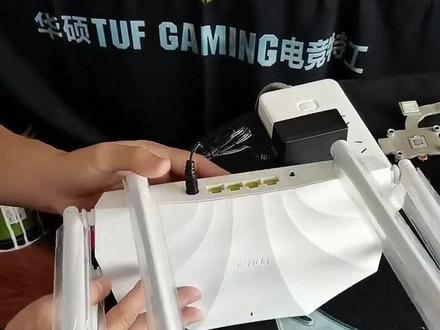
老板,哎,你家有路由器吗?有啊,我想要个功率大一点的路由器。我家现在那个用的吧,也挺好,但是在一楼有信号,三楼就没信号了。那我想问一下啊,你家这个一楼到三楼预没留网线呢?在装修的时候 预留了,预留了,那就好办了,我一招教你啊,有线调节路由器,解决路由器覆盖盲区的问题。 首先找到一个路由器,新旧都可以,按住路由器的蕊塞的重启按钮,按住十秒钟重启路由器, 翻过漏气的背面,记住你的无线路由器名称,找到手机设置小齿轮,找到无线连接,找到刚才的无线路由器名称,点击连接, 再找到路由器的登录地址,记住这行数字,找到手机浏览器,打开, 在这行地址里输入你的无线路由器地址,进到路由器管理界面,点击系统管理,找到局域网设置,找到局域网 ip 地址, 把这里边的数字在第三位数字段上面改成越大越好,咱们改成时段的点一, 点击保存他的局网 app 地址的原理就是你的负路器跟主路器的 ip 地址不能是相同的,咱们一般的路由器默认的话都是零点一或者一点一,你把附漏器咱们改成十点一,不会跟你的主路由器冲突。 找到你家里的主路由器出来的网线连接 w 源口,有线调节路由器,就这么简单,你学会了吗?
1.0万同信电脑装机店 04:22查看AI文稿AI文稿
给大家演示一下如何操作,从旧路由器获取关键配置。首先我们需要保证我们家里面的旧路由器是可以正常使用的一个状态。第二个我们需要保证新的华为路由器是属于一个出厂设置的一个状态,两点都符合。我们现在把新路由器跟老路由器同时都通上电,通电, 通上电之后,我们是展示不需要连接网线,这个时候通完电之后,我们查看一下路由器的底部有一个 wifi 名称,我们需要接到这个 wifi 名称,华为开头的。好,我们先暂时把路由器放到一边, 找到 wifi 名称之后,我们打开手机的一个 wifi 设置的功能,我们在手机的一个 wifi 列表里面找到对应的一个 wifi 名称。啊,如果没有找到,我们可以先将 wifi 功能关闭,然后再进行一个打开。哎,这个时候就已经出来了,我们连接上,第一次连接的话呢,是不需要密码的,他会自动连接上。好,连接完成之后,我们会挑到这样的一个页面,欢迎使用华为路由器,这个时候我们直接勾选我已阅读, 并且点击开始配置好,如果是点不动的话呢,也没有关系,我们可以退出这个页面,忽略掉这个 wifi, 我们再重新连接一次。 好,连接完成之后我们再在这个页面,欢迎使用华为路由器,同样的勾选我已阅读,点击开始配置。 点击完成之后,我们选择第一个全新安装,选择之后点击下一步,这个时候手机会提示我们将路由器连接到光猫的一个档口,我们点击已连接, 点击之后他会自动检测到未连接到互联网。好,这个时候我们再点击斩不接网线,点击之后我们在这里可以看到他是需要我们输入宽带账号密码,但是我们实际上又不知道,所以说呢,我们可以点击从旧路由器获取。好,他已经提示我们将旧路由器的入户网线拔出,我们是没有插的一个状态,我们直接点击已拔出第二个,将路由旧路由器的腕口接到新路由器的任意一个网口,这个时候我们需要连 连接一下,我们先把手机放到一边,我们把路由器拿过来,那打开一条网线,一头连接到路由器的一个万口,一定要注意啊,我们就路由器是接到万口 w a n 这个网口啊,一头接这个网口,连接好之后,我们另外一头就接到华为路由器的任意一个网口,好连接一下,连接好之后 我们先把路由器给放着,我们打开手机,在手机上面他会提示我们是否已经连接,我们点击已连接,连接之后他会弹出来这样一个页面,给这路由器充上电源,其实我们提前已经插好了,所以说我们就直接点击开始获取就行了。好,点击开始获取,我们可以把手机放到一边,等待手机自动获取。 在获取的过程当中,我给大家讲一下这个时候其实我们的路由器,两台路由器都是没有跟光猫连接的,只是新旧路由器腕口连接到新路由器,保持这个状态就行了啊,保持之后我们等待手机自动获取, 你看到没有?这个时候已经提示出来了,数据获取成功,我们直接点击下一步,好,现在提示我们将入光猫的一个烂口接到华为路由器的任意一个网口。好,我们现在可以把这条网线给拔下来了,拔下来之后我们先放到一边, 然后我们按照一个提示将光猫档口的一条网线给拿过来,然后接到划过路由器的任意一个网口,这条线是光猫接过来的,所以说我们直接插上来就行了。插好之后我们旧的路由器放到一边,好把新的路由器给插好,插好之后呢,我们在手机上面点击已连接, 连接之后他会提示咱们请耐心等待,正在连接互联网,哎,这个时候已经连接成功了,我们正常的按照第三步设置路由路由,设置设置路由器的一个 wifi 名称跟 wifi 密码, wifi 名称的话呢,我们可以修改,也可以保持原有的,这按照大家的一个需求来就行了。 wifi 密码的话呢,我们可以设置自己的一个个性密码,在这里我就随便设置一个了,设置完之后需要提醒大家一下的就是把 wifi 密码 后面这个眼睛长按,我们确认一下咱们这个 wifi 密码是不是咱们需要的,以免输入错误。然后呢在下面有一个路由器的登录密码,这个时候我们就不建议大家单独去设置了,然后呢我们统一的将 wifi 密码设置为路由器的一个登录密码,这里打勾保持路由器的 wifi 密码跟登录密码一致。然后呢点击下一步,在这里的话呢,我们选择 ipv 四。然后呢穿墙模式, 这个地方的话是自动打开的,我们不需要关闭,勾选完之后点击下一步,好,这个时候已经提示我们,恭喜您路由器已经配置成功。好,我们等待这个进度条走完。好,现在我们来看一下路由器的一个变化,路由器由最开始的一个红色指示灯状态变成了一个绿色,绿色指示灯的话代表着咱们路由器已经是联网成功的。 好,我们把路由器放着,接着打开手机,点击下一步,好,这个时候已经跳到咱们的一个音量了,这个咱们就忽略掉,直接退出。好,现在我们发现手机已经连接到了咱们刚刚设置那个 wifi, 连接之后我们随便打开某个视频软件,或者 打开新闻,或者打开浏览器,我们可以随便浏览一下,是没有任何问题的上网。好,这个时候我们路由器一键换机就已经操作成功,谢谢大家。
781科宇达专卖店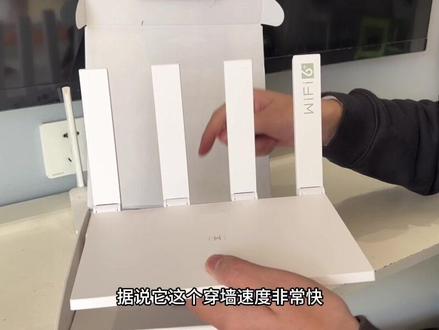 00:54查看AI文稿AI文稿
今天终于要把我们家用了三年的这个小米路由器给它换掉,网速实在是太卡了。这次我换的是一个华为的 a 叉三 pro 的千兆宽带路由器,据说它这个穿墙速度非常快。 更换路由器很简单,我们直接把原来的电源线还有网线直接拔掉,然后插在我们这个新款的这个路由器上面就可以了。我们打开我们的手机 wifi, 然后找到里面有一个带华为的这个名称的,看到没有? 这个名称就是我们路由器后面的这边有一个华为的这个嘛, wifi 名称看到没有?找到这个名称之后,我们点进去登录进去,然后因为我们是第一次,我们直接点确认,然后开始配置,它是有两种方式,一种是创建 wifi, 一个是扩展 wifi。 那我们这个就直接点创建一个新的 wifi 就行了, 我们就推荐自动获取,可以设置一个自己的这个 wifi 密码就行了啊,我们保存配置就可以了,现在我们的路由器就可以正常上网了。
2433傅先生 02:26查看AI文稿AI文稿
小伙伴们大家好,人工皮皮又来了,这是新旧两款无线路由器,教大家今天教大家如何调节,嗯,首先先按住这个东西不放啊,让他这个灯亮啊,就证明重启成功了。首先我们把旧路由器重启,就是需要调节的路由器重启一下啊,重置一下,这个也是需要调节的路由。 主路由我们不管啊,主路由你已经设置完成了,然后他已经发射无线了。好,我们到电脑上教大家如何设置啊,这个时候我们的设备,我们的电脑已经连上了,这台路由器就是那台新的路由器,我们先讲新的,呃,手机你也可以连,根据我的操作去操作就行了。都一样啊,都一样, 我们打开浏览器,然后我们在啊网址的位置输入幺九二点幺六八点一点一,这个手里的路由器不能插任何网线啊。首先我们设置密码,我们设置一个简单的,先进 到,我们跳过向导,我们跳过向导进去,我们选择这个应用啊,应用管理里面有一个无线调节,我们进去通过 wds 功能,从啊从主路由通过无线调节拓展无线网覆盖范围啊,开启无线调节功能,本路由将作为啊从路由使用,然后点击开始设置, 他就开始扫描范围内的一些无线网了,然后我们看一下,这里有二点四 g 和五 g 这个路由,其他支持五 g, 所以我们选择五 g, 然后我们输入密码,然后我们点击下一步。 好了,无线调节,我已避免 ip 冲突,本路由 ip 自动从主路由获取获取到的 ip 地址为止的, 然后我们点击下一步,然后呢他这里无线调节推进,本路由与主路由一致,那我们也是一样的,点完成这个就完成了,这个设置是非常简单的,他是傻瓜式的。 好,这样就完成了啊,一二三四五六,那我们就进去了,大家看啊,上面这个 ip 地址是幺九二点幺六八点,这个一八七,大家记住这个地址啊,去改修改他的东西时候就记住这个地址就可以了。 然后我们去看一下,他这里有一个 dhcp, 他这边是他这,这里是自动,也就是说正常情况下他现在应该是关闭的状态,但我们不用去动他。新陆游有这个好处,好吧?好,接下来我们讲这个老陆游如何设置。
1511小何的智能设计


