带鱼屏pubg画面最佳设置
两台梦幻西游八开主机,接上这个三十四寸带一屏,这个流畅度的一个展示给你们去看一下。之前我不是卖的时候还经常给你们推荐用这个对口线吗?现在对口线也不用了,咱们直接用无极鼠标,那我这边实测它确实没有问题,包括有很多朋友 他们也没有买对口线,但是他们用这个无极鼠标觉得也是非常好用。无极鼠标不像对口线有那么多 bug, 然后像我们这个两台主机截一个屏,这个都已经调试好之后,咱这个鼠标现在在我这个二号窗口,是吧?然后我这个如果说往左边滑,他就可以切换到咱们的一号主机上,我们去这边操作 都是很流畅的。那现在我们没有上那么多号啊,我们一共是上了一个十开,所以说我左边是上了一组号,右边是上了一组号,咱们比如说没有那么多号的情况下,咱们进行一个十开搬砖也是非常安逸的。 如果有那么多号,那比如说你左边啊,全部都是上这个正常去玩的号,右边全部去搬砖啊,都是可以的,看你怎么样去搭配像这样的一套啊,原来加下来是四千四百块钱一套,那现在是有这个六幺八的一个消费券活动啊,就今天和明天最后两天了,明天就是六幺八了, 然后这个直件六六百块钱,然后是多到三千八百块钱,然后顺丰包邮。你在家里面你就准备好一张桌子,一张椅子,拉好宽带,从我们这边买过电脑之后,等电脑到家啊,安装好就行了, 需要下载游戏的,我把游戏也帮你下载好,然后比如说你去除了下载这个梦幻,你还要下载一些别的什么软件啊什么的,我这边都可以给你安排好。主机和显示器都是提供一个两年的质保啊,给大家带上键盘、鼠标、鼠标垫、小音箱啊都给准备起,到家之后插上线充上电直接就能用。

粉丝3.1万获赞7.1万
相关视频
 01:11查看AI文稿AI文稿
盼了大半个月的海信显示器三四 g 六 k 总算送到家,今天带大家完整沉浸式开箱,看看这款热门带鱼屏到底有多底! 外包装防护做的特别扎实,边角都有加厚泡沫,运输完全不用担心磕碰。拆开箱子,先把所有配件全部拿出来,显示其本质。可升降旋转支架组装步骤特别简单,对准卡扣一扣就能固定支架,再接上视频线和供电线, 全程不超过五分钟,没有任何复杂操作,新手也零门槛上手。现在开机点亮屏幕, 这块三十四寸曲面带鱼屏一亮相直接惊艳到我!二十一比九,超宽比例,视觉冲击力拉满支架支持升降,前后俯仰还有左右旋转,不管你是坐着办公还是躺着玩游戏,都能调到最舒服的观看角度。曲面弧度刚好贴合人眼,长时间盯着屏幕也不会觉得压抑。 咱们直接切游戏画面感受下效果,高刷加持,画面运行丝滑无拖影,超宽视野能看到更多场景细节。不管是打三 a 大 座还是分屏办公都特别好用。整套桌面搭配完,氛围感直接拉满,不愧是网友都说的满配神装带鱼屏,游戏办公党闭眼充不踩雷!
15✨晨夕雨🌈✨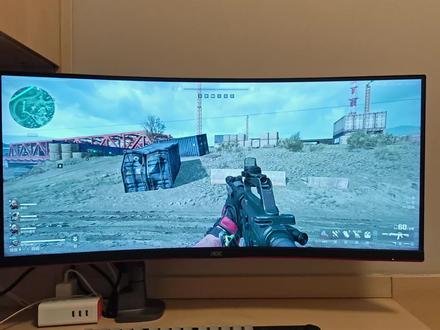 00:26查看AI文稿AI文稿
评论区有个兄弟想看一下三十四寸四 k 玩三角的效果,五零六零的,看一下啊?设置视频,三十四寸的啊,五零六零纯四 k 的, 不是纯四 k, 是 纯四 k 的 这个这个这个这个这个这个这个这个这个这个这个这个这个这个这个这个这个这个这个这个这个这个这个这个这个这个这个这个这个这个这个这个这个这个这个这个这个这个这个这个这个这个这个这个这个这个这个这个 这个这个这个这个这个这个这个这个这个这个这个这个这个这个这个这个这个这个这个这个这个这个这个这个这个这个这个这个这个这个这个这个这个这个这个这个这个这个这个这个这个这个这个这个这个这个这个这个这个。
21销冠尹工 05:44查看AI文稿AI文稿
有很多朋友喜欢啊用这种带鱼屏啊,但是呢他用的是笔记本电脑啊,那如何把带鱼屏和笔记本把它连接起来进行显示呢?今天我出一期啊详细的这个教程, 教大家如何把带鱼屏连接到我们的笔记本上,然后再把带鱼屏呢,通过 p v p 的 功能,把它分割成两个独立的显示,加上笔记本实现三屏显示。再呢把它怎么调成啊?带鱼屏原有的一个整个大屏的一个显示。那接下来我就手把手教大家怎么来去操作 接带鱼屏啊,它不像我们常规的显示器哎,那我们接一个信号输入接口就可以了,那带鱼屏呢,我们需要接两路信号,那我们可以看一下一般的笔记本啊,它为什么连接不了带鱼屏,就是因为它的这个输出的显示接口只有一个。 那这时候呢,我们还是一样啊,我们可以呢利用这个好多屏的外置的四 k 显卡盒子啊,它这边正好有两个 hdmi 的 输出的这个接口 哎,那待会我们先把带鱼屏连接到它上面啊来,首先我们可以看啊,这是带鱼屏啊,它后面的这一个接口,它这个接口呢比较丰富啊,有两个 hdmi 接口,有一个 d p 啊,那我们呢这个接这个带鱼屏啊,我们需要有两路信号输入进去,那我们就利用这两个 hdmi 的 接口啊, 那找两根这个 hdmi 信号线,那把它分别插到 hdmi 线,你看 hdmi 一 和 hdmi 二。好,这样就可以了, 那我们呢把带鱼屏啊,这两个信号线就是连接到带鱼屏上面。之后呢,接下来我们就需要把信号线另外一头这两根线呢分别把它插到了我们的这个显卡盒子上面啊,这个很简单,直接这么一插就可以了,其他都不用去接,接好了之后呢啊,第二步我们就把笔记本打开啊,把笔记本打开, 那然后呢把这个显卡盒子的这个 usb 接口上啊,就这样一插上去,它是即插即用的。 那现在呢,你看这个带鱼屏呢,它就和这个笔记本啊连上了,但是我们现在可以看到啊,它显示一个画面,而且显示的还不太对,那接下来我们把它设置一下,那我们首先呢在电脑的桌面点右键找一下显示设置,然后我们可以看到啊,桌面右下角有个一和三,那我们就点一下这个一和三,然后往下滑, 在这个地方多显气质的地方啊,它是复制,我们要选择扩展好点一下,保留更改。哎,好,那这时候呢,我们再点下标识看啊那三一,哎,这时候啊这个屏幕它就显出来了,看见了吗?这就是个大屏啊,这是个大屏, 那我们需要把它的位置也调一下啊,我们可以看到其实这里边还有个二啊,二的话是因为我们接的那个接了两路信号进去,我们先不用管它,那识别出来三,我们就只管三,把三这个把它移到这个一的上面,那一是我们笔记本吗?对吧?也可以把二呢也移过来,然后呢点一下应用。 哎,这时候你看我们就可以把软件你看直接给拖过去了,那比如说我们这时候呢想看个电影什么之类的啊,你看直接在这上面打开浏览器,它直接就可以了,你看没有了,它是一个整个大屏的显示了,你要看个视频啊,什么之类的,你点一下, 然后他直接整个画面就出来了啊,直接出来了,好,那接下来我们呢把这一个带鱼屏呢,把它分成两个独立的屏幕,因为这个显示器它自己有带这个功能。来,我们看一下它这个菜单,这地方啊,按一下菜单上面把菜单调出来显示的这个菜单,你看这地方有个 pvp 的 功能,我们呢就把它选择到这个 pvp, 好, 然后再确定这地方有个 pvp 模式,然后再确定一下,你看默认下是关闭的,我们给他打开选到 pvp, 然后选一下, ok, 好, 这时候这个屏幕啊,他是会会黑一下的, 然后它会慢慢自动会有一个识别过程,那这次我们就可以看到,你看啊,是不是这个屏幕它自动就分成两个了,对吧?我们再点一下啊,再点一下这个标识,你看它就是三二一,对不对?刚才我们说了吗?这个上面有一个三二一了啊?好,我们把显示器一拉到这个二三中间,然后再点下确定, 哎,这次你看我再拖过去一个,对不对?他是独立的,你看在这个上面打开,对吧?你看再翻过这上面去,哎,他自动就会在这个屏幕或者那个屏幕上就显示了啊,我们还是刚才打开这个浏览器来,这个浏览器你看再给他双击打开的时候,对不对?他会在一侧这个屏幕显示,因为我们两路信号输入吗?现在这两个平台是独立的啊,独立的啊, 而且这个带屏,我觉得这点比较好,你看它两个屏幕中间啊,对吧?它是因为它本来就是一个大屏嘛,所以看起来比较舒服啊,比较舒服。来,那我们回归到正题啊,我们要看票票的朋友,大家比较关心的了,那这时候呢?哎,我们通过这个桌面安装好的同花啊这个软件,你看我们双击打开, 哎,打开,然后先把它登录进去,登录进去之后呢,这个这个同花这个软件上面有个多窗,你点一下,你可以看富平一、富平二、富平三,因为我们有几个独立的屏幕,他已经识别出来了,我们就点一下富平一, 然后再点一下富平二,哎,你看是不是他会自动的在这几个屏幕显示出来,现在就是三个独立的屏幕了,那我们鼠标比如在这一侧的屏幕,他是两个完全独立的, 到这边来也是一样的,我们需要显示什么,在这点一下啊,这个看起来还是挺舒服的啊,挺不错的,主要再回到笔记本上来啊,非常方便。现在呢就是我们把 带鱼屏直接分割成两个独立的屏,加上笔记本呢啊,实现了三个屏的一个显示,那也可以把带鱼屏呢,通过这个 p u p 的 这个模式啊,然后呢我们可以把它呢变成独立的一个大屏显示啊,把它关闭掉,就可以在这个地方再回过去把它一关闭, 那他呢就会恢复成原有的啊,一整个大屏,比如说我们要看个大片呢,哎,或者看票票,你看他看一些这种历史数据的时候啊,我觉得这点比较好,因为他看的更全面一点,包括还有我们在看一些这个时候, 因为他,你看他这种版面,我们来看的时候,其实你新建一个,自己新建一个版面,他可能会看的更全面一些啊?因为他屏幕宽嘛,所以他能显示的内容会更多,其实我们就可以针对这个带鱼屏把它利用好啊,它的这个优势就可以。 那以上呢?就是我们这种普通的笔记本电脑啊,然后去连接带鱼屏,它实现的一个方法,你学会了吗?
829老凡知识分享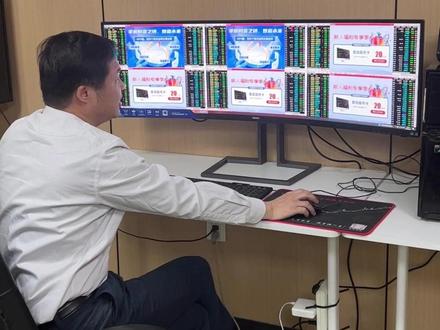 05:35查看AI文稿AI文稿
喜欢用带鱼屏的朋友,你知道带鱼屏可以分成四个屏,还可以分成六个屏,最多我们可以把它分成八个屏显示吗?接下来我带你来实际操作一下,首先我们在电脑桌面上打开万科新的动感软件。 好,我们打开之后,这是我们万和兴多功能软件的一个界面,把我们需要看票票的软件啊,把它拖过去,比如通达,你看直接把它往里面一拖就可以了。那这次我们把带鱼屏分成四个屏,你看啊,直接点一下四分屏就可以。好,它会自动的把这个票软件也分成四个。好,我们这次点一下启动。好,它会自动的啊,我们可以看到它自动的把一个带鱼屏呢,把它分割成四块了, 同时呢它会把每一块里面打开一个通达信,并且把它显示出来。接下来呢我们就来把它的这个广告给它关掉啊,因为现在打开的是四个独立通达,所以它每一个都有个广告。哎,关掉之后,你看我们这时候用这个电脑的这一套键鼠就可以开始操作了,你看这时候在这一块操作的时候,剩余的这三块 不会受到影响,因为现在这个屏幕就变成四块了啊,四个独立的屏幕相当于是。哎,这个呢,你看用键盘它也是直接可以操作的这个上面,比如说我们要显示一个什么呢?我们要显示一个这个,对吧?你看它也是可以的啊。然后这个呢,我们把它显示一个这个它也行啊,根据自己需要可以把每一个屏把它设成不一样的,都可以。 现在呢我们把它设置成的是四分屏,那同时呢,我们的联动啊,也可以把它关联起来,把四个屏幕通过联动啊,把联动的开关,你看把联动开关给它打开,哎,那这时候呢,你看在这里面随便点个票票,只要这里面的票票,哎,我们点一下,哎,它其他的屏幕啊,它就可以显示出我们需要看的这个票票的一个内容, 那你就可以去设置它的一分啊,或者说十五啊,或者说这个里面的一些啊,这个时间周期都可以的,然后再点,你看对吧?它所有的屏幕显示就是这同一个票票不同的一个 参数内容了啊。好,那这次分成四个屏,接下来我们先把它关掉啊,一键就可以把所有的关掉,那接下来呢,我们把它分成六个屏来,还是一样在我们这个,在这个万科星的多屏软件上面点右键啊类型里面选择一个六分屏,哎,我们可以看到这时候这一个屏分成六个,同时呢打开六个通打啊,然后我们再点一下启动。 好,那他这个时候就会把这个这一个整个带鱼屏啊,把它分割成什么呢?分割成六个独立的屏幕啊,同时呢他会打开,哎,他现在启动打开六个通达的软件,然后呢他会在每一块上面啊,自动的把它显出来,你看对吧?现在就显示了六个,你看这是六个通达独立通达的它的一个广告吗?对不对? 接下来我们还是一样的把它的这个广告给他一键关掉,好,关掉之后,哎,现在这个屏幕就是六个屏了啊,你看这一块,哎,这边也在一块,是不是 上面这就是三个屏,下面这三个屏每一个屏都是独立的,看见没有,哎,对吧?操作起来的话也是非常的丝滑啊,你看对不对?哎?到这个屏上操作,换一个键盘来操作一下,哎,对吧?在这个屏上操作,其他屏幕都不会受影响,因为它已经变成六个独立的屏幕了, 是不是?这次我们就是这个长长的大带鱼屏,对吧?它就把它变成独立的六个屏幕了,那我们呢,也可以把它进行一个联动啊,还是一样把联动开关打开好,那这一次呢,你看我们再来切换一个漂漂,哎,对吧? 那一样的啊,一样的。这句话我就不想介绍了,一分五分三十,比如说他的六十,这个呢,是他的一个分啊,这时候你看我们再来去切换,对不对?哎?显示六个同一个票票,但是每一个屏幕显示的参数是不一样的。好,那继 续我们把它关掉啊,把它结束。接下来我们把它分成八个屏,分成八个屏了,这个带一屏它自己啊,它有一个这个 ppt 的 功能,我们把它切换一下啊,我们先把这个软件给它关掉, 把它切换一下,哎,你看把它切换过去,把它的 ppt 给它打开,选择打开。好,现在我们把这个带鱼屏啊,把它设置成 ppt 模式,然后呢,它就变成两个独立的屏幕了啊,我们可以来试一下。来,我打开一个网页,你看 把它拖过去,怎么是看出来它是分成两个独立的了呢?你看这个桌面就能看得见啊,对吧?然后再看这个软件,哎,你把它打回去,它自动的,它只在这一半显示啊,这就分成两个独立的了。好,那我们接下来刚说了,我们要把这个带鱼屏呢分成八个屏啊,把它变成这种模式之后,我们再来打开望和星的多屏版软件啊, 好,这时候我们可以看到啊,打开了这个移动端,这是我们刚才单屏分六屏,我们这时候呢直接一样给他分成四分屏,这个屏幕呢,就是哎,我们的第二个屏幕了,那还是一样的,我们呢把它呢安装一下这个通达软件,拖过来就可以在这上面呢点击一个右键选择一个四分屏。好,我们这时候啊他就变成八个了啊,对吧?你看八个屏幕,再打开了八个通达, 我们这时候点一下启动好它,这个时候呢,你看它自动的把这两块屏幕啊,又分开了两个了吗?对吧?都是一分为四,一下子现在分成了八块,同时呢打开了八个通达,自动的在每一块上面显示出来全是自动的啊,不像我们手动操作。 好,那接下来呢,我们把它的这个八个广告给它一键关掉啊,来一键把它广告关掉,来,我们就来实际操作看看啊,你看这边哎,上面这一排它现在就变成几个了,变成八个了,对吧?你看,哎,速度非常的流畅,是不是鼠标到哪,它在操作,在什么地方?我们在下面这一排也一样的,我们可以了,来随便选择一个,这边也是一样, 这个呢我们再来看一个什么呢?这个吧,你看都可以啊,八个屏了之后,我们一样啊也可以了,把多屏联动打开,这时候我们把多屏联动打开了,然后呢我们这样我们把其中的两个屏呢,把它设置成不联动啊,因为不需要那么多屏幕一起联动,最多其实六个屏联动就可以了啊,然后呢你看我把联动开关打开, 好,这时候就可以了。好,来我们在这个上面随便换一个票票啊,我们可以看到,你看对不对?这边六个屏,它会跟着同步的去联动这两个屏呢,那我们就可以把它设置成固定要看的内容,对吧?哎,设一个这样的排行,下面这个呢,比如说呢我们要设置成什么呢?设置成其他的,对吧?设置成这个吧。好, 接下来这边六个屏呢,我们把它的参数也设置一下啊,把它设成一分五分,然后呢三十六十,然后这个呢是一个分,这个呢是一个日。好,这样就可以,现在这六个屏啊,它每个屏幕上参数是不一样的, 我们再通过联动再看啊,切换一个票票,哎,他会马上六个屏变成同一个票票,他不同的一个这个参数了,对吧?这样的话呢,我们看起来就会非常的方便了啊,每一个屏呢通过键盘鼠标他可以直接可以进行操作。以上呢就是把这一个带鱼屏啊,把它分成四个屏,六个屏和八个屏的方法,你学会了吗?
107万合星多屏管理软件 01:47查看AI文稿AI文稿
七哥,嗯,这自从 l 八 l 九上新之后啊,这带鱼屏这么大个屏完全玩不明白了,蒙了,教教大家怎么操作吧! 好的,其实这个二十九寸的屏幕啊,其实还是非常好操作的,关注今天的王奇说理想奇哥一条视频,教会大家这个屏幕操作的几大要点。全新的二十九寸屏啊,经过了全新的 u i 设置和全新的这种卡片布局,离我们车主最近的就是我们的环境感知界面,我们稍稍点击它就会变大压缩右面的卡片区域,当然卡片区域还是依然存在的, 当然也可以点击这个箭头让它变小。导航地图界面,我们可以点击设置显示地图桌面,这样我们呢桌面地图就会变得很大,也是比较方便的哦。这边的卡片就会变成单独卡片, 当我们停车播放电影的时候,他会铺满整个屏幕,当然二十一比九要比我们传统的十六比九的可视面积更加的大,我们可以点击这里选择居左,当然也可以选择居右,也可以选择居中。如果主驾想做一些操作,副驾想单独看,我们也可以点击这里进行一个副驾驶的分屏,当然也可以切换回来。 当然除了看电影,还有我们听歌界面,我们可以点击这里,点击这里把我们的屏幕切换为全屏歌词也可以按照他的封面显示切换他的歌曲就可以了。最主要的就是我们的卡片桌面,我们可以进行滑动以及按住的切换。 还有就是我们的理想同学卖的 gpt, 他 可以帮助我们设定一个 ai 的 卡片,比如说我们在任何一个界面,我们都可以进行一个三指下拉让他退出, 哎,回到主菜单。当然如果我们想沉浸式的开车,不想要有这些卡片的时候,我们可以三指从右往左划,变成一个这样的简洁屏幕显示。这期二十九寸连屏的一些使用小技巧,您都学会了吗?咱们下期见。
153王奇说理想 01:56查看AI文稿AI文稿
今天给大家介绍一款四十九寸的我开的高刷曲面带鱼屏,可以同时显示三个画面,那么我们怎么实现这个效果呢? 首先我们需要一个视频采集卡,它有两个接口,一个是 hdmi, 一个是 d p, 然后这边是 usb 供电,还有个音频输出,那我们只需要把两个信号源分别接到我们的采集卡上,然后打开我们的设置,找到我们这个采集卡, 然后点开它这边有个分辨率,我们可以把它调成横屏,也可以把它调成竖屏,那么这样子的话呢,就可以实现一个分屏的效果。我们来看一下这边是我们的一个竖屏效果,然后这边是一个横屏的一个效果, 这款显示器呢,它有五 k 的 分辨率以及一六五赫兹的高刷,我们可以看到它这个画面非常的细腻。然后我们再看一下它的一个刷新率,一六五赫兹,那么这款显示器呢,它非常适合游戏多开以及炒股办公。 除了这一款,我们还有其他尺寸的曲面带鱼屏,比如这一款三十四寸的,它的分辨率呢是两 k, 刷新率是一百四十四赫兹,它有四个接口,两个 s d m i, 一个 d p e 以及一个音频输出,然后这边的话是一个升降支架, 还有个电源适配器,那么这一款显示器呢,它就比较适合办公和娱乐。我们再来看一下这一款,这一款也是三十四寸的曲面带鱼屏,但是它是四 k 分 辨率的,刷新率是一百四十四赫兹,它有三个接口,两个 hdmi, 一个 dp 以及一个音频输出, 然后这边的话是一个升降支架,那么这一款显示器呢?就比较适合游戏多开、炒股、办公等等。
16北思电子 04:20查看AI文稿AI文稿
教你把四十九寸带鱼屏一分为二,连接笔记本电脑,打开九个飘屏软件。接下来我手把手教会你。 首先第一步,我们要把这个 hdmi 的 这个信号线把它连接到带鱼屏,那这个带鱼屏要把它分割成两个硬件的屏幕,我们需要了, 哎,给这个带鱼屏啊,给它插上两个 hdmi 的 这个信号线啊,这个带鱼屏自带这个有这个接口啊,只要接上去了就可以。好,接上之后呢,你看这边出来有两个 hdmi, 那 我们在插到笔记本的时候呢,哎,我们发现笔记本上面只有一个 hdmi 接口, 好,那这时候我们就可以利用啊,好多瓶的这个外置的这个小盒子,它这个上面正好啊,直接就有两个啊,这个 hdmi 输出的接口哎,而且每一个都可以支持到四 k 六次。 我们呢直接把带一瓶刚才接好的这个 hdmi 线啊,直接插到这个小盒子上,就这么一插就行啊,这么一接上去,好,这个带一瓶呢,就连接到这个小盒子了,接下来我们把这一段的这个 hdmi 接口直接插到笔记本上,那这样的话呢,这个带一瓶啊,他就和笔记本连接上了。 好,连接上之后啊,现在我们显示的带鱼屏还是显示的一个屏,那我们通过带鱼屏啊,它自带的啊,有一个这个功能叫做 p v p, 我 们把菜单里面调出来,把 p v p 打开,哎,你看这里面 p v p 是 关闭的, 我们把它选择 ppt, 然后确定,我们这时候可以看到啊,你看 hdmi 一 和 hdmi 二啊,这两个,哎,这一个四十九寸,它就分成了两个二十七寸两 k 的 屏幕了啊,来,我们这时候呢,我们随便打开一个软件,我们可以看,你看把它拖过来往上面一放,你看对吧?它是独立的,这两个屏幕它都是独立的。好,那接下来呢,这个带鱼屏啊,现在已经分成两个独立的屏幕了, 接下来我们要把带鱼屏呢打开八个票软件,加上笔记本的一个,我们要打开九个,来,我们回到桌面,打开万科星的多屏管家, 好,打开之后呢,我们把带鱼屏上面这两个屏啊,分别把它选择四分屏,哎,选择好了,这还有两个没有安装啊,把通达给它拖过去,好,打开之后我们直接点启动 好,它会自动的啊,你看把,这个刚才我们带鱼屏已经一分为二了,当然这时候它会自动的把这边的分成四个屏,这边也是一样啊,分成四个屏,哎, 然后呢它会同时打开啊,九个通达信哎,在每个屏幕上分别的显出来,这时候啊,九个通达信全部都显出来了,那我们实际来操作一下啊,你看现在打开了有九个通达它的广告啊,这是非常明显的,我们把它的广告先给它关掉, 关掉之后呢,利用笔记本的这一套键鼠啊,我们直接可以来操作了,你看这个屏啊,然后在这个屏上来,我们再横过来,这个屏现在每一个都是独立的啊,哎,这带鱼屏一共就打开了八个通达,你看他八个全是独立的,我在这个屏上操作,你看剩余的七个他不会受到影响,我再回到这个上面来,对不对?你看非常的方便的, 对吧?在这上来用键盘我们来操作一下也是一样的啊,这个看起来也是非常舒服的。再回到笔记本上来,你看九个屏幕,现在是打开的九个全是独立的,用笔记本的一套键鼠 我们直接就可以操作了啊。好,那接下来呢,我们为了让大家看票票的效率啊,提高看票票的效率。来来,我们还有一个联动的功能,这时候你看啊,我们把联动的这个万科星动画软件啊联动开关给它打开。 好,打开之后我们这时候你看啊,随便换一个票票,哎,你看对吧?这个带鱼屏上面的八个屏它会同步跟着啊,我这个笔记本上这个屏啊,它会显示一样的票票,你看对吧?那这时候我们就可以把你看把这个屏我们把它设成一分,这个把它设成个十五,这个把它设成个三十。然后呢这个我们把它设成个六十, 这个我们把它设成个分啊,这个我们把它设成一个日,这两个屏啊,咱就不设了啊,这两个屏呢,我们就把它看一个这个啊,下面呢我们看一个这个, 来来,我们看一个,这个都设置好了啊。再接下来我们在我们桌面软件上面,我们把对应的这两个屏幕啊,把它的这个分组给它取消掉, 待会他就不会跟着我们一起联动了啊,这个因为屏幕多了吗?我们不需要那么多在一起联动。好,这时候我们把开关联动开关再调一下啊,来,我们来随便在这上面来选择一个票票看看, 选这个票票看见了吗?对不对?哎,这时候这六个屏幕啊,他就会显示,跟着这个显示的是同一个票,他的一分、五分、三十、六十,还有他的分和日,哎,这边两个评论,你看他是固定的,对吧?我们把它设成这样的, 哎,这样的话我这两个屏幕就可以固定的去看一些其他的一些内容了,把它分开我可以看的内容会更多,同时呢我们在这个上面,对吧?你看我可以设置一个,哎,比如说这个设置个其他的我们自己看的这个版面啊,你看在这里面我们随便点一个票票啊, 包括我们的自选都是可以的,哎,在上面你看随便选一个,哎,这六个屏它会同步的跟随去选,这样的话就会大幅提升我们看飘飘的效果啊。以上呢就是把我们的四十九寸带鱼屏连接到笔记本,然后呢实现九屏看盘那个效果,你学会了吗?
108万合星多屏管理软件 00:18查看AI文稿AI文稿
生产力桌面不是只能组双屏,来看下这台三十四寸超大带鱼屏吧,无论是多窗口分屏办公,还是更长更宽的剪辑时间线和工作台布局,比传统显示器多大约百分之三十的显示面积,真的跟你外加一个小副屏一样好用。
 02:45查看AI文稿AI文稿
大家好,今天来看一台云南粉丝发过来一台 l c 三十四升大铝瓶显示器,他这个到商家维修过了,效果不怎么样,就发给我们来处理一下。先问拆包装来看是什么故障, 这种显示器是长方形的还是全屏的?先问厂家看一下故障 先,看来是下面深藏,上面暗,但总体整个图像又偏暗了,它里面看的有很多手印的感觉,他看这故障有点像是导光板有问题了,可又将灯条哦,导光板都被上个师傅翻过了啊,这原车故障是这样的,这应该是灯条坏了,下面拆下看是哪里问题啊? 下面拿两根新灯条试一下看,很牛掰,顺畅不?灯条亮度没问题啊,这说明电路是顺畅的啊。 苹果们拆好了,现在插电看一下故障手下面是一节亮,现在立起可以看得出手下面是一节亮,上面全黑了,里面全部是商家留下的手印,下面拆下看是哪里问题啊。 哦吼,装反了,这里面是有边角缝起的光头,不过去先给它颠倒回来就可以了。本来上面是一面是到顶头这边的。好,我们现在翻过来了,在插电来看一下啊, ok, 都显示深藏了,先把立起来,看到屏幕就均匀了光线,先把里面的手印全部处理干净,再看一下。倒,我们其实没放啊,还是原装倒空板,主要是放了灯条,这铁的四点都吐出来了, 这边又他落下去了,又凹进去了,这边又凸出来了,现在把它扯下来重新给它粘一下。导光板和灯条我们都给处理好了啊,收银的全部处理好了,下面把屏幕装起来试一下, 这种显示屏没修好了,他主要是第一家维修店把导光板放装反了,上下颠倒了,还有个灯条没粘好,那个车处理就显瘦身了。
173天柱县民信电脑维修部 00:19查看AI文稿AI文稿
没想到带鱼屏居然这么好用! 四 k 分 辨率,一百六十五赫兹极简金属机身, p 三广色域,一千多预算,你会选它吗?
 00:19查看AI文稿AI文稿
这台三十四寸带鱼屏,二十一比九的更长比例分屏办公真的太顺手了,效率直接起飞,一百六十五赫兹高刷,玩游戏丝滑不卡顿,大屏的沉浸感也更高,金属机身的设计也很有质感,一千多的价格你觉得怎么样?
 00:19查看AI文稿AI文稿
三十四寸的超长带鱼屏有多好用?无论你是打游戏还是办公效率,四 k 分 辨率加上一百六十五赫兹,这个参数够用了吗?还有 p 三广色域覆盖,色彩还原也不用担心,你看这画面表现是真不错吧。
 01:59查看AI文稿AI文稿
卖神器的小罗又出现了,今天给你们推荐一款你们非常喜欢的他来了,喜欢看的舒服比较爽的,先不要划走,带你来看, 就他四十九寸,标准的准四 k, 一 百六十五赫兹起面带一片全新机 屏幕的总长度一百一十八厘米的长,高度三十六厘米,三十二比九的比例,面板用华星光电 fast hv 的 旗舰屏面板,背光条是用到迷你欧莱的背光条设计, 在市面上这个配置要到四千多,三千多源头厂家批发价格你三天工资直接带走,他 买回去专业看通达信看的非常的,前面看两个窗口,三个八个,十个二十个窗口都可,朋友说买回去一边看通达信一边看同花顺都没问题。 如果你有两个主机连接两个主机也可以,右边有右边主机软件,左边有左边主机软件都没题。 这屏幕虽然说性价比给比较到位,但是对显卡有要求,可以把显卡先打在评论区,合适咱们再去卖来。配置知道,用途知道,价格知道。来看一下背面, 背面采用到的是拉丝工艺,抹砂手感酷炫,黑色耐脏好清洁。氛围灯,氛围灯可以关闭打开都可以,里面呢一流,四个螺丝孔位可以自己装。机器币 接口上面有两个 dp 接口,两个 a 零面接口,三点五音频接口,原装充电接口,语音寄钱给他来。用途知道配置到价格到来讲一下后, 严都厂家批发,全部人工备注,五年的质保,免费用七天,用的好留不好直接退,这就是严都厂家给的保障。
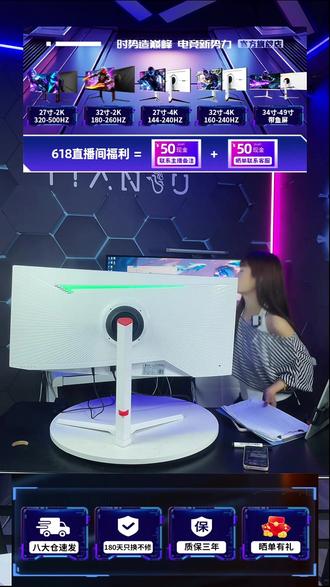 01:55查看AI文稿AI文稿
三号链接曲面的准四 k 两百四十赫兹,他们家显示器还有两个内置音箱,它是两个内置的音箱,你们平时听歌、打游戏、看电视,它这两个音箱都是够用的。接口是有两个 hdmi, 两个 d p, 一个音频,一个电源接口,你不管是接主机、笔记本、游戏机都 ok, 它也是可以装机械臂的,而且还有二 g b 氛围灯。好吧,宝宝来猜,你看一下考虑怎么样?或者说 怎样?这个是什么牌子?我们家是书宝宝天书显示器,我们不是新牌子,不是小作坊,我们家已经做了快七年了,只是说没有说花很多钱去打广告,去做营销,因为我们不需要,只要你可以看一下我们店铺的 销量以及我们店铺的口碑,这个评分都是很高的,只要我们不是说刚开始做显示器第二年,不是的,你可以放心,已经做了快七年的一个老厂了, 所以说你不管是他的售后品质都是非常稳的,质保也是给到你三年的质保,半年只换不修,七天试用期。如果说你想要的情况下买到一个,同样价格的情况下买到一个配置更高, 性价比更高的,你直接选择我们家就行了。好吧,不会让你失望的,你带回家一定不会让你失望的,而且他这个颜值很高,两百四十赫兹高刷,你玩那种射击游戏,玩那种 三 a 大 做,玩赛车游戏,我跟你说他两边视野是非常宽的,就你打游戏的时候,你能够比别人多看到百分之二十到三十的画面,视野超级宽,玩游戏非常爽,真的,直接拍就行了,拍完我就下播了,拍完我给你备注好之后就下播。 对,曲面有白色,白色更高级。宝宝你信我,白色更高级更耐看。如果说你要黑色,黑色只有直面 我们家曲面我们家全部做白色更高级耐看。现在比较流行白色,而且他没有说像黑色那么死板,他这个颜色你摆到桌面上随便一拍照都很出偏。好吧?都很出偏的。
 00:19查看AI文稿AI文稿
分享一款千元级带鱼屏,三十四寸二十一比九,超宽视野一百六十五赫兹,窗口滑动跟手一毫秒响应几乎感觉不到延迟。金属背板散热稳,看电影沉浸感足,办公分屏也宽敞。一千多能买到这样的配置,国产屏确实越来越能打了。


