win11电脑耳机有回音怎么处理

粉丝2094获赞3.2万
相关视频
 00:19查看AI文稿AI文稿
问世音麦克风有回音怎么消除?点击开始菜单,选择设置,点击声音,在下找到更多声音设置,点击打开,然后切换到录制选项页,右键点击麦克风,选择属性,再切换到真听选项页,取消勾选真听此设备,最后点击确定即可。
741老白菜U盘装系统 00:26查看AI文稿AI文稿
教你解决游戏中回音、杂音、电流声。在桌面的右下角右键点击这个小喇叭,选择打开声音设置,然后再输入这里,点击设备属性,在这里可以调整麦克风的音量,再点击其他设备属性,弹出的窗口中选到级别选项, 麦克风加强这个选项一定要拉到最低,再选到增强选项,把噪音抑制和回音消除这两个优化选项都勾选上,最后点击确定保存设置。
4653成都万象优品商贸有限公司企业店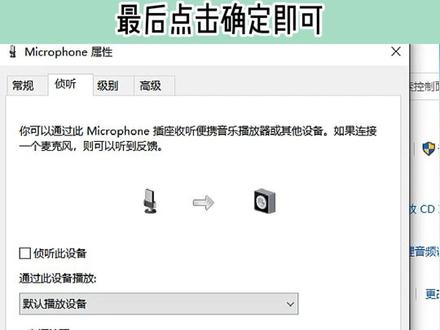 00:18查看AI文稿AI文稿
问时怎么消除麦克风的回音?打开控制面板,点击硬件和声音,点击声音下的更改系统声音,切换到录制选项页,点击麦克风,选择属性,切换到真听选项页,取消勾选真听词设备,最后点击确定即可。
548老白菜U盘装系统 00:29查看AI文稿AI文稿
一个设置,优化你的麦克风,从此告别杂音电流和回声,让你的声音更加清晰。教你一招,走着 dos 加 i, 打开设置,点击系统,选择声音,找到声音输入的设备属性,点击其他设备属性,选择增强, 勾选噪音意志和回声消除,然后选择级别,把麦克风加强拉大,最小电流和杂音一般都是他造成的。最后点击确定就可以啦。
896卖电脑的董董科技 00:28查看AI文稿AI文稿
如何降低电脑麦克风杂音回声和增强麦克风?鼠标右键,点击电脑桌面右下角的棕色喇叭,打开管理界面,选择麦克风选项卡,点击勾选回声消除。 在音量管理里面,点击麦克风增强选项,调试完成后点击确定按钮。
144我歌最帅 00:43查看AI文稿AI文稿
大家用笔记本电脑连接打游戏的时候,是不是会因为电脑麦克风杂音、回音、电流音而被迫使用耳机的麦克风?那今天呢,就给大家分享一下如何优化笔记本电脑的麦克风。在桌面右下角右键喇叭图标,打开 开声音设置,找到输入的设备属性,点击下方的其他设备属性,在麦克风属性菜单中点击级别,关闭麦克风,加强选择确定即可哦。要注意,要在其他设备都没有问题的情况下,再用这种方法解决问题。 如果外接了麦克风和声卡,那么琢磨研究的设置了一圈,发现讲话还是有回音,最后啊,是声卡的混响没关啊,那可就太尴尬了。好,那今天小技巧到此结束,这里是雕玩家,我们下期再见!
1282巅峰玩家 00:21查看AI文稿AI文稿
游戏开黑麦克风有杂音电流和回声怎么办?废话少说,任务栏右键小喇叭点击打开声音设置,然后点击输入下面的设备属性, 右侧点击其他设备属性,在弹出的麦克风属性中点击级别选项卡,麦克风加强的滑块调到最低即可解决电流的杂音,再选择增强选项卡,勾选噪音抑制和回声消除的对勾确定即可。
8980懂电脑的馆长 00:30查看AI文稿AI文稿
让你的电脑麦克风告别杂音,电流和回声。首先同时按住键盘,另加 i, 打开设置,点击系统,选择声音,找到声音输入的设备属性, 点击其他设备属性,选择增强,多选噪音控制和回声消除,然后选择级别,把麦克风加强拉到最小,电流焊窄一般都是他造成的。最后点击确定就可以了。
 01:11查看AI文稿AI文稿
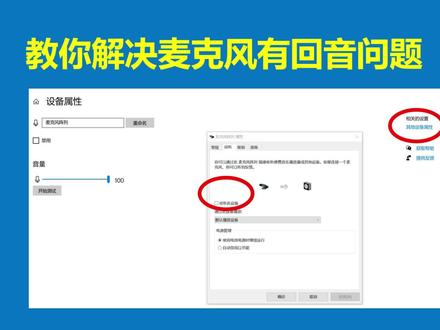
大家好,嗯,今天说一下这个麦克风有回音,这个情况怎么解决? 嗯,我们点击这个,我这个系统是问世系统,是个联想的笔记本电脑啊。我们点一下左下角的开始,然后点个小齿轮设置, 然后点这个左上角第一个系统声音, 在这个输入,这个下面有一个设备属性,我们点它,然后右边有一个其他设备属性,我们再点一下, 然后在这个小窗口当中点一下,真听这个,真听 此设备这个对勾,不要不要对勾,如果你加上对勾的话,他有回音,我们把这对勾去掉,然后点确定关上,那这样的话这个麦克风他就没有回音了。 我上午研究了好长时间,这回音老是去不掉。嗯,就是原因在这个地方。
1594小东 00:20查看AI文稿AI文稿
电脑麦克风的杂音、电流回声很多都是因为没做这个设置说明,右下角右击小老伴选择打开声音设置,在输入选项中点击设备属性,选择其他设备属性, 在弹出的窗口中选择级别选项,麦克风选项拉到最低。电流和杂音一般就是因为这个,你学会了吗?
26363284174037 05:11查看AI文稿AI文稿
刚开始用电脑直播的小伙伴,多多少少都会遇到一些关于声音方面的问题,比如说我们的直播间有杂音呢,有回音呢?甚至干脆都没有声音,那当大家遇到这种关于声音方面的问题该如何解决呢?今天这节课好呢就给大家分享一下。那首先先给大家讲解一下这个声音的一个基础设置啊,我们先打开这个直播伴侣本身的一个音频设置, 大家可以看一下他这里有麦克风和扬声器,大家注意啊,这个一样,麦克风就是对应的这个像小话筒一样的,大家可以看他现在在拨动,在拨动的话说明他是正常收音的啊,他如果这里没有拨动,甚至他没有出现这个小话筒,只有一个这个小喇叭一样的,这说明你的声音设备没有连接好,那你要检查你的线声音设备有没有线连接好。 然后这个扬声器对应的就是像这个小喇叭一样的,那我之前给大家讲过,他这个小喇叭可以内放也可以外放,那一般建议大家内放,这样他的音质会好一点。然后我们的麦克风 我们要把它选中,我们用的哪个声音设备就选中哪个设备,因为我们有时候电脑可能会呃同时有多个这种受伤的设备,那我们一定要选中你自己用的,不要让他选默认,那不然的话他可能会自动去切换。我们的扬声器也是一样的,那比如说我现在用声卡,我就选择这个声卡, 然后大家注意啊,我们还有一个位置的一个设置啊,大家可以看一下,这个是我们直播伴侣上的设置,那我们还要检查一下我们电脑,哎,我们电脑本身的一个声音设置,大家可以看一下右下角这个小喇叭,这里我们打开右键,打开这个声音设置, 打开之后大家可以看这个输出。哎,这个输入他是和我们这个直播伴侣相互对应的,那大家如果有时候会出现没有声音啊,或者说直播间背景音乐没有啊,那说明你的这两个位置可能没有对应好,那也会出现我们没有声音这种情况,大家一定要看这个输入输出,跟我们 直播办理的输入输出是对应的。哎,包括我们有时候像我刚刚说的那个问题,我们这个声音就是说我们不用的这种声音设备啊,我们电脑会有多个这种收声设备,我们可以把不用的把它禁用了。 哎,我们不用的声音设备,直接不用的扬声器直接把它禁用了,这样子就哪怕他默认啊,他也不会说影响我们的一个声音的一个,嗯,他也不会影响我们的一个音效。那我们再看过来这个直播伴侣啊,刚这个声音的基础设置和大家讲明白了没有?对,还有一个小细节, 我们有时候会发现这个声音的音量过小或者过大了啊,这个这个该怎么调节呢?那我们不单是可以在这个直播伴侣上面调啊,那比如说我们声音小,他这里已经调到百分之一百了,还声音小, 那我们要检查一下我们的这个声音设备啊,我们在这个还是在这个声音控制面板啊?声音设置声音控制面板,然后选这个录制,录制里面就是我们 声音设备播放就是我们的扬声器设备,那么把这个录声音设备,我们右键他这有一个属性啊,我们点属性这里有个级别,那我们要检查我们的麦克风,这里是不是声音调到最,是不是调到一百了,是不是调到最高?那我们如果是声音过大,有一些音噪的话啊,那我们也可以把它直接稍微调小一点,九十、八十都没问题,哎。然后确定 那这个时候基本的一些声音设置啊,包括一些音噪的一些小小细节跟大家都讲了,然后我们还有他本身直播伴侣自带的一个,就是说可以调节调节我们这个声音大小。关于这个噪音的一个问题啊, 也是我自己琢磨的,他这个增益啊,这个降噪首先大家可以把它调成负六十或者负多少,但是我自己测试他这个降噪的一个效果其实是不大的,变化其实是不大的,那么这个增益他就会对我们这个声音音噪影响会比较大,我们可以把这个增, 如果我们有噪音的情况下,我们可以适当的把它调低一点,调到负五,测试一下还有没有音噪,哎,如果是还有的话,我们把它调到负十甚至负二十,不要调的直接拉到底啊,如果你调到负三十呢?你直播间的声音可能就很小了, 那同样的原理,我们如果是声音比较小的时候,哎,我们检查这里也调到最大了,我们的声音控制面板里面,嗯,级别也调到最大了,那还是小,那我们也可以适当的把这个增益 稍微调高一点,调五调到十,哎,我们五到十就是五的这种数数字往上调,不要一下调的太多了,然后大家慢慢去测试这个声音有没有好一些,那如果正常的话,我们一般还是建议大家用它 默认的一个数字就选零就可以了。然后我们的扬声器也是一样的,那你这个声音不要调的太大了,调的太大了你说话声音都听不到了,那肯定不行,我们要把这个输出的音量调低一点,哎,扬声器呢?不 存在噪音啊这些,那我们这个噪音问题就是这样子跟大家讲完了,包括还有一些回声的问题啊,这个我也帮很多小伙伴调试过,他具体是主要是存在哪里的原因呢?大家有时候你看他下面有一个这个声音设置,音频设置下面有一个高级音频属性设置,这个就是关于我们的麦克风还有扬声器 他的一个输出监听的问题。那有的小伙小伙伴刚开始不懂啊,就乱选,可能选到这个监听谁谁谁, 大家好, 没有选择这个请输出不监听,那你如果是需要自己监听啊,那我们一般是不需要监听的,我们自己这个设备上带有监听,跟这个也是没有关系的,那我们一般就是选择这个请输出不监听, 这样子就不会存在回音了。好了,今天这节课就分享到这里,希望对大家有帮助,如果你感觉学到了,那希望你可以为我点个赞,谢谢大家。
9268nangua6655 00:22查看AI文稿AI文稿
电脑出现杂音电流声,可以这样操作,右下角小喇叭,打开声音设置,这里面我们选择麦克风,找到增强音频,点击高级, 在麦克风属性里面选择级别,把麦克风加强调到最低就可以了,快去设置,还想知道什么记得告诉我。
2640联想客户中心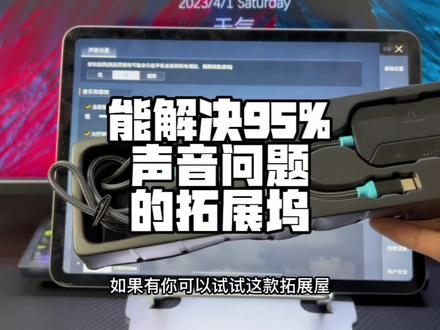 01:06查看AI文稿AI文稿
兄弟们,你们在打游戏的时候有没有遇到过开麦有回声耳机有电流或者杂音,开麦声音变小,开麦声音外放等一系列让人头疼的问题,如果有,你可以试试这款拓展屋,拓展屋里面有两根线,一根呢四十七米的不挡手的延长线,还有一根可以转接 usb 的七点一的音频线。 这款拓展屋呢是四合一的接口,一个支持六十瓦 pd 的快充口,还有两个万能 typec 接口,以及一个三点五的耳机插口。如果你要是用三点五耳机直接插在拓展屋上就可以,而且它是带有主动降噪的功能。 如果是 usb 耳机就需要插上这个转接线, ipc 的耳机呢就直接插到这个插口上就行。如果你打游戏用的是陀螺仪,感觉这个拓展物的线太短,就需要插上这个延长线,这 这个线全长四十七厘米,而且采用不挡手的设计。这个拓展屋最大支持六十瓦的 pd 快充,可以保证我们在打游戏的时候边玩边充不掉电,并且安卓、苹果 都可以使用。而且拓展屋采用 dac 降噪芯片,可以解决百分之九十五的回声问题,最主要它可以有效的消除回声以及电流。这个拓展屋呢也是我一直在用的一个拓展屋,可以有效解决各种声音问题,最主要它还不到一百米,你觉得划算吗?
522优居日记 00:29查看AI文稿AI文稿
大家好啊,今天给大家分享一个电脑小知识啊。学生最近都在家上网课,遇到一个问题,麦克风声音小,杂音和回音的问题。调到声音的位置,给他打开, 找到麦克风的调试这里呢?麦克风可以把声音调大或调小,麦克风的声音大小就在这里,调到适中就可以。麦克风里有个属性,把属性打开,选择上面第三个选项级别,把麦克风加强,尽量给他加到最低。我这里已经调到最低了,这样的噪音就会变小了。那就 ok 了,再有电脑有什么问题可以私信我。
46世龙 00:36查看AI文稿AI文稿
大家好,我是张律师。昨天有网友问我,游戏语音时,耳机会有电容噪音,营养有益体验,今天我来教大家如何解决这个问题。桌面,此电脑右键选择属性, 打开控制面板,查看方式,选择大图标,打开高清新音频管理系,点开高级设置,打开选项, 录制设备更改为单独的输入设备,点击确定,选择麦克风,勾选噪音,一致 回正消除,关闭页面就可以了。雨神提示,如果使用 wifi 等语音软件时,可以打开降噪功能哟!
1144最志DIY电脑 00:30查看AI文稿AI文稿
和朋友撸啊撸开黑,老是被说电流麦杂音麦,一招教你解决这个问题,右下角右键点击这个小喇叭,打开声音设置,点击设备属性, 点其他设备属性选择级别,把麦克风增强达到最低,很多的电流以及杂音都是因为这个麦克风增强,再选增强,勾选里面这两个选项,最后点击确定完成了这些设置,你就可以和你的朋友愉快的开黑了。
 01:13查看AI文稿AI文稿
今天来教大家直播间有杂音、回声、电流声怎么解决?进去直播伴侣音频设置,我们把降噪拉低一些试试,最多可以拉到负六十,这个可以有效解决麦克风不降噪,把风扇等环境沿路进去的症状。 追求音质,耳机党的可以把无损音质打开,为了防止回音,我们把扬声器监听和手机的声音关掉,防止麦把声音反复录进去,造成回音。这里在解答很多主播的一个问题,声音已经调到最大了,可是观众还是说我麦的声音小, 这里的增益我们可以适当调整一下。接下来我们要打开电脑的音频设置,在桌面右下角打开,打开后我们进入录制里面的麦克风属性界面,可以把真听打开,这样就能听 听到自己的声音了。继续往后看,在级别选项中我们可以把麦克风加强,这样或许能解决声音不大的问题。再往后看进入增强,这里的噪音抑制和回声消除,可以点开,然后点击应用, 如果还无法解决心理,我推荐你还是换个设备吧。
3253昕灵玩游戏 00:25查看AI文稿AI文稿
一分钟教你解决游戏中回音、杂音、电流声。在桌面的右下角右键点击这个小喇叭,选择打开声音设置,然后再输入这里,点击设备属性,在这里可以调整麦克风的音量,再点击其他设备属性,弹出的窗口中选到级别选项,麦克风加强 这个选项一定要拉到最低,再选到增强选项,把噪音抑制和回音消除这两个优化选项都勾选上,最后点击确定保存设置。
2393西伯利亚电竞外设 03:23查看AI文稿AI文稿
哈喽大家好,距离我们麻薯 ai 公测呢有一段时间了,然后首先也是非常感谢小伙伴们的一个支持,嗯,最近我们也是汇集了很多小伙伴不懂的一个问题, 然后我这边呢就给大家详细的讲解一下 为什么会有回音呢?首先你要清楚你是回音还是监听,如果是监听那就是耳返,是非常正常的一现象,如果是回音的话,就是说你说一句话,他会重复跟着说一句话,这个就是回音。 一般的话分为以下情况,第一种情况只是耳机太好了,支持立体声是要去耳机的驱动里面 关闭这个立体声的开关。第二种情况,耳机驱动里面有一个回音消除,需要自己去打勾就可以了。 第三种情况呢,就是可能耳机漏电了,输入被输出颤了,别人说话从那个耳机插入了你的麦克风,形成了变声给别人听, 这种情况的话就只能换耳机。这里还是建议大家使用那个独立麦克风,把麦克风跟耳机的线路分开,就不会形成踹线。 当然如果条件允许的话,还是建议大家购买声卡,如果实力不允许的话,耳机还还是可以正常玩的。如果大家不知道去哪里买声卡的话,也可以找我, 保证正品,价格优惠。然后就是软件下载不了的一个问题,虚拟声卡是会爆读的,所以大家在下载虚拟声卡的时候记得关闭杀毒软件以及系统自带的杀毒, 不然还没下载到位就已经被下毒软件给杀掉了。为什么自己能听到变声别人听不到呢?这部分原因是因为你的录制线路没有闪对,所以导致别人听不到你变声的效果。 在这里给大家简单的讲一下原理,就是输入进入麻鼠 ai 登山器的一个声音,他是做了一个采集机转换,需要一个通道播放出去,所以我们的默认录制要选择 你声卡这条路线,这条路线是放给那个别人听的, 如果看了教学视频还是学不会的宝宝们,可以找我做那个远程协助, 或者说就是你实在不想动手,也可以找我做懒人的服务。然后视频的最后呢,也有特别重要的一点跟大家说, 就是我们现在麻薯 ai 变声器呢,是永久免费提供给大家使用的。最后还想请大家关注一下,有任何关于麻薯的 bug 以及建议都可以提交给我,我这边会及时做优化,为大家提供更好的服务以及更好的软件。 然后再次特别感谢支持我们麻鼠 an 变声器的一个小伙伴,呃,然后这期视频就到这里了,拜拜,记得点赞关注哦!
520🌈麻薯变声器
