
粉丝1483获赞2.2万
相关视频
 02:22
02:22 01:05查看AI文稿AI文稿
有粉丝问,联想的笔记本开机按 f 十二进入启动选项里边呢?没有 u 盘启动这种情况呢,一般都是在 bios 里边被关闭了,我们重新启动,按 f 二进入 bios, 在里边找一下有没有快速启动那一项,或者是 usb 的 选项,把那项打开就可以了。在第二项往这里啊看到一个 usb legacy 这一项呢是关闭, 我们把它给打开,选择 enable, 然后按 f 十,回车之后就会进行保存,重启之后我们再次按 f 十二 这种呢 usb hdd 这一项呢已经有了,选中之后回车 可以看到这个 u 盘呢已经正常启动了。好了,在系统安装过程当中有任何的问题就可以在评论区给我留言,我都会录制相应的视频来给大家做讲解。
47一修电脑 01:43查看AI文稿AI文稿
大家好,我是刘天赐,喜欢我的朋友,给我点点小红心,看了吗?这个本我点那个 f 十二 开机给他装系统进 u 盘是没有反应的。呃,都有这个问题,因为他有个快速开机启动,所以说你按这按键是没有反应的,我们进系统给他关掉。怎么关呢?哈?打开控制面板,找到电源选项, 里面有一个选择电源功能按钮,然后更改当前不可用的设置,把那个快速启动,睡眠锁定,把代沟都去掉,然后点保存就可以了。然后现在点完保存以后重启电脑 重启,这个时候重启完以后你再点这个 f f 十二的时候,这是联想的本啊,他每个本的牌子都不一样,他这个 用 u 盘装系统,联想的是 f 十二,直接点击 f 十二进那个开机引导模式, 这是个新本,我也是第一次遇到,因为他那个 bels 和那个开机音浪模式和以前都不一样了。这个本应该是支持温十一的系统,他是这种的模式。然后是上下键选择,选择你的 u 盘启动, 按切换键, tab 切换键,然后是再按上下键,你就可以切换到你的 u 盘,上面有名字,记住你的 u 盘是什么名字,然后敲回车,直接进 u 盘系统,进 pe 装系统,敲回车进去以后, 然后就正常装就可以了。好了,今天的视频就到这里了,我们下期再见,拜拜。
3373刘天赐在济南修电脑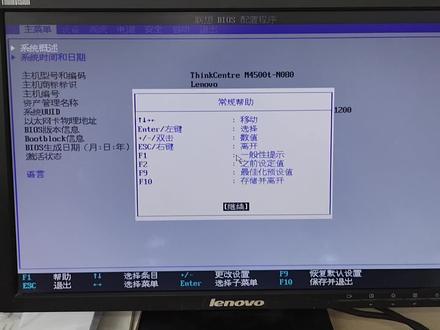 06:47查看AI文稿AI文稿
大家好,我是爱玩游戏的威廉老师啊,今天给大家来看一下这个老电脑,它的包是如何设置 啊?这是我拿那个同事的同事的一个,他的用的是联想的老电脑 啊,开机按 f 一 就这样设置。然后呢?哪些需要设置呢?其实就需要设置这个 启动启动项啊,启动项主要的啊,你看我的是这个 usb 的 usb hdd, 你 按加号减号就可以上移 就可以上移啊,所以说你把它设置在第一位啊,第一位就行了,这是主要的,然后如果自动的话,这里也要看一下 自动的未包含启动程序。我我这边都没有啊,没有调上来,然后出错的这里也可以调上去啊,出错的也可以调上。这个我也没调。 然后呢?兼容模式,你要打开兼容模式的话啊,就这个莱克斯就是兼容模式啊,这里要打开, 然后呢启动,我也调的自动,这个 maxi 优先,老电脑的话应该是 maxi 优先,然后快速启动,打开,这些都打开,然后 退出。不保存啊啊,保存退出吧,保存退出,我现在插的 usb, 插的 usb, 然后就这样设置的,它重启的话,里面里面有 windows, 里面有一个 windows 硬盘, 有 windows 硬盘,它要你只要把它设置在第一启动位,它还是能启动的啊,自动就能启动。等一下我再找几台别的新的新版一点的电脑演示给大家看,现在就可以进入哈, 我刚刷的系统啊,刚刚刷的那个官方的 v 四二。好,我去找找别的电脑。好一样的哈,接 usb, 这是一台更新的紫光的,紫光的电脑比较比较新的时代, i 五好像开机 开机它也是一样的,会什么都不需要按它自动就会启动啊,八十三的系统, 他那个里面也也是有硬盘的啊,自动可以启动啊。好,等下我们来看一下这台电脑是怎么设置的。 等他,等他启动以后关机关机哈,关机以后我们再来开机开机 开机好,按 f 二,这个指关的是按 f 二,所以说每个每个主板他 进入这个 bios 的 不一样啊,也是按照引导,引导做前一点它也是一样的,那个引导像是 uefi 和 lexi, lexi 就是 传统模式 都有啊,然后呢,它的第一启动像 usb hardisk 啊,然后呢? u u e f i 硬盘优先启动的哈,然后也是也是第一个啊,这个这个就是默认的帕特夏拉系统,我装的这个系统啊, 所以说你把他这样调好了,第一位的话,他就他就正常啊,这里也是,这个还是第三,反正他这个 uefa 他 是先启动这个盘,他自动就会进入这个拔出插槽系统,你把他调到,你把他调到第一位也行啊,你刚做好的系统是没有这个的哈,你要启动一遍以后他才会有这个, 这样就好了啊,硬盘优先启动,然后这里我都没有调啊,你看这个都没有调 usb 优先启动啊,就这一个, usb 就 那一个啊, 所以说你要把这些引导啊放在第一位就行了啊。好,我们等一下再再找一台啊,我们办公室办公室还是很多的,还是很多电脑的 好。又找了一台不同的惠普电脑哈,也是插的 usb 啊,同样的,同样的硬盘, usb 开机 开机,他是这个不一样的,他是按 esc 进入启动菜单,然后呢?他这里这个惠普的有好多,你可以从引导菜单进去,从引导菜单然后选择 usb 可以 进去啊, 那个那个盘叫什么啊? usb, 但是你进入 bios 设置看一下 bios 设置,按回车,它这里也有一个启动选项啊,启动选项,然后这些看一下。 uefi 啊,只要二零一二年以后的电脑,它都会在 uefi uefi 启动啊,你看它的第一项是 usb, 它的旧型呢,启动也是第一项是 usb, 所以 说像这个都不用改,不用改,你直接按 f 按 f 十啊,更改保 保存更改吗?否,然后它自动重启,它都会从 usb 先进入。所以说你只要把那个引导把它放在调在第一项,它就会啊自动启动。你看第一自动启动啊,发出车拉系统,它是,它是根据你的 usb 的, 所以说第一台是联想,第二台紫光,第三台惠普都是这样的啊, 所以说你引导失败,或者是你引导的时候啊,出现一行英文,识别不了你的系统,你看一下啊,你的设置, 把你的电脑设置一下就行了应该。好,那先录到这里吧。啊,我们我们学校的电脑大概就这三类啊,第一台联想是最老的,这一台是后面的,然后那个直观的是最新的啊, 有有问题再再再私信我啊,记得关注我啊,首先要记得关注我。
 03:02查看AI文稿AI文稿
大家好,今天为大家介绍的是联想启天 m 四六零零这台电脑。好,我们插入 u 盘并开机,这台电脑的必要事件为 f 一,我们快速对联示范一下。好,进入必要词成功。好,我们发现了进入必要词之后呢,他会弹出来一个我们的快捷键的说明, 我们按回车将其关闭即可。好,下面呢,我们找到他的第一个菜单,也就是我们的妹菜单,下面的栏杆位置选项也是我们的语言选项。 好,在这里呢,我们将其设置为中文,这样的话呢,我们就可以以中文模式进行我们的调子设置了。好,下面我们找他的设备菜单,然后找到下面的 ipa 设备菜单,然后我们向下找到 配置 s at a v, 这就是我们的硬盘模式了。 acm 模式适用于 win 七记上系统,因此推荐大家使用 win 七记上的系统。 好,下面我们返回,我们找到他的启动菜单,然后我们找到他第一个主要启动顺序。好,下面呢,我们发现里面有一项为 usb k。 好,这个呢,这一项呢就是我们的 usb 设备的启动下了。啊,我的优盘呢,也就是我们的黑斯顿 et, 刚好就是我们的这一项。 好,在这里呢,我们将其通过加号键将其上一致第一位,这样呢,我们就可以将其弄为第一个启动键了。好,现在我们找到他的兼容模块, 然后我们将其设置为打开,这样的话呢,我们就可以启用我们的传统模式了。下面呢,我们找到他的启动优先级, 在这里面我们有两个选项,第一个选项呢就是我们的 ue f i 模式,第二个选项呢就是我们的 lucky 传统模式 好用, esi 模式呢,安全性强,而且我们的启动速度快,但是呢,我们的 max 传统模式呢,可操控性更强,大家根据自己的需求选择即可。好,我们现在保存并退出。 这样的话呢,我们就可以进入我们的 pe 系统了。 下面呢,我们来教大家如何利用这台电脑的快捷启动键来进 进入他的 pp 系统。首先我们重启这台电脑。好,这台电脑的快捷启动键为 f 十二,这个是我们的快捷启动台灯。 好,大家依然是根据自己的需求选择进入。即刻好,我们回撤进入。即刻 好,我们 pe 系统进入。完成,本次教程到此结束。
1789dy1cf5itwu5il 07:13查看AI文稿AI文稿
大家好,今天我们继续介绍联想主板的 belt 设置, 今天我们看 startup 启动。第一项, primary boot circums 主引导设置,也就是设置引导顺序, 我们经常安装系统来设置的, u 盘启动就是在这个选项中设置的,我们选择进入, 可以看到联想主板的引导设备有 m 点二的硬盘,沙塔硬盘,这个里面安装的是一个一千 g 的 c 结的硬盘,还有网络启动 network。 然后 usb hdd, 我们安装了一个散迪的优盘,这个散迪的优盘我们已经设置成了优盘启动盘,如果使用优盘启动,我们选择 usb hdd, 然后加号,减号是更改选项,我们选择加号上移这个选项, 这样的话就把优盘设置为第一启动盘,然后沙滩一硬盘,一千 g 的机械硬盘设置为第二启动盘,按保存就可以从优盘启动了。 f 十确定再次重启,电脑从优盘引导进入幸与离云优盘启动盘 引导成功。第二个选项 automatic boat circums 电脑自动启动。 第三个 airboat sequence 启动出错时的启动顺序。设置方法和第一个相同, c s m 兼容性支持模块儿是 u e f i 的一个特殊模块儿, 对于不支持 u e f i 的系统提供兼容性支持。我们知道电脑的主板传统的引导设备是 是 m b r 格式的,我们在硬盘分区的时候可以选择两种模式,一种是把硬盘分区为 m b r 格式,另外一种是分区为 g u i d 格式, 那么相对应的是传统引导方式 legacy 和新式引导方式 uefi。 如果我们把 c s m 这个选项设置为 disable, 那么也就是不支持传统晕倒方式。 在不支持传统引导模式的情况下,我们以前设置的 secret boot 安全启动能够起作用。 这个时候我们可以设置安全引导, 在这种模式下,只支持 u c f i 引导模式,不支持传统的 likes 引导方式,也就是不支持 m b r 引导设备 在 c s m 关闭的情况下,那么只支持 u g f i 启动,支持 secret boot 安全引导。在这种模式下,只支持安装 windows 八以上的操作系统,如果安装 win 七以下的操作系统,这种方式不能正确引导。 如果我们想在这台计算机安装 windows 七操作系统,使用传统的 mbr 方式引导,那么我们需要把 csm 设置为打开, 也就是兼容性模式,支持支持以前的传统引导方式。然后在 boot model 中,我们设置引导的类型为 likes only, 那么也就是传统引导模式, 这个时候 secret boot 安全引导将不起作用。这样的话,我们在安装 win 七的时候就能够成功引导支持以前的传统模式。 简单说,如果安装 win 七以及以前的操作系统, c s m 设置为打开状态, boss mode 设置为 lexi 公里。传统引导方式,如果安装 windows 八 windows 十以及以上操作系统, c s m 设置为关闭 状态,不支持传统引导方式,引导模式为 u e m i 格式 boat up 按钮 m lock status。 启动时键盘上的数字锁定键的状态, 也就是电脑启动后数字小键盘是什么状态。如果设置为 on, 那么键盘是一二三四五数字状态。如果设置为 off, 电脑启动后键盘将是上下左右等功能键的状态。 start up device menu props 启动设备菜单提示,如果选择开启则开机按 f 十二能够出现启动菜单, 关闭则开机按 f 十二不会出现启动菜单。 access 退出第一项保存更改并且退出快捷键 f 十 第二项不保存更改并且退出相当于 e s c 键 loud optimal defence 载入最佳缺景值。 如果 bells 设置错误,我们可以选择这个选项,把 bells 恢复成默认的主板厂商预先设定的最优化的参数值。 os optimized default 操作系统的优化设置 如果使用 u g f i 方式引导安装 windows 八以上的操作系统,这个选项设置为打开。如果选择 likesy 传统方式引导这个选项设置为关闭。 以上是我们关于联想 m 七二零 s 这个主机 bells 参数的一些介绍, 这些参数理解可能有一些错误,如果大家有什么新的见解,欢迎批评指正,感谢大家的观看!
1190惠峰电脑工作室 01:00查看AI文稿AI文稿
大家一下如何进入到 bios 界面?首先我们电脑处于关机的状态的时候啊,我们打开灯,打开开关,然后一直点按我们的 f 一 好,它就会跳出来到一个 bios 的 界面啊,里面有你各种想设置的主板信息都会有,这里我们点回车啊, 想各种的时候操作的话,就直接控制方向键啊,在这边控制,想怎么控制都可以啊。设置完了之后,我们点 f 九, 它是恢复默认啊,恢复出厂的一个主板默认状态,然后然后比如说你调控好了之后,我们再按 f 十,它就会存储并重新启动,点回车啊,它就会重新进入到系统的加载界面。
57数码小赵 01:58查看AI文稿AI文稿
联想 faker 第十四笔记本设置优盘启动方法 正常情况下插入启动优盘系统无法识别,会直接进入电脑系统。 下面教大家几步简单设置,实现优盘启动。重启电脑 开机后,等出现开机 logo 画面后,按 f 一键 等待进入八 s 系统,点击左边菜单栏的 c q rt, 点击, 点击右侧按钮关闭 cq, 点击左边菜单栏杆 右侧启动方式改为 love you, 修改完成后点击 f 十键保存设置并重新启动。 至此,优盘启动成功了,又可以装系统折腾电脑了,哈哈!
1977阿星门禁助手 01:11查看AI文稿AI文稿
本期和大家分享联想 id, f 幺幺零笔记本八 s 设置优盘启动视频教程,插上制作好的优启动优盘启动盘连续按 f m 加 f 二键进入八 s 界面,向右选择 cproj, 选择 cq 步按回车键,请确保该项为 dc boo 的状态。 向右选择不选择 bootle 回车键,选择 u e f i 回车键, 向下选择 usb 设备,然后使用 f 五 f 六键将 usb 设备调整到第一位, 按 f 时选择 yes。 保存 buff 设置并退出之后系统会自动重启进入 pe。 接下来和大家分享如何使用快捷启动进入 pe 系统。系统重启后连续按下 f 十二键进入快捷启动菜单, 选择 usb 设备后按回车即可,之后系统会自动重启进入 pe。
345U启动U盘装系统工具 01:25查看AI文稿AI文稿
今天给咱们老铁们讲一下啊,那个联想的那个小型本子啊,怎么呃,怎么进 bears 或怎么设置咱们优盘启动啊,这个有个安全有个机关的,咱们看一下啊,放近看一下,你看 这个地方,你看见没有?这个地方,你看这个地方有这么个,有这么个东西,有个小孔,你知道吧?这个咱们就呃是咱们厂家设置下的,你看用这个,用这个回形针,你看一点,一点以后咱们,你看咱们屏幕上就出来就出来东西了,你看见没有? 你看你看出来这个人,你看这里就出出来这么个,出来这么一个彩蛋,知道吗?你看这一项,这一项就是进入 cmos 设置,这一项进入 cmos 设置,上面这一项是进入 cmos 设置,下面这个你看 b o o t 彩蛋,知道吗?这有咱们那个那个 u 盘启动 彩蛋,知道吗?你要进入 cmos 的时候就点上面这个,呃,那个贝尔斯 cctrf 啊,要的那个 u 盘启动,咱们 u 盘插上就有那个 bot。 那个彩蛋啊,这一项我也不知道咋读,英文字母咋读,就这么设置啊,就这么设置啊。所以咱们联想笔记本电脑啊,进 cmos, 或者是呃设置那个优盘启动顺序啊,有好多种,联想小星就这么设置,旁边有个小孔,用个回形针通一下就行了啊,每天给大家讲一点电脑知识啊,喜欢我点关注, ok, nice。
353兰州新概念电脑 01:22查看AI文稿AI文稿
本期和大家分享联想 s 四 e 笔记本八 s 设置优盘启动视频教程,插上制作好的优启动优盘启动盘,开机后按 f 二进入 bs, 使用左右键选择康菲格恩审, 向下选择 sat, ctrl word 回车键,选择 ahci 回车键,向右选择 cqurt, 选择 cq 步按回车键,请确保该项为 dc boo 的状态。 向右选择不选择 botmod 回车键,选择 u e f i 回车键,向下选择 usb 设备,然后使用 f 五 f 六键将 usb 设备调整 到第一位,按 f n 加 f 十键选择 nice 保存 bus 设置并退出之后系统会自动重启进入 pe。 接下来和大家分享如何使用快捷启动进入 pe 系统。 重启系统后按 f n 加 f 十二进入快捷启动菜单,选择 usb 设备后按回车即可,之后系统会自动重启进入 pe。
165U启动U盘装系统工具 01:12查看AI文稿AI文稿
本期和大家分享联想 g 四九零笔记本八 s 设置优盘启动视频教程,插上制作好的优启动优盘启动盘连续按 f m 加 f 二键进入 bf 界面,使用左右键选择抗菲格恩审, 向下选择 sotacoword, 按回车键选择 ahci 模式,按回车键确认,向右选择不 选择 blub 回车键,选择 u e f i 回车键。 e f i 下若存在多个选项,请选择 usb 设备后使用 fm 加 f 六将其设置成第一位, 按 fm 加 f 十键选择 yes 保存八 s 设置并退出之后系统 会自动重启进入 pe。 接下来和大家分享如何使用快捷启动进入 pe 系统, 重启系统后按 f n 加 f 十二进入快捷启动菜单,选择 usb 设备后按回车即可,之后系统会自动重启进入 pe。
2020U启动U盘装系统工具 03:01查看AI文稿AI文稿
大家好,今天为大家介绍的是联想 m 七幺零 t 这台电脑。好,我们插上 u 盘并开机,这台电脑的必要事件为 f 一,我们快速变脸示范一下。 好,进入标词成功。好,我们发现了进入标词之后呢,他会弹出来一个我们的快捷键的说明,我们按回车将其关闭即可。 好,下面呢,我们找到他的第一个菜单,也是我们的妹菜单,下面的两个位置选项也是我们的语言选项。 好,在这里呢,我们将其设置为中文,这样的话呢,我们就可以以中文模式进行我们的调子设置了。 好,下面我们找到了设备菜单,然后找到下面的 ipa 设备菜单,然后我们向下找到配置 s at a 五 a, 这也就是我们的硬盘模式了。 acm 模式适用于 win 七记上系统,因此推荐大家使用 win 七记上系统。 好,下面我们返回,我们找到他的启动菜单,然后我们找到他第一个主要情况区。好,下面呢,我们发现里面有一项为 usb k。 好,这个呢这个项呢,就是我们的 usb 设备的启动下了。啊,我的优盘呢,也就是我们的黑斯顿 et, 刚好就是我们的这一项。 好,在这里呢,我们将其通过加号键将其上一致第一位,这样呢,我们就可以将其弄为第一个启动键了。好,现在我们找到他的兼容模块,然后 我们将其设置为打开,这样的话呢,我们就可以启用我们的传统模式了。下面呢,我们找到他的启动优先级, 在这里面我们有两个选项,第一个选项呢就是我们的 u e f i 模式,第二个选项呢,就是我们的 lucky 传统模式好, ue f i 模式呢,安全性强,而且我们的启动速度快,但是呢,我们的 max 传统模式呢,可操控性更强,大家根据自己的需求选择即刻好,我们现在保存并退出。 这样的话呢,我们就可以进入我们的 pe 系统了。 下面呢,我们来教大家如何利用这台电脑的快捷启动键来进入他的 pe 系统。首先我们重启这台电脑好,这台电脑的快捷启动键为 iphone 十二, 这个是我们的快捷启动开关了。好,大家依然是根据自己的需求选择进入。即刻好,我们回撤进入。即刻 好,我们 pe 系统进入。完成,本次教程到此结束。
 01:29查看AI文稿AI文稿
联想笔记本进不去, u 盘启动怎么办?有很多老铁想跟我们这种联想的笔记本,然后做个系统,但却发现我们按这个任何的快线都进入不到这个 u 盘快捷启动的一个界面,就是我现在这页面我们也找不到这个 u 盘启动,然后下面呢教大家怎么解决这个问题。 我们在电脑关机的状态下,然后我们按一下开机键,然后我们按住 fn 键,快速点这 f 十二的按键,这样呢我们一般就可以进入到我们 u 盘启动了,如果这个方法还是不管用,我们也是把这电脑强制关机。 我们联想笔记本侧面一般会有一个这样的符号,一个小按键,大家可以看到我们这样符号有的是这种凸出来的,有的是凹进去的,然后呢我们准备一个卡针,如果是这个凸出来的,我们给他点一下, 如果凹进去以后,凹进去的情况下,我们也是给他点一下我们这个这个小符号的一个里边的一个按键,大家记住一个小小符号。然后呢我们再看一下我们这个电脑,现在我们可以 看到我们这个电脑啊是在这个页面,在这页面以后,我们选择到第三个选项,然后我们敲击回车,这样呢我们就可以进入到我们选择 u 盘的启动了,但是有的老铁说,那我们进入到这个页面以后,然后这里边没有 u 盘的一个识别怎么办?只能识别到硬盘,如果我们没有 u 盘,那么我们就把这 u 盘呢换一个 usb 接口,就正常可以识别了。 然后刚才这个方法呢是我们在关机的状态,然后按我们按一下这个小符号,小符号这个图标的一个按键,然后就可以进入到这个刚才第一个页面,我们选择第三个就可以进入到这个里面了。 然后今天这视频我就讲到这里,如果大家有什么不懂的可以给我发私信,也可以点击我头像申请加入到粉丝群里面,我们一起沟通交流,然后感谢大家的观看。
1359立国说电脑(远程电脑维修) 01:24查看AI文稿AI文稿
本期和大家分享联想拯救者一五 i s k 笔记本八 s 设置优盘启动视频教程,插上制作好的优启动优盘,启动盘开机后按 f 二进入 bs, 使用左右键选择康菲格尔审, 向下选择 sat, ctrl word 回车键,选择 ahci 回车键,向右选择 ctrut, 选择 cq 步按回车键,请确保该项为 dc boo 的状态, 向右选择不选择 bootle 回车键,选择 u e f i 回车键,向下选择 usb 设备,然后使用 f 五 f 六键 将 usb 设备调整到第一位,按 f n 加 f 十键选择 yes 保存 bus 设置并退出之后系统会自动重启进入 pe。 接下来和大家分享如何使用快捷启动进入 pe 系统。 重启系统后按 f n 加 f 十二进入快捷启动菜单,选择 usb 设备后按回车即可,之后系统会自动重启进入 pe。
394U启动U盘装系统工具 01:11查看AI文稿AI文稿
本期和大家分享联想 idx 三一零 s 笔记本八 s 设置优盘启动视频教程,插上制作好的优启动优盘启动盘,开机后按 f 二进入 bs, 向右选择四 选择 cq 步按回车键,请确保该项为 dc boo 的状态。 向右选择不选择 bootle 回车键,选择 u e f i 回车键, 向下选择 usb 设备,然后使用 f 五 f 六键将 usb 设备调整到第一位, 按 f 时选择 yes 保存 buff 设置并退出,之后系统会自动重启进入 pe。 接下来和大家分享如何使用快捷启动进入 pe 系统。系统重启后连续按下 f 十二键进入快捷启动菜单, 选择 usb 设备后按回车即可,之后系统会自动重启进入 pe。
397U启动U盘装系统工具 01:26查看AI文稿AI文稿
本期和大家分享联想分开抗一五四零笔记本 boss, 设置 u 盘启动进入 pe 的视频教程。开机后连续按 f 一键进入 boss, 开机后连续按 f 一键进入 boss。 进入 boss 菜单后选择 conflict, 使用向下键,选择 siri alta salta, 按回车键,回车键,选择 ahci 模式,敲击回车键,确认后返回上一页, 按 esc 键返回上级菜单,向右选择 security, 选择 secure boot, 按回车键, 按回车键设置为 dc bold, 按回车键确认,按 esc 键退出,返回主菜 菜单,向右选择 start top, 向下选择 u if alexa boot, 按回车键,选择 boss, 按回车键确认,选择 boot 菜单,按回车键进入 使用加减键,将优盘设置到第一位,按 f 时选择 yes 保存 baf 设置并退出 系统。重启后连续按下 f 十二键,进入快捷启动菜单,之后系统会自动重启,然后进入 pe。
1023U启动U盘装系统工具


猜你喜欢
- 1222查理蛙A