雅浚b3支持amd装机教程

粉丝52.4万获赞364.1万
相关视频
 01:17查看AI文稿AI文稿
a m d 平台散热的安装和樱桃儿的原理相同,小何还是用雅骏 b 三 pro 做例子。在安装前先把 m d 的原装塑料支架拆除,也就是我们俗称的支架耳朵,保留原装备板,然后用红色 的 am4 柱子放在支架的四个角上,然后放上亚军特殊的 md 护心宝,这个作用很大,路上快速运输也不会因为散热器的震动产 身位移,更不会出现后续自己拆散热带下 cpu 来的尴尬。接着放上雅静的四方金属支架,再拧上四个粗螺丝固定,锁紧四个螺丝,确定底部支架安装到位 时,亚军的散热底座支架就安装完毕了。接着安装散热就和之前樱桃儿平台的原理相同了,小何这里就快速操作了,想看 操作细节的可以看之前的视频哦。把散热直接拧到支架的螺丝上, md 的散热就安装完毕了。接着就是线的接脖,首先将风扇四针供电线插在主板的 cpu 反移插座上,因为我们这一款雅骏 b 三 pro 是 a rgb 风扇,支持闪光同步,所以我们要将这一根 灯光信号线插入主板的五 olgb 三针插座, md 的散热就安装完成了。
 05:37查看AI文稿AI文稿
今天给大家介绍一下雅骏 t 三 pro 的安装教程,我们先来介绍英特尔平台,这个是十二代的英特尔平台处理器,那我们先拆开安装的透气包, 我们先拿开啊,先拿开后置一包,里面分为英特尔的科技, md 的科技, md 的卡扣,樱桃的卡扣和一个支架。今天我们先装樱桃的,那 md 的后期先拿到一边,首先安装我们的塑料工具,上面有两个双面胶贴,我们先撕掉,然后看一下他的有个字母,上面写的幺二零零和幺七零零, 幺七零零就是我们的十二代科技,所以说我们需要把它拉到最外边,如果说你是八代九代的 cpu, 你不需要拉到外面啊, 然后在主板背面,然后选择四角孔对齐对天牢好的,然后翻过来 拆开这个塑料柱的螺丝包,然后有一个蓝色和紫色的扣距,蓝色的是八代、九代,十代、十一代的樱桃扣距,紫色的是十二代的扣距,那我们蓝色的先不用贴到一边装紫色的扣距, 然后上我们的铁质扣去,放的同时注意最外边的孔,对齐这个塑料的孔,然后螺纹朝上,螺纹朝上,呃,螺纹的方向和内侧方向一致,然后放螺, 螺丝可以手动先拧一两下,让他固定不划走。 注意螺丝叉的时候,如果说你是十二代的,应该在最外边,如果说十代十一代,八代九代的,可以在最里面,然后对角固定, 那我们的英特尔的扣距就装好了。我来介绍一下 a m d 的扣距安装,我们 a m d 的安装首选 先拆掉主板上自带的 md q t 啊,先放到一边,然后打开我们的扣距, 找到红色的,红色是代表 anb 的塑料工具,拆开, 然后挨个放塑料扣去, 然后还有一个 md 的防偏移的支架,我们凹面朝下, 这样他就会和樱桃一样不会左右偏移。然后拿到我们的铁支架,同样跟樱桃是一样的螺纹朝上 啊,螺丝方向和音和内存方向一致,定螺丝一样。手动心心先领几颗 对角固定 好我们 amd 的平台扣据就装好了。那接下来给大家介绍一下怎么样装风扇,风扇的安装 nt 和 md 是一样的原理一样的教程,我这边只展示一次。首先涂抹灰指 我们打十字, ok, 量不要太多。拿起我们的塔式 风扇,定住保护膜一定要撕掉,不撕掉的话就等于没装膜一定撕掉。把风扇的线掏出来, 方向方向朝内存方向对准螺丝左右固定固定,拧一边之后,但是拧另外一边不要拧到底,容易偏斜, 左右来回固定,直到拧不动为止。 ok, 风扇就装好了。接下来是接线,有两根线,一根是五福三针的 a r g b 线灯光线,一根是四针的 pwm 智能控温的供电线。首先接这个智能 出门的功能性主板右上角找 cpu 杠范接口是真的有防逮卡槽,插好即可。然后主板最下面找 a r g 线,拆开延展, 找主板背面,找到主板最下面的五福三针的 a rgb 点。如果说你的主板没有, 可以不接主板的,这个针是用来通过软件控制可以调节风扇颜色的,如果没有的话,风扇只会自动变色,并不是说不会亮。详细接口我放在了最右边,给大家按照这种接法来接。
827杭州第三空间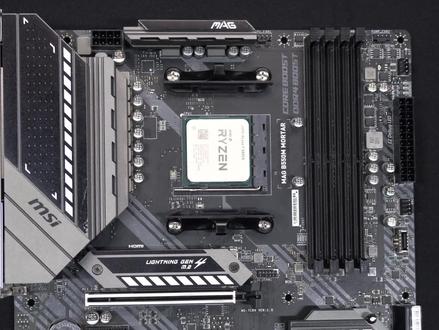 02:33查看AI文稿AI文稿
今天我们来进行 mb 平台散热器的安装,安装之前需要说明散热器的安装方式不尽相同,我们也没办法一次性把所有安装教程告诉大家,具体安装可以参照说明书。这次教程我们以亚军 b 三 l 随利, 市面上大部分工字型扣据都是用这种安装方式。我们先拧下 amd 自带的塑料卡扣, 然后我们拿出 md 安装配件。 我们先将红色塑料柱放在安装孔位处, 随后拿出扣据,找到对应位置并拧好螺丝。 随后我们涂好归之 后,拿起散热本体并拆掉风扇扣线, 撕掉散热底座的塑料保护膜后, 把散热器螺丝与寇具孔位相对齐并您好 之后插好 cpu 风扇宫殿并扣回本体, amd 平台散热就安装完成了。
 02:30
02:30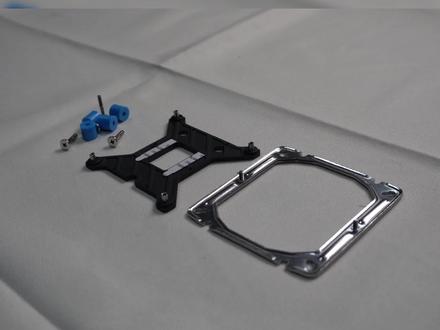 01:14查看AI文稿AI文稿
今天我们依旧以亚军 b 三为例来演示工字型扣距在 intel 平台的安装方式。我们从安装工具中取出蓝色塑料柱背板和扣距。 背板有三处缺口,与主板三个凸起的螺丝相对应。放好背板后,我们翻回正面,把四个蓝色塑料柱放入突出的螺丝孔,然后我们将扣去放好并拧上螺丝, 随后涂好硅脂,拿起散热器本体并拆掉风扇。 全新散热器底座有保 保护膜,记得要一并撕掉。然后我们把散热器螺丝与扣据螺栓对齐,并您好,之后我们插好 cpu 风扇供电, 将风扇扣回散热本体, interior 平台散热就安装完成了。
 01:17查看AI文稿AI文稿
上期视频我们安装了硬盘和内存,这期视频我们来安装散热器,以雅骏 b 三这款散热器为例, 内有一个散热器主体,一个底座,一个卡扣,一张说明书,两包螺丝一管规矩。之后我们按照说明书上的方式一步步安装。第一步,安装背板, 将幺幺五叉背板安装在主板背面。第二步,安装背板罗柱,将蓝色罗柱安装在背板的铜柱上。第三步,安装散热支架,将平台支架放置在幺幺五叉支架罗柱上,然后装上支架螺丝固定。第三步,涂抹硅脂,在 cpu 表面涂抹硅脂, 硅脂的作用是填充 cpu 与散热器之间的空隙,所以硅脂不宜涂多,也不能涂少。第四步,安装散热器。撕下散热器底 的保护膜,将散热器安装在支架上,然后均匀的拧紧两侧的螺丝。 安装风扇时要注意带支架的一侧为出风口,使用风扇扣锯,将风扇安装在散热器上。第五步,接线, 将风扇的端子接在主板的 cpu 范借口上,这样我们的散热器就安装完成了。下期视频我们来将主板安装到机箱里。
166合肥雷克姆电脑 03:03查看AI文稿AI文稿
一 鼓掌, 哈哈哈, 嘿 啊啊, 装机找熊哥,值得信赖。
237武汉云创电脑DIY 01:50查看AI文稿AI文稿
这是街舞拿出来的样子,一个 f 一四,一个 m d 的安装支架,还有四颗 m d 安装的柱子。先把这个英特尔的口序扭下,逆时针扭, 扭下来之后安装这个 m c m 五的支架。注意这个水管是这样子的时候,呃, 这样扭上去大概这个角度也是逆时针固定, 现在咔哒一声就固定住了,然后撕膜, 呃,然后下掉主板上的原装扣据, 扭伤 m d 平台隔离柱,这隔离柱有长和短的一面,短的一那面对着主板, 然后放上 iv 四支架,涂上硅纸安装即可。
15泡泡不鸽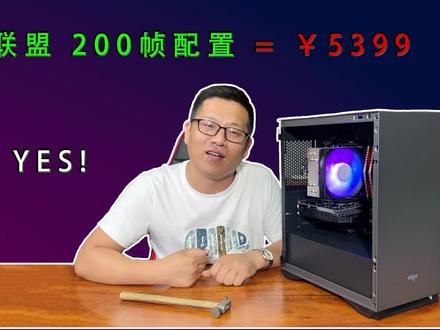 04:28查看AI文稿AI文稿
哈喽,大家好,我是铁锤啊,今天这个兄弟他要搞一台英雄联盟两百针的主机,他说家里的主机只有八九十只,根本发挥不了他的技术,拿不到五杀,哼。 cpumd 的五六零零叉,六核心,十二线程 ttv 设计功耗六十五瓦,主屏三点七,加速频率四点六,最出名的地方就是他全球单核性能第一名。哇哦,不错呀,但很快啊,就被他的老大哥五九五零叉给干下去了。 大意了啊,没有闪,毕竟谁都不能一直保持第一嘛,如果一直保持第一,那说明科技没有进步。散热雅俊必先这个四通碗的散热压五六零零叉,我们单烤了几分钟大 盖,他的最高温度维持在六十五度左右啊,这个温度很 ok, 同时他支持五十三针的一个灯光同步,可以通过主板的灯光控制软件来 调节这个灯光。哎,很炫,主板围巾呢? b 五五零 m 太极炮。那这个是 b 五五零系列中的佼佼者,供电比较强,那这个供电呢,就相当于咱们人的身体供电,强呢,就相当于咱们八块腹肌啊, 浑身都是肌肉的那种人,那够练弱的呢,浑身上下没有一块肉,一拽全身皮的那种人可想而知,如果有一个很好的机会放在你面前,一群美女,你能抱动几个就给你几个 八块腹肌的,咔咔的,一边抗一个,胳膊里面再夹俩四个到手,那这个浑身都是皮的,可能一个都抱不动。开玩笑, 超勇的好不好。这个就是供电的重要性,供电越强,那么后续你的可升级性越强。那比如说这个版的后续升级五九零零叉,或者你带个五九五零也都是可以的,那整个机器最亮眼的地方就是我们的内存 v 高的 xpg 八 g 三二零零,频率两根,你看这个金色的马甲,你首先能看到他,当然这个十六 g 是目前来说比较选择多的一款,当然还有选择三十二 g 的, 但是得交钱。固态我们用的是凯霞的 rc 幺零五百级微微协议固态,这个凯霞就是东芝,东芝就是凯霞,你要理解这个事情,东芝歌名之后叫凯霞。 那五百 g 的容量啊,绝不单单是让你打撸啊撸的,撸啊撸十几个 g, 专业系统几十个 g, 那还有四百个 g, 那是干什么用的呢?是让你在网上下载学习资料,真 学习资料你那是奔着学习去的吧,我都不好意思点破你,但是如果你下别的跟我没有关系,然后就是希望你不要辱没了五百斤这个容量显卡。七彩虹的 gts 幺零五零泰,大家都知道撸啊撸对显卡要求更高,那有句话是这么说的吗?七五零泰永远的神,七五零泰和六五的产品 到幺零五零派性能差一点,但是他能把这个显卡的占用,哎,完全的调动可以打撸啊撸的真率很高,所以大家都比较喜欢这个七五零派,但是七五零派是他二手,已经停产很久了,所以我们上全新的幺零五零派,如果后续他想玩吃鸡击飞任务的话,也是可以玩一玩, 那整机的功耗不是很高,所以我们搭配了一个全焊旋动五百瓦的一个电源,那这个五百瓦电源可以到他后期升 升级,什么二零六零,二零六零 s 或者三零五零这种显卡的,不用换电源,所以还是留有一定的余量的。那机箱呢?还是用了我最喜欢的一个爱国者的 ugm two 泰灰色的一个机箱啊, 很时尚,很大气,很漂亮。那我们看一下这个卢二路的游戏真数,在英雄联盟幺零八零批全机制化这下这台机器的一个全局平均水平在两百吨以下,都有一些激烈的战况,他的 针率在一百七十多针啊,这个影响不大,毕竟全局还是平均两百多针啊。还有就是这种激烈的战况,如果你的技术很 ok, 那么你会经常碰到,如果你一般般的话,可能你碰不到激烈的战况, 你会不会说话,懂不懂说话?接着我们又在两 k 全极致画质下测试了一下这台机器在联盟里的表现,那他的平均震率在 一百五十针左右,那我觉得这个针率可以搭配一个两颗幺四四的合适的显示器来用啊。不过英雄联盟对针率的要求不是很敏感,我觉得你有个七八九十针这样就很 ok 了,真正 敏感的是你的技术,你的技术不好,用什么电脑都白搭。所以我劝你打联盟不要买这种机器,机器好了,你到时候你杀不了人,你怨谁去对不对?没地方去怨了,到时候你就会很尴尬。好,那么我们本套机器的一个价格和配置,在这里记得点个关注哦。
96菏泽铁锤装机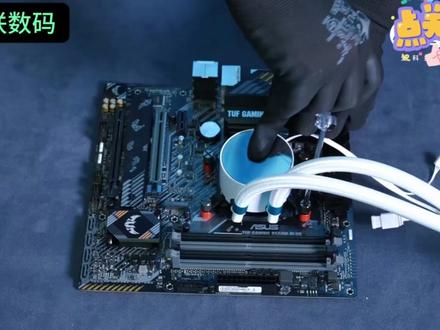 07:27查看AI文稿AI文稿
先将英特尔幺七零零底座安装到主板背面, 再安装塑料垫片, 接着涂抹散热硅脂,散热硅脂不用涂太多,均匀覆盖即可。 撕开水冷头保护膜, 安装固定好水冷头。 注意,水冷头默认安装的是英特尔扣锯,安装 a m d。 扣锯前需要先拆除英特尔扣锯, 撕开水冷头保护膜,接着安装底座,底座为 a m d。 主板自带的底座 安装螺丝固定底座, 接着涂抹散热硅脂, 散热归至, 不用涂太多,均匀覆盖即可 安装 cpu 保护架 安装固定好水冷头。 嗯, 连接好水冷供电和三针五伏 r j b 接口, 如果三针 五伏 r g b 线不够长,可使用附赠的延长线连接, 最后再用螺丝把冷排固定到机箱上面。 嗯嗯。
108二师兄电脑兵工厂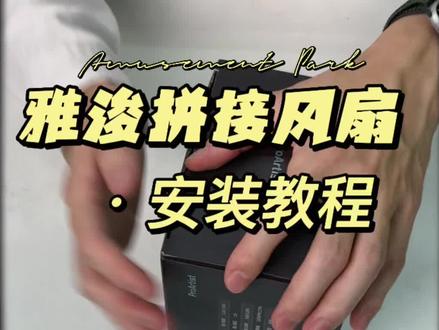 01:57查看AI文稿AI文稿
很多小伙伴从我们这边买了雅骏的这个拼接风扇,但是有一些小伙伴他不会安装,我们先来给大家讲一下他怎么安装。首先拿出来之后我们有这些部件,三块风扇,一套是三块,然后有这个风扇的螺丝,一共是 十二粒,有两根线,一会给你们讲这两根线是怎么样?首先你装在风扇装在机箱上面,风扇上分别有这个木头和这个工头,这带真的是工头,然后这样子给他们拼接在一起, 上下都有卡扣好,听到卡扣卡起来的时候就说明两个装好,一共三把,两两都这样拼接,摁的时候一定小心手,不要弄伤。 装好之后我们来说这个线怎么用?首先有一个两头是黑色的,这个作用呢是让你在风机箱上面,比如说,呃,你有三把风扇是横着装的,三把是竖着装的,那在他们之间是用这个去连接,他两头都是连接这个工头的。 然后另外一根线是做什么用的呢?在母头的这一块有一个这个插口就是用来连另外这根线的,把这一头插上去之后, 另外两边一个是支持闪光同步的插就是插头,另外一个是风扇的供电插头,这样子都连到主板上就好了,如果你是没有闪光同步的插头,只要连这一个供电就可以了。
 03:14查看AI文稿AI文稿
今天再让我们来装一台 amd 的主机啊, cpu 选用了七五零零 f, 性价比非常高。它这个游戏性能是比同价位的幺三四零零 f 和幺三四九零 f 要强一点,因为它三黄 有三十八折,而且它的制成工艺是五纳米的,这一点是 比那个幺三四和幺三四九零 f 要优秀一点。然后这个优因为他 tdp 功耗不是很高嘛,所以说板子我们用一个卫星的 a 六零 m 杠一就可以了。 往上的方面,虽然这个优是原装的,自带原装风扇,但是这个原装风扇也不是很给力,所以说把它换成这个雅骏的必杀 是那款杜涅的,而且他这个上了七片,非常的密,成数比较多呀,这个优势绝对够用的。内存用一套磷酸无光的十六成了六千频率的。然后这个是是 c 三二的 这台现在反正工厂这么便宜嘛,直接上两 t 币吧。有多少。 gm 七显卡用的是一个 g 加四零七零的魔音, 这上来片是比较厚的,这个卡不差的。然后店员用一个金牌七百五十瓦的行家 w 七五零 k 全模组的就 ok 了。机箱的话,因为这个卡是三风扇的啊,所以说机箱不要用太小的,用这种 matx 架构的,然后 信号会比较长的。这款是来自黑石塔的乘风破浪。好了,我们现在把整台机子装起来,看看最终效果。 现在我们在测试这台主机的游戏性能,这个占地基本能稳定在幺四四,这个显示屏也是幺四四刷新的稳定。幺四四增率。看下配置,四零七零显卡,七五零零 f 处理器, 三十二 g 六千频率的内存,这里显示是不对的,显显示是七六六六,这是错的显示。新用的是一款华硕小金刚二 k 幺四四刷新。 再来看一下整机的实物图, 因为这个显卡还是比较厚重的,还是比较大的,所以说这里加了个显卡直升架。然后你看机箱,这个显卡位还是很宽的,这里就算放个四零八零都装得下。 这个机箱尾部给它加了把风扇往外抽风嘛,不然怕这个塔式风扇会积热。且这个 cpu 我们已经测试过了,单口 fpu 极限就六十几度,功耗比非常的强啊。 好了,这台机器完成了,总体来说非常满意。压力测试,各方面温度测试都不错。
 00:21查看AI文稿AI文稿
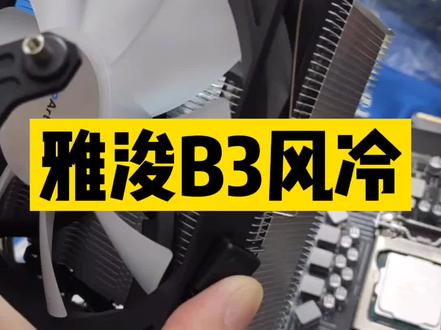
你用了雅骏的风扇,你就不想再用这个乔思博什么的。呃,你会发现乔思博就是灯光稍微好看一点,其实他的这些很多东西的做工啊,是比较粗糙的 小细节,你看这个背后还带两个这个胶带直接粘在这个主板的背后,你别小看这个细节啊。呃,是比较实用的。
2481无锡萤火虫装机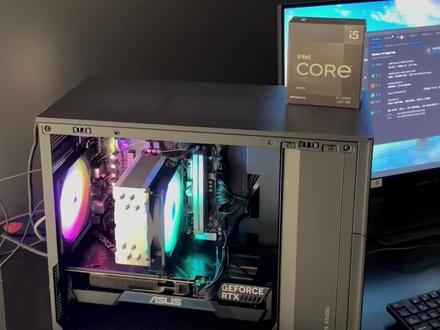 02:16查看AI文稿AI文稿
哈喽,大家好,今天给大家分享一套配置,这套配置是我个人觉得最近最有性价比的一个选择,选用的 cpu 是不好意思不是这个,这个大家都认识, i 五黑盒幺三四九零 f 挺好的,这个 u 最近涨得很离谱啊,一千四百多了,这里面选用的 u 是当当当这款二五七五零零 f, 他的游戏呢是对标这一款幺三四九年服的,甚至还有强与这款略微强一点点,他的价格原盒只要一千一百多一点,如果你买散片一千零几十吧,性价比非常高。 可以看到七五零零 f 三点七的主屏,六合四的线层,无纳米的工艺啊,非常给力的板子,用的是一块华硕的 a 六二零 m 杠 k 这款。宝贝你好, 放学啦,对,对面的小朋友在跟我打招呼。这个主板它的做工和走线还是比较清晰的,带这款优是完全没问题的,因为这款优的 pdp 功耗不高嘛,你可以看到这里的电感和电容做的还是比较用心的, 这里有两个五伏 aigb 的接口。内存大家都知道, amd 平台它不需要非常高频的内存,六千频率的 c 三二红旗绿灯,红旗绿灯者的零双就可以了, 支持 m expo 的这个里面主板里面我们已经开起来了,现在频率是六千一频率,散热器用一个亚军 b 三就可以压制。 显卡方面四零六零泰也是目前三千左右这个价位唯一的好选择了,我们不去考虑 a 卡的话,要 n 卡的话,你想现在三零六零泰反正也不 不值得购买,现在四零零太我是觉得最值得购买的还有那个四零七零太,我四零七零太呢?价格太高了,不超预算了。本来是想用一个雪豹的,但想想后来想想不差钱吗?那就整个锯子叉吧,也不是不差钱,这个锯子叉只比雪豹贵了一百块钱。 直接去紫砂山峰上,看着更有档次,更霸气。好了,这配置大家再看一下,我觉得这样的搭配是最近比较优秀的一个选择,性价比比较高。好了,这个视频到这里结束了,谢谢。
 00:59查看AI文稿AI文稿
这里是因为长得太丑不敢露脸,说话声音又不好听,只能配电脑语音字幕的。武汉蜂浆数码今天开箱的产品是来自雅骏的 b 三电脑 cpu 散热器, 比三,是一款四热管穿废工艺的高性价比散热器,风扇支持二个补伏同步出厂,动平衡调教开始安装,先安装背板,安装立柱, 安装扣具, 途归之,一定要记得撕膜,不然战斧散热器等着你。风扇扣具力道合适,容易安装,给好评。开机 测试 cpu 为幺零九零零 k f, 主板是华硕 m 一二 h 小超道全合五点二,温度也只有六十度左右,谢谢观看。
106封疆数码科技创意生活坊 01:24查看AI文稿AI文稿
安装风冷散热,本次用的雅骏 b 三 pro 做例子,英特尔的风冷下面有一个架子,随着散热包装一起的,这个是必须的。找到散热架子,散热架子上有两个不干胶,撕下来 然后粘在主板下面,安散热的时候架子不会倒到主板下面,以前没有双面胶的时候,要用两个手,一个拖住下面架子,一个拿在上面拧螺丝,非常不方便。这里致敬设计者,虽然只是个轻微的细节, 但是不装机永远理解不了装机员的痛,现在很多散热还没有这个双面胶,所以他们的设计者都自己不装机。找到紫色的柱子,放到四个角,找到四方支架,放在四个角上,拿出细长螺丝依次拧到底座上。亚军的散热是干湿分离的,也就是说底座是底, 底座,风扇是风扇,以后换风扇不用大拆开底座安装散热。雅俊新升级后,轨纸都涂在了散热的接触面上,而且用塑料壳子保护,解决了每个人涂抹轨纸不匀或者任意涂抹的问题,而且不再是用保护膜保护, 也觉得有时候会忘记撕膜,回去发现温度高,原来是没撕膜的,不专业,尴尬。继续赞一个,然后把散热直接拧到支架的螺丝上,樱桃儿的散热就安装完毕。
 01:19查看AI文稿AI文稿
显卡市场已经水深火热很长一段时间了,如今甜品级这个显卡的形容词也很少在有人提及, 大家住在山上的感觉是不是真的不错呢?那今天我就要召唤一部分兄弟们下山看看了,来自银通的六六零零大地之神,在当下我愿意在心中称他一句甜品。 好像大家随着硬件的不断更新,都提高了不少眼界。记得一七年帕布奇全民热潮的时候啊,幺零八零太还是各大主播的顶级直播显卡,普通玩家对此甚至是望尘莫及,现如今的六六零零却还入不了大家的法眼, 实测六六零零的数据位于二零六零跟三零六零之间,那绝对是站在幺零八零太的头顶上。今天这一套仅需五九九九的三 a 整机啊,如果能搬回到二零 一七年玩吃鸡,那岂不是热气腾腾的,真香吗?五六零零 x 加上六六零零吃鸡实测全高画质真率一百四左右,中画质满渲染也是能保持在一百四,现在大火的永结无间高化也能跑出一百四, 玩三人大作,中低画质也能畅玩体验。转念一想,这个价格放在现在的恩卡平台上,顶多能上到一个幺零六零碳。说到这里啊,我不仅要感叹一句, amd, yes!
26图图老司


