蛋蛋模拟器用手柄玩怎么去掉虚拟按键
粉丝7012获赞5.4万
相关视频
 01:48查看AI文稿AI文稿
小鸡模拟器 tv 经典版本手柄连接即映设教程,打开软件,看到右上角有一个像手柄的图标,不用管它。进入管理页面,看到有个手柄连接, 这个页面只能做参考,不同的手柄它的连接方式都不一样,打开手柄说明书,看看手柄连电视的方法,手柄跟电视连接成功即可。演示中这个手柄已经跟电视连接成功了,使用接收器跟手柄连接。现在这个手柄可以操控页面, 进入玩家零一下面有 xbox 三六零,这个是手柄名称,手柄位置需要在零一处,如果不再选中手柄名称,点确定可以调节手柄位置, 将手柄名称调节到零一后,就可以操控游戏了。如果遇到手柄可以操控页面,但是进游戏没反应。点自定义按键,进入映设,将手柄按键映设一遍,使用遥控器选择按键按确定, 然后在手柄上找到对应的按键,按下会有设置成功的提示,把需要的按键映设一下。加速中全部设置完成之后直接退出该页面,不要点恢复默认按键,点了就没了,进入游戏操作。
86小鸡模拟器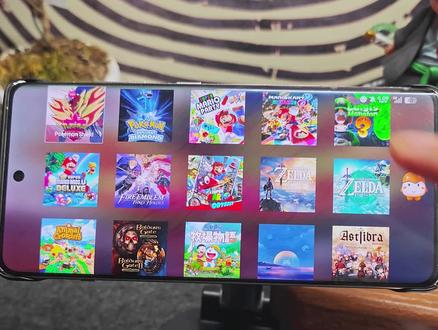 01:32查看AI文稿AI文稿
有粉丝问我使用方法最简单的手机四位置模拟器是哪一个?这就不得不提一下这个老牌的蛋蛋模拟器了。这个模拟器优点有非常多啊,比如说可以自动安装固件和密钥,自动配置对应设备的驱动,还有一键替换其他玩家的存档和一键安装金手指, 总的来说是非常适合数码小白使用的。接下来我教一下大家怎么安装,然后 n s 的 游戏本质和模拟器的安装包,在这里搜一下主播的账号名称,周周游戏库,找到新标的模拟器合集, 这个文件夹下面就是安装包,游戏本质的话,在这个文件夹里都是通用的。然后我们打开以后呢,不要更新,通过每日签到就可以一直免费使用了。第一次打开的话,点一下头像,再点一下这个游戏设置,把语言和地区改为中文和中国,在这里更改一下游戏位置, 找到自己游戏本体存放的位置,选择对应的文件夹就可以了,安装非常简单,这样就设置好了。最后得说一下这个模拟器的最大的缺点,这也是主播平常不怎么用这个模拟器的原因, 那就是新出的游戏这个模拟器是没有办法打开的,所以使用这个模拟器只适合玩一些经典的游戏,比如说像塞尔达或者是马里奥,还有老一点的宝可梦,这几个系列 近一年发布的基本都运行不了,还有不支持开源驱动的处理器,比如说像天玑,还有八至尊处理器,也推荐来尝试一下。据我了解啊,八至尊处理器用这个模拟器运行一些经典的游戏可能会有奇效,感兴趣的话就去试试吧。
769周周游戏库(主页获取)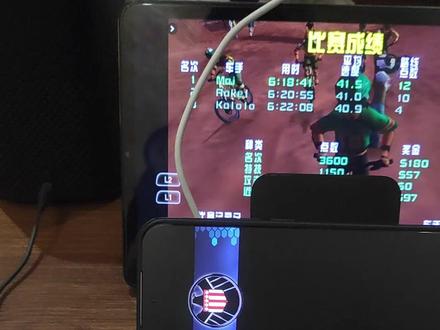 07:29查看AI文稿AI文稿
好了,今天来给大家就是分享一下怎么去用同一个安卓设备去连接两个手柄 啊,不管是手机也好,或者说平板也好,都可以实现这样的操作。然后我们的设备的话是小鸡的 g 七, g 七 pro, 还有一个是我们的这个超新星,然后我们先把屏这个手柄给它设置一下,就是 这个 g 七 pro 的 话,给它调到蓝牙的这个按键就最左侧, 这时候的话就打开,把机器打开以后,然后手机上去搜索蓝牙去连接就好了,然后把它保持一个开机状态,来到这边我们超清心的话,背面的话我们就把它调到居中,居中的话就是有线连接, 然后这样子的话再拿一根 c 二 c 的 线连接到我们的设备上啊,这样子就可以实现一个一台设备连两个手柄,并且的话是互不影响的一个状态。我现在正好看一下啊, 正好给它跳过,我把这个手机给它翻转一下, ok, 这个部分就跳过不了了,就稍微等一下下。 然后后续的话我还会说一下其他的一些基本设置啊,包括会遇到的,还有一些其他的问题,我后续都会讲一下。我们先来看一下这个实际连接的一个效果 啊,现在已经载入完成了,我已经提前去载入了。好,这个时候的话我们就发现左边的超新星就已经可以去操作我们的这个蜘蛛侠,我们走到这个位置, 然后正式的进入游戏, 然后这时候我们就可以把我们这个机器 pro 作为一个 p r 给它接进来, 你看这时候 p r 是 脚印的一个状态,那我们点一下叉的位置就可以把它接入进来了,然后这时候我们来分别操作一下哈, 行走啊,还有攻击,哎,怎么又断开了?它这个时不时的就是说不怎么用的时候它就会断开,我们把它重新开启就好了。 然后再看一下我们这边的一批同样的就是跳攻击这些的都是完全没问题的,然后这个我们的硬件部分就设置好了,我们再来看一下软件部分,软件部分的话 先给大家展示一下,就是我用的是爱物游戏宝盒,然后因为为什么不用平板演示,就因为我手机上的这个双人游戏比较多一些,就方便展示嘛。啊,这些大部分都是双人可以玩的。然后我们回到游戏 需要设置哪些部分呢?就是我们点击返回键,哎,等一下我们点击返回键,然后在这个设置页面,我们点击叉号旁边这个十字, 然后点到设置的话,我们下面下要下拉看一下,就保证这两个部分就端口一,端口二的使用手柄分叉器,尽量都把它关掉,默认设置就是关着的。然后呢我们来到控制器端口这个位置的话,我们就可以去设置我们的 这个按键映射了啊,这个是英文的,可能有些小伙伴也不太清楚,所以说我们就可以稍微严谨一点哈。像我这个控制器的话,就是我们的 g 七 pro, 那 它这个呃 d pad up 就是 我们这个十字按键,那它的方它的这个顺序就是 上右下左嘛,就是这样子,上右下左。那我们操作一遍,我们选中这个上的这个框框,让我们再点一下这个上键,他就录入成功了。然后其他模式其他按键的话就是一样的,你点一个按一个,点一个按一个,把它全部录入, 然后就是三角圈圈叉叉框框,然后还有这个 select, 还有 start 键,就用这两个键来替代,这个看个人的一个习惯哈。 然后还有就是 l 一、 l 二、 r 一 r 二这些的就是我们的尖键, l 三 r 三的话基本上用不到,你如果是需要的话也可以把它录入,好吧。呃,我玩 ps 是 基本用不到。然后还有这个 这下面的这个上下左右的话就是可以控制左右摇杆的,他这个是左侧的摇杆,然后你也是一样的,比如说啊,选了上,那你就往上推一下,他就会录入,选了右你就往右推一下,他就会录入,这个比较简单的,然后基本上就是这些,然后控制器二也是一样的, 选到控制器二的时候,你就用第二个手柄来操作这个录入就可以了。然后还有一个点呢?是什么呢?就是 因为我现在下下来我手柄才是昨天买的,才买了一天,然后就主要是用来玩 ps 二和一些其他的经典游戏啊, 然后现在操作下来是没什么问题了,这个双人联机,但是如果是想要像玩这种 pc 端的,比如说这个光环的话,它就会跳转到, 它就会跳转到另外一个应用,就是这个精灵漫游,然后这个我测试了这样子的连接模式的话,是没有办法去在手机上联机的啊,所以说如果想玩 pc 端的游戏的话,可能还是需要电脑来操作啊, 就是这个整体的这个功能还不是特别的完善好吧。 啊?然后为什么说我游戏都在手机上,然后为什么平板屏幕大一点不用呢?我因为我要做投屏,然后投屏的话就有几个方案嘛,一个是最简单的就是说,呃,手机上的屏幕直接无限投上去,但是的话,呃,我这边的话还准备了一个拓展物, 拓展物的话它的背后是有一个 hdmi 接口的, 这样子的话就可以方便有线去连接的话降低一个延迟。然后刚刚为了测试就是那个光环就是 pc 段这个模拟器,然后还把这两个无线接触器也给他拿来测试了一下,还是不行的啊,就是不管是两个蓝牙无线连接也好 啊,或者说是一个有线一个无线,或者说是两个都用这个拓展了也好,都是没法实现就是共同联机的,所以说这个也比较遗憾啊, 也希望大家就是说后续有更好的想法,我也可以分享在大家来看一下。
97黑羊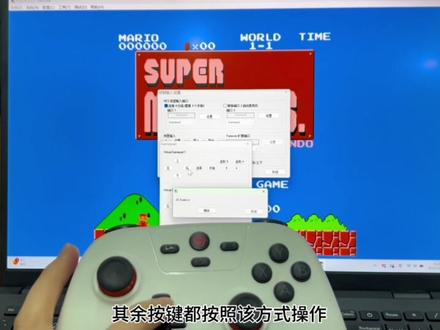 01:21查看AI文稿AI文稿
pc 版本手柄映设教程演示中,手柄跟电脑已连接成功,连接成功会有显示,如果不显示就直接去映设按键试试,可以测试下手柄,按下手柄按键,电脑上对应的按键会亮。 启动游戏操作一下,如果出现手柄无法操控游戏,点击左上角配置控制输入, 弹出页面,在该页面点设置鼠标,点击要映设的键,弹出小窗口后,在手柄上选择按键,按两下,按两下后窗口会消失。映设成功,其余按键都按照该方式操作。 键盘映设操作同样支持在键盘上选择自己要设置的键,按两下。演示中,我将 l b 映设成选择键, r b 映设成开始键,将按键都全部映设操作一下, 全部操作完后直接点关闭即可,下面的这一排不用管。如果连接两款手柄双打的话,第二款手柄在右边这个设置里映射也是同样的映射方式, 全部操作完可以关闭啦。此时 l b 就是 选择键选单人,双人 r b 则变成了开始键,可以操控啦。
21小鸡模拟器 06:29查看AI文稿AI文稿
教一下大家如何模拟器的键盘和手柄操作。首先我们打开我们的模拟器龙神模拟器,然后点击我们左上角第二个选项这里,然后点击设置 啊,找到我们的输出输入,点击第二个啊,在我们这里的话选择我们的,然后的话一开正常的他是光的,然后的话我们要选择我们所键盘的话是点击所有键盘, 然后的话我们调我们所需要的键盘就行了,然后他龙神的键盘图的话联系一下客服,客服会发给 给你的,这些功能都会有,然后的话如果说龙神的话会显示这个问题, 比如说这个问题出现这样,插手柄的时候出现这样,或者点击键盘的时候出现这个样子。 呃,目前处于主机模式,无法使用转机操作的话,那么我们点击玩家这里啊的第二个玩家, 第二个玩家他可能就是已经开启开启了,所以导致的,然后我们只要把它关闭,然后保存一下就好了,然后的话其他的话也是 类似的,应该一般都是只有玩家二的话会显示而已啊,我们的话只要调我们的玩家一就行了。他的手柄的话是你插上去之后,插上去之后他会弹出来最后一个选择最后一个就好, 然后他正常的话,他这边的话这个叉 yab 主要键的话是会不同的,你要改一下会反过来的,那你选择一下改一下就行了。 好的,其他的地方呢?就不用改了,那么同样的应用保存就好, 应用然后保存就行了,他的手柄的话应该手柄和键 就这样的操作。好的,说一下我们的柚子,柚子的荣耀十进去之后,左左上角第二个 好选,现在就选择倒数第二个,倒数第二个一二三四五,选择第四个,点击一下,然后的话选择我们最后一个, 最后一个是控制器,我们的键盘手柄都是这里操作。好的,如果你是键盘的话,那么你只需要选择第一个 any, 不用管其他,你选择第一个,然后调你的键就好了,然后点击确定调你的键就好了,他这里的话就显示 这个键是干什么的,上下左右你就调一下就好了,点击一下,然后调一下 w, 然后选择一下 ys 或 a 或 b, 好,这样调就行了。好,反正你调你喜欢的操作是行了吗? 好的,这个的话就同样的对应的键的话就是同样的是这键应该是蹲下,按中间那个键应该是蹲下的,应该是蹲下键。好的,这些不用管,这个的话,应该这个的话就对应着这里上下 左右都会对应对应这个手柄上的操作的。啊的像这个 al 的话,你点击一下啊,就是这个码,这个的话就对应的这个码,然后反正游戏里面的游戏的时候你边操作边设置就行了,他说这个的话好像是我看一下, 那是对应的对应的这个减号和这个的话就是加啊,你设置好就行了,这两个都好像就没用的,这两个是没用的,然后的话这里的话对应的设置, 反正你点击一下,然后看着他到底是对应哪个键,然后你调就行了,然后的话这个是体感的话,体感,不过一般的话 体感是没用的,可以说是没用的,键盘的话是用不了,目前的话是还用不了上体感,他的键盘玩家的话只能是 是键盘,不能手柄啊,不能手柄那样操作的。哎,说错了,是键盘的,不能像鼠标那样操作,不能用鼠标操作的,只能键盘,你调你的键,然后键盘上玩就行了。 好,现在说一下。呃,我们的手柄同样的跟那个一样,插上去之后,然后他会弹出来,最后一个,你选择上你的手柄的名字就行了,同样的这个也要调 你的键的话也是会错的,会反过来的,你调一下就好了,然后都会对应着的。目前的话鼠标和键盘和手柄都是没有体感的,这个游戏暂时还没体感,要等后续优化。 然后的话手柄的话你只要选择一下,然后把你这边的键调一下,然后保存就行了,应该没什么的,键盘的话就麻烦一点,要一个一个调 好的话就没什么了。
362贵哥哥 00:34查看AI文稿AI文稿
有朋友问我,最简单的手机 switch 模拟器是哪一个?这就不得不提一下老牌的蛋蛋模拟器了。这个模拟器的优点有非常多, 比如说自动安装固件与密钥,自动适配设备驱动,一键替换存档,安装金手指数码,新手也能轻松玩转。 接下来教一下大家如何安装。首先点击本视频右下角的分享,点击复制链接,去应用商店找到这个小鸟,打开它,等两秒会弹出一个文件夹,没弹出直接搜索雾中藏月光,找到对应的文件夹保存就好了。
61星漫拾剧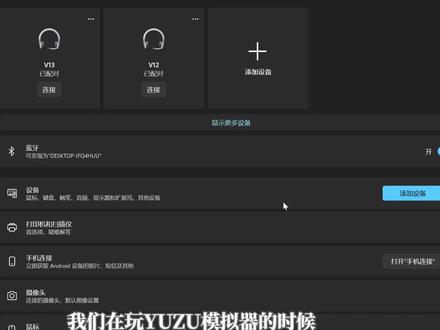 03:16查看AI文稿AI文稿
我们在玩柚子模拟器的时候,有些小伙伴表示用不惯键盘鼠标操作,想知道怎么去连接你的手柄,并且配置体感和震动,这个视频教你怎么去设置。在设置之前,有两个前提需要满足,首先你的电脑可以连接手柄设备,然后你的手柄本身是有体感和震动功能, 我这里以我的蓝牙设备查找功能,选择添加搜索蓝牙设备, 然后根据你自己的手柄品牌型号,打开手柄搜索匹配。因为每个人的手柄品牌和电脑系统都不一样,所以没有做详细说明,大家可以根据自己的情况搜下你的手柄如何连接电脑,这里出现你的手柄以后,我们点击选择连接,连接完成, 打开柚子模拟器,进入模拟器设置, 在控制选项里连接控制器,选择 pro 手柄,输入设备会多出来一项你的手柄选项,我们选择以后,这时候你操作你的手柄界面上的手柄也会做出相应的操作, 其中手柄中间有个长方形的方块,这个是体感选项,晃动,你的手柄中间的方块也跟着摇晃,表示体感功能可以正常连接,并且你手柄的震动功能也会接入,我们直接进入游戏看下实际效果演示, 这里看到体感和震动功能都没问题。同样的,我把抓杆手柄连接的视频也给大家演示一下连接方法,和前面手柄一样,不同的是,这里要把两个抓杆手柄都连接上, 连接完成,回到模拟器,点击模拟设置,在控制里面,控制器要选择双抓杆手柄, 输入设备,选择拎拎拎,选择完成以后,你操作一下你的拎拎手柄,屏幕中间的模拟器也会跟着你的操作,同步方块的体感功能也能正常识别。那我们就进入游戏给大家演示下效果。 正合版模拟器和视频演示的游戏资源如何获取?大家可以打开讯雷软件,在首页搜索栏输入时光小屋, 进入电脑 switch 模拟器 user 模拟器这个文件夹就是视频演示的中文整合模拟器资源, 视频里演示的游戏和其他资源在视频演示资源文件夹里,关注我,获取更多资源推荐。
162拾光sonder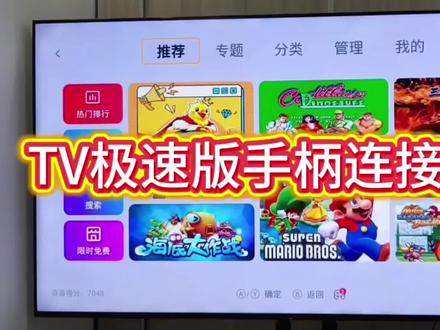 01:22查看AI文稿AI文稿
tv 极速版手柄连接教程手柄连接成功,在屏幕最下方会显示连接几个则显示几。进入游戏操作展示一下,按 select 投币,按 start 进入手柄可以操控游戏人物, 如果出现手柄,可以操控软件页面,进入游戏无反应的情况进入管理页面。手柄连接测试下面有一排橘色字体,按照这个提示进入测试, 字体变成绿色,说明现在是测试模式。手柄上按下按键,电视上对应的会有显示,双手柄则都测试下。测试过程中分一下主副手柄, 测试完成后退出跟进入同样的操作不会可以看绿字提示。 start 是 开始功能, select 是 投币选择功能。部分用户可能电视蓝牙连接了其他的蓝牙设备,比如蓝牙遥控器等,这些蓝牙设备可能会占手柄一的位置, 手柄位置必须在主位手柄一处,不在主位会导致手柄无法操作游戏手柄。主位手柄一被占据,我们进入调整手柄顺序里,比如我将十六换到十五的位置上, 调节完成后点确定退出。调节完成后就可以进入游戏操作啦!
30小鸡模拟器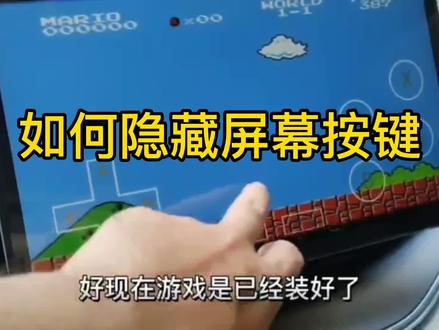 00:54查看AI文稿AI文稿
然后现在大家可以看到这个屏幕上有一个这个按键,其实他是为了方便你触控屏的时候也可以玩,就是没有手柄的话也可以玩,但是咱们现在既然已经有这个手柄了,这个就可以让他消失掉。在哪里设置呢? 点先点退出游戏,然后退出游戏之后在这边有个设置,设置里面有一个按键显示,这块按键显示咱们点隐藏,现在在玩这个游戏就不会有那些显示了,咱们再试一下啊,海星模拟器, yeah, 看现在就是屏幕上就干净了,你就可以放心的就拿手柄来玩了, 哼哼。
30优画车品


