blender预设插件怎么用

粉丝1842获赞1.8万
相关视频
 03:08查看AI文稿AI文稿
大家好,我是老客,今天我们来讲一个很简单的知识点,关于不烂的插件的安装,整理和装好一大堆插件以后,侧边懒得优化,虽然是一个极简教程,但对于刚接触不烂的的小伙伴来说,也是一项必备的技巧。 首先是不断的插件的安装,常规专法是在软件菜单里面点击编辑,选择偏号,设置,在插件页面里面点击安装,选择插件的 cp 文件安装, 安装完成以后勾选启用插件,这是最常用的安装方法。如果插件安装不成功,有可能是版本不匹配,或者是常规安装,下面的压缩包不是日本格式。 接下来的问题来了,布兰德的版本更新很频繁,有的时候升级了新版本插件还在,一有的就需要重新安装了,这样对于重度插件用户来说, 重装插件就是一个麻烦事。我是这样解决这个问题的,在偏好设置里面选择文件入境,把脚本这一栏指向一个自定义目录,在的之前我已经在地盘下面新建好了一个不烂的目录,下面的指目录分别对应插件资产和预设。 把最新版本的插件解压以后,拷贝到插件 adios 木路下面,然后再到插件页面的搜索宽,输入插件的名称,点击勾选就可以使用了。然后如果是安装了新版本的不烂的,只要把文件录进的脚本这一栏指向插件 adios 目录,就不用重新安装这些插件了。 用这个方法也可以多版本共用同一套插件,对于我这样的强迫症患者来说是必须的。装完插件,在平时的使用过程中,我们会发现右侧边的插件太 多了,标签密密麻麻的看不清,找一个插件要半天时间,如果你不想每次启动不让的都关闭掉暂时不用的插件,那你肯定需要这个变蓝整理插件。新 potaps 装好插件以后,在这个位置会出现一个红色图标, 点击一下,我们可以看到侧边栏里面的所有插件都在这里显示出来。如果有新安段的插件,要点击刷新,和侧边栏的内容同步,现在开始优化。左侧显示的是侧边栏标签的原始命名,右侧可以修改自定义命名, 比如这个 brand pics, 名称很长,他是一个做山峰的插件,属于环境雷插件,我就给他命名为 env, 环境英文的缩写,这个 real environment 也是环境雷插件,把 nv 名称拷贝过来即可。真实摄像机插件,我给他命名分类的 看下面其他的插件,同理你也可以取自己喜欢的名字,只要记得住就行。 点勾是保存设置,可以看到经过缩写的命名整理,节省了很多字母空间。右边同样名称的插件就会整理到同一个标签下面,相当于拿层级换写字空间。把同类的插件都合并到一个标签下面, 点击箭头,可以控制插件的上下位置,整理完以后在小齿轮这里保存设置,这样下次打开软件以后就可以看到简洁的侧边栏了。好了,今天的分享就到这里,我是你们的老朋友,设计师老客,我们下期见。
521设计师老克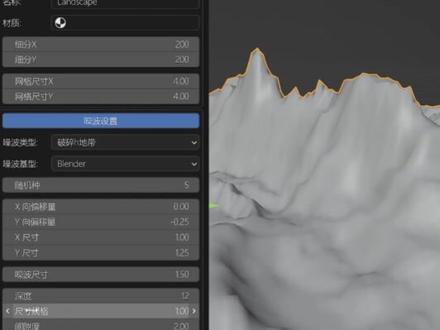 02:33查看AI文稿AI文稿
如何在不烂的里快速制作地形视频,最后帮大家梳理了重点知识,记得点赞收藏哟。那么在不烂的里面呢,这种三维地形的制作呢,我们有现成的工具 在编辑菜单里面呢,我们可以去找一下这个叫做 landscape l a, n d, s。 对,没错,打开这个工具之后的话呢,我们就可以轻松的来进行地形的创建,在这边我们可以按 shift a 找到这个景观之后呢,我们直接点击就好了, 点击以后呢会出现这样一个我们的菜单,我们可以通过预设来找到我们相关的地形,这块呢是我们来进行更新的,这里呢一般我们是不用去管的,在下面呢他有球形,就是我们可以将这种地形呢应用在一个星球上。 那么分辨率是什么呢?众所周知啊,就是我们的三维的模型呢,它是由面片构成的,这种分辨率越高呢,我们的相 对于来说生成的效果呢也就越好,但是资源消耗也就越大。那么除了这个以外的话,我们可以看到哎, let's keep 的名称,哎,已经帮我们命名好了。材质的话呢,可以在这里面呢从材质槽读取之前的材质尺寸的话呢,哎,这边的话呢定义了两个单位, 当然你可以把它再变得大一点,比如说我们来四个单位,哎,这个也是 ok 的。下面的话呢,除了我们这块以外呢,这个整个的地形的制作呢,实际上是由造波这样的效果来进行完成的,它里面呢帮我们来定义了一个大理石的材质, 你在这呢是可以进行更换的,比如说我们在这里更换更琐碎的一些地面效果啊,像这样的山峰下面是我们的一个造播的参数了,因为我们已经点开了实时更新,所以在这边造播的更改的话呢,哎,也会有变化。在下面还有一些特效,特效的话呢,就是在这个造播当前的基础上 还增加什么像现在效果,比方说我们现在增加一个月球效果,那么月球效果的话呢,和之前的噪波呢,相互之间的影响呢,我们可以是混合值,也可以是比如说相加,就是在原来的基础上相加一个月球的这样一个表面材质就会有一些陨石坑, 当然这个大小的话呢,各位可以去调一下,还有包括像频率啊,深度啊,哎,这个都是都可以去进行一些改变的。在下面的话呢,是我们的月球当前置换的这种设置,比如说不论是高度啊,大小啊,偏于亮啊,这个都设置好了以后哈,还有包括地层的变化哈,这里面我们的也都可以去进行一些有趣的选择, 你可以找到呢合适的再按一个参数。哎,这样的话呢,我们就把这个地形呢做好了,你可以做摄影机呢,在上面飞行,或者怎么样的一个动画啊,都非常的合适, japander so hock 为主。
748浩克肥虫 00:33查看AI文稿AI文稿
blender 真实天空插件 piercei pro 超级炫酷,它能帮你在 blender 里创建超级逼真的天空和大气环境。你可以做出星空、玉石、雾和各种炫酷的云, 而且还可以自动调出和天空贴图以及太阳位置插件相匹配的灯光设置,让这一切看起来超级真实。 pirate pro 插件有很多天空、雾、 云和风的预设包可以选择,想要轻松简单的做出真实大气环境场景,简直是必备神器。关注我,为你提供最新最优质的设计资源。
116🌈设计素材库🌈 00:19查看AI文稿AI文稿
推荐三个 lander 神仙级插件,一 bill 顶盘建筑生成插件 lander 几何节点建筑插件一件房屋建筑生成就是便捷。二 pro lighting studio 产品渲染灯光插件,可以模拟多种有意思的灯光场景,也有大量的预设,可以直接使用。三 main water 雨滴插件包含多个节点,可以模拟雨水效果,比如水面的连衣装护玻璃上水珠等效果。
664武汉蓝鲸科技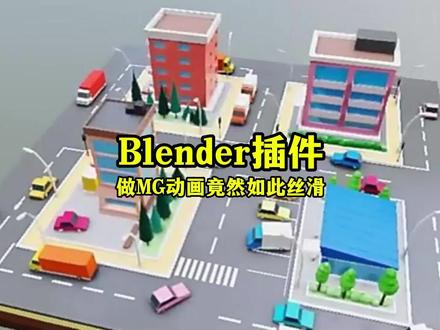 00:37查看AI文稿AI文稿
从来没想过在 blender 里做 m g 动画竟然如此丝滑。这款 blender 插件 motion annaman, 可以创建运动图形和运动文字。这个插件其实是一个动画生成助手, 提供了许多做好的效果预设和动画模板,你可以直接拿来用,直接拼凑出你想要的动画效果。他内置了很多这种预设好的动画片段,像扭曲、弹跳、文字效果等等,你可以把不同的片段拼凑起来, 很快的做出复杂的动画,让 brander 也具备了快速生成动图和动画的能力,非常适合新手小白或在动图 gif 制作方面没有经验的用户。
515🌈设计素材库🌈 00:17查看AI文稿AI文稿
分享一款 blender 简单快速工作流程来绑定应用和自定义动画或者重新定位动画的插件 pupy animate, 它提供了丰富的动画预设库,可以让用户轻松的为 blender 模型添加复杂的动画效果。支持多种绑定方式,包括骨骼绑定、形状绑定、路径绑定等,用户可以根据自己的需求选择合适的绑定方式。
154武汉蓝鲸科技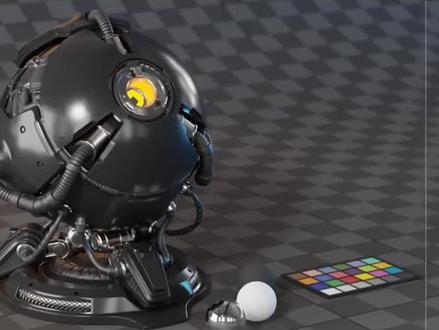 00:42查看AI文稿AI文稿
大家知道如何一键生成这些物体上的材质吗?今天给大家介绍一款 blender 插件 blue ant materializer, 它可以帮我们省去不同软件间来回切换拆 uv 的烦恼。直接在 blender 中为你提供更丰富简洁的材质制作流程,有多种预设预制 贴图可供选择,轻松实现磨损、污垢、缺口、油漆泥划痕等更有质感的材质。一键导出您的作品分辨率从一 k 到八 k, 颜色、 金属粗糙度和 a o。 可以在一张地图中自动合并 r g b 技巧改进任何材料,非常方便使用。
597SurfCG 00:22查看AI文稿AI文稿
关的插件分享评论我想要即可领取!集群粒子库预设超过五十五种动画可供选择,涵盖九个类别粒子库,还包括十个高质量的御动画。三 d 模型用于动画 使用自定义插件界面,一键轻松导入,所有动画和模型都可以定制,无限变化,后台私信领取哦!
16SurfCG 00:54查看AI文稿AI文稿
对于 brander 建模的爱好者和专业三 d 艺术家而言,效率是非常重要的。但是当你需要处理复杂的布尔运算时,很容易出错, 这可能会浪费你的时间并影响效率。这时候,服务图有插件就派上用场了。插件在 blender 编辑编号设置那里添加 直接搜索服务特务就能看到。安装插件后,按下 ctrl 加 shift 加 b 就可以调用布尔功能,功能十分清晰。他提供了一系列的布尔运算工具,可以让我们更轻松地进行建模, 不论是合并、相减、交集差异等等补 two 都能轻松完成。而且它还可以自动修复因布尔运算导致的网格几何体或不错,让建模过程更加顺畅。 如果你正在寻找一款高效且易于使用的剑魔插件,那么 o two 绝对是你不容错过的。
391布兰德自习实验室 08:03查看AI文稿AI文稿
大家好,我是凡很高兴呢,今天我们来给大家介绍一个呃新的 brand 插件,这个插件呢以前是在其他软件里面,然后现在在 brand 上面也可以用,那么这个软件呢?主要,呃这个插件呢?主要是用来做呃这个破损的啊?呃很简单,嗯, 我给大家演示一下啊,就是你如果已经安装好了这个插件叫 poly damage, 你安装好了之后,然后记得在那个 编号设置里面把它激活啊,激活之后呢他就会出现在这个地方,你摁摁就可以把这个界面呼出来啊,呼出来之后在这里可以选择这个 poly damage, 那么他有什么作用呢?我们一下就知道了,我们点一下这个物体,点一下物体之后,然后呃这个这些数值我们就先 不动啊,先不动我们选选一个点一下这个 apply damage, 我们看一下是什么效果啊?好,大家发现啊,现在我们这个原来的那个柱子,呃原来的这个这个正方体啊, 他一下子就变成了这个有破损的这样一个状态,对吧?呃这个有什么好处呢?就是我们平时在做这个场景的时候啊,呃,如果你这个太过方正,你的这个物体太过完美,会显得很假, 对吧?他看起来不像是一个用过的,或者是说是经历过什么什么故事的东西,所以一般如果我们想把场景做真一点的话呢,他都是有破损的话会比较好一点, 所以我们可以用这种方式来把这个场景里面这个东西做破损啊。那么给大家讲一下,就是说这些里面这些数值是干什么的啊? 这分辨率,分辨率呢?指就是说你的这个呃破碎他做的这个这个效果大家可以理解为就是他是一个贴了一个图上去,然后按照那个图去抠出他里面的这个纹理,所以你这个分辨率越高的话呢,他可抠的这个东西就越多 啊,就大概是这样,但是我们这个分辨率一般是不调的啊。然后这个 add relax, 呃,他现在设置的是八,我们我们记住,呃,我们不用记住啊,因为他我们调完之后是不会变的,现在我们给他调整成三,然后我们再 apply 一下,看一下 大家发现什么?大家发现就是他那个破损的那个边缘啊,比之前少了,比之前小了,对不对?所以这个 add to relax 它的作用就是说调整你的那个破损 边缘的,那么我们再看这个 edge rush, 呃, edge push 是什么意思呢? edge push 它是最大值只能是一,比如说我现在调一个二,它还是给我那个变成一,也就是说它最大值是一,那如果我们是一的时候,我们来看一下它是什么效果啊? 就变成这样了,所以说什么呢?不能是一,它必须得是说是,呃,零点几,对吧?零到一之间的一个数,那我们现在给它调回成零点八,那这个就是我们刚才的这个效果,对吧?那现在我们给它调整成零点五会怎么样呢? 哎,我们就会发现啊,就是他不只是边缘有一些破损了,他中间这些地方也开始有些破损了,对不对?那如果是说,那如果是说我们是 想做一个连中间也有这种破损效果的,那我们就可以把这个数值调低一点啊,比如说我现在调一个零点三的话, 他就是这样的,对吧?他中间就都有破损了,对吧?然后这个噪波缩放呢,其实是跟我们在做那个贴足的时候一样啊,就是呃,你他这个噪波的这个纹理啊,会 随着你调整的数值变大变小啊,这个这个大家应该是比较常见的,我就不细说了啊。然后这个 噪音强度,噪音强度意思就是说什么呢?就是说如果我们的噪音强度高的话呢,他这个往里凹的地方会凹的更深啊,这个也比较好理解吧,就相当于说对他制作制造的这个伤害更深啊,比如说我们现在是八,我们现在调整 正常二十看一下啊,你看是不是就是打的比以前更深了,对吧?这些破损做的更深入。 呃,然后这个噪音对比度,噪音对比度意思是什么呢?就是我们现在可以看到就是这些地方有些破损哈,比如说像这些地方他是比较圆润的, 对吧?他是比较圆润的,那呃这些平的地方呢?那是因为就是他这个破损的这个范围,他不能超过原来我们的那个立方体,所以他这个相当于是强行切平的。那么如果我们把这个噪音对比度调高的话呢, 它这些地方呢,都会变得丰润一些啊,比如说现在是二,我们调一个十二看一下,哎,大家发现了没有?就是它 那个原先的那个呃锐度啊,造成的这个破损的这个锐度呢?变强了,这个就是这个噪音对比度的这个效果啊。 啊?锐度变强就会造成就是他这个沟壑会,呃会,会起伏会比较高,呃起伏会比较大,他突然会凹进去,突然会起来,对吧?这个就是这个噪音对比度的这个效果 啊。那如果你把这个随机种去掉的话呢,那那就是他每一次生成的都是跟这个是一样的,所以一般还是说点上这个随机种啊,不断的去生成会更加真实一点啊。啊,那么我们这个基本的功能介绍完了之后哈,我们来看一下其他的东西吧, 比如说这个,这个是我做的一个很大的一个墙面啊,呃这个物体比较大, 比较大的话呢就会出现什么问题呢?就会看到就是我们如果是按照同样的设置的话呢,他这个破损看起来不是很像样,对不对?他,呃他不是很没有那种很精致的那个破损,这是什么原因呢?就因为我们这个分辨率不够,那么如果是说我们想把这个比较大的这个东西 给他做出一个比较好的一个呃破碎效果的话呢,我们需要把这个分辨率调高啊,但是如果你调的太高的话呢,你再一点这个 apply 可能会卡死啊。所以呢我的建议是最好不要对太大的 这个物体来做很细的那种破损效果,那如果你希望就是说这整个前面是效果,呃,都是破损效果的话,呃比较好的方法就是你把它用那个针列哈给他做成那种砖的形状,你每个砖给他做破碎,这个大家明白吧?这个就会有比较好的效 好,那么我们这个先不看啊,咱们再看这个啊,就这现在是两个物体啊,他都已经是有破损了啊,那如果是说呃,我把这两个物体合并在一起,然后我一起做一个破损会怎么样呢?我们来试一下啊, 我们发现就是少了一个,对不对?哎,所以这说明什么?这个说明就是说这个插件你不要把很多东西放在一起做破损,你要做破损的话得是一个一个做,做完之后呢?然后你如果想把它弄成像群组那样的效果的话,你给他指定一个负极 啊,这样移动啊,什么都会相对于来讲方便一点啊啊,然后啊,这个,这个就是我做的一个罗马柱的其中的一个部分啊,就是如果,呃,如果是说我们原先做的这个东西,他不只是说一个呃立方体啊, 其他的这个形状也是一样是可以做破损的啊。那么如果是说你想呃这个旁边像像这些地方哈都有一些这个破损的话,你就可以通过这个调整这个数值, 然后来改变他的那个边缘的那个宽度,然后来给他做破损。那只不过是说我认为哈,就是呃,做做这种啊, 它上下连接处的这种破损对于这种柱子来说是对效果是比较好一点的啊,那么具体总体大家也可以自己去通过调整一些数值去尝试一下。好,那么今天的分享呢就到这里,我们下次再见,拜拜。
 00:40查看AI文稿AI文稿
但在学习蓝的国外的教程的时候呢,是不是一脸懵逼,因为看不懂英文,那这里呢,我们只需要呢给蓝的装个插件,点击下面,一秒全换中英文, 是不是非常方便?这插件安装起来也特别方便,只要在编辑下面进入编号设置,点击插件右上方呢,点击安装选插件就可以了。 安装完之后呢,选择这个跟选不知道什么意思,就会点击一下呢,引人球棒哎,这时候可以随时查看中路为对照,那这下学习不要给自己找任何借口看不懂英文啦,赶紧学起来吧!
2264白无常C4D 01:11查看AI文稿AI文稿
当新手小白下载布兰达后,应该如何设置呢?只要这三步操作,绝对让你嗷嗷叫!一、偏好设置界面中将分辨率压缩到你顺眼的大小,状态栏中的餐处都可以打开,建模时数据会在屏幕的右下角进行显示,语言改成你所能看得懂的语言就可以了。 在试图切换中打开,围绕选择物体旋转和深度,在系统中可以根据你的设备进行设置,这是我的麦克和 windows 版的设置,可以参考一下。分销次数改为二百五十六次,以防手抖。 其实插件中布兰岛有一些非常好用的自带插件,我已经依次罗列在这里,只要按照我的顺序进行打开就可以了。第二,渲染设置两个渲染器的参数我都给你们一个基础的参考设置,输出格式可以改为 tf f 或者偏见色彩改为 sba, 能够保存透明通道。第三,界面设置可以删除界面中的灯光和防垮,也可以在右上角这三个图标中选择显示或 隐藏界面元素。 ok, 以上的你都调节好了以后,点击文件默认保存启动文件以后,你打开的文件就是你已经设置好的参数了。知道你们看不清,我还整理出来文字版的过程。
2584卢老实 01:25查看AI文稿AI文稿
本期设计软件库又给大家带来了一千加格室内家具,植物布恩的资产包,直接拖拽使用十分方便,包含桌子、椅子、盆栽、绿植、灯具、沙发、床、装饰品、窗帘等多种室内家具模型,还有洗衣机、冰箱、电视等电器。 本期资源已经打包整理好了,视频结尾或评论区获取。支持 blender 三点零或者更高版本,支持 win mac 系统,可直接安装到 blender 的资产浏览器里,安装后可以看到模型缩略图, 接下来给大家演示一下如何安装使用。打开不安的软件后,在菜单栏编辑里找到偏号设置,选中文件路径,在资产库下方点击加号,在 弹出的窗口页面选中下载并解压好的资产包,点击添加资产库按钮就已经安装完成了。接着打开 blander 的资产浏览器,在资产浏览器里找到刚才安装的资源, 现在就可以看到资产正在加载中了,稍等一下,缩略图就会显示出来,还等什么,快来下载使用吧! 打开百度搜索威社资源库首页第一个站点进入下载即可。
160设计软件库 00:14查看AI文稿AI文稿
一款逼真的人物角色生成器 human generator 允许您通过参数调整更改三维人物性别、面部发型、面部表情、服装和姿势。他已成为一个高品质的附加,组建各种各样的预设和实时滑块可以创建的任何角色并同时进行修改。
239武汉蓝鲸科技 00:30查看AI文稿AI文稿
大家知道如何快速做出这种城市高楼的效果吗?今天给大家推荐一个 blender 插件 automot ctv 一点一,它可以直接生成简单的各种楼房建筑,也可以控制建筑的一些简单参数,类似于在立方体上贴上无缝贴图,面属上得到把控 部署整体效果包含丰富的建筑场景,相关的预设库可以直接用,从资产中带入,实用又方便。
103SurfCG


