苹果快捷指令一键美白教程
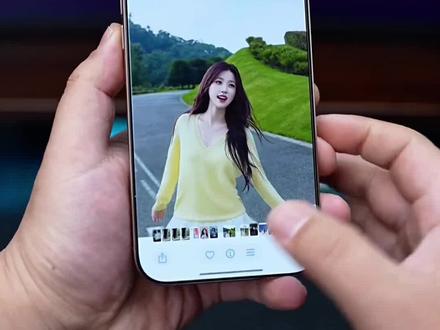
苹果手机一秒让照片变高级的三个快捷指令,第一个,一键美白,原相机拍的皮肤总是暗黄色,点左下角共享,选择一键美白指令运行,根据肤色输入调节数值, 照片中人物肤色会自动美白,而且美白效果也很自然,美化照片又快又方便。第二个,高级光线, 如果你的照片缺少光线层次感,点击左下角共享,选择高级光线,指定运行位置,选择居中,调整光线的位置和大小到面部,再点不透明度,拉低光线数值到百分之三十左右,照片瞬间就变得非常有层次感。第三个,多图拼接,找三张你拍摄的照片, 右上角选择,选中三张照片,左下角共享,选择多图拼接指令运行。三张普通的照片就拼接成了一张有氛围感的长照片作壁纸也非常好看。 相册里的这些功能其实是用的 iphone 的 快捷指令,没有的可以看我第一个作品,或者私信我添加你需要的快捷指令。

粉丝11.5万获赞110.6万
相关视频
 00:29查看AI文稿AI文稿
很多苹果用户反应相册里面没有这些功能,比如一键美白、二次曝光、苹果水印、九宫格切图功能,其实这些功能都是快捷指令,完全免费添加和使用。今天我三秒钟教会你,首先找到我这条视频右下角的箭头,点击分享链接。重点来了,回到手机桌面,打开这个没有的,自己下载 一个,打开它会弹出一个包包,没弹出来,在框框搜索爱吃酸菜鱼,然后打开这个 ios 快 捷指令大全保存就可以使用了。
310《爱吃酸菜鱼》 04:06查看AI文稿AI文稿
哈喽大家,这一期呢给大家分享一些超级好用的快捷指令,如果说你是苹果用户,但是你没有使用过这个 app 的 话呢,真的是亏大了。今天呢我给大家分享一下我最常用的八个快捷指令,像是 呃其他的快捷指令的话呢,以后我再给大家分享吧。然后最常用的是这八个,第一个呢是小红书去水印, 比如说我们在小红书上面看到好看的壁纸的时候,如果说直接保存到相册里面,他是会有水印的,会出现在这个地方,这个时候呢我们可以直接点击复制链接,然后去使用小红书去水印 啊,这个快捷指令呢,我们是可以放在这个状态栏的,然后我们直接点击小红书去水印他这边,等他完成之后呢,就会给我们保存在相册,都是高清无水印的 照片,可以看到都是没有水印的,真的超方便。第二个要给大家分享的呢就是长途拼接,众所周知 iphone 它是没有这个功能的,所以说呢,我们只能把一些 相片给他拼接起来,我们选中之后,然后他就会给我们进行一个拼接,拼接完之后呢,我们也是在相册里面可以看到上下两个部分,你也可以拼接多张照片。然后第三个的话呢是超小音量,我点一下它,它音量就会调到特别低, 这个方便我们晚上的时候使用,你也可以把这个添加到菜单栏,按一下就可以了 啊,这个它是非常简单的,我们直接输入一个文本,然后调到音量是多少多少就可以了。大家如果说需要哪一个快捷指令的话呢?可以在评论区留言,然后可以关注我,找我拿哦。然后的话呢是这个截图夹壳,这个快捷指令真的超级方便的, 手动选择,然后如果说我需要给他加一个框的话呢,你看他就变成这个样子了,分享出去就会非常的好看,像是我平时做一些那个,嗯,分享 像是我平时做一些图案的分享啊,我就会给我的图片们加上手机框,就看着就很好看。第五个呢是快递取件码的提醒,在我试了一些小问题,暂时就不给大家分享了, 后面呢我专门出一期用自动化来提取快递取件码的,这个提醒大家可以先关注我,后面给大家分享。接下来呢就是保存到备忘录,这个其实它也是保存小红书的笔记,比如说你喜欢的壁纸,或者是呢?呃,你有一些旅游的攻略,你想给他保存到备忘录里面, 我们同样的点击复制链接,然后使用这个快捷指令,他就能给我们保存到备忘录里面了,以后你去找他的话呢,都是会非常方便的。然后我们等这边运行完成之后,就能去备忘录里面找到他了, 可以看到这边已经保存完成了,真的超级方便的。然后再来给大家看一下这个一键打包 ip 格式是怎么回事呢?比如说我们想用 iphone, 然后发很多图片给别人的时候, 我们是不是直接用微信分享的话呢?他会压缩画质,我们就可以选择这些照片,然后点击分享,找到这个快捷指令,一键打包, 然后他就会给我们变成压缩包,分享给朋友的话呢,就不会进行一个压缩了,这样真的很方便。 接下来的话呢,再给大家分享一下,这个是应用图标,也不知道你们能不能用的上,就是我平时给大家做分享的时候,比如说,嗯,我下载一个快捷指令的图标,我会用在我的封面上,比如说快捷指令, 然后他就会跳出来这些软件你需要的,然后点击下载,他就能给你下载到你的相册里面了,如果说你需要使用图标的话呢,就可以用它来下载,所以说 iphone 真的 是超级好用的, 但是这个快捷指令他就能让你的 iphone 手机用回本。好了,那这一期视频就到这里了,拜拜,咱们下一期再见喽,记得关注我哦。
5015科技女巫 00:52查看AI文稿AI文稿
只有女生才懂得 iphone 技巧!一、无痕大长腿照片点开编辑,选择裁剪,再点击垂直向右滑动调整位置,即可实现无痕大长腿。二、一键美白原照片觉得肤色暗淡,可以点开共享运行一键美白,接着输入合适数值,瞬间变身冷白皮。 三、批量调色只需对一张照片进行调色和滤镜修改后,点击右上角拷贝编辑点,接着多选相册内其他照片,再在右上角选择粘贴编辑点,即可一秒批量调色。 四、高级光线自拍照在共享中运行照片高级感,选择阴影部分,再调整到露出眼睛的位置,接着拉低不透明度,瞬间提升高级感。 五、双重曝光户外照点开共享运行照片双重曝光,接着放大人物部分,覆盖原人物,再将不透明度拉到三十左右,就能得到这种超高氛围感的照片了。
2.5万马小白(iPhone技巧)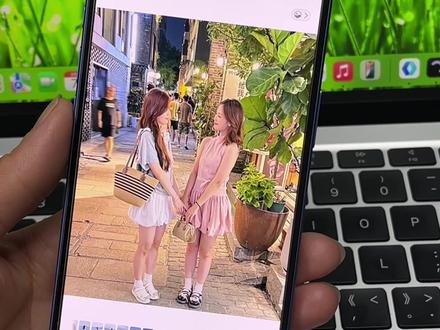 00:59查看AI文稿AI文稿
只有女生才懂的 iphone 神操作!一、无痕大长腿照片里进入编辑,点击裁剪,选择垂直向右滑动数值调整位置,接着点击完成,即可轻松实现无痕大长腿。二、一键冷白皮 原照片肤色暗沉无光,点开共享,找到并运行一键冷白皮指令,输入一个合适数值,点击完成,瞬间拥有清透冷白皮。 三、高级光线照片光线平淡没层次感,同样在共享中找到高级光线指令,选择位置,将光效调整到眼部的位置,点击不透明度适当降低数值,点击完成,照片瞬间提升层次感。四、批量调色 先对一张照片完成调色与滤镜修改后,点击右上角三个点,选择拷贝编辑点,确认拷贝,接着在相册里勾选其他照片,再点击右上角三个点,选择粘贴编辑点,即可完成批量调色。
6.0万快捷指令 09:16查看AI文稿AI文稿
如果问你苹果手机里面最强大的 app 是 哪一个?毋庸置疑,大家都会觉得是这个快捷指令,那么百分之九十以上的朋友呢?他是不会用这个快捷指令的。今天我就出一期,完全是小白的同学也可以听懂,手把手跟着我一起来学,完完全全能够自己创建出贴合自己生活的快捷指令, 让我们的生活和工作变得更加有效率,更加便捷。好了,那我们一起来看一下吧。当我们打开一个新的快捷指令或者自动化的时候,我们的操作这一边会有几个板块,脚本控制、设备位置、媒体共享这些等等,他们 都会有特定的一些指令,比如说你看你点开脚本对吧?他这里会有一些显示内容啊,显示提醒啊,但是大家不用着急,我们现在不需要学那么多,我们仅需要把日常里面常见的给他了解了就行了啊。我们点开每个指令,他右边的这个感叹号会标注他的功能是什么,对吧? 我感觉我们比较常见用到的就是这个控制啊,还有这一个设备,还有获取他的位置,媒体 就是这些,其他的话倒还没有说那么常见,我们可以先不用看,因为看多了可能会头疼,我们先看一下这个自动化,嗯,这里的自动化呢,我们先新建一个 来看到我们这里有好几个板块,特定的时间,特定的闹钟、睡眠,还有到达离开电子邮件信息等等啊, app 电池电量、勿扰、声音识别啊,我们点进去都有一个共同的特点,就是这里会有一个当,也就是说这种情况发生的时候,我们接下来要做的指令啊,就比如说我们之前设置的这个电池电量啊 啊,当这个电池到达多少,我们的手机会执行接下来的步骤,那么当我们的充电器插到了手机上面,那么他就会出现一个什么样的声音,或者什么步骤,对吧? 很容易理解啊,其实我经常用到的就是我通勤上下班喜欢听音乐,所以我希望我一离开公司,我的手机就会自动播放音乐,当然啊,这里的话,你选择音乐的软件要有会员哈,不然的话放出的歌可能要看完广告他才会播放音乐啊,那我们现在就尝试着写一遍找到。当 我说我当要离开公司,那么我就是离开选举公司的位置 这个时候,然后这个时间范围也可以给他勾选一下,我就下班了,六点下班,六点到下午六点到七点左右,只要在这个时间内,我们离开了这个范围,那么立即运行下一步,然后创建。当我在这个什么的时候,我们要执行这个操作,我需要他打开 app, ok, 然后这里的 app 呢,你就可以去选择你要播放的音乐,或者说什么什么,打开什么视频啊,打开抖音啊,都可以哦,我这里就给它打开 qq 音乐了, ok, 然后播放, 播放我的近最近播放, ok, 你 运行一下它其实是一样的,你看就是当它到的时候就会 ok, 我 们返回, 那么这样一个指令就做好啦,当我离开这个地方,还有一种啊,也是一样的,就是我们很多人也会去开车嘛,对吧?嗯,我希望我一连接车上的时候,它就会自动播放音乐,那么 我们当手机连上这个车载音乐的时候,它就会自己立即运行播放音乐,一样的是吧? 打开 qq 音乐,然后播放 一样的,我们还可以再来看一下,就是比如说闹钟停止的时候,闹钟响了之后啊,它会自动播放天气预报,对吧?起床铃声立即运行下一步,然后 获取天气天气预报,然后播放文本。这个呢就是 今天是当前的日期,然后天气, 然后呢朗读。那我们先试一下,今天是二零二六年六月十八日二十四分,天气二十六摄氏度,暴雨三十摄氏度,下雨三十一,那我们可以暂停一下,如果你是想让它显示在屏幕上,你还可以来一个显示文本 显示内容啊。当然啊,它这个一定是朗读完了之后,它才会显示这个文本,因为我们这个程序呢,它是有一个先后顺序,比如说如果你把显示 嗯题在这上面的话,那么他一定是先执行完显示这个文本,然后你确认了之后他才会去朗读。那么你想要他同时显示的话,我们仅需要把它删掉,然后呢给他再创建一个一模一样的, 再给他创建一个一模一样的,把最后的这一部这个朗读文本呢改成那个显示文本就可以同时运行了啊,非常简单。嗯,然后我们再来看一下这一个 识别声音吧,就比如说我希望我的对象啊咳嗽的时候,我能够尽快的出现在他面前,并且给他买一点好吃的啊,快点送去关心, 那么我只需要在对象的手机里面添加一个这样自动化的指令,所以他咳嗽的时候呢,他的手机就会把短信和他现在所在的位置告诉我,哎呀,我的对象咳嗽了是吧?其实也非常简单,我们现在来尝试一遍点一下识别声音,然后 选举当我听到什么样的声音呢?看一下咳嗽,对吧?或者你也可以选择其他的啊,这里我们这个场景呢,选择咳嗽打勾,立即运行哦。下一步创建指令,因为我们当他咳嗽的时候,我们首先要获取他的地址对不对?地址定位, 获取当前位置,然后呢,把他现在的定位发送给我,发送短信发给收件人,选择 发送给我, ok, 然后并且再发一条短信文本,输入一个文本,哦,我感冒了,我咳嗽了, 快来找我, ok, 然后再发送短信给给我, ok, 看试运行一下, ok, 这样子就完成了。所以呢,当你的对象咳嗽的时候,识别到他的咳嗽声,就会自动给你发送他的定位以及一条短信啊,这个原理很简单, 我们还可以,就是当一个 app 打开或者关闭的时候,我们会执行某一个操作,就比如说 我平时啊,我平时就是这样一个状态,我的屏幕是锁定的,那么当我打开,当我打开抖音啊啊,或者说打开 b 站的时候,我希望他能够自动的把这一个屏幕状态由这一个锁定的状态给他改成一个取消锁定的状态。也就是说 我们看视频的时候,翻转屏幕就能自动的切换成横屏,你先点击加号一样的选择 app, 当我们打开这个 app 的 时候,立即运行 这个 app 呢,我们选择里奥选择的,比如说抖音啊,然后下一步新建同样道理,状态控制方向锁定, 给它开关,给它关闭。对,那么如果我们想要退出这个 app, 然后呢,它又恢复到我们原来锁定的状态,只需要再加一个,就是找到 app, 然后等到它关闭的时候,我们选择抖音, ok, 立即运行下一步新建 方向给它打开,打开这一个方向锁定, ok, 试一下,现在是锁定状态吗?打开抖音, ok, 然后我们再退出来又锁定了,是吧?其实我们了解了这一个自动化的原理之后,他还是蛮简单的,比如说有些人还会通过自动化啊去设定他的这一个 打卡,上下班打卡,但是呢,这个他仅限于不用人脸识别啊,这种模式的打卡哈,很简单吧,是吧? 你也可以根据这些剩下的这些功能板块,自己写一个贴合自己生活的自动化指令。好啦,今天的课程就先到这里了,下期再来讲一下快捷指令的关联教程,感兴趣的伙伴可以关注我哦!点点赞,在评论区留下你新电力的快捷化指令,好啦,拜拜。
3183小新呐~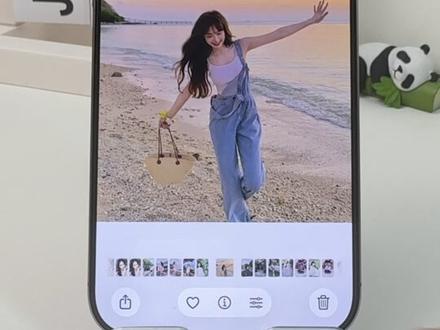 01:02查看AI文稿AI文稿
iphone 的 快捷指令你真的会用吗?都说一万买的 iphone 快 捷指令至少值三千,这些快捷指令你还不会用的话,那不是亏大了?一一键美白原照片肤色暗淡不好看,点开共享,在列表中运行一键美白指令, 输入合适数值点,完成秒变清透冷白皮,女朋友看了直夸你厉害。二九宫格切图户外照调出共享,在列表中运行九宫格切图指令, 选择圆形就能把照片切成圆形九宫格选择爱心图案就能切成爱心九宫格。把这九张照片发朋友圈,氛围感直接拉满。三照片双重曝光单人照调出共享,在列表中运行照片双重曝光指令 放大,人物调整到百分之三十左右,点击完成就能得到超有氛围感的照片。
68果粉白科技 01:26查看AI文稿AI文稿
iphone 最好用的五个快捷指令!第五名,三屏壁纸相册里打开一张横屏照,点击左下角共享,找到三屏壁纸指令,运行三屏壁纸指令, 就能得到一张三屏照片,把它设为壁纸也是非常不错的。第四名,一键美白相册里打开一张照片,点击左下角共享,找到一键美白指令,运行一键美白指令,输入五十数值点,完成 即可实现清透冷白皮效果。第三名,二次曝光夕阳照调出共享,找到二次曝光指令,运行二次曝光指令, 将人物放大摆放到合适的位置,再把不透明调整到百分之三十左右,就可以得到二次曝光的效果。第二名,九宫格切图照片调出共享,找到九宫格切图指令, 运行九宫格切图指令,选择圆形图案,就可以把照片切成九宫格样式,把这九张照片发朋友圈,你就是最靓的仔。第一名,抠图换背景长按照片中人物闪烁发光后移动点返回,再松手即可把人物单独抠出保存, 点击左下角共享,找到抠图换背景指令,运行抠图换背景指令,点击更换背景,选一个新的背景,将人物摆放到最佳位置,点击完成,即可实现抠图换背景。
131果粉白科技 01:03查看AI文稿AI文稿
iphone 的 快捷指令你真的会用吗?都说一万多买的 iphone, 快 捷指令至少值三千,这么多快捷指令总有你们喜欢用的吧。今天分享三个好用的快捷指令, 一,一键美白原照片肤色黯淡无光,点开共享,在列表中运行一键美白指令,输入合适数值点,完成秒变清透冷白皮,女朋友看了直夸你是大神。二,九宫格切图艺术照调出共享, 在列表中运行九宫格切图指令,选一个喜欢的图案,把这九张照片发朋友圈,更有氛围感。 三,二次曝光户外照调出共享,在列表中运行二次曝光指令。选择原图片,将人物放大,调整合适位置,再把不透明度调整到百分之三十左右,点击完成,就能得到这种超有氛围感的照片。
52小玥玩数码 01:18查看AI文稿AI文稿
iphone 最好用的五个快捷指令! iphone 最好用的五个快捷指令第五名,三屏壁纸横屏照调出共享,在列表中运行三屏壁纸指令,就可以得到一张三屏照片,把它设为壁纸也是很不错的。 第四名,双重曝光照片调出共享,在列表中运行双重曝光指令,把人物放大调整到百分之三十左右,然后点完成, 就能得到一张超有氛围感的照片。第三名,一键美白照片调出共享,在列表中运行一键美白指令, 输入合适数值点,完成即可实现一键美白效果。第二名,九宫格切图户外照点击共享,在列表中运行九宫格切图指令,选择圆形图案就可以把照片切成九宫格,把这九张照片发朋友圈, 所有人都会给你点赞。第一名,抠图换背景长按照片中人物闪烁发光后移动点返回再松手即可把人物单独抠出保存。点击左下角共享,在列表中运行抠图换背景指令,点击更换背景,选一个新的背景, 把人物摆放到合适的位置,点击完成,即可实现抠图换背景,堪称完美! ps, 记得点赞关注哦!
4💖 01:16查看AI文稿AI文稿
iphone 的 相册你真的会用吗?手机里的这个相册你不会只用来存放视频和照片吧?那还有百分之九十的功能没有解锁。一、无痕大长腿全身照打开编辑,选择裁剪,再点击垂直向右滑动数值, 移动一下位置,点击完成,秒变无痕大长腿。二、照片双重曝光户外照调出共享, 在列表中运行照片双重曝光,放大人物,调整合适位置,再把不透明度调整到百分之三十左右,点击完成,就能得到超有氛围感的照片。三、一键美白自拍照调出共享,在列表中运行一键美白指令, 输入合适数值点,完成秒变清透冷白皮。四、九宫格切图单人照调出共享,在列表中运行九宫格切图指令,选一个喜欢的图案,把这九张照片发朋友圈,更有氛围感。 五、抠图换背景照片背景不喜欢点开共享,在列表中运行抠图换背景,点击更换背景,选取一个新的背景,调整一下人物位置,点击完成,即可实现完美无痕。 ps。
 00:59查看AI文稿AI文稿
iphone 的 快捷指令你真的会用吗?都说花一万买的 iphone, 快 捷指令至少值三千,那么这些快捷指令你不会用,那不是就亏大了?一,一键美白女朋友的自拍照,肤色暗淡,点开共享, 在列表中运行一键美白指令,输入合适数值点,完成秒变清透冷白皮,你朋友看了都夸你厉害。二,照片双重曝光户外照调出共享,在列表中运行照片双重曝光指令放大,人物调整合适位置, 再把不透明度调整到百分之三十左右,点击完成,就能得到这种超有氛围感的照片。三,九宫格切图单人照调出共享,在列表中运行九宫格切图。 选一个喜欢的图案,就能把照片切成九张。选择爱心图案,就能把照片切成爱心九宫格。把这九张照片发朋友圈,所有好友都会给你点赞!
59小吴玩机 01:21查看AI文稿AI文稿
iphone 最好用的五个快捷指令!第五名,一键美白照片肤色暗沉不好看,点击左下角分享,在列表中运行一键美白指令,输入合适数值点,完成秒变清透冷白皮。 第四名,三屏壁纸横屏照调出共享,在列表中运行三屏壁纸指令,就能得到这样的照片,把它设为壁纸真的很不错。 第三名,九宫格切图户外照调出共享,在列表中运行九宫格切图,选一个喜欢的图案,一张变九张, 这样发朋友圈更有氛围感。第二名,抠图换背景照片背景不好看, 点击左下角分享,在列表中运行抠图换背景,选择更换背景,选取一个新的背景,将人物放大调整到合适位置,点击完成即可实现无痕。 ps, 第一名,二次曝光夕阳照调出共享, 在列表中运行二次曝光指令,将人物放大摆放到最佳位置,再把不透明度调整到百分之五十左右,点击完成,就能得到这种超有氛围感的照片。
2209小玥玩数码 01:20查看AI文稿AI文稿
iphone 最好用的五个快捷指令!第五名,一键美白原照片肤色暗淡不好看,选择左下角共享,在列表中运行一键美白指令,输入合适数值点,完成 即可得到清透冷白皮。第四名,三屏壁纸横屏照调出共享,在列表中运行三屏壁纸指令, 即可得到一张三屏照片,把它设为壁纸也是很不错的。第三名,双重曝光夕阳照调出共享,在列表中运行照片双重曝光指令,将人物放大摆放到最佳位置, 再把不透明度调整到百分之三十左右,点击完成,即可得到二次曝光的效果。第二名,九宫格切图户外照调出共享,在列表中运行九宫格切图指令,选一个喜欢的图案,把这九张照片发朋友圈更有氛围感。 第一名,抠图换背景长按照片中人物边缘发光后移动点返回,再松手即可把人物单独抠出保存。点击左下角共享,在列表中运行抠图换背景指令,选择更换背景,选一个新的背景, 将人物移动到合适位置,点击完成,即可实现抠图换背景,天衣无缝而且毫无破绽。
815苹果小技巧


