怎么把歌存到sd卡能用mp3听

粉丝2.5万获赞8.3万
相关视频
 00:54查看AI文稿AI文稿
有很多朋友在问,手机里的音乐能不能下载到存储卡,操作简单,赶紧记下来。下载一首音乐,这里可以看到下载好的音乐,拿出来这个三角形多功能读卡器,把卡插入读卡器,连接手机,返回,这里有三条横线, 找到设置,点击设置下载目录,选择存储卡。二、点击转移音乐,就能下载到存储卡拉,找到文件管理,点击 u 盘,按照这里的步骤找到下载音乐的位置, 打开音乐就能直接播放了。是不是很简单,赶紧记下来。
6629accutime 00:42查看AI文稿AI文稿
苹果手机怎么下载音乐? sd 卡这个简单,通过百度网盘来保存音乐。先把卡插入读卡器,连接苹果手机,打开百度网盘,选择音乐文件,选择要下载的音乐, 点击用其他应用打开存储到文件。全者 sd 卡尔点击存储,这样就下载好了。打开文件, 点击 sd card, 点击刚刚保存的音乐,打开就可以直接听了。注意,大部分歌曲是可以直接播放的,但某些歌曲的歌声无法被封,直接读取可能需要下载第三方软件来读取。另外像启德音乐之类的歌曲都是有版权保护的,无法下载到 sd 卡,请仔细。
1632accutime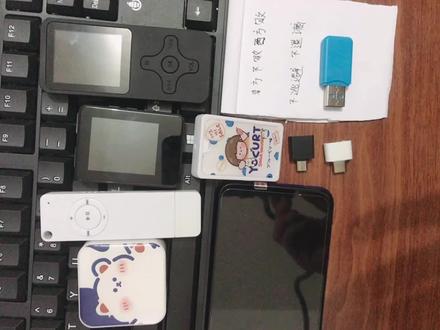 01:06查看AI文稿AI文稿
第三种方法是用读卡器和这个手机连接,把那张价值连长的内存卡从这个 nb 三里面弄出来,现在是关机状态啊,趁这个 nb 三睡着的时候 按进去他就弹出来了,这样那样的,然后注意看他这里是有方向的,这也是有方向的啊, 装进去方向不对,努力通通白费啊。按到位, 然后看你那个伤心的手机用的是哪个 otg, 你就用哪个 otg, 然后这样 这样啊,趁他们不注意的时候这样,然后再对着手机里面 这样。
2231明天吃什么? 02:51查看AI文稿AI文稿
手机上下载的歌曲或者是视频,如何把它存储到这个 tf 卡上面呢? 好,今天呢我就来给大家详细的来说一下,如果你对这个内容感兴趣,最后别忘了点赞、收藏、关注。好,今天呢我们讲一下怎么样把手机上下载的歌曲保存到 u 盘或者是 tf 卡上面,我们要借助一个多功能的读卡器,这个接口呢,它是安卓接口,因为我的手机是 topoc 的接口,这里呢我要加上一个转接头, 然后把我的这个贴副卡插在这个上面,接头插在手机的充电口这里,因为我这个手机是 vivo 手机, 他需要做一个设置,点击设置,选择其他网络与连接,要开启 ot 机开关,说明一下啊,使用这个转接头部分, vivo 手机和 oppo 手机必须要开启 华为手机等一些新款的手机,那么可以直接插上去就能识别到了。然后我们点击手机上的文件管理,在存储位置这里就可以看到有个 otg 的图标, 我们点开,那么这个呢就是 tf 卡里面的内容了,这一步呢就说明我们的这个卡已经被手机认到了。接下来我们在上面找到音频,我们下载的音乐就在这个音频里面, 点开,这个呢就是我们今天下载的内容,按住他选中啊,那么这个呢是昨天下载的,选中他,我把这两首歌曲选中,点击最下面这个复制或者是剪切, 我们这里点击复制,然后直接来到 otg 这里面,点开,再点击这个 otg 图标,点开右下角点击粘贴,非常快啊,这两首歌曲就已经复制到 tf 卡上面了,点击返回,点击返回 好了,最后呢,如果要退出这个 tf 卡,同样是点击设置,点击其他网络与连接 ot 机的开关给他关闭一下,如果你的手机没 没有 ot 机的,那么可以直接呢拔掉就可以了。好,现在呢,把它拔下来,把这个 tf 卡取下来,这两首歌曲就已经在这个卡上面了, 然后这个卡呢,我们就可以呢在其他的地方使用了,你学会了吗?如果这个内容对你有帮助,最后别忘了点赞、收藏、关注,谢谢大家。
1.1万电脑小杨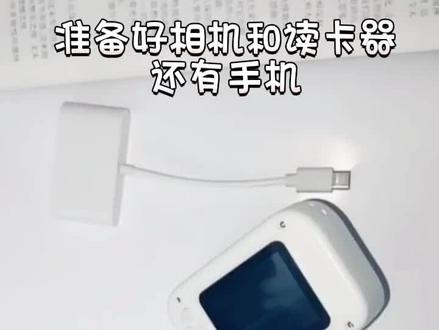 00:46
00:46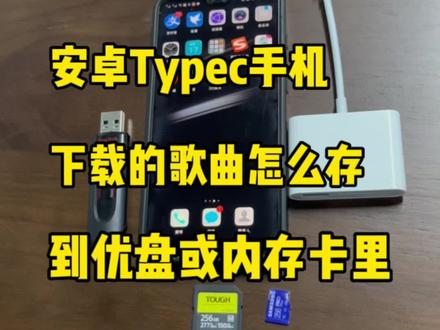 01:40查看AI文稿AI文稿
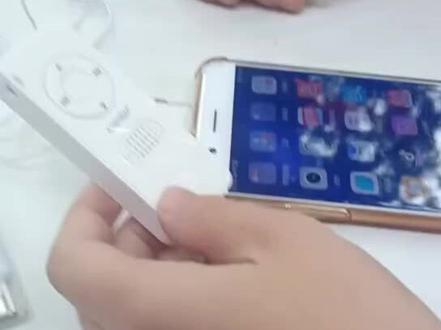
来看一款可以把安卓 topc 手机下载的歌曲存到优盘或内存卡里的转接器,这款转接器支持相机的 sd 卡, 行车记录仪或者是 gopro 的小的 tf 卡,还有优盘,我们拿一张小卡和一个优盘接到转接器上, 在手机上演示一下,我们用 qq 音乐去演示。在 qq 音乐上,我们看一下已经下载好的歌曲这三首, 然后我们到手机自带的文件管理里面去看一下,有两种方法,第一种方法比较简单,首先点击上面的音乐,就可以直接找到手机里 里面的这些音乐,长按住去选中这些音乐,点击复制或者是移动,我们这里点击复制,选择优盘,然后把它存进去,存进去之后我们就可以直接到优盘的存储里面找到这三首歌。 另外一个方法就是找到下载音乐的这个软件的文件夹,以 qq 音乐为例,我们找到 qq music 这个文件夹, 然后找到里面的上文件夹,然后就可以找到我们下载好的音乐了,和之前的步骤一样,选中之后点击其他的位置,然后选择 u 盘把它存进去就可以了。
 03:55查看AI文稿AI文稿
今天教大家怎么下载,在怎么在 p 三里面下载歌曲。买了 p 三以后把这个卡取掉,这是一个转换器啊,把内存卡塞到里面 看看。手机 插上错了, 插上以后点设置搜索 otg 连接,然后打开,打开就连上了,然后就开,可以看见里面都有什么歌曲,这里面有一百八十五首,喜欢不喜欢,不喜欢老神喜欢等等会我自己删吧。 你说你不喜欢某个人的歌曲,你都都给他删了,白小白吧,都删了,删几首, 这现在这么一点底线。然后把你手机那自带的音乐选择复制回去粘贴给浏览, 然后咋着下载,下面教大家咋着下载自己喜欢的音乐啊,打开抖音,比如说你喜欢哪个歌,喜欢谁的歌? 喜欢南征北战。大哥,别坐我后台,我的天空。没有啊,那歌好听,喜欢那歌。嗯,与你吧, 与你,步步与你,不,不是不是那个,那个与给予的与对与你。先搜到你自己喜欢听的歌 这里,然后点分这个键复制链接,然后回来下载一个六六零声啊,打开六六零声他会提示,打开你就打开,然后智能提取, 智能提取提取音乐。这外卖跳跳糖这个的 你是不是扫慢了?这不慢点,跳跳糖这里 调调汤的。这个手机有点卡顿,关点东西吧,保存, 然后把名字改一下, 然后加个阿拉伯数字,微信收款一元哦,然后回来就有了, 选择复制粘贴, 下载完,当你下载好些歌曲都站到这边的时候,是吧,你就点一首歌听一听,因为他办的时候可能没有办完,光看这个命进去了,知道吧?嗯,听一首歌,搁到时间让他把歌办完,然后就中了。
730小臭宝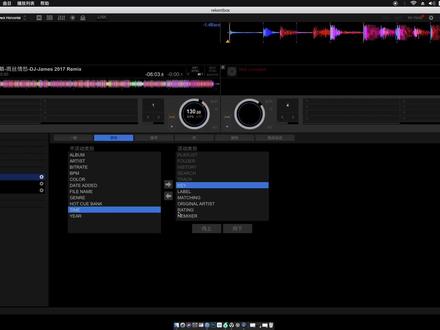 12:29查看AI文稿AI文稿
我们这一节讲一下使用锐靠把音频文件导入 u 盘,然后使得可以在碟机上面看得到波纹。好,首先我们这里一个新的 u 盘插进电脑里面,看下这个新的 u 盘。首先第一步我们去到前往,前往使用工具那里找到棋盘, 这个棋盘工具,对,打开棋盘工具,然后首先要把这个 u 盘做一个格式化,做一个主视化,新的 u 盘都要这样格式化一次,无论是优盘还是迪卡等等都要格式化。 呃,这里的格式化,苹果电脑,因为我们是用到。呃,用魔雕,魔雕这里可以改一个名字,随便改一个,你喜欢的名字代表你自己入盘的。然后格式这里我们选择啊, mac max maxos 也是苹果系统的文件系统,这里可以先看一下知识的媒体,我们的绿块宝软件里面所知识的媒体, sd 卡, usb 储存设备,呃,有 h fs h f s 加的这个是适用于 mate 电脑的,然后另外一个是 f a t 十六, ip 三十二 nd fs 的是使用于 window 电脑的。对,可以看一下。然后我们这个优盘就格式上, max os 扩展一直是代表我们的苹果电脑的格式, 大家可以看一下这个表。然后是官方所介绍的他支持的媒介,比如说那个 u 盘或者 sd 卡所支持的那个文件格式格式化,那个有 wifi 系统的是下面这个 f a t 十六,然后 at 三十二或者 nt f s。 好,我们现在格式化,他使用苹果系统来抹掉,在苹果使用当中我们叫抹掉啊,现在抹掉也需要将在格式化当中把它完成 好,到了这里格式完成了啊,我们可以直接点完成,点完成就可以退出。这个新买的优盘和 sd 卡都要 做一次格式,格式化,全盘格调抹掉在我们的苹果电脑就是好了, u 盘这边就做好了,然后我们就可以打开 vivo 了,我们使用到是最新版的 vivo 嘿,软件打开,哎,这里连了互联网,所以说有个更新提示,这个系统版本的更新提示啊,这个是原件版本的更新提示,我们不用管他,可以直接扫略掉,关闭本 好,这里可以关闭。然后接着就是这个软件的界面,呃,每个人安装后,安装完这个软件后,可能界面稍微有一点不同,我这个界面是这样子很,其实这些是可以个人设置的,好像你比如这里设置成两个转盘的横向,四个转盘的横向,四个转盘的竖向, 这里浏览没有转盘出来,我比较常用的是两个楼盘的两个转盘的属相啊。还有这边是启动了, 启动了这个打碟功能的,如果选择第一小选项的话的,没有打碟功能,就是普通的音乐管理,在这里我比较习惯。对,开启打碟功能。 好,这里我们看一下最左边的列表啊,最左边的这个列表,这里有设备什么的,这个列表可能每个人装完软件的时候也显示的可能也不一样,我这个设成了这样,把很多多余的剪掉了。这一个呢?在哪里设置的?我们就看到这边设置这里啊, 这个小齿轮这里点开设置,然后看到这个视频这里,这个眼睛这里啊,在下面这个布局这里啊,书上布局,塑形布局,这里可以很多没用的,你可以都去掉,把钩,把前面的钩去掉,然后我不在这边,左边这里就不会显示太多杂乱的东西,因为很多东西我们没有使用到, 但是这个看个人习惯,有些个人的话可以,可能他喜欢用到某个选项的话,去查找他的歌曲啊,也可以把它显示出来。好, 这里设备,这里点开展开三角形设备,可以看到 u 盘了啊,这个就是我们刚才说做过格式化的 u 盘的。 对,你看对应名称看一下这个名称。优盘,这个是我的移动硬盘,下面两个是移动硬盘,没有格式,没有格式化成对应的这个 f a t 十六啊,三十二或者是 n f s 啊,或者 h 啊这样,所以他就读不出来,在这个软件里面是读不出来这两个硬盘的啊。 好,我们继续讲回这一个优盘,我们是画好了这个优盘,点到优盘,然后看到他们的零件没发对应这个优盘。没错,第一个就是在一般这里,然后这里有个设备名称,你可以修改一个设备名称, 这设备名称最好打上英文啊,到时候拆到碟机的时候,碟上面就可以显示这个名称了。好比如说我是个 dj, 什么手指出他啊,这个名称就是在碟机上面,他, 我可以显示到名称,就是说有时候你在不同 dj 插到他们不同的 u 盘上面,可能,可能啊有点混响。如果你在这里设置好自己的名称,然后你插到碟子上面,就可以比较容易的根据这个名称来找到自己的优盘。下面这一项就是 颜色的,插到碟子上面,那个碟子屏幕上面的背景颜色这里可以随便选一个,红绿蓝啊,什么都有的粉色啊等等,这个可以也可以不设定,不止拍,也可以随便设一个颜色,设好了颜色之后,你的优盘插到碟子上面,碟子上面的灯就会对应好你所设的颜色,还有背景色也是, 这里下面还有一个选择,蓝色 rgb, 那比如说我们可以可以找一首歌放进去看看他的颜色啊,显示波纹的颜色,看他的彩色,这样就是彩色的代表啊,你看第一次让你歌曲进去,还没有读出来, 等待几秒钟让他完全读出来了,这里是彩色的波纹, rgb 的波纹,你可以选长度波纹,蓝色度 rgb 彩色,还有一个三 d 的什么, 那我们现在这个软件,他本来这里颜色可以在设置这里看到,这里是设置软件上面所看到的颜色,并不是说设置优盘上面看到的颜色啊,是不一样的。 如果设置 u 盘上面的颜色,就是你的 u 盘的歌曲插到碟子上面的时候他的颜色,而现在我们设置的是我们电脑软件上的颜色,这两个是分开的,现在我们设置的是你看这个软件,这个电脑软件上面的颜色。好,我们继续回到我们设置 u 盘这里, 嗯,继续试一下下面的几个选项,对应的设置一下,还有一个什么全波纹啊,半波纹啊这些,还有这个向左边啊还是向中间啊这些 简单的按照我这里设一下这一个名字,背景颜色,还有 rgb 彩色,还有摄像头中间还有接下来的全波纹,就是设置几个就可以了啊, 接下来我们选择旁边这里那边。好,这里有很多选项,也是你们的软件可能刚刚做好的时候,右手边这里很多的选项,高光白色的都可以剪掉的,灰色的剪不掉,灰色的是固定没的变,白色的可以全部向左边移走,全部剪掉, 剪剪剪剪,我们把比较不常用的把它全部隐藏起来吧。对,只剩下这几个比较常用的,第一个就是播放列表,第二个勾的文件夹,用勾的文件夹就是直接打开优盘的时候,对,打开优盘的时候,这个时候我看到的位置登录 跟的路就是这。第三个 tstop 就是历史记录, tstop 历史记录就是你每天晚上或者是没时间段所打碟所使用过的那些歌曲,他都会有历史记录记下来,你哪个时间段打到哪首歌很清楚的。 还有下一个就是社区,就是搜索点到这个社区就是搜索,搜索,搜索歌曲,用英文或者数字来搜索优盘里面的歌曲啊,最前面那个也基本上没怎么用了。 好,这就是 u 盘的简单设置,一般就选设置这两项,一般这里还有类别这里这两个选项,那么其实后面还有几个设置象限,象限在这里的什么什么在 cd 机上呢?什么显示什么 bbm 这些。嗯,后面这几个设置箱呢就比较少用,少用一点点, 不常用的我就不讲解了啊,这里自己可以回去研究一下这个软件,而且他的官方网站上面也有讲解,也有说明书 来讲解到这些各个功能,各个设置,大家可以关注我,然后看一下我发出来的官方网站啊这些等等这些使用的资料。 好了,我们的前期工作做好了,接下来正式怎么样把,怎么样把这一套这些音频的歌曲通过这个软件回扣二导进 u 盘里面。其实我们可有一种很简单的想法,是吧?直接把这个文件夹里面的歌曲这样拉到 u 盘里面就可以了,是吧?对,这也是一种方法,直接把歌曲拉到 u 盘的根部入里面,但是这样的话,这样拉进去的话,在碟子上面是可以播放的,但是呢他是看不到波纹的, 看不到那种有鼓声啊啊,看不到这种波纹,这种彩色波纹是看不到的,我们要看得到波纹就要通过这个软件,就要通过这个软件,接下来说讲的通过一些步骤,把这些歌曲这个文件里面的歌曲,比如说 某些步骤导进去这个路,哈,那怎么导进去呢?然后接下来我们说,我们说一下啊,继续回到我们的左边这边 啊,左边这边的 u 盘展开这个 u 盘,设备 u 盘展开这个 u 盘,现在我们回到了类别这里来,我们这现在先把这个软件放好,放好位置,摆好位置摆在一边,点到设备展开设备展开三角形,再展开看到这个 u 盘,然后下面有一项播放列表,对, 播放列表,现在我们的播放列表里面是啥东西都没有的,展开三角形他也没什么。然后我们去找到这一批歌曲,这个文件夹里面有几首歌曲,把这个文件夹整个文件夹拖到这边,对播放列表这里设备展开优盘,再展开播放列表这个地方,把这个整个文件夹拉到这里,然后我们稍等片刻, 歌曲就往里面倒进去了啊,因为我们刚才这里也在拉歌曲进去,有点慢,可能路板也有点问题, 这里就可以看到导入歌曲进去的时候就可以弹出这个提示。好 c 一啊, cd 这块就是 dj, 这是快捷热点,在 cj 或者 fdj 上面所显示的,他可以同步的啊。 也就是说你如果倒进了这一批歌曲,上面有做好了 abc 点的,有做好点的,到时候插到点击上面,点击上面那些点也会一一的对应显示出来。这个我们可以确定一下,他把不再显示勾上,下次就不用经常弹出来,这么反而我们确定。 ok, 我们这里展开刚才这下播放列表这里啦,刚才我们这个中文歌这一套歌啊,这个文件夹里面的歌正在里面往里面 倒进,这里有个百分比,等他零到百分百跑完了百分百之后,之前所有的歌曲就倒进去了,然后我们就可以看到每一首歌曲的博文也在这里显示的,我们这个时候稍等片刻。好了,这里就是等待一下,如果你的优盘是三点或者三点, 电脑的接口也是三点零以上的话,应该是会相当坏的。我这个有问题的,要稍微等一下, 我们这里在等待一下,然后歌曲你看一点点的往里面倒进,百分之百跑完了,然后下面就没有显示百分之多少了,这样所有的歌曲就进去了,播完也显示出来了。我们可以啊把歌曲拉到 左边点击或者右边点击强势观看一下,播放一下。那我们再去记一下,我们导入歌曲的时候是去到设备这里展开,找到 u 盘,然后找到播放列表,继续展开好我们的歌曲。黄金贾玲的歌曲是这样拉到这个位置的啊, 拉到这个位置的,拉到设备展开,拉到优盘,再展开到播放列表,然后就是这个定位, 看我们左边这里就这个定位,现在就是这个歌曲都拉完进去了。把歌曲拉进去之后,我们就讲解一下到底这些歌曲在哪里?打开了优盘,然后打开了跟 现在多了一个这个 c 开头的, c 开头的文件夹是不是刚才是没有这个文件夹的?没错,我们用软件倒进去的歌曲就在这个文件夹里面,而且是非常乱的,文件夹里面又有文件夹再有文件夹啊,这个我就不知道 vivo 包到底是通过什么机制来编排这些歌曲的, 如果你拉了很多歌曲里面进里面的话,通过雷泡泡拉了很多歌曲进去的话,这个文件夹里面,然后文件夹的里面文件夹是非常多,文件夹的也非常多的,歌曲非常散乱的,对我们来说是非常散乱的摆放, 所以说这个文件夹的话千万不要删除,如果删除了的话,打开软件之后,你对应找到播放列表,可能看得到这首歌,但是这首歌已经无法播放了, 因为你刚才删除了,所以说刚才我们说说到优盘,直接打开优盘的这个 c 开头的文件夹千万不能删掉,你所有的歌曲 通过软件导进去的歌曲都在里面。这里说一下,把歌曲完全导进去之后,我们要使用到这边把优盘安全的弹出来,可以在这个软件里面找到这个优盘,然后旁边有一个弹出的按钮,弹出的按钮点击他 啊点击这个按钮,对,弹出这个 u 盘,这样就安全的弹出来了, u 盘就可以放心的拔掉。 一般我们都要安全的把优盘弹出来,才放心的把优盘从电脑上面拔掉优盘,否则的话有可能会如果在没有弹出优盘的之前拔掉优盘的话,有可能会把里面的数据全部都扰乱清空之类的, 所以这里要注意一点,这里是 u 盘或者 sd 卡索知识格式,这张图是 vivo 可以支持或者播放的音频文件。好,这一节课讲到这里,下一节课我们就看一下导入 u 盘里面的歌曲怎么在碟机上面寻找出来播放。
361DJ二叔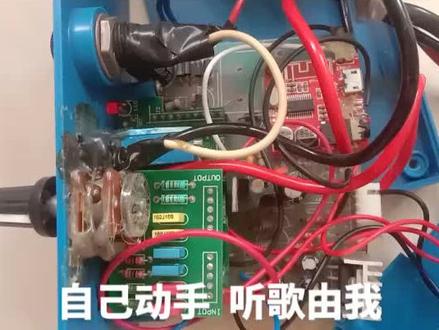 00:46
00:46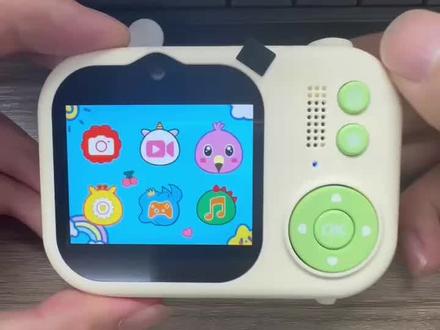 00:41查看AI文稿AI文稿
关机状态下把内存卡取出,手指甲按压一下,内存卡就出来了。然后把内存卡插好到我们送的读卡器,读卡器连接电脑后打开酷狗音乐,下载路径选择 u 盘自带的 m p 三文件夹, 下载页面显示的是 u 盘 m p 三文件夹就行了。下载好歌曲后把内存卡插回相机,插取内存卡都需要在关机状态下哦。然后开机打开音乐功能就可以看到刚才下载的音乐了。 橙色德国同款哪吒出世。
1521番茄创意潮玩店 01:18查看AI文稿AI文稿
接上个视频,在这里边讲解一下那个优盘歌曲优盘制作之后如何排序播放。首先我们电脑插入制作好的歌曲优盘,然后点击打开, 然后百度搜索那个 mp 三伴侣,然后点击打开,这种软件是免费的,有些是收费的,下载时候注意一下就行。这个伴侣有三种排列格式,选第一种就行, 点击歌曲,然后插入左右能摆动,然后需要第二首的话,点击插入就行,依次类推排列顺序,错的话点击 还原排列顺序,我直接剪切过了那个这边是我制作好的, 然后点击保存,然后确定这个直接全部排列顺序已经做好,直接插上那个播放器,或者是车上面都行,直接按顺序播放。
283隔̶念̶ ͜ ໑🕯️


