origin怎么从图修改数据
华尔镇从图片中自动提取数据,快速获得文献图片的原始数据。点击工具,点击图像数字化工具或者工作栏上的按钮,打开对话框,浏览文件夹,打开图片文件,图片上有红蓝黑三条光谱线。首先我们对图片做一些基本的处理,如果图片歪了,可以点菜单上图像, 再点击旋转,调整图片的角度。接着点选菜单,图像清除背景,清掉图上的网格线,把需要提取的曲线凸显出来。在提取数据之前,我们需要在图片上设置轴,以便建立参考系 来计算提取到数据点的 x y 坐标。点击编辑轴按钮,拖动直线到某一个确定的轴坐标的位置上,可以点选放大按钮,然后用鼠标滚轮放大图片,使得直线摆放的位置更加准确。刚才是把 y 一这条线拖到零点五的位置,这里输入零点五,同样的把 y 二拖到 二点五的位置,输入二点五,按 control 加 w, 将图片恢复到原来大小。把 x 一和 x 二拖到坐标轴的端点,并设置为零到一百。坐标轴都设置好之后,鼠标右键 保存这个坐标轴设置,这样如果以后有类似的图片就可以直接加载出来使用了。 dictizer 提供了不同的数据点提取工具来提取曲线数据。我们先试一下手动提取点,选手动提取按钮,把放大镜设置为放到最大来帮助取点。在曲线上双击取点, 现在我们选了两个点,点击完成按钮,退出取点。看到第一个点不在曲线上,可以点击这个点,用鼠标拖拽,又或者可以用键盘的左右箭头调整,重新移动到曲线上,还可以用 delete 键删除掉这个点。可以用不同的提取方法来提取同一条线的数据,只需要在 data 选项卡这 这里选中你希望继续提取的线。现在我们继续用主点自动追踪的方法来提取红色曲线点选主点自动追踪曲线按钮,在红线上双击工具会自动主点追踪曲线取点。每次双击一个点,工具都会自动追踪曲线,找到更多的点, 但是由于他无法辨认曲线的颜色,有些点会错误自动追踪到了坐标轴上。我们可以点击菜单删除点按钮,框出不对的点, 把它删掉。现在我们准备提取黑色曲线了。首先点选新线条按钮,开一条新线,黑色曲线跟其他曲线没有交错, 适合使用区域追踪曲线工具来取点。点选区域自动追踪曲线按钮,在黑色线上画出矩形,工具会自动提取网格线和曲线相交的点,并根据这些点来自动追踪曲线。如果对选取的线不太满意,我们可以点删除线按钮,删除整条线,点击新线条按 扭重开一条新线。仍然使用区域自动追踪曲线工具,画出矩形时,小心不要选中其他的线,剩下的部分会自动追踪来完成取点。最后我们提取蓝色曲线,点击新线条,重开一条新线。 因为蓝色曲线和其他曲线的交错部分比较多,适合选用可以设定边界的工具来分区多次提取。 首先我们选用边界区域自动追踪工具取点还是画出矩形来选择区域,这个工具会自动提取网格线和曲线相交的部分,并在矩形框内自动追踪出多条曲线。在对话框中选中这些曲线,右键菜单把它们合并, 然后我们点选网格。自动取点工具来提取剩余部分的曲线,画出矩形工具会自动提取网格线和曲线相交的部分,可以看到这部分曲线由于比较陡峭,和 x 网格线相交的点不多, 可以点击设置图像数字化设置设置为外网格线像素改为五,点击确定画出矩形曲点,可以看到网格线更加密集,提取到的曲线也更准确了,而对于平缓的曲线更适合用 x 网格线。再次打开设置图形,数字化设置 改为 x 网格线。逐次采集曲线剩余部分,再用删除点工具删除掉选错的点,这样三条光谱线的曲点现在就基本完成了。点选,跳转到数据按钮就可以看到采集到的数据。点击跳转到图形按钮,回到图片,然后点选调转到图形按钮。看用采集到的数据画出来的图, 看到图形的连线有点乱,这是由于数据采集的顺序不一定是曲线上点的顺序。点击跳转到图像,在对话框中依次选中曲线,然后点选重新排列数据点按钮,然后再次跳转到图形,观察 效果。重排数据点后,看到采集到的三条曲线和图片是一致的,太酷了!

粉丝238获赞5584
相关视频
 01:15查看AI文稿AI文稿
不会吧, r n g 呢?这个隐藏功能你竟然还不知道,只需要更改数据就可以一键成图! 欢迎来到科研一分钟,今天小王师兄就带领大家了解一下 origin 的自带学习资源 learning center, 里面有各种绘图视力、分析视力和学习资源,让你轻松掌握 origin 科研绘图。点击 origin 软件菜单栏帮助选择 learning center, 也可以直接点击 f 十一快捷键。点击绘图视力, 我们可以看到很多的图谱类型,我们可以根据图形的类型进行具体的筛选。我们就以双击打开三 d 曲面图为例,可以看到很多这个类型的图形,随机点开一个学习,进来之后可以看到对应的数据图形和绘图步骤,也可以直接更改数据,一键成图。 点击分析视力,可以看到常见的数据分析视力。比如我们选择曲线礼盒,然后选择第一个功能学习,点击确定,此时就会出现分析的结果。再比如我们要学习波峰分析, 选择后就能根据需要进行学习。点击学习资源,我们可以看到一些学习教程和视频教学,随机点开一个就可以在线进行学习。
287e测试-科研宝典 04:15查看AI文稿AI文稿
华尔镇从图片中自动提取数据,快速获得文献图片的原始数据。点击工具,点击图像数字化工具或者工作栏上的按钮,打开对话框,浏览文件夹,打开图片文件,图片上有红蓝黑三条光谱线。首先我们对图片做一些基本的处理,如果图片歪了,可以点菜单上图像, 再点击旋转,调整图片的角度。接着点选菜单,图像清除背景,清掉图上的网格线,把需要提取的曲线凸显出来。在提取数据之前,我们需要在图片上设置轴,以便建立参考系 来计算提取到数据点的 x y 坐标。点击编辑轴按钮,拖动直线到某一个确定的轴坐标的位置上,可以点选放大按钮,然后用鼠标滚轮放大图片,使得直线摆放的位置更加准确。刚才是把 y 一这条线拖到零点五的位置,这里输入零点五,同样的把 y 二拖到二点五的位置, 输入二点五,按 control 加 w, 将图片恢复到原来大小。把 x 一和 x 二拖到坐标轴的端点,并设置为零到一百。坐标轴都设置好之后,鼠标右键 保存这个坐标轴设置,这样如果以后有类似的图片就可以直接加载出来使用了。 dictizer 提供了不同的数据点提取工具来提取曲线数据。我们先试一下手动提取点,选手动提取按钮,把放大镜设置为放到最大来帮助取点。在曲线上双击取点, 现在我们选了两个点,点击完成按钮,退出取点。看到第一个点不在曲线上,可以点击这个点,用鼠标拖拽,又或者可以用键盘的左右箭头调整,重新移动到曲线上, 还可以用 delete 键删除掉这个点。可以用不同的提取方法来提取同一条线的数据,只需要在 deta 选项卡这里 选中你希望继续提取的线。现在我们继续用主点自动追踪的方法来提取红色曲线点选主点自动追踪曲线按钮,在红线上双击工具会自动主点追踪曲线取点。每次双击一个点,工具都会自动追踪曲线,找到更多的点, 但是由于它无法辨认曲线的颜色,有些点会错误自动追踪到了坐标轴上。我们可以点击菜单删除点按钮,框出不对的点, 把它删掉。现在我们准备提取黑色曲线了。首先点选新线条按钮,开一条新线,黑色曲线跟其他曲线没有交错, 适合使用区域追踪曲线工具来取点。点选区域自动追踪曲线按钮,在黑色线上画出矩形,工具会自动提取网格线和曲线相交的点,并根据这些点来自动追踪曲线。如果对选取的线不太满意,我们可以点删除线按钮,删除整条线,点击新线条按钮,重开 开一条新线。仍然使用区域自动追踪曲线工具,画出矩形时,小心不要选中其他的线,剩下的部分会自动追踪来完成取点。最后我们提取蓝色曲线,点击新线条,重开一条新线。 因为蓝色曲线和其他曲线的交错部分比较多,适合选用可以设定边界的工具来分区多次提取。 首先我们选用边界区域自动追踪工具取点还是画出矩形来选择区域,这个工具会自动提取网格线和曲线相交的部分,并在矩形框内自动追踪出多条曲线。在对话框中选中这些曲线,右键菜单把它们合并, 然后我们点选网格。自动取点工具来提取剩余部分的曲线,画出矩形工具会自动提取网格线和曲线相交的部分,可以看到这部分曲线由于比较陡峭,和 x 网格线相交的点不多,可以点击设置 制图像数字化设置设置为外网格线像素改为五,点击确定画出矩形取点,可以看到网格线更加密集,提取到的曲线也更准确了,而对于平缓的曲线更适合用 x 网格线。再次打开设置图形,数字化设置 改为 x 网格线。逐次采集曲线剩余部分,再用删除点工具删除掉选错的点,这样三条光谱线的曲点现在就基本完成了。点选,跳转到数据按钮就可以看到采集到的数据。点击跳转到图形按钮,回到图片,然后点选调转到图形按钮。看用采集到的数据画出来的图, 看到图形的连线有点乱,这是由于数据采集的顺序不一定是曲线上点的顺序。点击跳转到图像,在对话框中依次选中曲线,然后点选重新排列数据点按钮,然后再次跳转到图形,观察效果。重排数据点后,看到采集到的三条曲线和图片是一致的,太酷了!
4186e测试-科研宝典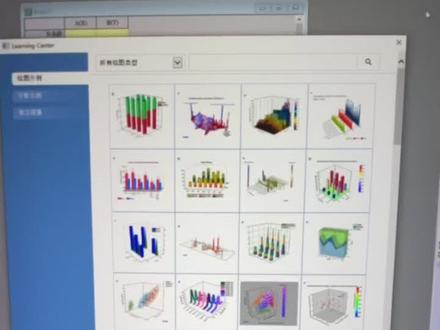 00:39查看AI文稿AI文稿
很多同学不知道如何使用 r 指进行绘图,那么其实在 r 指里面已经内置了很多的资源,我们点击帮助,在帮助里面点击学习中心, 然后对应出来的就会出现很多个图谱,就是点击左边的绘图视力,那么这里的话你可以按照图形的类型进行一个筛选,比如说我们选择一个呃点线图,那么对应的出来就是所有的点线图, 然后的话我们对呃所需要的图形进行一个选择,比如说这张图我们双击之后就会出现对应的数据以及绘图的啊步骤,在这个 notes 里面,然后会出现一个啊绘图的绘制出来的图形,就这张图,我们可以按照这个数据以及指示进行图形的绘制,非常的容易很简单。
4260易绘图 00:21查看AI文稿AI文稿
你一定要知道的 origin 会涂步骤,当我们想调整这四个线条的排列顺序,只需要双击左上角的一, 然后在图层内容中选中需要调整的线条图层,点击上面的上下移动箭头,然后点击确定即可。第二种方式是打开对象管理器,选中需要移动的线条,上下拖动即可。这个好用吗?
1767曾南南博士 14:32查看AI文稿AI文稿
s t e p e 修改 r a 金的默认设置 c p 点一,修改默认字体及其大小 super 左工作部的模板 s d v p 二点一, c v d p v 等曲线模板 设置长鸣车单位和住手。 此处以制作少数的 c 位模板为例, 保存制作好的模板, 根据自己的需要保存到相应文件夹即可。 down let me down i think i want you more than i need step 二点二, eis 模板 设置长名称、单位诸事以及 x 轴 y 此处以制作免疫的约 i s 模板为例。 小 tips, 自动下标的写法 保存制作好的 模板, 根据自己的需要保存到相应文件夹即可。 c x 三,做 c v 二, d p v 等曲线模板。 step 三点一,修改坐标轴的一系列样式。小 tips, 批量换单位的写法, 工作部中的纵坐标数值单位,军事 作图时,纵坐标除以零点零零零零零一就转换成了。 step 三点二,修改曲线格式, 根据自己需要改变曲线颜色。 小 tips, 一键修改图的格式, 保存制作好的模板, 实践操作视力一, 是不是很方便学会的弹幕扣一, 实践操作势力二, nice cf 四,作为 iis 曲线模板 step 四点一,修改坐标轴曲线的一系列样式。 这里也可以用前面说的复制格式 保存制作好的模板, 实践操作视力赛。
197春酱✨ 00:25查看AI文稿AI文稿
在 ov 人中,如何任意修改图片的宽和高的比例呢?在图片内部空白处双击鼠标左键,在弹出的窗口中选中左边的图表, 然后在排版尺寸下调节高度和宽度就可以了。比如分别调成十五和五,变成了横版的长方形,全部调成时变成了竖版的长方形。修改成合适的尺寸就可以任意拼图了,学会了就用起来吧。
2241波波学姐BOBO 02:03查看AI文稿AI文稿
哈喽,大家好,今天给大家录一个视频。呃,讲一下这个三点图的问题。 你像这边我准备好了一个数据,然后画好了一个三点图,但是我现在我想把它每一个颜色都改一下,这个就不是很好办 啊?之前的话,我,我待会,然后今天我知道咋弄的,比如说我们要, 嗯,调改颜色的话,我们就会双击他来改,然后我们比如说我们改成这种小球,然后换一个颜色,换成红色,然后改完之后发现都改了,这个不是我们想要的。 呃,所以说这个就比较棘手,那我们怎么去改呢?我今天给大家演示一下, 首先是选中他,然后过个几秒钟呢?我也不知道几秒钟,再点一下,然后这时候他就变成这个样子了,然后我们再双击他,哎,然后他这边就出来一个五, 呃,应该他这意思是指的是第五行数据啊,第五行数据,然后这个时候我们就可以来改他了,比如说改成十二,大小改成十二,假设,然后颜色我们给他改成蓝色, 好,然后他颜色就可以慢慢的,我们就一个一个的给他慢慢的改了, 然后同样过个几秒钟可以就选中了,然后双击, 然后就把它调成黄色, ok, 这就好了,然后最终的样子就是这样的啊,可能稍微好看那么一丢丢吧, ok。
127橙学长葡仔🍇 01:56查看AI文稿AI文稿
大家好,我是 origin left echo。 在这个视频中,我将为大家介绍 origin 二零一六的新功能,如何在图形模板和批量绘图的时候,自动根据数据名称设定图的名字。 在保存图形模板的时候,我们可以去设置从图形模板画出来的图的命名方式, 点选 preset glove short name 旁边的箭头。从菜单列表中, eleven 提供了许多相关数据的选项,例如数据列的长名字,工作部的名字等等,并还提供了一些较为复杂的命名方式的例子。 在这里,我们设定图,根据工作部的长影子命名保存 模板,然后记住刚才保存的图形模板。我们使用另外一个数据画图,可以看到图的名字自动设定为了数据列所在的工作部的名字。 在批量绘图的时候,我们也能应用这个功能,让我们使用左边的这些数据表来生成图的副本。 在数据表中,外列的 common 值说明了这些数据是怎么测量出来的,我们将使用这个值作为新图的名称。鼠标右键点选图的标题栏,在右键菜单中选择 duplicate batch problem duplicate with new shades books。 然后在打开的对话框中把 graphone name 设为 lc comments, 这是对应数据列 月的 common 值。 我们可以看到每一个图都命名为图上对应数据的 comman 值了。
18树谷学苑 00:28查看AI文稿AI文稿
朋友们好, origin 用来绘图虽然上手简单,但修改数据后需要再次画图导图很是麻烦。而拍藏绘图实时修改数据则简单很多,尽管教程很多,但对新手而言仍然很难,因此一开始就跟着夜曲编程,打好基础,后面会轻松不少。真的是零基础,从 highload 到变量复制, 一边学习一边动手,课后还有习题进行巩固,简直不要太贴心。学完这些基础课程后,拍藏绘制各种科研图形都能不在话下。
325Endless科研分享 00:39查看AI文稿AI文稿
下载 ov g 后的第二件事,打开软件,点击文本,随便输入两个 xy 列数,点击任意制图,这时图形的边框格式和客户格式是软件默认格式,因此需要将他们调整为我们需要的格式。首先修改字体大小, 然后双击做标轴,修改刻度朝向和边框大小,边框大小设置为色后五主刻度条内刺客度无。然后再调整一下福利格式。 最重要的步骤来了,点击右键,选择保存格式为主题,然后给这个主题命个名,然后将设置为系统主题,勾上点击确定。 这样我们每次做图的边框刻度和图一格式就不需要修改了。给这个一劳永逸的小技能点个赞吧!
1.9万曾南南博士 05:32查看AI文稿AI文稿
这个视频主要介绍用 orange 如何从图中提取原始数据。首先点击菜单栏工具按钮,图像数字化工具 digitals, 或者在工具栏中打开对话框, 打开你想提取数据的图片。 首先可以对图片做一些基本处理,如果图片歪了,可以旋转图片,调整图片角度。 可以点击图像 清除背景,凸显需要提取的曲线。在提取数据之前,需要在图片上设置轴,建立参考系,计算提取数据点的坐标。点击轴编辑,拨动直线到某一确定轴坐标位置。 可以点击放大按钮,用鼠标滚轮放大图片,使直线位置放的更准确。将 y 一拖至零处,并在其坐标值内输入零。 y 二拖至六十处,将其坐标值输入六十。 将 x 一拖至九十五,坐标值内输入九十五。 x 二拖至一百二十五,坐标值内输入一百二十五。 按 ctrl 加 w 恢复图片大小。 digits 提供不同提取工具来提取曲线数据。 首先我们可以试一下手动提取,可以将放大镜拖至最大,方便我们取点在曲线上,双 机取点, 现在已经选了五个点,点击完成退出取点。 如果该点不在曲线上,可以删除点,或者用鼠标拖拽重新移动到曲线上。还可以用不同方法提取同一条曲线上的数据。用主点自动追踪提取红色曲线, 每双击一个点,工具会自动追踪曲线,找到更多的点。 但是由于 digits 无法辨认曲线颜色,有些点会自动追踪到坐标轴上。同样可以使用删除点工具框出错误点删掉, 同时这条曲线跟其他曲线没有交错。可以使用区域追踪曲线工具。曲点, 在曲线上画出矩形,工具会自动提取网格线与曲线相交的点,并根据这些点来自动追踪曲线,小心不要选中其他的线。 然后可以点击新线条,提取另一条曲线,用同样的方法完成第二条曲线,曲点, 点击跳转到数据按钮,可以看到采集到的数据,回到图片。点击跳转到图形,可以看到采集出来的数据。画出来的图, 图上的点连线有点乱,这是因为采集数据的顺序不一定是曲线上点的顺序。可以回到图片。在 对话框中依次选中曲线,然后点击重新排列数据按钮后,再次回到图形,观察其效果,可以调整其歪轴刻度值,与图片一致。 最后可以看到采集数据出来的图形与图片完全一致。
84丁杰学长 01:30查看AI文稿AI文稿
这种图怎么添加上框,右框怎么导出到 ppt? 加框封边, 删除标题, 删除数字,不显示标签, 不显示刻度线, 刻度线就消失了。同样的方法,将右侧标签刻度线设置不显示,完成修改图例,右键属性, 将边框设置为五,可以修改字体。 有没有发现这个位置不太对?双击轴线, 其始值设置为从零开始,垂直方向设置,从零开始 完成。设置好了,怎么导出到 ppt 呢?右击复制页面粘贴, 按住 shift 放大缩小不变形。
376小李的魔法口袋 00:57查看AI文稿AI文稿
在科研绘图中,经常会遇到因 x 的不均匀分布导致呢住间距离的不均匀,怎么样解决这个问题呢?我们需要在数据表中做文章,原始的 x 列 以及 yy 五叉,我们需要在这个 x 列之前插入一列,然后设置为 x, 这样构造了两个 x 列,那么这里呢,我们输入一个均匀的一二三,而选择这个位置列和 yy 五叉, 点击菜单,绘图双歪轴柱状图,这个时候绘直图,柱状图呢是均匀分布的,但是我们需要修改标签,双击标签, 那么将这个数字改为来自数据题的文本,选择第二列,确定你学会了吗?
592编辑之谭 05:50查看AI文稿AI文稿
有一些小伙伴在后台留言说挂这个带无插棒的图的时候,在这个插件的使用过程中不会调整这个参数,今天就来录一期视频,教大家如何调整这个插件在参数方面的设置。首先我们打开数据表,找到我们原始的数据表,选中所有的数据,我们打开右侧的这样一个插件, 进入到插件的一个编辑菜单框,然后我们来依次的看一下这些参数代表是什么含义。那首先第一和第二个参数呢?我们不用管它,它其实代表的是一些计算的算法,我们保持默认就不会出太大的问题。 那第三行是这个数据栏,我们点击左方的这样一个小三角,选择卫生支出占 gdp 的比重,也就是我们表中的这样一个数据列。下一行代表的就是一个分组栏,它代表的是将我们图表进行一个分类。由于我们要进行的分类是二重分, 也就是我们将我们所有的数据进行国家发达程度的划分之后,再进行了一个细致的地区的划分,所以我们需要选择两列。第一列呢就是首先在大方向上将我们所有的数据分为发达国家和发展中国家啊,在这个发达与发展中的一个划分之后,我们再进行一个地区的细分, 对,先选择这个发达程度指标,然后再选择这个地区指标。接下来来到了我们展示的这个所有的一个参数设置中,那第一行代表的就是这个图标的类型,点开这个小三角,我们看到他提供了四种不同的图标类型, 那第一种呢?其实就是那我们的条形图,第二种呢是数据点的形式,第三种呢就是镶嵌图的形式。第四种呢是代物插棒的三点图的形式。如果大家有不太清楚的地方,可以将这些英文单词翻译成中文,就可以知道他的意思了。下一行是的就是图层的一个排列方式,他提供了两种方式, 一个是水平的,一个是竖直的。由于我们想要的这幅图它是水平的,所以我们选择水平的这样一个形式就好了。接下来的一行它代表的是我们显著性标识的一个样式, 点开这个小三角,我们可以发现他提供了三种不同的样式。那第一种指的就是在顶部进行一个字母的标识,也就是利用我们经典的 abc 字母来进行显著性的标识。 第二种呢指的就是在框架之上带星号来进行标识,也就是我们常用的这样一种星号的显著性标识。最后一种呢,指的就是利用批值来进行一个显著性标识。这里我们选择利用星号的形式来进行标识,如果大家还是不太懂这个参数,当然也是可以把它翻译成中文,你就知道它是什么意思了。 接下来的几行都是一些默认的参数,我们不用去管他也不会出太大的问题。选好这些参数之后,我们就可以 点击 ok, 他就会自动生成一幅我们想要的图件,那我们样本图中的一个图其实就生成好了。接下来就是一些常规的操作,包括进行图形颜色的一个渐变调整,进行坐标图的一个美化,以及进行一些标题的设置, 那下面我们再来看一下,如果将这些参数改成其他的形式,会发生怎样的变化。我们仍然是回到刚才的数据当中,点击右方的这个插件, 打开它的参数设置菜单框,同样的步骤,将它的一个数据栏的作为我们的一个卫生支出占 gdp 的比重。在这个分组栏当中,刚才我们所做的一个设置是进行了二重的分类,首先呢是将它的第一重分类设置为 国家的一个发达程度,将第二重分类设置为地区。如果说我们调整这个顺序,先将第一重分类设置为地区,在地区的基础上进行一个国家发达程度的设置,然后其他参数 不进行更改,保持原样。我们来看一下会发生什么。可以看到此时那唯一发生变化的就是我们这个分类形式,或者叫做我们分类的一个顺序。那可以看到这幅图它是首先进行了一个地区 的划分,然后在地区这一重分类之上,再进行了一个发达与发展中国家的一个二重划分。接下来我们还是把这个分类的一个顺序改成,先进行发达程度的划分,然后再在这个发达程度的基础上进行一个地区的细致划分,保持这两个参数不变,然后来进行其他参数的更改。 此时如果我们把这个图表类型从这个条形图改成这个数据点的形式,我们来看一下会发生什么样的变化。可以发现我们整个图件就从条形图改成了一个数据点的形式,下面我们保持其他的参数不变,将这个图表类型改为镶嵌图的形式,那可以发现我们整 图件就从其他类型的图变成了这种镶嵌图的形式。如果说我们将这个图标类型改成带误差的散点图的形式,其他参数保持不变,那这个图呢?就变成了一个 带误差棒的散点图。接下来我们将这个图标类型固定为条形图,将他的这个显著性标识的一个样式进行更改。第一次我们选的是这种星号的一个标识, 现在我们如果将它改成这种字母的标识,那可以看到整幅图的一个显著性标识就从刚才的这种星号的格式变成了非常经典的这种字母标识的格式了。我们将这个显著性标识的格式改成批值的这样一种格式, 可以发现整幅图它的一个显著性标识就变成了这种积值的一个格式。那以上就是关于这样一个插件的参数介绍,最后来总结一下,再进行参数设 制的时候,我们重点要关注三个地方,这个就是我们的分组栏,在分组栏的一个选择当中,如果我们要进行二重的分类,那我们就需要确定一下我们的选择顺序, 那第一个选择的是我们的一重分类,那第二个选择的是我们的二重分类的一个列。第二个要注意的地方就是我们的图表类型,在图表类型的选择中,需要区分一下我们想要的到底是条形图、数据点、 虾线图还是带误差棒的散点图,用的比较多的是这个条形图。第三个需要注意的地方就是 显著性标识的一个样式,要注意的是我们需要区分清楚,我们到底是想要字母的一种标识,还是想要星号的一种标识,还是想要批值的这样一种标识。以上就是今天关于参数的一个讲解。
31小也小也爱学习 00:39查看AI文稿AI文稿
重构以及编辑图例。图例被删除后,我们可以点击左侧工具栏找到重构图例。右击图例编辑会出现两个方块,上方是我们的编辑栏,下方是我们的预览栏。 点击边框选项,我们可以选择边框样式。如果我们想加入或更改新的图例,可以手动操作。
484研究珊瑚🪸的赵big宝 00:30查看AI文稿AI文稿
分享奥瑞金如何自定义做标轴范围?有时我们需要自定义做标轴的范围,那我们该如何做呢?我们在数据栏中设置我们需要自定义的做标轴数值,然后再做标轴细节。对话框中 在刻度类型下选择按字定义位置,位置选择你自定义的数据,这里将地列数据作为 x 轴数据, c 列数据作为外轴数据就完成了。
1628一名埋头苦干的博士僧 00:38查看AI文稿AI文稿
什么? overgin, 居然可以提取图中数据?打开 ovg 软件,点击工具,图像数字化工具,点击文件导入,双击打开目标数据图,首先设置坐标轴,将图像上四条轴线拖拽到已知坐标位置,在坐标职业输入对应值,将坐标值与图像像素值对应起来。选择刻度类型为线性 plot, 点击网格自动取点,画一个矩形,用于选择区域点, 结果跳转到数据,成功提取数据,点击跳转到图像继续框,选数据点,点击删除点,画一个矩形,用于选择尽量删除不需要的数据点。单击手工取点,根据需要主点提取,点击跳转到数据,对数据进行封锁处理。设置 fy 多高头,全选数据绘制点,线图设置横中坐标,即使数值及其他绘图细节完成数据图重新绘制。
1.4万投必得学术 00:34查看AI文稿AI文稿
奥瑞进绘制雷达图教程,选中数据,点击绘图,然后点雷达图,基本的图形就完成了。然后调整一下坐标,双击一下图形,给图形填充颜色,并添加背景,增加背景颜色和填充颜色的透明度,让图更加清晰。每一个元素都要调整, 填充颜色的方式也可以修改成双色填充第二颜色选择白色,对角线填充,最后将坐标的图标类型选择小球状。你学废了吗?
399e测试-科研宝典 05:56查看AI文稿AI文稿
来讲一下折线图的美化,首先我们打开数据表,其次我们选中所有的数据,然后点击顶部的绘图,找到基础二地图第二排中的点线图,然后一个非常原始的点线图就生成好了,接下来需要对他进行美化。第一步呢是美化我们线条的样式, 那我们任意双击一条折线,打开这个绘图属性,在主的紫菜当中,我们为线条颜色进行更改,将线条颜色的增量改为主客,然后在细节当中我们下拉小三角,为他选择喜欢的颜色, 我们将这个符号类型的质量也改为足够。在右边的这个细节当中点击三个小点的这样一个按钮。如果说我们想要不同的一个线条上面的符号,我们可以在形状左边的一个下拉小三角中进行一个更改,这里我们就选择默认的,于是他的形状就会是方形、圆形上三角形的这样一个依次排 排列的一个类型点确定。接下来我们将线条样式呢同样给它改为逐个同样的。在右手边的这样一个细节当中,点击三个小点的按钮,此时他的一个默认的线条样式是按照实线画线点线的一个 嗯顺序进行排列的。如果说我们不想要这个顺序,我们同样可以下拉右方的小三角进行一个更改点确定,可以发现线条的样式就更改过来了,接下来我们在线条的紫菜当中 为这个线条的宽度更改一下,将它改为一点五,您确定那线条的一个样式就完全的更改过来了,接下来最重要的一步,我们需要对折线图的一个坐标轴进行更改, 那我们双击坐标轴,打开这个坐标轴的一个菜单框,那首先呢我们来更改下轴的这个样式,在这个水平轴当中,我们选择刻度的紫菜单,然后 好我们为他设置一个起始值和结束值。这个起始值和结束值的设置呢,是要根据我们数据的一个情况进行设置的,嗯,由于我们这个表中的数据他是在三到十九的这样一个范围内,所以我们的起始和结束一般都要比我们数据本身的这样一个数据 有范围要大一点,那我们就为他设置成二,比我们的三要小一点,然后最大值是十九,我们都为他设置成二十,我们点击应用我们的一个坐标轴就进行了一个更改, 那此时啊,因为我们的这个数据他是从三五、七这样依次类推着走的,但是我们的这个数据标签呢,此时显示的是二四六,他和我们本身的数据不是很对应,那此时我们就要在这个刻度增量的这样一个菜单中进行一个更改,我们找到这个组刻度的一个菜单,让他的类型改 为暗增量,那个值改为二。如果我们想要从这个三开始显示的话应该怎么办?你就要在这个描锚点刻度里面给他打出一个三,也就是代表着从三这个数开始显示,从三开始显示,依次增加二、三、五、七、九,依次类推。点击引用 我们的一个刻度线就变成了与我们数据相对应的一个格式了,接下来我们要为他的一个刻度的一个格式进行更改, 我们点击这个走线和刻度线的字菜单,这时我们想要把这个刻度线给他隐藏掉,我们就找到这个刺刻度,在样式当中下拉小三角,选择一个无点击应用, 那我们的横坐标的一个轴就更改好了。接下来我们来更改我们左手边的这个左轴纵坐标,选择右侧的一个左轴。同样的先来改刻度,由于我们数据表本身的 这个纵坐标的最小值可能在零点三左右,那我们就为他的起始值改的比零点三再小一点,我们这里给他选择为零点零二五, 嗯,有呢,我们数据中的一个最大值是在零点四五左右,那此时我们的结束可能就要比他的最大值要大一点,稍微给他选择为零点四七。 这样调整是为了等会我们来加这个上轴的时候,不至于使最大的这样一个刻度和我们的上轴相重叠。同时呢,我们也可以在这个锚点刻度里面给他设置成从零点零五开始,依次增加零点零五。接下来我在图轴线和刻度线当中的一个次刻度 给他将次刻度选择五给隐藏掉,那横坐标以及纵坐标就更改过来了。下一步我们如果说想要添加一个上轴,我们就点击上轴的选项,然后在这个轴线和刻度线当中找到这个显示轴线和刻度线,点击 勾选一样的,在这个刺刻度当中将它的厌世改为无。我们如果说不想也不想要这个主刻度,就想要一条 空白的线,我们就将它的主刻度也改成五零轴就添加好了,接下来我们添加这个右轴,选择右轴,在走线和刻度线当中勾选这个线是轴线和刻度线,也看到我们在这个次刻度线当中给它选择五把,可以发现我们的一个走线基本上就更改好了。 注意的是我们在走线的一个歧视值设置的过程中,我们一定要注意我们的这个歧视值, 他一定要略微的小于我们的锚点刻度,如如果说那这个七十值和我们的锚点刻度是一样大的,也就是重叠了,他会发生怎样的情况?我们来看一下,比如我们将这个刷将水平轴同样的改为三,就是值和锚点刻度就一样的大了。眼睛应用那,嗯,那可以发现的是我们的水平轴 他的一个起始刻度就和我们的毛点的刻度相重叠了,那我们起始刻度线上的这样一个数值,那他直接的就和我们的这个纵坐标相冲突了, 所以此时我们的一个其实值一定要略微的小于这个锚点刻度,此时做出来的图才是合理的,那动作标呢?是同样的道理,点击确定。最后是我们将这个图例进行一个美化和移动,选中这个图例,此时我们找到图中空白的位置,也就是我们的这个左上方 选去掉他的这个框架,最后一步就是为我们所有的文字进行字体的更改,全部给他改为新罗马, 然后再在左边的这样一个文本工具中插入一个文本,然后将我们的这个标题给它插进来,就大功告成了。
1359小也小也爱学习

猜你喜欢
- 2.3万冻梨欧尼
最新视频
- 4095玖辞