mpeg-4影片如何转成正常
大家好,我是电脑班长,今天有位粉丝姐姐呢,想把这一段视频呢转换成 m p 三格式,然后呢把前十秒切掉, 这怎么做呢?今天我来教大家。我们打开帝国全能视频转换器,我们要用软件来进行改成编辑。打开以后我们点左上角添加视频, 找到我没有添加的视频桌面, 这个是我们点开这个视频编辑器, 然后根据要求大概选这里边选大概十秒吧。我们把这个看可以左右拉的时间,这是大概,这现在是十秒。嗯,点确定就可以。 现在原始长度是四分十七秒,结局长度现在剩下四分零五秒了。然后我们点这个开始转换,现在就正在转换了, 现在已经转换完成。我们打开这个文件夹,这就是刚刚转换完成的文件,现在剩四分零五秒。 以前是四分十七秒,现在已经没有什么拖拉了,直接开始就有音乐了。第一步我们完成了。

粉丝960获赞6735
相关视频
 00:52查看AI文稿AI文稿
我来交作业了,今天教大家怎么压缩转码,这里用的是翻到全家桶之一的扛不住。在他的界面下,将要压缩转码的素材直接拖到中间,这里右上角的信息栏会显示他现在的相关信息。接下来从左侧的设置中找到你要改成的格 格式,如果这里没有找到合适的,你可以点击左下角的加号键新建一个设置。接下来将格式直接拖拽到中间的素材上,在右侧新西兰中的通用属性里改一下名称,再点击 右上角的视频,在这里根据我们的需求来更改分辨率、真数等参数。这里要注意的是数据速率,也就是长数的码率了,你可以按用途选默认的电脑播放或网络播放,也可以按需改成自定的速率,我一般不低于一万二。同时新西兰这里会显示预估的文件大小,调 之后点击开始批处理就搞定了。对了,文件默认输出在原文添加,而且还支持批量转码哦,我是才哥,咱们。
878财哥的课 00:28查看AI文稿AI文稿
下载的视频如何转换格式?我们经常会遇到在某些地方下载的视频有无法打开的情况,绝大部分原因是不支持播放的格式。那么我们如何更改视频的格式呢? 推荐一款我一直在用的软件,他支持转换几乎所有主流的多媒体文件格式,而且支持批量对视频格式的转换,简单易上手。如果视频过大,还可以对视频进行压缩,解决视频过大的问题。软件还有很多其他功能可以满足你对视频的所有需求,需要的小伙伴抓紧试试吧!
480办公室阿伟 01:44查看AI文稿AI文稿
从网上下载的视频素材发现格式不对,打不开怎么办?视频格式除了 mp 四格式,网上也有很多其他视频格式,例如 mov、 mkv 以及 avi 等等, 他们该如何实现视频格式转化呢?这期视频小智将给大家分享一个无需下载第三方工具、无需注册登录,而且还完全免费的方法。开始之前建议把良心打在公屏上,没错,兄弟们,迅捷终于也有了免费的网站啊!没错, 我以前是个贪官,一战难过了!视频转换、音频转换、在线录屏录音录像功能。该 网上的亮点在于他可以免费完成,因视频格式转换无需下载第三方工具,无需注册登录,而且在转换完成后,文件会在三十分钟后自动删除,无需担心个人的隐私问题。在视频转换页面,提供了十几种视频格式的相互转换,比如我们经常会用到的 mkv 转 mp 四点, 点击添加 mkv 格式文件,然后将转换格式选择为 mp 四格式。值得一提的是,他这里最大支持两百兆文件,这是很多收费工具才有的权限,他直接免费提供。还有谁 可以把训练良心打在公屏上?接下来点击开始转换,稍等片刻后,点击立即下载,即可获得一个由 mkv 转换成 mb 四格式文件了。音频格式也一样,这时的格式也基本涵盖了所有的音频格式,最大支持五十兆,对个人而言完全够用。 他还支持在线录屏,点击开始录制,有三种录制的屏幕范围可以选择,如果你想要录制系统声音,就勾选共享系统音频, 最后再点击共享即可开始录制。录制过程中可以随时停止共享和隐藏。录制完成后的视频可以先进行预览,再选择是否重新录制还是立即下载免费录制十分钟他不香吗?好了,以上就本期视频的全部内容了,谢谢大家的观看,觉得不错的话记得一键三连,我是小智,咱们下期视频再见!
661资源清单小志 01:38查看AI文稿AI文稿
网络上下载的视频放到了本地播放机场却播放不出来,那么这是什么原因呢?就要涉及到视频的封装格式的问题了, 像我们常见的 mp 四、 avr、 qlv、 mov 等等的,这些都叫做视频的封装格式。那封装格式呢,其实就是把这个视频数据和音频数据呢,经过压缩之后,打包成了一个文件啊,是一个用来呃,纯属这个视频信息的容器啊。打个比方啊, 如果把封装格式啊比作一个快递盒子,那么呢,视频音频字幕文件就是放在盒子里面的东西,那么把盒子打包好之后呢,视频就能通过互联网来发给世界各地了,那么这些格式也是同时产生于不同的公司的。 avi 就是微软推出的 现在应用范围最广的,应用时间最长的格式之一。 mov 就是苹果公司推出的,那默认的播放器呢,是苹果的 ctime, mp 四呢,是一种叫做这个 mpe g 四的一个文件格式啊,那么它靠着底小,高清晰率啊,兼容性好的优点呢,成为了现在我们主流 适用的文件格式之一。而我们前面所说的下载了 qlv 这种后缀的视频呢,文件播放不出来的原因呢,则是 qlv 呢,是某个视频网站啊,一种特殊加密缓存的文件格式啊,只能对应的视频软件进行播放啊,不能直接使用其他的软件播放器, 相似的像是这个 qsavkux 等等啊,那很多的视频网站都是为了保护版权,都研发出了不同的视频文件,那个格式啊,这段视频呢,相对来说也不太好转网啊,只能在自家的播放器上进行查看, 除了我们刚刚说这几种视频的封杀格式,还有这个 mkv, flv、 mcv, ogg 等等的格式啊,随着技术的进一步以及视频内容的丰富, 新的视频格式也会不断的被研发出来。那大家如果想要进行格式之间的互相转化的话呢?如果你只是把后缀名称改掉,那么是不可以的。一个简单的方法就是呢,网上下载一个叫做格式工厂的软件,那么这个软件呢,就能进行很多种格式之间的互相转化了。
303290后科技说 00:56查看AI文稿AI文稿
给大家分享一个可以在线提取音频的方法,就是这个网站界面非常简单,一目了然,功能也非常强大,视频转视频或者视频转音频,这个网站都完全没有问题。 今天我们讲一下 mp 自传 mp 三的方法。点击选择文件,在下方的弹窗中点击文件按钮,在这里选择需要转换的文件,然后点击转换,等待文件上传完成。 转换完成之后,点击屏幕右侧的下载按钮,在弹窗中点击下载,等待下载完成就可以了。好了,今天的视频就到这里,喜欢我的作品可以点个免费的关注,咱们下期再见。
31醉卧听风 00:40查看AI文稿AI文稿
怎么把视频转换成手机最佳播放尺寸和分辨率呢?首先打开格式化工厂视频,选择移动设备,选择尺寸。宽屏 输出文件输出到桌面,确定 添加文件目标文件确定, 选择开始转换成最佳播放尺寸。
46朱钦明 01:01查看AI文稿AI文稿
哈喽朋友们大家好,今天教大家怎么把这个 mp 四的格式转换成 mp 三的格式,学的我们只需要用这个格式工厂。打开这个格式工厂之后,我们只需要点这个音频,然后选择 mp 三, 直接把这个视频拉进来,然后其他的可以不用填,直接确认,然后点开始,听到这个声音之后就代表已经转换成功了。我们打开这个输出盐 啊,这个就是刚刚视频文件转钱用 p 三的文件,你们可以直接用这个音乐文件去做其他东西了。 学的小常识。好的,本次教程就到这里,如果想知道怎么把那个音乐 文件转钱文字的话,扣一下期我安排更新,谢谢观看。
291老范分享 01:10查看AI文稿AI文稿
那么关于 h d r 视频能不能在软件中直接进行剪辑和输出,当然是可以的,特别是作为苹果用户,作为发音能看到不是用户, 苹果的显示器是完全支持广色语的,也就是可以正常的显示 hdr 视频。当然这里我们需要做一点设置。第一步操作,选中资源库,在资源库属性这里点击修改。 正常来说,我们使用的是标准,也就是标准瑞克七零九色域,处理 hdr 视频的时候,我们可以选择广色域 hdr。 第二步,我们要重新新建一个项目,卡曼的 n 色彩空间,这里选择 色语 hdr rec 二零二零 hlg, 现在将拍摄的 hdrhlg 视频拖入时间线,就能正常显示了,接下来就可以进行正常的剪辑操作了。
132AM1Q84 01:05查看AI文稿AI文稿
如何压缩视频大小?这是个价值一杯咖啡的技能 实力示范, 原视频三点八一字结,打开木林视频压缩软件,设置文件大小的上线, 比如一百 mb 设置分辨率幺零八零 p 不变,设置格式选 mp。 四、设置画质选择最好 拖入视频文件自动开始转换,等待几分钟 压缩后,视频一百 mb, 看一下画质。阿汤老师已经收到同事的咖啡 努力视频压缩器的优点,一、小巧二、易用三、高效关注我不迷路。下期教你如何打印学生期末成绩报告单!
149教师汤来顺 00:27查看AI文稿AI文稿
如何把一个不清晰的视频变成高清的视频?本期给大家推荐一个可以高清修复的神器工具。首先将视频拖入软件中,截取你需要修复的视频片段。 ai 模式选择 hqv 时,选择你要修复的分辨率,比如幺零八零 p 或者四 k。 颗粒值选择零,输出格式选择 mp 四。最下面选择输出路径,点击预览观看修复效果。成品输出点击生成进行计算,耐心等待一会就 ok 了。
4.0万陈乾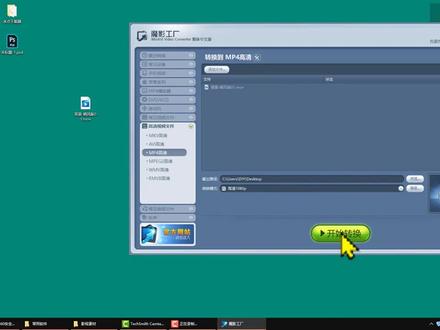 02:29查看AI文稿AI文稿
朋友们大家好,最近有朋友问我,他在网上找到一些素材是 mov 格式的, 就是这种 mov 格式,要把它转换成这种 mp 四,怎么转换?并且在转换的过程当中画质没有损伤,也就是说 原来的视频效果清晰度是什么样子,转出来也比较清晰。我在这里给大家分享一下我经常用的一个工具,叫做哦, 魔影工厂啊,我经常用这个魔影工厂,那么这个魔影工厂的话,卷出来效果是最好的,并且他转换出来的他基本上对画质没有太大的影响。双击打开这个魔影工厂,这里面他有 很多的这种选项,那一般情况下我们效果好一点的,就选择这下面的高清视频文件,比如说我要转化成 np 四,就把刚才 这个文件直接拖到这里面来,我们就可以选择高清文件,这里可以选择比如说 mp 四啊,比较常用的,当然也可以选择其他的, 选择 m 七四高清确定确定好之后,这里面 保存的路径就是转换出来,把它保存在什么地方。下面这里还有一个转换模式,那么一般高清的是幺零八零七啊,还有这里面 七二零的,那么根据我们的需要,比如说我把它转成幺零八零七,好保存呢,我就给他保持在桌面,确定这个时候就开始转换 啊,我之前已经转换,这一次我把它覆盖,那么根据视频的长短,他所需要的时间也不一样,好,已经转换完,完成了,就是这个视频啊,打开是这样的, 在那个画质转换出来的是这个,那么他的画质啊,同样也是非常清晰的, 没有什么变化。关于视频格式转换的方法就给大家讲到这个地方,如果喜欢的视频请关注我,为我点赞,转发视频评论,谢谢大家的观看,再见!
467未来媒体影视学习 00:26查看AI文稿AI文稿
有位朋友用手机录屏,录制完成后发现有一个视频打开只有声音,没有图像。 我们收到视频后,验证的确如实。通过对此视频结构的分析,这个故障的原因为视频部分的地址发生错乱。根据视频的结构查找视频的关键针,一一纠正这些错误的地址,最终把视频部分给修好。这个案例就到这里,谢谢大家。
 03:05查看AI文稿AI文稿
这个软件呢是苹果推出的一个压缩软件,也就是转码软件啊,这个软件呢和翻到卡的还有猫审,其实一直是一个套装的存在啊,只不过用的人非常非常的少。 这个软件里面呢也预制了非常多的这种格式啊,比如音频呢,也有非常多的格式,我们看视频四 k 啊,七二零,我们看到前面这个小图标呢,那就代表着他是奎格泰姆影片,那就是 mov 的,我们可以看着扩展名 mov。 嗯,这个软件怎么转 mp 四呢?因为他大部分都是 mov, 还有一些啊,苹果的设备,还有这个 mpeg 这种格式,还有 mxf, 还有他这个四二二这些编码的,这些出来的 都是 mv。 他唯一能转 mp 四的就是在这里网络上使用的视频啊,比如这个风光网络啊,这里呢就是 mp 四了,但是呢我们可以看到他给你所有的玉质呢,都弄好了,就是 你不能改变啊,怎么改变呢?我们可以复制一个出来,然后拷贝了出来以后呢,这些全部的就都可以调整了,比如这里我我给他改成自动的,那就是说你的视频呢是多大的分辨率 转出来呢?就是同样大小的分辨率,然后真速率也是我们不要去改它的真速率改完了以后呢,可能会出现这个生化不对位的情况啊啊,这些呢都不需要改这种癞头文件, 好,我们可以试一下,我们拿这个 mxf 来试,好,也是把它拖进来这里呢也可以预览啊,也可以预览, 然后我们把我们刚才拷贝出来,调整好的这个预设的格式给他拖到上面。好,我们可以看设置呢就出来了, 我们用的是刚才的这个,然后我文件名呢,就是我们这个名字,我们可以给他改一个名字。也可以啊,然后位置呢?就是原文件, 就是说你这个文件在哪放的,转完了以后他就会出现,他出现在他的下边,我们也可以改他的位置啊,比如这里默认的位置,如果你选择无的话,那他就是原文件在哪,他就转换到在哪。如果你给他改的 其他的位置呢?只有只有这个桌面或者影片啊,我觉得这个选择无就可以了。这个软件还有一个特别好的地方,就是因为他是苹果出的,所以他一定会和翻到卡的联动 啊,翻头看的,比如我做完了这个视频,我可以直接发送到这个软件里来输出啊,然后翻头看的可以继续干别的事,就是不太占用资源嘛。 好,这就是苹果的一个压缩软件。
372文广同学 00:59查看AI文稿AI文稿
那截取好了之后,我可以对他做什么呢?做格式转换,大家看现在默认格式是 m p 四,输出大小一百零八点二四张,假如说我现在想把它输出成什么呢?适合手机观看的,那我们选择预售方案, 我们找到 iphone, 同样你在里面可以进行去选择,他有很多格式,我们在这随机选一种, 那么大家可以看到输出大小发生改变成三十八点三四折。那同样我们还可以去设置视频的质量,如果对视频要求比较高,可以选高质量,如果要求不是很高,可以选择中等质量,同样音频也是高质量或是中等质量。 设置好了输出质量之后,设置输出目录,那么现在我们就可以对他进行转换了,点击右下角这个绿色按钮开始转换。转换完成,我们打开目录,这显示我们已经转换完成了。
104教育技术微课堂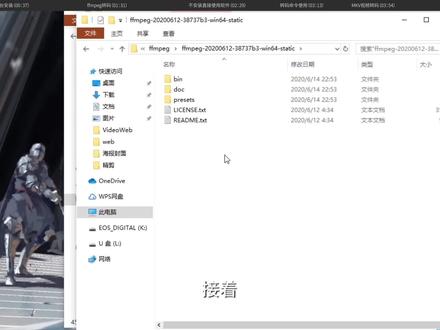 05:09查看AI文稿AI文稿
大家好,我是无人。今天的这期视频内容呢,其实是我之前有其关于什么是 mkv 格式视频内容的一个原声, 如果大家有看过我了之前那期视频,应该会发现我在那期视频里面有推荐过一个很强大的视频格子转换工具, ipad、 ipad、 iphone max 是一个很强大视频格的转换工具,他同时是温柔的平台,麦克平台和另一个平台,但是由于他自己命令操作的,因此还是有很多朋友不知道该如何使用。 今天我就来从视频格式转换、 mkv 格式转码正方面来聊一下使用方法。我这里以 wifi 平台为例, 首先我们要从他的官网下载这个软件,然后随便将他解压到一个位置,记住你解压的目录路径,这里我直接解 到 c 盘。接着我们要对 f f 麦克进行安装,当然这一步并不是必须的,和我们平常安装软件不同。首先找到此电脑图标右键,然后选择属性, 然后找到系统高级设置,然后找到黄金变量,在用户变量这个选项里面添加你刚刚解压的 iphone 分派格的解压路线。 配置完成以后,按住键盘的 windows 加耳键,换出运营窗口,然后输入 cmd, 然后在这个界面输入 fm 派个,如果有这样的显示,则表示安装成功。那如何用 f fm 派个来进行转码呢?我这里地盘的这个文件夹下有一个 mov 格式的视频文件,比如我想转 ag 点二六四编码的 mp 四工装格式的视频,我们只需要在这个窗口里面输入,然后接着输入这个视频的路径地址,我这里是放在地盘的这个位置的,那么我们就这样输入, 然后空一格,接着输入,然后空格这个参数就是表示编码格式的指定, 也就是表示这个视频我想改成 a 七点二六四的编码格式,前面是固定的,后面是可变的,你可以改变成你任何想要的视频编码格式。 接着在这个命令参数下,我们再按一下空格,最后输入文件输出路径及文件名,然后回车静等软件运行完成,我们的视频就转码完成了。除此之外, 前面我有搜到过,软件装这一步并不是必须的,因此我们还可以在文件夹目录下新建一个拜的文件,像这样 如此一来,我们将要转把视频文件都复制到这个文件夹, 这样我们就不需要再输入文件路径了,这个文件夹就是文件输入输出的默认文件夹。 f f m 派格自制编码格式有很多,大家可以通过这条命令来查看 f f m 派格自制的编码格式有哪些。 好,我们再来说转码。假如我想控制这个视频的输出码率来控制视频的画质,那么只需要在这条命令当中添加这条命令参数就可以了。 如果只需要将 mov 视频转换成 mp 四视频,像什么编码方式啊,毛率通通不管,那么直接把中间多余的参数都删掉,像这样,那么软件就会调动他的默认参数来进行转把。这里我附上我自己常用的一条命令参数, 其中这条参数的意思是动态满率,可以保证视频画质损失,最好的情况下尽量减小文件体积。当然如果大家发现更好的参数,欢迎在视频下方留言。我们再来说一下 mkv 格式转码的问题, 如果是单视频单音轨的情况下,其实我们可以直接使用我前面讲的那条命令,但假如 mk 格式视频文件中包含有多条音轨,我们首先用命令查看这个文件里面包含哪些内容, 比如这个文件里面的双音轨我都要保存下来,那么我们要先从参数里面记住视频轨道和音频轨道编号,然后在之前的那条名里面加入这个参数, 然后回车输出,再打开违建,就可以看到双人轨被保存下来了。 如果你只需要其中一条音轨,就直接删掉你不想要的那条音轨的参数就可以了。 f f m 派克是一个开源软件,三套功能不仅限于此, 比如音视频合成、给视频画面加水印等等等等。我这里也有仅从视频格式转换这方面做的简单分享,如果大家想要更深入了解,可以去查阅官方文档,当然也可以去我博客查看。我做了一些简单的整理, 那本期视频内容就到这里了,如果大家觉得这期视频内容对自己有帮助的话,不妨点赞、收藏加关注,我是五人,我们下期内容再见!
234乾兔 02:32查看AI文稿AI文稿
大家好,欢迎大家的观看。我们在平常的工作和生活中经常会遇到一个问题,就是视频文件的体积太大,不方便通过网络传输。今天我来介绍一个我自己觉得非常好用的视频压缩工具。 首先来看压缩效果,这里的 abc 是原视频,他的大小七百五十八兆,时长四分四十九秒, 经过压缩以后,那么时长仍然是四分四十九秒保持不变,而大小则变为了二十六点九兆,缩小了接近三十倍。 接下来我们来看画质的对比,用同一个播放器把他们打开,现在看到的是 原视频的效果,我们观察一下这个画面,然后我们切换到压缩过的视频,再来观察这个画面。 那么经过对比就可以发现,虽然压缩过的视频占用的空间明显缩小了很多, 但画质却没有太明显的降低。大家如果有这方面的需要,可以到百度中搜索这个工具,他叫小玩工具箱,很多下载网站都可以下载。安装它的过程也非常简单,基本上一直下一步就行了, 安装完以后打开这就是他的主界面,上方有很多菜单,功能也比较丰富, 我基本只用左上角第一个这个视频菜单,把需要被压缩的视频拖动到这里,出现加号的时候松开,然后其他的任何设置都不需要更改,直接点击这个压制按钮,他就会开始压缩的过程。 压缩完成以后,会在原视频同样的一个目录同一个目录下生成压缩过后的视频。大家看右侧这里他一直在计算, 计算完成以后就开始压缩的过程,这里是一个总的进度条,当这个进度到达百分之百之后,整个压缩就完成了。行,这就是今天想分享的内容,感谢大家的观看,欢迎点赞评论交流,下次再见。
97实用电脑手机技巧


