doqo键盘如何连接
学生党也能轻松拿下的妙控键盘来喽!这款兜口妙控键盘性价比真的是太高了,铝合金的外壳看起来高端又大气。 ipad 轻轻一放秒变小电脑。 键盘右上方有一个数显屏,双击开关机可以显示电量和大小写,还有连接状态,初次连接,按住 fm 加 c 就能与 ipad 连接。 键盘最上面一排是快捷键, fm 加九切歌,下一首 fm 加七切歌,上一首 fm 加八暂停歌曲 fm 加一返回主页面,键盘打字也很舒服,没什么声音。 触控板支持 ios 手势,操作起来更方便,角度调节也很自由,可以三百六十度随停,也能打屏和反向折叠。不用摘下 ipad 就能绘画制作表格等,携带也很方便,合上带走就可以啦!

粉丝933获赞5177
相关视频
 00:33查看AI文稿AI文稿
ipad 磁悬浮妙控键盘,强力磁吸背贴,轻松进行蓝牙连接, 角度可随意调节。内置独立触控板,剪刀脚按键打字快速回弹,可以加装外部壁槽, 能更好地保护你的 apple pencil。 有了它,你的 ipad 将不再只是 ipad。
38朱朱的日常 07:12查看AI文稿AI文稿
今天开箱两个很有趣的小东西啊,是一个是呃,豆蔻的,品牌的名字是豆蔻, 他的这个 ipad 用的键盘。呃,其实是我在一个社交媒体上看到他们的宣传之后,然后就觉得,哎,这个产品看上去很有趣,好像真的有一点点可以把 ipad 的生产力发挥出来的感觉, 所以我就是试着抱着试着看的态度,毕竟作为一个小 up 主是不是?哈哈。抱着个试试看的态度让我去联系了斗扣,结果他们的客服非常的慷慨,他们在听到我的想法之后就非常慷慨的把 这一个产品寄给了我。因为我的 ipad 比较旧,是二零一八的 ipad pro, 所以 你就呃寄给了我。这个 ipad 用的十一英寸,十一英寸用的这个键盘保护,可加键盘加一个支架的效果。那我们这个开箱又很简单,那我们就开出来之后就把 ipad 安上看一下。 首先这个摄像头的地方看起来应该是几款十一英寸都可以用,那我的单摄肯定就更没有问题了。那我们先把它拿出来之后哦,他这里还有根数据线啊,转接头不叫数据线转接头。嗯,放在这里, 我这有个说明书,我们一会再看啊,这边是都是说明,那我们就留着。其实这盒子做的挺精美的,这边还有个 慈禧,呃,我从国内运过来,运了好久才收到。今天那我们就把 ipad 装上去试一下,先把旧的壳子给取了, 然后再把这个豆蔻的产品打开。我们先把这个膜撕了吧,膜感觉有点碍事,先把膜给撕了。 塑完之后这个盖子是金属的,手感摸上去还不错,凉凉的。手感还不错,质感是挺好的感觉, 然后背面的话也是相同的金属质感,然后四面的话有这四个脚垫 可以保护这个壳被磨到放在桌面上的时候,然后这些螺丝的做工感觉也都是挺精致的情况,说他没有把它藏起来,但是做工看起来都是比较 不错的。然后在这里还能看到刚刚说生产力来看,什么是生产力?各种接头,这是甚至还有 hdmi, 然后有这个 sd 卡的卡槽, usba, usbc, 嗯,这个我不太确定是什么哦,应该是 microsd, 呃,一应俱全啊,各种各样,然后侧面这里还有一个 usbc 的接口, 呃,这也是当时为什么看到这款产品之后我就非常有兴趣想试一下的原因,因为我觉得,哎,说不定真的是一个很棒的解决方案。那打开来之后就把货拿走,然后大家看到没有, 这个就是他的键盘。哇,这个手感很棒哎,这个手感给我想的很多,好想象中的好很多, 虽然比怎么说比那个 macbook 的要稍微差一点点,但是这个回馈感真的很好,比那个甚,甚至我感觉比苹果官方的那个 magaypb 的感觉都要好一些。嗯,然后这里还有个电源开关, 我游泳就打开了,然后上面,嗯,有个一百,我猜可能是电量的意思,电量百分百,嗯,那我们先试着把它和 ipad 给连起来吧。 哦,这还有个键盘的膜,那咱们先把膜给贴上去,虽然我我不喜欢用,但是可以先体验一下 哦,非常贴合,不知道大家看不看得到,这个是贴了膜的效果,这个先取了对不对?这个是没贴膜的,效果挺漂亮的。然后我先把膜贴上。这个键盘膜贴上其实也不难看, 非常的服帖,而且它甚至有触控板哦,就触控板,我觉得这个触感是很不错的。 呃,等会使用效果可以体验一下。但现在的触感很不错,而且石英三 ipad 嘛,也没多大,所以能用这么一块触碰板我觉得已经是挺慷慨的了。是不是我们先把 ipad 试着装上去? 嗯哦,他这个是哦,他这个就是磁吸的,一下子就全吸。 记住了哦。我不是很敢用力搬哦,因为好像只能搬到这个角度了,现在冲上之后大概就是这个效果。各位是不是挺不错的?键盘先。呃,试到这里我们再开箱。另外一个豆蔻给我寄的产品就是一个 一对三蓝牙鼠标。一对三应该可以同时支持三样三件产品的意思吧。这是一个蓝牙鼠标,支持麦克、 ipad、 安卓和 windows。 然后是铝合金的机身,舒适手感可中电,电池兼容性强, type c 以及蓝牙。那我们打开看一下, 里面是一个说明书,留着看起来。 这个不用读系列对我来说很重要。刚刚我不看说明书都连不上那个键盘哎,哈哈哈。呃,这个充电线先放旁边,鼠标拿出来哎。哇,质感很好哎,有点重要哦。铝合金跟这个 键盘是不是挺搭的?一种铝合金的感觉,然后这边是太不惜的线,然后滚轮左右按键,然后这边是三个对应三个设备的不同设备的按钮,然后和开关。那我们先把它打开。哇,有点闪了。 打开之后我应该是要去到咱们现在就用这个键盘操作这个触控板,键盘上触控板有一 一个 smart mouse 智能鼠标,我们把它连上,要求配对配对 哦,就连上了哦。这个灵敏度有点高,感觉比触碰版的灵敏度要高上不少。鼠标果然还是鼠标要比触碰版的灵敏度好很多,所以真的如果是需要生产力的话,加个鼠标 手感棒太多了。对,那今天这个快速的开箱视频就是这样,记得大家记得在后面呃,关注我的体验的视频。
92Ron逛吃世界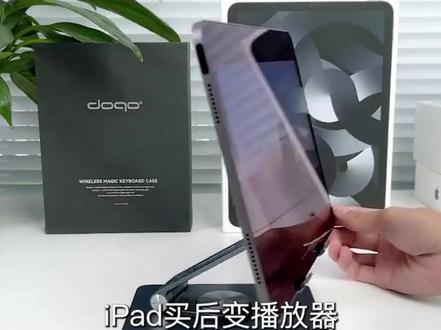 00:22查看AI文稿AI文稿
哎,他买后边不放弃,是因为你没搭配这款妙控键盘。绒面背板,磁吸设计,哎,他放上去就能磁吸,稳稳手动也不掉打子,手感很舒服。内置触控板, 全新的妙控体验,二指上下滑动页面,三指切换程序,四指轻点,极品工作效率大幅度提升。
87小白兔糖 00:54查看AI文稿AI文稿
我们的键盘有三个蓝牙按键,蓝牙一,蓝牙二,还有蓝牙三,这一个是 usb 电蓝线的标识,这一个是 if 无线接收器的标识。正常连接蓝牙的时候呢,首先要关闭电脑上的蓝牙, 关闭完之后呢,我们要按住一个手按住 fn 键,不要放开,另一只手按蓝牙按键,任意一个蓝牙按键不要放开,等待右边的指示灯闪烁完,松开。这时候我们打开电脑上的蓝牙, 找到刚刚才我们的设备 c 七八井号一,点击配对,这里显示已连接,连接蓝牙就成功了。
 02:51查看AI文稿AI文稿
首先拿到键盘之后,用键盘的数据线连接键盘, 键盘接到笔记本或者台式机,默认状态下 q 是闪烁的,这个是蓝牙状态,需要手动切换到有线模式。按住 fn 加 tap, 长按三秒。 接下来演示一下键盘的灯效的修改,按 fn 加粉斜杠是修改键盘的灯效, 键盘的每一种灯效都可以修改颜色,按 fn 加空格, 然后是修改灯效的亮度,按住 fn 加引号,这两个键是修改亮度,大括号,小括号是修改灯效的流转速度。 这里需要特别说明一下 table 的作用。 table 是指示灯,当 top 是红色的时候,代表有限模式。当按住 iphone 加 table, 长按三秒, table 变成蓝色,这个时候是蓝牙模式, 这个时候可以用你的设备蓝牙功能去搜索。一共是三个信道,按住 iphone 加 q 是 q 信道, iphone 加 w, 长按三秒是 w 信道, iphone 加 e, 长按三秒是 e 信道,一共 共最多可以连接三台蓝牙设备。如果你接着数据线切到蓝牙模式,那么数据线就是一个供电的作用。如果你拔掉数据线,需要打开这边的蓝牙开关,拨到右边, 这个时候是可以无限使用的。 fn 可以代表电量的指示灯,他从低到高依次是红、黄、绿、蓝、白,白色是最高电量。红灯闪烁的时候表示要充电了, 如果充满的话,白色是常亮的,这样表示电量是充足的。这边充电的话是建议用接电脑或者笔记本的电流来供电,也就是说五百毫安以下,这样的话,他的充 电的时候就是边充边用有线模式下,然后续航大概是一百小时,充电时长大概需要七个小时。 最后再来说一下键盘的重置,按住 fn 加右边的 shift, 长按三秒,这样是键盘重置成功。
3464深海少女外设售后 00:37查看AI文稿AI文稿
ipad 妙控键盘使用小技巧,设置点击通用找到触控板,把轻点一点按打开,这样就不用每次按压触控板了,还可以调整鼠标的灵敏度。 点击设置辅助功能,在指针控制里可以对指针进行进一步的设置,可调整指针的大小, 还可以选择指针的颜色,颜色大小,圆圈的粗细都可以调节,你学会了吗?
 04:38查看AI文稿AI文稿
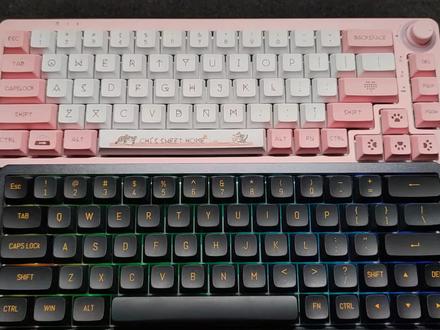
哈喽哈喽,我是厄运。欢迎来到我的键盘小课堂,本期给大家讲解的是键盘的连接方式啊, 这点的话大家很多说啊,不必要讲,我就说很多人其实都不知道连接方式具体的一个概括啊。首先啊,我跟大家讲,呃,主流的连接方式有三种啊,有线连接,二点四 g, 无线还有蓝牙连接这三种。 呃,一般的话,几十块钱一百以内的键盘大家都是有限连接,而且都是不支持借钱分离的,但是很多好的键盘现在都已经支持借钱分离了,比如我手上这把他就是借钱分离的,你可以看到他有一个 tfc 接口, 这就是用来插线的啊。插线的好处简单说一下就是他稳定,足够的稳定啊,他不会存心存在任何任何的延迟啊,这也是很多人说我就用有线的原因。 玩游戏的话,基本上很多人都会选择用有线,因为他没有延迟啊,玩 ips 也好,玩英雄联盟也好,肯定不会有延迟的, 但是缺点就是他会有一根线在桌子上,可能说有些人就不喜欢桌子上有线财嘛,所以说就可能。嗯,用的比较少啊,反正现在科智化圈子里面就有一个比较多的是用行插线 啊,但是我比较是用的少,因为我主要都是用无线模式的啊。讲一下横插线吧,横插线其实就是粗一点的数据线啊,所以说除了好看啊,其实并没有什么用处啊,但是它好看啊,对吧, 之后再讲讲二点四 g 啊,二点四 g 的话就是通过我手上这种啊,一个二点四 g 的接收器把它和电脑做一个连接,嗯,它的好处 就是他可以给电脑啊做到一个无线连接的作用,可以省去桌面的一个线财空间。 呃,他相对来说的连接速度啊和连接的稳定性,嗯,肯定是比有限差的,但是他并不会太差,比如说你一般玩玩英雄联盟啊 啊之类的,其实我感觉没有什么显著的差别,但是我不玩 ips 啊,所以说我也不知道你们可能啊,有些人对这种比较看重吧,但是我感觉你要日常只是说玩玩英雄联盟啊完全可以。而且建议啊,这个插头尽量要插到你的 机箱正面而不要插到后面啊,有很多时候他挡信号啊就挡信号。嗯,接下来说一下我最用的比较多的吧,就是蓝牙连接 啊,蓝牙连接的话是很看重你的。呃的是他是很看重你键盘的一个稳定性的,因为 我认为啊,现在其实蓝牙连接的键盘并不是很成熟。呃,都有一些小延迟吧啊,这是人是肯定的,但是我玩玩游戏其实并没有什么感觉,而且如果你只是键盘日常办公完全可以用蓝牙啊,如果说你电池的电量是足的话。 嗯,打字啊打字其实没有什么延迟,但是我手上这两把键盘都有一点,有一点啊,就是当你不用的时候你的键盘会处于待机状态,当你按的时候他会有一定的缓冲啊,所以说你当你啊,可能说啊,我上趟卫生间回来之后啊,他就会有 有延迟啊,这点大家要记住啊,因为他是需要再连一次嘛,所以说不会那么快啊,响应的速度。但是如果日常办公的话并没有什么。 嗯,并没有什么差距啊,所以说就这三种连接方式吧,而且还有一些有些人说单模双模三模,什么成什么啊类型啊啊。单模一般都是用的都是有线连接啊,就是我他说就是我支持有支持有限啊, 双模就比较多。双模有一种是像这种啊,纯无线键盘,他是支持二点四级和蓝牙的 啊,像我手上的 c y 六八啊, c y 八七六八啊六八就是他只支持两种无线模式,还有一些是我只支持有 线和蓝牙,有线和二点四 g 啊。三模就很简单了,就是我三种模式都 都有啊。但是还有一点就说这个铝坨坨啊,铝坨坨一般的话都是用的是啊,有线因为他很挡信号,因为他是铝的嘛,就比较挡信号, 不过黑觉这个还算可以,因为他用的是波先定位版,所以说他啊无线我用的还可以啊,就简单说到这里,拜拜各位。
87厄运键盘侠 00:39查看AI文稿AI文稿
什么是三模键盘?三模键盘怎么切换连接模式?三模键盘就是有线、有线再加上蓝牙三种连接模式。首先打开背后的开关,在有线连接模式下,只需要把这两个头分别连接到键盘和 usb 插口就可以了。 usb 线连接成功之后,我们分别需要在键盘上找到 fn 和 pgdn 两个键,然后同时按下这两个键就开启了有线连接模式。无线连接模式需要我们找到背后的接收器, 同样也是把它插到电脑中,同样回到键盘上找到 iphone 和 pgup 两个键,同时按下就可以开启打字功能了。蓝牙连接需要打开设备中的蓝牙,然后找到对应的产品名称,点击连接,然后按一下键盘中的 fn 和 pp 三键,答应三秒就可以开始使用了。
 00:44查看AI文稿AI文稿
我妈以为我买了一台笔记本电脑,其实这不是电脑,这是妙控键盘, ipad 轻轻一贴就被吸上,还可以三百六十度旋转,轻松调节角度。天呐,这也太酷了吧! 键盘手感有惊喜到我打字很舒服,回弹性很强,触控也很灵敏很顺滑,电脑该有的手势操作他都有。 续航也很不错,外出使用完全不需要二次充电,平时码码字,做做 excel, 它真的完全够用了!有了它支架,键盘触控板、保护壳直接一步到位,键盘选的好,平板变电脑。
20朱朱的日常 00:56查看AI文稿AI文稿
收到键盘以后,开关机键调到万能长按蓝牙对码键正在闪烁,打开电脑设置,打开蓝牙, 打开 qq, 点击输入光 icon too 加空格键,选择输入法, 输入文字,按空格键确定输入中文,输入文字,按任意退回车键,选择小写字母,大写字母按 cap slug, 输入文字, 半空格键确定选择大写字幕, 文字已经在输入框内的状态下暗暗退回车间发送搞定。
3811花犀电脑外设旗舰店 00:53查看AI文稿AI文稿
呃,兄弟们,咱们家最近不是给兄弟们上了这个福利的这个保蓝牙键盘保护套吗?然后有很多兄弟们不知道如何去连接的,然后今天我给大家出一期视频啊。 呃,首先键盘的右边有一个开关键,然后咱们充完电之后往上推,就是打开的状一个状态,打开之后这有一个,呃,灯光会闪烁,然后闪烁之后咱们打开咱们的蓝牙, 然后按 f 啊,这里有个 fn 键跟 c 键一块按,好吧?一块按,然后这个,呃中间这个 s 键就会产生闪烁,然后闪烁之后他就会出现这个蓝牙设备啊,点击 wie, 呃,然后就连接上了,兄弟们,呃,大家可以看到已经显示已连接了,然后现在,呃我们就可以,哎去进行打字啊,或者说是干嘛了,给大家展示一下,现在就可以打字了,好吧。
 00:27查看AI文稿AI文稿
触碰键盘怎么连接?右下角侧边打开开关,打开平板的蓝牙,按住了分加 c 键,进入蓝牙连接模式,成功进入会有蓝牙设备出现。打开灯光,灯光可以调节自己喜欢的颜色,再按一下灯光键可以调节成呼吸灯。 三指左右滑动切换程序,向下滑返回主页面。四指触摸截屏,二指滑动拖动。结合各品牌都通用。
317NAIDUN奈盾旗舰店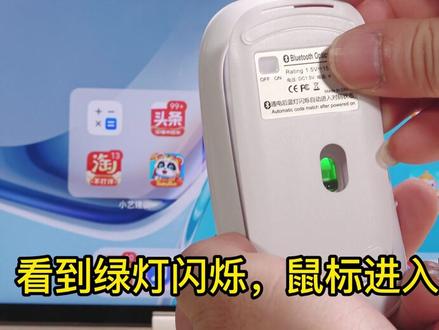 01:29查看AI文稿AI文稿
不会用键盘和鼠标连接平板的宝宝们看过来,打开键盘的开关,推到 on, 此时开关灯亮一秒,表示键盘已开启。按一下蓝牙按钮, 蓝牙灯闪烁,键盘进入配对状态。点开平板的设置蓝牙, 找到 blueq 七七宝物的并点击, 再点击配对, 显示已连接就可以使用键盘了。连接鼠标,准备一个五号电池, 打开鼠标的后盖, 装入电池后,打 开鼠标开关,看到绿灯闪烁,鼠标进入配对状态。 设置蓝牙里找到 bt 五点二帽子,点击一下 显示已连接状态就可以使用鼠标了。 平板就可以同时使用键盘和鼠标了。 关注我以后就知道怎么连接了!
3438古米科技 00:23查看AI文稿AI文稿
便携折叠键盘怎么操作?打开键盘右上角侧边的开关,平板的蓝牙已打开,再按一下键盘开关旁边的蓝牙键,切换蓝牙模式,点击蓝牙列表里的设备,再根据给出的 键盘输入确认键确认,就可以连上键盘触控板,光标拖动时三指上滑,还可以切换程序,折叠蓝牙键盘连接完成。
269NAIDUN奈盾旗舰店 00:23查看AI文稿AI文稿
接下来教大家 a 九八三模的无线连接方法,小伙伴们赶紧收藏起来吧!首先拨动键盘左侧的开关到 bt 档,掏出手机打开蓝牙, 然后长按 f n 加 q, 三秒配对搜索连接, ok, 停,可以码字了。
784达尔优电脑硬件旗舰店 00:48查看AI文稿AI文稿
小伙伴们大家好,今天给大家分享的是安卓手机常用的外设, otg 加有线键属,需要用到的是安卓手机支架 otg 数据线和有线键盘。鼠标打开手机设置里面的 otg 连接,打开之后首先连接 otg 数据线,然后连接键盘和鼠标, 把手机放到支架上,打开游戏,检查是否连接成功。如果鼠标按键可以在手机上操作,就说明连接正常。这种外设成本相对低,操作简单,适合身边没有电脑的玩家。 有些游戏由于受触摸屏按键受限,在很多时候需要借助外设来增强游戏的操作体验感, 可以根据自己的喜好来选择不同质感的健属套装。本期视频就分享到这里,谢谢观看。
552弘电脑云游戏 00:41查看AI文稿AI文稿
尿控键盘如何使用呢?打开键盘侧边的开关键,平板磁吸上去,再打开平板的蓝牙,长按 gifi 加 b 键,进入链接模式,平板的蓝牙列表就会出现键盘的蓝牙信号,根据提示点击链接配对光标,出现链接成功了。 三指向上滑动,返回主界面,三指左右滑动切换程序,二指左右滑动切换页面。方向盘左右两侧可以调节灯光的亮度、颜色,七种颜色随意变化,灯光还可以调节成反复的呼吸灯模式。光标锁定滑不动了, 按 fn 加空格就可以解除光标锁定了, fn 加四还可以快捷截屏,感受科技带来的方便吧!
5271NAIDUN奈盾旗舰店


