win11语音放歌怎么让别人听见
如果你的电脑是 win 十一的系统,一定要好好看一下这个视频,然后跟着我一步一步的去设置,不然你的音质可能会特别差。首先找到这个开始,然后点设置, 我们点声音,如果右边没有这个声音的话,你就点左边的系统,然后这里面也会有一个声音点进去。首先第一个把这个单声道音频必须关掉,然后上面是我们的声卡通道,依次点击,把里面的空间音效和音频增强都关掉, 然后最后点下面的更多声音设置,随便开一个右键属性点支持的格式,如果里面有这些, 把它的勾全部取消掉,然后这里面勾选你的声卡响应率四四幺或者四八零,然后把这些挨个的都去设置成一样的就可以了。好,快去做一遍吧。

粉丝6175获赞8.2万
相关视频
 02:072050鱼羊阿
 00:48查看AI文稿AI文稿
为什么耳机在电脑上通话正常? p u b 距离麦克风却没声音?耳机电脑端通话正常,说明耳机本身无故障。游戏内无声主要是音频设置麦克风权限,输入设备选错语音模式问题,按以下步骤排查即可解决。 一、选对系统默认麦克风,右键右下角小喇叭,进入声音设置,输入设备里选择正在使用的耳机麦克风,再输入设备里选择正在使用的耳机麦克风,避开系统自带虚拟声卡,麦克风测试有波形即为正常。二、开启麦克风权限问,十月十一日打开设置进入隐私和安全性开启,允许应用访问麦克风, p u b g 未获取权限会导致游戏内无声。三、调整游戏内音频设置,进入 p u b g 设置声音,启用语音模式,按需选择按键说话,按 t 或自由麦拉满麦克风音量,关闭降噪回声消除,避免降噪功能导致静音。本期内容分享完毕,咱们下期再见啦!
31酷铂达电竞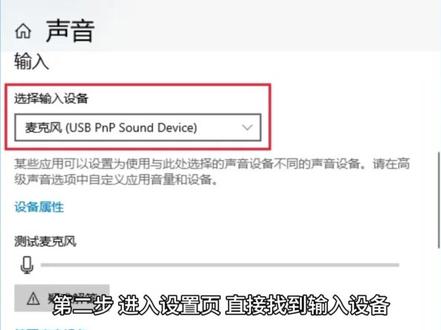 00:50查看AI文稿AI文稿
windows 插了耳机麦克风录音没声音,选不对设备?别愁,今天手把手教你设置默认录音设备,简单几步就搞定。第一步,看电脑右下角, 找到声音图标,右键点击选择,打开声音设置。第二步,进入设置页,直接找到输入设备,下拉就能快速选你要用的麦克风。第三步,想固定默认设备,往下滑点开声音控制面板。第四步,切换到录制选项卡, 选中你常用的录音设备,右键设为默认设备,设置完成后,所有软件都会优先调用这个麦克风,语音录音都正常,新手也能轻松学会,再也不怕录音出错,赶紧收藏备用。
146静界·IT·数字化领航 01:10查看AI文稿AI文稿
我们这个视频的话来测试一下这个实时语音识别啊,受这个背景噪音影响,看一下它的一个识别的一个准确率啊?准确准不准确啊?看一下我们现在这台手下面这台手机的话,我们是在播放那个音乐啊,来进行干扰啊。 然后待着音乐的话,我们是纯呃音乐,就是没有那种人歌唱声音的那个的,如果识别到了人声的话,他肯定会准写出来的。就是我们那种模拟那种模拟那种,比如说在马路边那些车的一些噪音的影响, 我们看一下我们现在音乐比较大,我们看一下他识别出来的怎么样啊?你看呃,基本上还是能够准确识别出来的吗?这个还是可以的,就是说我们这些噪音的话还是可以去过意掉的。 那我们像我们可以用在这个通话,通话场景下就是外呼场景下,外呼场景下,比如说你在这个嘈杂的一些公共场所的时候啊。
 01:07查看AI文稿AI文稿
然后这边跟大家说一下,温十一的一个最大的一个小功能,就是他有语音输入的功能,就是我们在用户比如说在访输入一些文档,或者是一些编辑文字的时候,比如说他不想打字,那我们就可以比如说打开这个一个文本,那我们想使用这个语音输入,我们可以按下 键盘上面的微键加 h 键,那我们就可以快速的启用这个语音输入,点击这个小麦克风,他就会自动的帮我们去输入这个文字啦。 nice, 这里面还可以设置去添加自动标点 oh my god, 要关闭的话呢,也是一样的,按一下温键加 h 键,也可以快速的一个关闭。 这个功能的话,在我们用在一些比如说会议记录啊,还有一些啊视频课程或者是语音啊,网络教学的方面的话呢,都会对我们 的一个文字书是有一个很大的一个帮助的。而且他这个应用的话呢,他是可以支持一些第三方平台的,就比如说第三方应用,比如说我是 qq 或者微信,那我们就可以在应用聊天窗口里面开启这个功能,然后就可以对着这个功能去讲话就可以了,就不需要我们去手动的去打字了。
467卖电脑的董董科技 00:44查看AI文稿AI文稿
用了这么久的 win 十一,你不会连摸鱼都不会吧?不急,马上教!一、实时字幕翻译按住 win 加 ctrl 加 l, 开启实时字幕,中英日韩多种语言无痛切换,就这玩意,纯英文网课都能给你实时解读。二、语音听写手机上的功能其实电脑很早以前就实现了, 只需按下 win 加 h, 一 键语音听写说话直接秒变文字,准确率更是高的离谱,写论文、发微信、赶工作报告轻松完成!三、表情酷手动输入言文字时代已经过去了, 现在是全自动的体验下。而操作也很简单,按下 win 加冒号,就能一键召唤表情库、表情符号、言文字、 g i f 你 想要的这里都有,聊天、汇报、 ppt 只需要稍稍加入,就能提高不少氛围感。这些按键无需复杂流程,简单易学,更好用! win 技巧,下期分享!
6538考拉科技宅 00:24查看AI文稿AI文稿
平常我们在会议中需要用电脑记录会议内容,但是啊,某些领导说话太快了,我们打字是跟不上的,这样我们就可以用语音介入,当然如果你的 领导是这个广西老表的话,那可能识别不了啊。首先我们在温十一的系统中点击键盘上的温家 h, 这样我们就可以打开语音,进入功能之后我们就可以在任何文档当中使用语音输入了。
470锤老师电脑 03:22查看AI文稿AI文稿
你好,我是田工,今天我们看一下如何啊?手机,安卓的手机通过投屏,通过这个电脑的 win 十一的电脑这个屏幕进行显示啊,我们啊开始 通过这开始,然后找这个系统,这有一个投影到此电脑,如果你这边底下没有这些选项的话呢,就是有一个添加功能显示这个我无线投影 直接就可以添加这个功能添加好之后呢,我们这有一个在所有位置,这可以选在所有位置都可以,每次请求连接的时候呢啊,都要始终都要用这个拼码配对才可以,我们 设置好了之后呢,就可以从这开始点这个连启动连接此投影到此电脑,我们点一下, 这时候我们就在手机上呢,就是可以找通过这个无线投屏,无线投屏的这个功能呢,找到这个设备这个显示的这个信息,我们找一下无线投屏, 他马上就找着了,找着之后我们就开始我们看到这显示一个代码,这个三六零四七幺四七,我们在这输入 啊三六零四七幺四七,然后点连接这两个设备,手机和这个电脑呢要在同一 个局域网, 他说连接失败,我们再连接一次 无线投屏连接,然后再输入这个连接码,六七七六六九七零连接, 它提示正在连接, 那我们现在就连接成功了,我们现在在手机上操作的任何这个啊 画面呢都在这个电脑上进行显示啊,我们打开抖音, 我们打开打开一个作品吧,我们演示一下,你好,我是田工库房的一台老电脑啊,我们可以给他看啊,给他旋转关机了,但是呢没有停电,其他电脑公布不正常, 可以让这个屏幕显示的更大一些。你好,我是田工,这样我们就实现了这个无限投屏。你好,我是田工。你好,我是田工。 我们把这个无线投屏断开。
 01:00查看AI文稿AI文稿
同事刚入手台新电脑,才用不久就来吐槽微十一,真不好,连个此电脑都没有,你也不喜欢微十一,要是你知道了这三个超香的隐藏技能呢?第一个,免费语音录入,不想记,会一笔记大段文字懒得录入。 如果你的系统是 v 十一,只用按下 v 音加 h 就能打开语音听写功能,实现实时语音输入,并且自动添加标点,快捷搜索。工作中利用语音输入可以大大提高我们的效率,完全解放双手,而且错误率很低的哦, 打工人听了都说香。第二个,智能分屏多窗口,工作时可以用鼠标拖拽窗口边缘,自定义调整窗口分屏显示,还可以拖拽边框,调整窗口的面积占比哦,再也不用来回切换了。第三个,多桌面功能, 点击下方的任务视图,就可以新建一个虚拟桌面,你可以给不同的桌面设置不同的名称,一个工作,一个游戏,一个看剧,老板过来 来了,一键就能切换不同的桌面,还可以设置不同的壁纸,嘿嘿,我有那么多拯救机,当然要一样来一个啦! v 十一还有超多好用的功能,记得关注我,带你解锁哦!
10小想玩数码


