ipad mini 竟然能运行 windows 十操作系统!今天我要向大家展示如何在短短几分钟内将这台老款 ipad mini 变身为 windows 十操作系统的利器。通过我的简单操作, 这台 ipad mini 现在已经成功安装并流畅运行 windows 十操作系统。这意味着你可以在这台设备上使用各种 windows 应用程序, 满足你的日常应急办公需求,如 excel work、 ppt、 幻灯片、淘宝店群管理和银行转账系统等等。 甚至你还可以在上面玩儿时的经典游戏红色警戒。无论是出差在外还是居家办公,这个苹果平板变 windows 系统的黑科技都能成为你的办公好助手。别再犹豫了, 赶快行动起来,尝试这个黑科技,让你的 ipad mini 成为你的得力助手吧!

粉丝1.2万获赞5.8万
相关视频
 04:39查看AI文稿AI文稿
今天呢给大家分享一下 ipad 装 windows 系统的安装方法,首先呢你需要准备一个 ipad, 加上一个可以正常运行的电脑主机,我们在 ipad 呢需要安装两个软件,第一个软件呢是需要电脑呢进行安装的, 第二个软件呢在 ipad 上直接安装的就可以了。这两个软件呢分别是呢,用电脑安装的,这个是用 ipad 安装的, 如果说想用 ipad 安装 windows 系统呢要这两个软件的话呢,可以私信我,然后可以在评论区留言呢,我会发这两个安装帽给大家。嗯,那么第一步呢,我们需要先安装电脑的这一个软件,我们直接打开呢进行安装就可以了, 那么这一个软件呢你也可以自己呢进入官网呢去进行下载。安装好了以后呢,我们注意一下电脑的右下角,这个右下角呢会出现一个新的小图标,然后呢 我们就点击这一个小图表,点击出来之后呢我们选择第二项,这里呢显示的是空的,这时候呢我们需要把 ipad 与电脑呢进行连接,连接好了之后呢,这里呢会显示出你的 ipad, 点击你的 ipad 呢就会进行安装。 安装好了以后呢你的 ipad 上呢就会出现第一个软件,我们第一个软件安装成功之后呢再去按第二个软件,那么呢我这里有直接下载好的这一个 app 的这个安装包啊,你们就不用进行下载了,因为这个找起来很麻烦,网站呢也都是英文的, 如果说有要的朋友呢,可以在评论区呢找我啊,我会把这两个安装包呢发给大家。刚才那个文件呢,我们在 ipad 中直接安装的就可以了,安装好了之后呢,我们直接打开它,打开了之后呢这里呢我们可以看到啊,可以创建一个虚拟机, 就是我们用 ipad 去安装 windows 系统啊,我们点开这一个选项,然后呢我们找到模拟创建一个 windows 系统,这里呢我安装的是 windows 七系统啊,因为 windows 十系统呢,我这个 ipad 呢它的性能不行。 呃,如果说你安 win 十的这个系统的话呢,最好是 m 一芯片的 ipad, 如果说你是安 windows 十以下的这个系统的话呢,就把这个选项给关掉, 然后下面这个 uefi 启动呢也把它关掉。这里呢我们浏览一下安装的路径,然后找到我们本地的这个文件。这里呢就是系统的镜像了,我之前呢就是把这个系统的镜像呢放在了我的 ipad 本地磁盘里, 这个呢你们事先啊需要把这个系统下载好呢,考在你的 ipad 里,这里呢由于我按的是 windows 七系统呢,我们 就选择 win 七系统,我们选择好这个系统的镜像之后呢就点击下一步,这里呢我们可以看到这里是可以调整内存的,这个呢就按照你 ipad 容量呢去进行调节。如果说你的 ipad 运行空间是八 gb 的话呢,你可以给他分为两 gb 或者三 gb 啊,千万不要分多了,分多了之后呢会造成这个闪退的情况。然后下面这个核心数呢,我们就开到最大 啊,因为我这个 ipad 呢是六盒的,所以说我们就开到六盒。然后呢点击下一步这里呢驱动器的大小呢,就是你 windows 系统安装的大小了 啊,安装温器的系统呢,大概需要啊七八 g 的容量,所以说呢,你这里至少要留二十 g 的容量。我们选择好这个磁盘的这个空间,然后呢点击下一步,这里呢我们直接点击下一步呢就可以了, 然后呢我们点保存,保存好了之后呢我们这个 windows 系统呢就创建成功了,这里呢我们直接点击这个播放的按键呢,这个系统呢就会进行安装了, 安装到这里呢就非常简单了,跟电脑装系统呢是一样的,我们按照步骤进行呢就可以了。这里呢跟大家说一下啊,我演示的这一个 ipad 型号呢是 ipad mini 六 啊,安装这个系统呢也是需要很长的时间啊,需要你耐心的等待。系统安装好了以后呢,我直接点击这个播放键呢就可以正常的进入系统了, 这个进入系统的速度呢还是很快的,由于呢我装的系统呢是经典版,所以说桌面上呢没有任何多余的图表,我们在平板的右下角呢也可以看到这里的网络呢以及声音呢都是可以正常驱动的,我们可以看到这个温气系统呢也是可以借 这个外设的,我们现在呢用的就是这个鼠表,外设的鼠表啊,我们只需要这个 type c 的转接线呢转过来呢,这个外设呢就可以使用了,我们点击这个右键呢也是可以刷新的。 如果说你也想把你的 ipad 装一个 windows 系统的话呢,可以按照我的方法呢去进行操作,如果说有什么不明白的问题呢,也可以在评论区留言。那么好了,本期的视频呢就分享到这里,感谢你的收看。
3271装机DIY4 01:08查看AI文稿AI文稿
很多人都说 ipad 不能办公,但是如果 ipad 也能用上 windows 系统呢?别着急,我说的不是远程电脑,所以你只需要有一台 ipad 就足够了。下面来看我如何操作。 首先我们需要到应用商店去下载青椒云电脑,下载完之后我们打开它,我们需要来到主页先注册一个账号,注册完账号我们就可以充值,充值金额是可以自定义的。注意这个云电脑有一个好处,就是按小时收费。充值之后呢,我们来到桌面去选择添加桌面。这里的云电脑有不同的规格,对应的速度也不同, 因此价格也不一样,大家可以根据自己的需要进行选择。选择好了之后呢,他将会添加到桌面页,然后我们点击开机,再点击进入桌面。 进入桌面之后,我们就可以像操作电脑一样操作 ipad。 基本上电脑上能做的功能都在这台 ipad 上,或者说是在原电脑上都可以实现。有人会担心 ipad os 系统与 windows 系统会导致输入法不加绒,经过我的测试,我们可以完全忽略掉 ipad 的 os 系统,所有的操作习惯按照 windows 操作系统来。此外,我们还可以通过快捷手势在 windows 系统和 os 系统中来回切换,如果我们打开台前调度功能,那么切换就更加方便。还有哪些 ipad 技巧想学习的小伙伴请在评论区给我留言吧!点击关注,后面的干货更精彩!
1.1万小博无纸化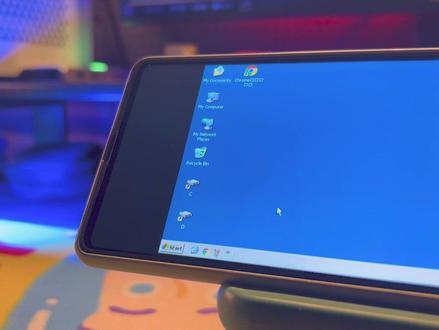 04:26查看AI文稿AI文稿
在上期视频中,马老师跟大家分享了利用拎包模拟器给安卓手机安装 windows 的教程,那么本期视频我们就继续来给手机装 windows, 利用 utm 这款虚拟机 ipad 来给 ios 设备运行 windows。 那么话不多说, 直接开始实验室准备工作。我们需要一台 iphone 或 ipad, 这是一切的基础。 outstore, 这是一个第三方的 ios 应用商店。 utm 虚拟机用来安装 windows。 utm 分为标准版和 se 版,标准版的运行需要 git 权限,而 se 版则 不需要,代价是速度比标准版慢。爱是助手,用来复制文件。一个已经构建好的 utm 训练机系统,那么按照国际惯例,这些东西我都已经放在了视频简介,点个赞,快去看看吧。准备完之后,接下来是第一步,安装 alt store, 将下载下载 alt store 安装程序解压,得到一个名为 alt in store 文件夹,打开它,找到 cdr, 点 exe 打开一路。下一步只要他安装成功,我们重启电脑,可以看到 alt server 已经运行起来了,并且他还问我们要不要检查更新,点击不检查。如果你的电脑没安装过 h, 这里会跳出一个让你下载 h 的框框,你可以点击 download, 会 打开浏览器自动下载 itrix。 下完之后打开安装包确认运行,然后一路下一步安装即可。安装完之后,我们将 iphone 或 ipad 点击之电脑,点击系统托盘的 alt server 图标,选择 insto alt store, 再点击你的 ios 设备,会跳出一个框框,让你输入 apple id 和密码。 如果不放心这里,你可以注册一个小号停去点击 insto。 如果你的电脑没有安装 icloud, 这里会跳出一个让你下载 icloud 的框框,点击 download, 会打开浏览器,然后自动下载 cloud, 下载完成后,打开安装包,确认运行,勾选协议,然后安装即可。 安装完后会让你重启下电脑,再次重启,点击 alt server 图标,选择 install alt store, 输入 apple id 和密码,点击 install, 你的手机会收到一条短信,在跳出的框框中输入验证码,确定 如果不出意外查看你的手机屏幕。 alt store 已经安装成功了,别急着把数据线,等下还要用第二步安装 utm 虚拟机 在 windows 上跟 ios 设备传输文件属于老大难问题了,所以这一推荐直接用手机打开 utm 的 get up 页面下载。打开 safari 浏览器,进入 utm 的 get up 下载页面,下啦,找到 s a 的,戳一下,里边有很多安装包,我们选 utm, 点 ipa, 戳一下, 点一下下载,稍等片刻就能下载成功。完成后我们回到桌面,点一下 outstore, 会提示开发者不受信任。没事,我们找到设置,打开,点击通用往下拉,点击 vpn 与设备管理,把你的个人签名新人 一下就行了。回到桌面,再次点击 alt store 就能打开它了。点击下边的 myaps 左上角加号,选择刚刚下载的 utm, 点 ipa, 安装包会弹出框框,让你再输入一下 fid 和密码,输完后点击三印,再点击一下高磊,等待金融条跑完, utm 就安装成功了。 然后就是本期视频最玄学的部分了。返回桌面,打开 utm 会提示需要 git 权限,此时正常的操作应该是在电脑上戳一下 alt server, 选择 enable git, 你的 iphone utm 给 utm git 权限,只要 utm 不退出,你就可以一直用 gt, 即使拔掉数据线也行。但我这里 电脑提示给权限成功,手机上依然提示没权限。然后我就用我的主系统装了个 alt server。 主系统的奥特 git 就更神奇了,笑死,他根本读不出我装的应用,所以就更 更给不了权限。但是当我此时再次打开 utm, 哎,他居然有 git 权限呢,你就说玄不玄学吧。当然,如果你怎么做都获取不了 git 权限,那么也可以下载安装 utmse, 他不需要 git。 第三步,安装 windows, 这里直接用最简单的方法,那就是找一个别人做好的虚拟系统扔给 utm 运行。打开二十助手左侧应用游戏,找到 utm, 点击浏览,然后把构建好的虚拟机扔进去。这个虚拟机来自 b 站 apple lizip, 它的专栏下载页面会放在附件表,大家可以去支持支持 lizip 大佬。 操作完成后,在手机上打开文件,进入 utm 文件夹,就能看到虚影机了,搓一下,它会自动跳转到 utm, 直接运行就能用了。这个虚影机是 windows 八点一的系统,做过经典优化,流畅度还可以。那么到这里,利用 utm 虚影机 给 l 设备安装 windows 的教程就讲的差不多了。如果你不喜欢 windows 八零一,那么我在附件表也放一些其他版本的系统,你可以慢慢尝试。哦对了,这玩意儿是可以用皮的。好吧,本期视频就到这里,我是孟老师,我们下期视频见。
3551在下莫老师 00:24
00:24 00:31查看AI文稿AI文稿
如果想体验 ipaos 系统丝滑,还想兼顾 windows 办公的便捷,那有没有一款设备能适合你啊?不用纠结啊,只需要一个软件,就能让你在 ipaos 和 windows 系统之间一键切换,打开 appos 到安装青椒云电脑。但这个需要付费啊,我们白拍不到。这个收费模式就和当年我们去网吧一样,按小时收,然后根据你想要的系统进行选择 页面,点击开机后就可以使用了。这个云电脑对于有双系统需求的小伙伴还是比较友好的。如果你的 ipad 这是台前调度,那么恭喜你啊,你会得到一台双系统而且能同时在线的平板电脑。
1376舒克不会飞 00:49查看AI文稿AI文稿
有不少 ipad 用户啊,最近在问。我说问了,用了我这个 windows 系统啊,不知道怎么用那个鼠标,他说触屏不是很好用。呃,这里有个小技巧,你把它切换成鼠标模式,那用这样来操作就比较好。我们来看一下这台 ipad, 它可以 淘宝直播啊,直播还是还是挺有意思的。然后他用这个鼠标模式来操作这个 ppt, 如果你没有键盘呢?只要打开这虚拟键盘就可以了, 虚拟键盘就可以操作。好,那我怎么验证他到底是不是从苹果里面?你看我现在切换过来就是一个苹果系统。那我要切到 windows 系统,只要点开就可以了,秒切换哦,非常好用,而且延延迟力非常低 啊,有需要的用 ipad 人啊,不喜欢带笔记本电脑的,可以啊,找我安装啊, ipad 系统啊,还有你看苹果啊,华为的也可以。
140小斯学长的云电脑 00:39
00:39 01:39
01:39 00:35查看AI文稿AI文稿
苹果 ipad pro 居然能用上 windows 系统,你的可以吗?只需要使用向日葵,就能同时拥有双系统搭配。使用向日葵蓝牙鼠标,只需要开启鼠标蓝牙模式,蓝牙五点零连接技术, 快速稳定连接设备,就能实现远程办公、互传文件等实用功能。同时,向日葵蓝牙鼠标解决了双鼠标及拖拽轨迹不同步的问题, 简直不要太方便了。使用 ios 设备时支持鼠标右键操作,还原办公新体验,真的做到了躺在家里就能办公,拥有向日葵鼠标再也不担心平板吃亏了!
2375Atong数码 00:29查看AI文稿AI文稿
上一条视频跟粉丝说 ipad 也可以用 windows 系统,我们来看一下这是不是一台 windows 系统,鼠标可以用,直播办理也可以用哦。一台 ipad 可以操作 windows 系统,那我们看一下是不是苹果系统, 我可以秒切换哦。 ipad mini 四可以用 windows 系统是吧?这是直播伴侣,看到画面了,没有直播伴侣,那这个还意味着什么?
128小斯学长的云电脑 05:03查看AI文稿AI文稿
哈喽,大家好,今天说一个 ipad 如何安装 windows 系统,嗯,就是用的 utm 的虚拟化软件。 大家看到的视频演示就是我在 ipad 上安了一个 windows xp, 我用的是 se 版的,就是没有虚拟化的那个版本, 因为我的设备是二 s 十六,所以说无法使用标准版。还有那个支持虚拟化的版本, 大家先看一下演示吧, 步骤用起来都非常卡,主要是 现在 windows 叉 p 已经有很多网页都不支持了, 大家如果想用的话,最好还是装个温七级以上的版本吧, 如果你是 m 一的 ipad, 整好系统在 ios 十五,嗯的话,你最好是可以装一个 aim 版的温十或者温十一。 下面我说一下步骤吧。首先我们打开 utm 这个官网之后,我们可以看到他有一些介绍,之后我们点安装之后会到一个安装的说明文档的文的页面,大家可以看到有 没有越狱版的和越狱版的,然后我们点击给他爱我地址之后,我们就可以到这个下载 ip 文件的地方,他是有个麦克版, 之后我们可以看到这个标准版的是你可以用这个 lt store 安装,然后这个这是虚拟化的版本,你只能用这个巨魔商店安装, 然后我这边是使用过安装了一下标准版,还有安装了一个 se 版。标准版的话有个问题,就是你必须有一台麦克或者 windows 一直开着机才可以, 所以用起来也很麻烦。推荐的话还是大家如果版本支持的话,最好是用巨膜的商店安装,实在不行的话,大家想 长个心就用 se 安装就可以。 sdo 的安装方法,打开他的官网有介绍有麦克版跟 windows 版,就是大家自己登录一下自己的苹果账号之后,会在你的手机上出现一个他的商店的文件,之后我们用他的商店再安装 有 tm 这个虚拟机就可以。然后巨膜的话,大家可以看到目前的版本支持情况, 十五点六贝塔一到贝塔五是可以的,但是这个通道已经关闭了,所以说只能等,等待他的更新,或者是我们看看有没有什么老的机子。 这里会下载一个文件,大家安装一下就可以。这是他官网的支持的镜像的介绍, 可以看到支持温十的 am 版,温十一的 am 版,嗯,这里我选了一个叉 p, 因为他文件比较小,我们需要自己下载一个镜像上面的当漏的下载完之后只是个虚拟机的配置文件, 就是他帮你配置好了一些 cpu, 内存,还有一些运行环境什么的,就是打开之后是这个样子,我们需要在下面选你的镜像文件,之后设置里面大家可以修改一下配置,如果你的镜像不支持 ufi 启动的话,最好在设置里面将 usb 启动关掉,要不然你是到不了这个叉 p 的安装界面的。然后它是可以用虚拟键盘的,当然你也可以插一个外界键盘的,鼠标 和键盘都是可以的,安装完成之后大家可以安装一下支持的工具。嗯,这个安装完之后其实是一个 utm 的镜像文件,理论上来说的话,你可以将这个 utm 的镜像文件共享给其他人,其他人只要用这个 utm 的 app 就是可以打开的。 嗯,目前我用的是一个 s e 版的,所以说运行比较缓慢。大家的设备如果是越狱的或者是满足使用巨膜安装的话,体验应该会好很多。嗯,今天的视频就到这里,感谢大家观看。
502阿西西的日常 02:11查看AI文稿AI文稿
哈喽,大家好啊,本期的视频呢,跟大家分享一个,嗯,好玩的东西。嗯,我手动呢是一台苹果的 ipad, 我们从背部就可以看到啊,这是一个苹果的 logo, 我们呢在这一款 ipad 上运行了,嗯, windows 系统 啊,而且是啊 windows 十一系统,我们呢现在就可以啊,用这台 ipad 啊,当做成,当做成是一台电脑来使用,我们也可以打开我的电脑 啊,我们可以看到啊,系统盘以及啊地盘啊,储存资料的盘,这里的硬盘数据呢,我们是可以直接读取的 啊,比如说我们下载的文件啊,视频呢等等都是可以流畅的打开的,我们也可以运 进行啊,桌面上的一些软件 我们也可以播放,这里的音乐就是跟电脑的使用方法是一样的,我们来找一首音乐来播放一下, 我们也可以直接用 ipad 这个按键去调节音量。 最后呢我们来打开一下鲁大师, 这个呢我们点起这个应用图标呢,只需要双击就可以了啊,如果说我们想拖动这个应用的话,可以啊,三指操作就可以拖动了。 嗯,我们点击这里可以啊,看到啊硬件的参数,嗯,以及呢性能的评测。 好了,本期的视频呢就分享到这里了,兴趣的朋友可以点赞关注。
679装机DIY4 00:08
00:08 00:35
00:35 00:17查看AI文稿AI文稿
兄弟们,你们看一下啊,我这个是苹果的系统啊, n 一的芯片啊。 n 一的芯片我们都知道是要装虚拟机的,我这个是不需要虚拟机,我是正版的 windows 系统。正版的 windows 系统,你看这是苹果的,可以无缝切换在上面操作哦。
179小斯学长的云电脑


