电脑开机0x000000f怎么解决

粉丝61获赞272
相关视频
 01:04查看AI文稿AI文稿
兄弟们兄弟们啊,今天又来了一个零零零 f 报错的一个电脑, 这个修复方式和咱们原来那个报错零零二四修复方式是一样的啊。首先,然后呢进入快速启动,然后选择咱们右半启动,进入 pe 模式, 打开 pe 模式以后呢,输入 cmd 命令,进入咱们这个倒数工具箱,输入 chkdsk 修复命令,输完了以后呢,记得打入盘符空格, c 慢号斜杠,加上参数是 f 打回车,这时候呢,从百分之零一直到百分之百,修复完了以后重新启动电。如果您觉得本视频帮助到了你,请您记得点 赞、收藏和转发。小张张在这里非常感谢大家的一直的关注,今天的电脑修复命令以及课程就到这了,大家拜拜!
1480专业维修手机电脑 02:27查看AI文稿AI文稿
有时长时间未使用的电脑会突然间进不了系统,报错零 xc 零零零零零零,该如何解决呢?引起故障的可能原因一,引导配置数据丢失或损坏 系统的引导文件 b、 c、 d。 丢失或损坏了。这从屏幕上错误代码下方的间隙可以直接得出的结论,电源中断、磁盘写入错误等操作可能会导致 b、 c、 d。 丢失和损坏。二、系统文件损坏。 如果计算机处于升级 window 或向引导善区写入重要数据时,电脑断电致使突然强制关机,则系统文件很有可能出现损坏,并触发电脑蓝屏列 c 零零零零零零无法开机故障三,数据线栏等硬件有故障。如果您多年来一直使用 同一数据线缆或其他硬件,那么他们可能会随着时间的推移而老化,然后出现故障的电缆或其他硬件会导致读写错误,从而影响操作系统加载过程。修复方法, 进入 pe 系统来操作,借助 pe 系统对 windows 进行开机引导的修复。我是使用 vp 工具箱将将 pe 装进 u 盘,并设置开机第一启动项为 usd 及 u 盘为第一启动项。方式一,一进入 pe 系统后, 在桌面找到 windows 引导修复图标,桌面没有就在 win 菜单里找,双击打开软件二,在弹出的窗口有一自动修复。二、高级,三退出四、手动修复。通常 选择一自动修复即可。如果知道系统盘在哪个分区,可选择四手动修复。三、用鼠标点击一自动修复,或者在键盘上对应序号的数字如一 完成后重启电脑即可。方式二,还可以使用 d 增加加来修复引导一、在 p 系统的桌面上打开 d 增加加。二、 选择菜单下系统所在的内项选项,再点击菜单上的恢复选项。三、点击引导修复,再确定即可。四、重启电脑, 通常情况下,这种故障修复引导即可恢复正常,如果遇到修复引导仍不能正常开机进入系统,可能得重装系统吗?
293氚传 00:59查看AI文稿AI文稿
问题,系统开机显示问都是未能启动,原因是更改了硬件或者软件。 一般导致这个问题的原因常见于直接关机,关插排就是非法关机 或者是杀毒软件啊,杀毒杀完之后有时会这样,还有就是人为的删除了某些系统文件导致的。解决办法,第一种,重启电脑,如果这边有一个最后一次正确配置,我们就选择最后一次正确配置,敲回车重启。 第二种方法,用优盘皮衣修复引导重启电脑,按快捷键进入我们的装修盘,进入皮衣,利用皮衣的修复引导功能啊进行修复, 这个方法行不通。最后一个办法,重新安装系统。
1797晓电脑 00:35查看AI文稿AI文稿
v 十系统出现蓝屏代码零 xc 零零零零零零 f 的解决办法?大家好,当我们电脑出现错误代码时应该怎么办?遇到这种情况,先不要重装系统,按照我下面的方法就能正常启动。好,首先按一下键盘上的按四号数字键进入安全模式, 这样就能进入安全模式桌面。到了安全模式桌面后,我们再点击重启电脑,最后我们就等待系统重启完就 ok。 这种方法是不是很简单?今天的视频就分享到这,如果大家喜欢我的视频,欢迎点赞评论转发。
1838永川电脑打印机复印机维修 01:57查看AI文稿AI文稿
继续盘这个零 x c, 零零零零零零 f 蓝屏错误,看这个下面有五个选项, 再看这个,下面变成了四个选项,再看这个,又变成了三个,还有可能变成两个,甚至一个都没有,还会有这种黑屏白字的错误提示, 还有这种连错误代码都没有的,又例如这种有个横杠不停翻转的。同样是系统,为什么差距那么大呢?而这些错误的不同,真的和系统安装有关,也和贝尔斯的引导方式不同有关,总之这些错误提示都和系统引导有关。而这个视频主要是解决引导方面的问题, 在之前的视频也曾发过同样的错误代码,硬盘问题或是分区问题,无论哪种问题,都要先从排除引导问题开始。先根据这张图,在开机时按相应的快捷键进入到快速启动菜单这里以戴尔主机为例,现在选中的就是 m b 引导方式,尝试启动不行的话,那就选择这个,就是由于 fi 的引导方式,如果这两种方式都无法启动,那就需要用到 pe 修复引导,还是使用这个多系统安装优盘作为演示。 首先进入 pe 系统,打开 dj 分区工具,选择系统盘后,可以看到使用的是 mbr 分区类型, win 十一的系统盘谱是 c, 打开引导修复,在黑框中输入 c 撬回车,再输入 c 再撬回车, 其实已完成修复,那就重启电脑试试吧。再看这个分区类型,为 gpt, 使用的是由于 fi 的引导方式,这个 esp 就是引导分区,为它只拍一个盘浮,只拍的盘浮是 d 点确定还是打开引导修复,这里为十一的盘浮是 c 输入 c 抢回车,输入金岛文件所在盘符,输入 d 回车。看到提示已完成修, 那就重启试试吧。如果还无法启动,先根据这张图再开机时按相应的快捷键,根据你的分区类型选择相应的启动方式。这是 m b r, 下面这个是由于 f i, 如果还无法启动,请参考我之前的视频。
2497HKMAC黑苹果(智修商贸) 00:32查看AI文稿AI文稿
看这个纹丝启动蓝屏的问题,按 f 八也没有反应,询问出问题之前都干过啥?他回答,机器移到别的办公室就启动不了了, 指挥他近 pg 系统打开,远程协助打开 c 盘,看到文件或目录损坏且无法读取,遇到这种情况很可能是他没有正常关机导致的。打开 cmd, 在命令行中收入 cskdsk 空格 c 冒号空格斜杠 f 回车,耐心等待命令处理完成,现在提示完成了,关掉窗口看到 c 盘可以打开了,问题去解决了。
4988HKMAC黑苹果(智修商贸) 01:21查看AI文稿AI文稿
来看这个 win 十一的蓝屏错误,一开机就这个样子了,导致无法启动,按 f 一和 f 八都没有反应,按 esc 可以进入八十的设置界面,这样看来 win 十一的引导程序应该没问题。首先从 u 盘启动, 进入 u 盘里的 pe 系统,打开此电脑,看到本地磁盘 c 需要格式化,出现这种情况有可能是你硬盘质量不行,也有可能是强制开关机反复重启啊导致的。要解决这个问题,其实也很简单, 打开终端,在里面输入, c h k d s k 空格 c 冒号空格杠 f 回车,发现这招行不通了,打开 d g 分区工具,在工具菜单中找到搜索已丢失的分区, 搜索范围,整个磁盘开始搜索,发现一个三百兆的 esp 分区,可以看到分区里的 esp 引导文件,那就保留 这个分区继续搜索。又发现了一百一十八 g 的温十一分区,也可以预转到里面的文件。蓝屏的原因就是这个温十一的分区无法识别导致的。保留这个分区提示共搜到两个分区点确定,再点左上角的保存点失 有 esp 分区的就是 guid 分区表类型点确定,关闭窗口,重启电脑,可以看到 win 十一也可以正常启动。 windows 蓝屏故障千千万,请对号入座。
1791HKMAC黑苹果(智修商贸) 03:01查看AI文稿AI文稿
错误是文件的 cpi svi, 嫌弃的零 x c 零零零零零零零 s。 那么完犊子了吗?每天一个电脑小知识就电脑维修这块啊,我跟你们说,我拿捏的死死的,拿捏的死死的,死死的, 他都到哪去了,你说去吐了啊!今天这个问题是开机后在进系统的过程出现错误,错误是文件和 cpii 所在外嫌弃的零 x c, 零零零零零零零 f。 现在又到了我们熟悉的片叶见面了,舞会的同学请看我之前的视频。 渐渐的路径, 文件夹 找到突然未曾进家, 打开这个都要被很欠佳,在这里就要仔细寻找那个错误文件,仔细看了好几圈,发现这里根本没有这个文件,说明不是错误,而是没有这个文件才导致的进系统错误。现在明白了这个道理, 那我们就去复制一个这个文件。现在看到的是一台没有问题的电脑,我们看看能不能找到那个文件,还是 是刚刚同样的位置找那个文件。感觉我的视频还有点意思,就关注一下, 一下滤镜为你肚子里的 c 四到了三十二,在接着是 trovers 里看看有没有自己想要找的文件,和 cpir 说 yes, 很快就发现了,确实有,看来能正常工作的都有这个。我们用右盘把文件复制一下,然后粘贴到那个不进系统的电脑里面,具体粘贴就是那个 twelve 存进家里面, 你们都看到了吗?是不是很简单,直接把 u 盘里的文件复制出来,现在一切都完成了,我们从起电脑来验证一下。 再次感谢来观看我视频的朋友,关注、点赞和转发就是对我支持,这回看到了四个小旗子, 说明百分之九十成功了,现在就是等着看看能不能进去,现在感觉有点慢了, logo 这块时间有点久了,我认为就是没有固态的原因, 平时用带有固态的电脑习惯了,这次不适应了,我给他来个提速,要不然给你们看的过程就太慢了,现在应该就是成功了,你们都学会了吗?
1840电脑不求人小王子 00:17查看AI文稿AI文稿
电脑开机蓝屏怎么办?教你一招解决。一、开机不停按 doel 键。二、高级模式里找 s a t a 模式三,修改 id evo h c i 四、按 f 十,保存重启电脑。五、电脑恢复正常。
1.7万电脑『鹏举』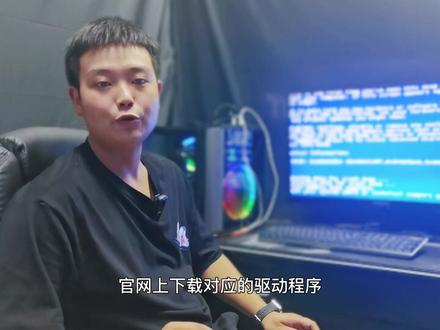 01:02
01:02 01:11
01:11 02:15查看AI文稿AI文稿
苹果笔记本电脑双系统, window 系统出现蓝屏, botbcd 错误代码,零 xc 零零零零零零 f, 不想换系统怎么解决? 一、我们插入制作好的 ufiu 盘 p 系统到这个电脑上。二、开机按 auction 键,一直到启动菜单出现。 三、用鼠标箭头选中 ufi u 盘启动盘, 然后按回车键进入 u 盘 p 模式。 进入到 p 系统以后,我们找到 windows 系统引导修复工具,双击打开修复一下系统,引导 修复完成后,点击重启, 试一下系统能不能正常运行。如果长时间出现黑屏界面,只听到开机进入系统的声音,这时我们关机,把笔记本电脑的适配器电源插上, 开启电源开关,笔记本电脑就可以正常进入系统了。
404河东斌哥说电脑 00:23查看AI文稿AI文稿
百分之九十九点九的电脑是这样修复的,快点学起来!你是否也经历过这样的事情哦?先按住 wifi, 再选择管理员模式运行, 输入正行代码 c h a d s k 回车键开始运行,等待电脑修复完成后,过一分钟重启电脑就可以了。 nice!
1234Python程序媛荔枝 03:30查看AI文稿AI文稿
解决 windows 错误代码,零 x c 零零零零零零 f 无法启动系统的方法在使用 windows 操作系统时, 有时我们可能会遇到错误代码,零 x c 零零零零零零 f 导致系统无法正常启动。这个问题通常与系统引导配置文件的损坏或丢失有关。在这篇文章中,我们将探讨该错误的可能原因以及解决方法。 一、原因分析错误代码,零 x c 零零零零零零 f 通常是由以下原因引起的,引导配置文件损坏。 windows 引导管理器无法找到正确的启动配置文件,可能是因为该文件损坏缺失或配置错误。 硬盘问题,硬盘驱动器可能存在问题,例如坏道连接问题等,导致系统无法读取引导文 键。系统文件损坏。 windows 系统文件本身损坏可能导致引导失败。二、解决方法修复引导配置文件使用 windows 安装光盘或 usb 启动插入 windows 安装光盘或制作好的安装 usb, 并从该设备启动计算机选择修复计算机在 windows 安装界面中选择修复你的计算机或修复计算机问题选项,打开命令提示符,在修复工具中选择命令提示符。修复引导记录,在命令提示符中输入以下命令 并按回车键执行,不 track fix bur, 不 track fix boot, 不 track rebuild back。 这些命令将修复主引导记录 m b。 二、 引导善区和重建引导配置数据重启计算机。退出命令提示符后重新启动计算机,看看问题是否解决。检查硬盘驱动器,检查连接,确保硬盘驱动器的数据和电源连接是稳固的, 没有松动。检测硬盘健康状态使用硬盘健康检测工具如 crystal disking 否来检测硬盘的健康状态,查看是否有坏道或其他问题。恢复系统文件 使用 s f c 四、怎么放?有 checker 工具,打开命令提示服,输入以下命令并按回车键执行 s f c scano 这个命令会扫描并修复系统文件的损坏。使用 disem deployment image server 信 money 这门拓工具, 在命令提示符中输入以下命令并执行 disempe online queen of image restore house disemble 工具可以扫描系统印象并修复其中的问题。使用恢复环境如果以上方法都无法解决问题, 可以考虑使用 windows 恢复环境进行系统修复或恢复备份。使用 windows 恢复环境,可以选择系统还原、恢复备份、重置系统等选项,以尝试修复系统问题。在执行任何更改之前,最好备份重要数据, 以防数据丢失。如果你不确定如何操作,建议寻求专业人士的帮助,以避免进一步的系统问题。 希望本文提供的解决方法能够帮助你解决 windows 错误代码零 x c 零零零零零零 f 的问题,使你的计算机系统恢复正常运行。如果问题仍然存在,建议咨询专业技术支持。祝你顺利解决问题。
29manpuku 04:39查看AI文稿AI文稿
给电脑装完系统出现这种情况啊,我们来解决一下啊,首先我们用启动盘把电脑关机,然后呢根据机型的不同,我这个是华硕老电脑啊,就按这个 esc, 此时呢会出现启动选项啊,我们选择我们的启动盘,然后呢用这个第一个啊,这个时候呢会出现加载的一个 进度条,然后进入到我们的虚拟系统,然后呢我们选择了快速分区啊,这里我们选择 guid 分区呢,选择了两个啊,我们把这个主硬盘的定为四十啊, 因为这个硬盘比较小,我们选的是 guid 这个模式啊,分区类型,然后呢是两个分区,然后我们点击确定啊,选择 yes, 这个时候呢系统会自动的给我们分区并格式化啊,此时呢我们得到了两个盘符啊,一个是 c 盘,一个是 d 盘啊, 分区完以后呢,我们进行下一步操作啊,我们用这个自带的工具啊,这个还原安装的一个工具啊, 把它点进去以后,我们选择这个镜像的一个位置啊,这个位置呢就是我们的一个镜像啊,一个镜像文件,这个 镜像文件呢需要我们在电脑里面提前去下载好,放在我们的优盘或者硬盘里面啊,这里面我们就下载到我们优盘里面,所以他这个位置呢就从优盘里面开始选择, 然后呢我们选择四,这个时候呢我们的电脑呢,他会出现一个进度条啊,也是把这个系统文件呢复制到我们这个 c 盘里面, 这个需要一段时间啊,系统装完以后,我们把优盘拔下啊,他会自动重启并安装啊, 等了很久,一直是这个画面啊,我尝试着用系统工具啊,来修复一下我们的引导啊,引导自动修复啊这个功能,来修复一下我们 是不是 c 盘,这个引导没有过去,以往的话用这个有用过,但是今天呢依然是没有用啊,修复完以后呢,还是出现同样的状况, 我们又想了其他的办法啊,用换了一种方法,换了一种模式,重新安装,安装完以后呢,还是出现同样的状况,后面又尝试着用 镜像文件扛到硬盘上,最后呢还是不行啊,回头梳理一下刚才的问题啊,可能还是出在操作上的问题, 我们还是用快速分区工具啊,分出来呢,一定要有扩展分区和主分区啊,这样在装系统的过程中呢,才不会出现问题。我们用快速工具分出来三个 去啊,一个是 cdef 三个盘,最后呢我们选择这个镜像的路径,我们考到这个地盘里面,然后选择 c 盘这个引导分区不用管,然后我们直接安装点击试,这个时候呢,这个镜像文件呢,会慢慢的 从这个镜像里面烤到我们这个主主分区 c 盘里面啊,等进度达百分之百的时候,系统又会自动重启啊,此时呢才是正常的画面啊,后面的话呢就不用管了,这个他会自己 自动的去安装啊,也需要一些时间,大概呢也是需要个十几二十分钟啊。电脑这个驱动呢,他也会给我们安装上去啊,什么都不用管了, 后面他会自动重启,直接到我们桌面啊。总结我们今天出现的问题呢,还是处在分区这一块啊,我们直接用快速分区,然后把硬盘重新分区, 把这个镜像文件再重新的安装一下,就解决了我们今天出现的这个问题啊。好了,把这个视频呢分享给我们,有需要的朋友们啊,如有问题可以评论区留言。
334狮主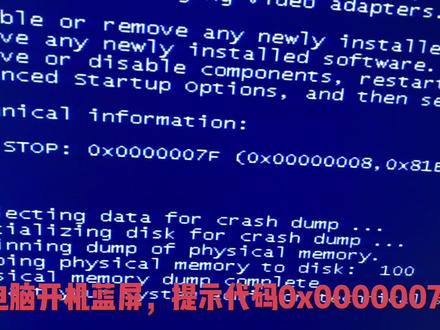 01:11查看AI文稿AI文稿
电脑开机蓝屏提示代码,零 x 零零零零零零七 f 先进 u 盘 pe 系统看一下,根据以往的经验,可能是硬盘故障。 进来 pe 系统以后,进入分区工具,先对硬盘检测有没有坏道,确认一下硬盘是否故障,检测完硬盘显示没有坏道,说明硬盘没问题。 再充装系统试一下, 可以进入系统 安装,系统完成没出现蓝屏代码了, 说明系统故障,重装系统就 ok 了。
174转人工886 14:32查看AI文稿AI文稿
学会一个小技巧,解决电脑大困扰。这里是罗格斯说技巧,上一个视频我们讲述啊,电脑开机出现 windowsssyst 三十二, winnowd 点 efi, 不能够进入系统的第一种方法,禁用安全启动和第二种方法修复系统引导 这个视频我们接着来讲述第三,第四第五种原因以及他的处理方法。具体的方法和掩饰如下,第三个原因和解决方法,可能是由于从 文章时啊发生了错误,导致我们的注册表文件啊出现了错误,从而导致启动文件 renowd 点 efi 丢失或者损坏。那么我们可以利用 pe 工具进入 pe 当中,能够通过递换的方法,借助 u 盘为载体,将一个正常的温闹的点 efi 复制出来,然后粘贴到这个有问题的电脑上面,有时就可以解决。具体的演示如下, 首先第一步我们要记录下这个损坏文件的位置,杠 windows 杠 system 三十二杠 without 点 f i 或者呢 windows 杠 sys tm 三色杠 p o o t 杠 v 闹的点 e f i。 接着我们将带 pe 的 u 盘插在电脑上面,至于怎么做带 pe 的 u 盘,我以前的视频有讲解,你可以去看。 然后按下开机键,马上按下 f 十二键,按出快速键菜单,我们选择第二个确定确定正在进入第一当中。 我们进入 p 以后找到此电脑,双击打开,然后找到我们的系统盘在这里,在这个 p 一下,我们的系统盘是第一盘,我们将它打开, 然后将我们开始第一步记住的那个路径啊,把它找出来, 首先找到这个 windows, 然后找到 systm 三十二在这里, 接着再找那个 vno 的点 efi, 因为我这个专业版呢, 他不在这个 systm 三岁,而是在另外一个文件 boot 中。 在开始的时候我就说让你记两个路径,一个是在第一种,一个是在第二种,我的这个就在第二种,我们找到比欧提下,找到比欧提下,然后双击打开, 你看就可以看到这个 without 的点 fi, 然后我们选中答,右键复制, 接着我们将它最小发,我们再找到死电脑,找到我们的 u 盘,然后点击右键 直接粘贴进来,他就到了我们的 u 盘当中,接着我们关闭 我们现在这个好的系统的批,将它关机。关机以后, 我们拔出优盘,将优盘呐插在那个有问题的电脑上,继续进入皮衣当中。进入皮 以后,我们也是按这个路径来查找这个坏的文件的位置,点开此电脑,找到我们的系统盘,然后找到 windows, 再找到 systm 三摄, 然后再找到 bolt 中,因为我们的专业版,他那个缺失的文件都在 blog 中,如果你的是家庭版,可能就在这个 systm 三十二中,我的是专业版,所以直接在这个 blog 中打开, 如果这个有问题电脑这个出了问题,这里可能会没有,或者虽然他有,但是他是损败的, 那我们接着我们将这个拉在一边这个有问题的这个文件夹,然后再打开此电脑,找到我的这个优盘,找到我的优盘以后, 我们的优盘不是把那个文件已经复制过来吗?我再找到他,右键将他复制,找到这,再找到这个有问题的这个文件夹,将他粘贴进来, 点击粘贴即可,如果这个文件是损坏的,我们这个新的文件就会将它覆盖,如果这个文件缺失的话,就直接会粘入了这个文件夹下, 那么就将这个文件夹修复好了,他们的启动也就修复好了,然后我们 将这个关掉,重启电脑,这个有问题的电脑就可以修复了。第四个原因和处理方法就是由于电脑啊装有两块硬盘,固态加机械硬盘,而系统又粘在固态上面,但是我们电脑启用的时候 却是机械硬盘,也会出现这种 window 的点 efi 启动文献错误的提示,这样的话我们只要将安装系统的盘固态啊固派盘设置为优先启动硬盘就可以解决。具体的演示如下, 电脑开机以后,我们按下 f 十二键或者底的特键进入到 boss 当中,因为我只是记家,所以是按这两个快捷键进入到 打死以后,我们找到第三个一二三就是这个打死高级启动选项,我们点击进入。由于我们的电脑是由两块硬盘组成,一块是固态硬盘,一块是机械硬盘,但是由于 我们的系统是粘在固态硬盘上,而启动时却是机械硬盘启动的,从而导致出现了闻到的点 efi 启动文件出错的提示,那么我们就要将 固态硬盘设为第一启动下和设为优先启动硬盘,我们可以这样来做,首先找到我们的这个哈的居家馆 bbs, 这个是 硬盘的优先启动,选择下我们点击进入,你看到他的第一启动硬盘, 优先启动硬盘是点击进入是机械硬盘,你先记得机械硬盘,那么这里我们要将我们的张系统的固态硬盘调为优先启动硬盘选择,然后我们返回 再接着降。第一起图像设为我们的固态硬盘,选择我们的固态硬盘, 由于我们的是温室系统,所以要选择这个 windows 八的麦角为开头的,选中它 f 十保存,我们的电脑就可以正常的进入系统当中。 第五个原因和处理方法就是如果我们的 efi 引导损坏了,也会出现这个温闹的点 efi 的错误提示。那么什么是 efi 引导呢?他一般是这样的,就是啊,我们进入 boss 以后, 我们找到这个 buot, 像当我们的 bottle model 这个启动模式是 ufi 模式的时候,可以看到这个 fi 后面就会出现一些项目, 一般都是硬盘和这个网卡启动,这个硬盘就是我们的启动硬盘 引导盘,当这个 fi 后面的这个启动硬盘全部消失了,或者这个网卡他也消失了,就出现这种情况,他后面什么都没有了, 这就代表我们的引导丢失啊,也就是说 efi 引导丢失,当这个 efi 引导丢失或者损败以后,就会出现 window 的点 efi 的提示。 还有一种就是我们进入 boss 以后,找到这个 seven and the xit 这么一下点击进入,进入以后,我们可以看到这个 波特偶尔对比,他的意思也是启动引导的意思,和那个耶夫,而引导是一个意思,只是字母表示形式不同,你看到他的后面也跟着硬盘启动硬盘, 如果你是两块硬盘的,他就会出现两块硬盘的引导,有这个是固态硬盘,这个是机械硬盘,而主要的这个引导盘就是这个固态硬盘,他排在第一位的, 当出现后面的这些硬盘的引导都消失了,不存在了,这就代表我们的引导丢失了,就会出现那个 vo i 的提示,也就是说在 efi 后面没有发现硬板启动文件,或者这个波特 ovid 后面也没有发现硬板启动文件的时候啊,我们通过重装系统还是解决不了这个问题, 这样的情况就是因为 ufi 引导损坏或者 这个引导损坏,那么我们就要将原来的硬盘呐删除分区,然后再重新分区,然后再重装系统。 至于如何重装系统,我以前的教程中有讲解,这里就不重复了,你们可以回头去看。具体的演示和方法如下,我们 我们将带 pe 的 u 盘插在电脑上面,至于怎么做带 pe 的 u 盘,我以前的视频有讲解,你可以去看。然后按下开机键,马上按下 f 十二键,按出快速清彩单,我们选择第二个确定, 确定正在进入 p 当中。进入 p 以后,我们找到低居硬盘分析工具,双击打开, 我们进入低级分期攻击以后,找到我们的系统盘,假设这个就是我们的系统盘,由于我们的 e f i 引导出现了问题,那么重装系统他是没有用的,我们就要将我们的这个系统盘将它重新分区,再重新分区的时候,首先就要删除以前的分区,那么就我们就选中这个, 然后点击右键点击删除所有分区,点击四,删除好以后一定要记住保存更改,左上角有一个保存更改,点击四, 紧接着我们再将这个要张系统的盘重新对他进行分区,选中他,然后点快速分区, 我们的分期率行驶,即有 it 格式,也就是 gpt 格式。然后我们选中自定义, 因为我这个是固态硬盘,只有一百二十 g, 我只把它用来装系统,所以我就是分为一个区,然后 这里对齐分区获此上去的整数倍,我们选择四零九六, 然后点击确定 正在格式化,格式化以后他就会将这个硬盘 分好区,并修复 ef 牌引导,这样的话我们再重装系统到这个盘就可以成功的进入系统啦。 关注罗哥,了解更多的电脑小技巧!
910电脑维修小技巧 01:07
01:07 00:46查看AI文稿AI文稿
你碰到过电脑蓝屏吗?电脑出现蓝屏如何解决?其实每次电脑蓝屏都会出现代码,只要根据他的代码提示就可以判断是哪里出了故障,然后就可以轻松解决蓝屏代码七 b 一般是系统引导出错,修改硬盘模式或者修复引导就可以解决。 而蓝屏代码八零一般是由于硬件设备不兼容导致,拔掉外设可以解决。代码七,一般是驱动导致的,彻底卸载最近更改的驱动即可解决问题。 如果你的电脑出现了九 f 代码,那么可能是电源遇到了问题。而如果你的蓝屏代码是 b 四,基本就是独立显卡的问题,首先重新安装驱动,如果不行就拔掉独立显卡。如果蓝屏代码是八亿,首先升级一下硬件驱动,如果不行就插拔内存。你还遇到过哪些蓝屏代码?记得评论呦!
3348晓电脑
