台式电脑启动两次才开机怎么解决
电脑每天两次开机才能启动是怎么回事?有网友反映说,电脑每天首次启动不能开机,二次启动才能开机,到底是什么问题? 第一,可能是电源的问题,如果电源老化,供电不稳定,可能会导致首次无法通过自检,二次启动预热后才可以正常供电。第二,主板电池问题, 主板电池供电不足可能会导致电脑首次开机失败,需要及时更换电池。第三,内存条接触不良可能会导致首次自检报错,二次启动恢复后正常开机。我们可以用橡皮擦一擦内存条的金属纸,然后重新安装一下。

粉丝28.1万获赞179.4万
相关视频
 05:33查看AI文稿AI文稿
电脑开机反复重启怎样解决?电脑电老师傅手把手教你解决。电脑开机啊反复重启怎么办?这电脑呢是一个小伙伴看那个视频,然后呢自己按照这个教程一步一步安装啊,然后装好了, 结果呢发现开机不停的重启啊,无法正常启动,像这种情况要怎样排查解决呢?实际上遇到这种情况,咱们排查起来啊,非常简单,按照几个步骤按顺序排查就可以了。首先呢重启的话, 第一个要检查这个咱们的啊 cpu 供电啊, cpu 供电如果插好了的话是不会重启的,如果没有插好或者是没有插,那么他也会出现和视频里面一样的故障。这边呢咱们先啊断电啊,把电源线拔掉,然后呢检查这个 啊 cpu 的 左上角这个 cpu 供电是否插紧啊,插紧的。然后第二个呢就是检查咱们主板的这个二十四频供电啊,二十四频供电呢,如果松动了啊,咱们可以用大拇指啊给他按压下去就可以了,但是在这个操作之前啊,咱们先将手上摸一下这个墙,或者是摸地进行一个放电, 那么咱们用四个手指头啊,抵住主板用大拇指呢从上往下啊,按压一下啊,可以看判断啊,咱们没有松动啊,经过这两个工序以后呢,咱们插上去以后看一下啊,是否正常开机 啊,结果发现呢这个故障依旧,那么咱们怀疑是内存条问题啊,这边他那个主板呢是一个啊叉九九主板啊,插了两个内存条,那么有没有可能是咱们的内存条出问题了呢?啊,咱们先把内存条给它拔下来,然后重新插一下,试一下, 这么咱们用最小的系统啊,故障排除法,就是只插一根内存条啊,然后开机进行测试一下, 那么还是不行,那么咱们接下来啊,把这个显卡也给它拔掉啊,排除掉这个显卡的问题啊,那么现在咱们把显卡也给它拔掉啊,只差一个内存条,看看啊,能否正常运转。咱们不要一个开机啊,就是不重启,看看能不能不重启 啊,依然故障依旧,那么小伙伴买的这些配件呢,都是新的,应该是没有质量问题的, 嗯,像这种情况,咱们来排查一下其他的跳线,看他有没有差错,因为主板的跳线,如果说重启按钮,嗯,锁死了啊,或者卡死了的话,他也会出现重启的啊,这种情况我们来检查一下这小伙伴有没有把这个线给插错,好吧,这个把这个线都给它拔下来。 这个是 audio audio 呢,就是音频的前置延长线,下面这个是接 audio, 那 这个是没插错的,这是对的,插过去,然后 这根线呢,是咱们前置这个接口的 usb 延长线啊,要插在这个 usb 接口上。呃 哦,这个线它插的不对啊,这根是前置 usb 线,要插在这个带 usb 啊,这个 usb 这个上面这个针孔上去。这个是 j l p c e 啊, j l p c e 呢?是什么作用 啊?我给忘了,反正这个不是插 usb 延长线的,咱们的机箱上面你看也可以看一下啊啊,带有 usb 三个字的啊,要插到这个主板的上面,也要有 usb 三个字,那么这个接 usb 二要插到这上面去啊,可能这个小伙伴就这根线插错了, 然后这个开机排线的话,咱们 呃上面是 j f panel 没错,咱们可以只插一根这个 power s w 啊,进行开机,然后看看是否重启, 咱们先把这个插上,然后看能否正常启动 啊,这个主板报警,但是没事啊,可以看到咱们现在这个机子啊,已经正常的运转啊,虽然没有开机,因为没插显卡嘛,他这个报警的话,应该是没有插主板的显卡,所以他报警 啊,那么咱们这个接口啊,这个重新插拔了以后啊,把这个接口,他应该是把这个接口啊,前置的这个 usb 接口插错了啊,导致开不了机。那么咱们把这个内存条还有这个线重新插好,然后装上显卡,看一下能否正常开机。 你现在把这个内存条啊显卡,然后这个排线全部重新插好了以后咱们开机测试一下, 可以看到咱们的这个界面上已经提示啊,咱们这个启动了啊,因为咱们没有装系统嘛啊,所以其实没有这个可以选择的设备, 那么就是啊,咱们这个故障就解决了啊,所以说咱们在装机的时候啊,一定要注意这个,虽然这个线啊长的一样啊,接口长的差不多,但是啊不能乱插,那么插错了有可能会导致咱们电脑重启啊,开不了机。
138涟源电脑维修 01:34查看AI文稿AI文稿
哥,我电脑每天凌晨两点自己开机,是不是闹鬼了?他自己开机响一下,又自己睡眠了,晚安。玛卡巴卡。 来,我们检查一下,你在电脑里面搜索 c、 n、 d, 然后打开命令提示符,然后输入 power config, last week 回车,告诉我显示了啥。 它显示了网卡型号,就说明你的电脑一直在监听来自局域网的唤醒信号,收到信号就自动开机,这叫网络唤醒。也就是说你网络里有什么东西在凌晨两点发了唤醒信号。什么东西会发这种信号啊?不会有人黑进我家网络了吧?但你 可能是路由器,也可能是连在网络上的其他设备。你可以进入系统 bios 里面,先把这个 wifi 功能给关掉。那如果这招不管用呢? 那也有可能是 windows 系统自己设了定时任务。你电脑里面搜索安全和维护,并打开,在维护那一栏下面点击更改维护设置。 原来是 windows 干的。这上面要电脑每天凌晨两点维护任务,那下面是不是还有一行允许预定维护,在指定时间唤醒?我的计算机?有哎, 把前面的勾取消掉就行了,如果取消不了,你就电脑搜索编辑电源计划,更改高级电源设置睡眠,允许使用唤醒地磁器,这边设置为禁用就行了。 果然可以了。对啊,你平时用电脑要是还碰到这种奇奇怪怪找不到原因的毛病,都可以在评论区留个言,我们一起排查。
292科技糖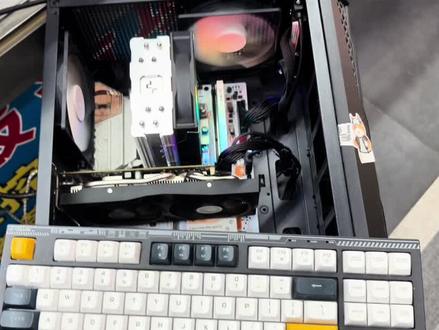 01:37查看AI文稿AI文稿
台式机经典故障不开机,然后这个卡在了这个故障灯上面啊,这个一共有四个灯,卡在了第三个灯,也就是显卡的位置,现在的话显卡或者是转的供电也没有问题,插的线也没有问题, 呃,键盘鼠标没有反应,现在咱们就是按照常规的解决思路,首先是先关机,然后再把这个内存显卡重新插拔一下,我们看一下 像这种一般都是内存或者是显卡的问题啊。我们将键盘放一边,先拿掉放一边把内存条换个位置插一下 显卡重新拆装一下, 装回去,再把这个显卡的 hdmi 的 线 插好,然后我们再开机。好,第二个故障灯,看一下有没有反应, 第三个灯好,第四个灯有反应了好,能开机了。这个如果大家也遇到这种情况的话,咱们就是一般通过 x 八内存更换内存插槽或者是 x 八显卡就可以解决了,非常简单常见的故障。
50朱虎修机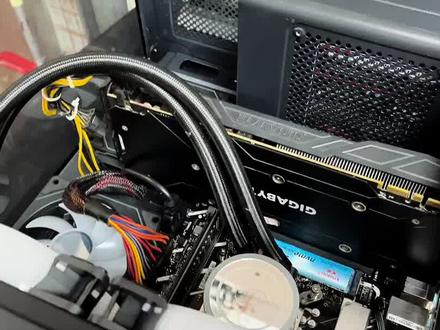 01:36查看AI文稿AI文稿
很多人问我电脑按下开机键的时候没反应,按两下也没有反应,按先三下才能正常的开机,风扇才会不会停,这个是什么原因? 其实啊,这个主要的原因就是我们这个主板坏了,主板哪地方坏了?主板的 bios 坏了啊? 最终的原因是主板坏了,而且即便是开机了,他的反应也是比较慢的,就是开机的速度比较慢了。像这种情况 如果不嫌弃麻烦,暂时是可以使用的啊。但是这个主板如果按多次才能开机,像这种情况他使用不了多久了啊,如果有条件的就可以把它换掉 或者重新修一下,如果没有条件的啊,我们就可以继续用,等它坏了一起修,或者是 直接更换新主板。那主板有没有必要修了?我个人觉得台式机主板价格比较便宜啊,修的话没有没有意义,我们或者可以考虑买一块二手的主板换上啊,二手的主板也不影响他的任何的性能 啊。所以大家如果遇到这种情况,按一次,按两次,按三次才能开机啊,这个其他的硬件全部都没有问题,就是主板的问题。
74电脑手机故障解答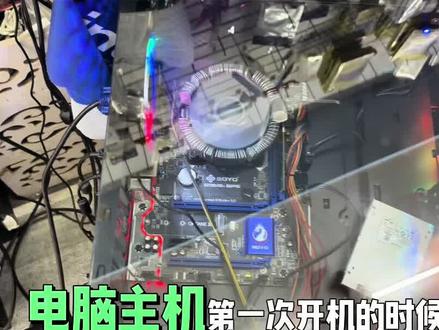 01:13查看AI文稿AI文稿
电脑主机第一次开机的时候启动不起来,然后呢?键盘、鼠标、屏幕没有反应,然后呢?他停止过一会再重启?自动重启啊,不用按键他就会屏幕、键盘鼠标都会正常点亮,这个是怎么回事 啊?尤其是老电脑非常的常见,像这种第一次黑屏不亮屏,第二次他自动重启一次,第二次才能亮屏系统。这个百分之九十是专咱们这个主板 bios 的 自检的问题啊,尤其是老主板,有些可能是因为内存条没有插紧啊,内存没插紧,有些可能是插了两根内存,内存不兼容。还有一种的话就是咱们主板 bios 设置的问题,咱们只要进 bios 恢复一下 bios 就 可以了 啊,我这个电脑的话最终问题解决了,我是通过 bios 的 这样的一个恢复它就好了啊,我们只要进 bios 最后一选项 l y d 这个选项双击安特就可以了, 因为我这个是单根内存,没有显卡。纽扣电池在这啊,这是新换的纽扣电池啊,如果你的电脑出现这种第一次开机换不起来,电脑正常显示还要自己复起一次的话,大家可以通过我这种方式恢复 bios 或者是升级 bios, 有 些可能是,呃,需要升级 bios 才能解决。
130朱虎修机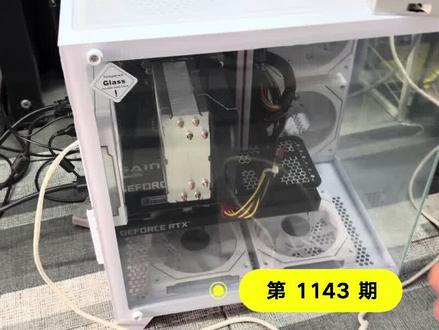 03:15查看AI文稿AI文稿
台式机的电源供电不足,供电不稳会有哪些表现?今天给大家做一个详细的介绍。第一种电脑开机异常,就是反复的重启,开机,黑屏,风扇转,但是呢屏幕不亮,偶尔一次能开开,多数是开不开的,这是第一种开机异常。 第二种就是比如我的电脑就一玩游戏,他就会关机或重启,或者直接死机掉了啊,这个就是呃,游戏高富帅的时候,他就是电源带不动。 第三种硬件的降频性能拉胯,就是呃,应该很多游戏玩家应该遇到过,就是比如说你这个原来的 cpu 显卡这个频率可以跑到某个指定的数值,现在发现突然这个数值降低了, 这个就是你的电源供电不足,供电不稳,就是供电拉跨了,引起你的硬件供电不足,引起的他的主频下降。 第四种就是你这个电脑有异响,尤其是台式机的电源,如果他的电源比较垃圾的话,他会有绿窝,就是会有电流声很明显, 而且越质量差的电源,他可能异响就非常大啊,这种我们要那个电感啸叫也好,叫滋滋电流声也好,反正就是有异响。 第五种这个就是隐性的一些故障了,比如说呃,你办公可以,但是只要玩吃性能,吃显卡或 cpu 的 一些东西,因为刚刚第二种我讲的是就是玩游戏, 那么你如果做一些其他的 ps, 或者是一些绘图类的啊,或者是渲染炫图之类的,他也会这样,其实这个也是啊,就是呃电源的一些供电问题, 这个就是隐形的故障。第六种的话,就是可能说电源坏的话,我也遇到过,就是他可能会支持呃,就是电源供电不足,有的时候他会呃引起电脑,比如说你有多个硬盘的时候,某一个硬盘有的时候有,有的时候没有, 这就是供电不稳,供电不足,还有的会引起你的电脑就是在使用的过程当中突然黑屏,突然蓝屏,有的时候会莫名其妙的出现呃,就是英文字母,有的时候可能是呃不定期的蓝屏,而且是不同的蓝屏字母,不同的黑屏字母, 就这种比较奇怪的故障,还有的时候就是你放这放时间长了,你的电脑就黑掉了,就点不亮,必须重呃,强制的拔掉电源线,重新开机才可以开机,这就是电源供电不足,供电不稳, 这种常见的几种别人现象,大家可以对照着看一下,当然在这里我要延伸一下,有很多人电脑的电源,之前玩这个游戏是可以玩的,但是用了一年两年之后,哎,发现带不动了,这个大家不要误会,其实你的电源的话,他是一个也跟一个人一样,他的 寿命也有高峰期,也有下降期,你在之前的一年两年内,他可以带的动你的游戏也好,或者其他的一些绘图软件也好,是当时他是属于年轻力壮,那么他岁数大了之后,他就带不动了,他就会表现出啊这种拉跨的现象,所以说这个时候你就换个电源就可以解决问题了。
61朱虎修机 01:12查看AI文稿AI文稿
笔记本电脑按了开机键之后啊,屏幕没有任何反应,都是强制开机,依然没有反应,那么遇到这种情况该如何去处理呢?有些专家说呀,这个长按开机键十五秒,就能强制开机释放静电,我们试一下,可以看到这个长按开机键了,释放静电还是没有办法开机, 有些小伙伴说,可能是这个电池没电了,我们把这个电源数据插上,充上电能充电,但是按开机了还是依然没有反应,那这种情况该如何处理呢?咱们就需要拆机释放静电了, 电脑后盖打开之后啊,首先把这个电池的排线给断掉啊,好,这个电池排线断掉之后啊,有些是用纽扣电池的排线啊,也把依次给它断掉,但是这个电脑没有啊。再次长按这个开机键,长按 十五秒左右,好,现在这个静电释放完成了,我们把这个取下的排线依次插回去。好,先开机看一下,我们正常进入系统啊,看能正常进入系统的,好,现在给它复原。 现在开机之后,我们多次尝试一下,多次开关机就可以了,解决电脑不开机的问题,你学会了吗?学会了,点赞收藏起来吧!
239啄木鸟维修知识分享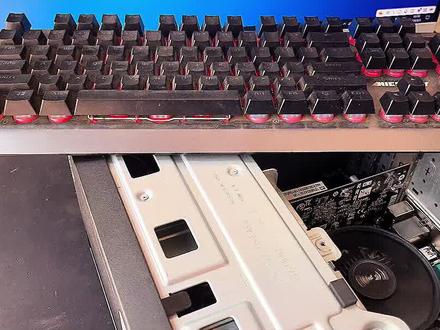 03:14查看AI文稿AI文稿
我们电脑每次开机的时候都要按两次这个电源开关键,电脑才能正常开机,正常进系统,这是什么原因导致的啊?这个有硬件原因和软件原因导致, 还有是兼容性的问题导致。首先啊,我们电脑每次需要按两次开机键才能开机,我们就要把后面的 usb 全部拔掉啊,只留个电源线和一个显示器线,我们再按一次,看电脑能不能开机 啊,如果电脑能开机了,那这是 usb 的 问题啊,我们在 boss 里面,在电脑的 boss 里面啊,把这个启动项改一下, 如果依然不能解决。好,我们继续再看,这个时候我们就可以考虑一下啊,主板的 boss 的 原因, boss 设置混乱 导致的就是这一颗啊,这一颗 boss 的 电,这个小电池,我们把这个 boss 的 小电池把它取下来,然后我们把这个电源线拔掉, 我们多按几次开机键啊,给这个电脑彻底的放个电,放完电我们静置个五分钟,再把这个小电池装上,然后我们再开机试一下啊,大多问题都能解决了,这是硬件方面的原因啊,软件方面的原因 啊,也有一项基本上他他这个导致这种故障的原因啊,有很大一部分是软件的原因,是因为我们开启了啊,电源里面的启动,快速启动啊,这个时候他快速启动 遇到了错误,他就开不了机,那我们如何进行修改?首先在电脑上面我们打开设置, 在这个设置里面输入控制面板啊,我们在这个设置里面输入控制面板,好,控制面板直接 选中,这时候控制面板就出来了,我们在控制面板里面选择啊电源, 我们找一下这个电源。好,这个电源选项啊,双击进去,然后我们再选择电源按钮的功能, 这地方你看我们是不是勾选了起用快速启动推荐的,我们在这地方选择更改当前不可用的设置, 勾选一下之后,我们把这个起用快速启动,把它勾掉啊,起用快速启动把它勾掉,勾掉之后点击下面的保存更改 啊,这个时候我们再重启电脑啊,给电脑关机,我们再试一下按一次电源键啊,问题基本上都能解决了。
230电脑手机故障解答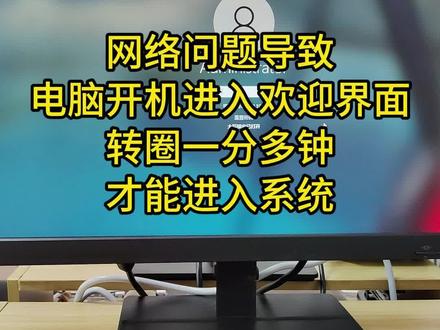 07:16查看AI文稿AI文稿
转圈时间太久,这里加速通过, 尝试关闭开机启动项,谁不迷 茫谁不是奔跑在黑暗中追寻微弱的光, 也不知道为什么要坚持。 好啦,进入系统了,但是发现上不去网了, 只能在开启系统启动下, 问题依旧。转圈好久, 开始怀疑是网络的问题,首先拔掉网线试试, 原因找出来了,就是网络设置问题, 插上网线,再确认一下, 插上网线问题又出现了,确诊了。 联想主机,试了多种常用的方法,一、 bios 里面和网络有关的选项都关了,启动顺序,把系统盘设置在第一了,网卡启动也关了,唯独没有找到 pad 网络启动选项,按照豆包的说明把类似的全都关了。二、 设备管理器,网卡属性、电源管理选项也关了。三、固定 ip 也设置了。四、网卡驱动去联想官网下载了最新的。五、 本地策略里的计算机启动时总是等待,网络也关了。六、云网络打印也卸载了,没用的开机启动项也关了。七、网络也重置了,最后连网线都换了, 就是没有找到故障点,难道最后只能重装系统了吗?有没有大神遇到过此类问题,给个解决方法?
25网络里的灰太狼 01:26查看AI文稿AI文稿
挑战一定学会一个新技能,今天学的是制作 p 一 启动盘,电脑卡在 logo 界面进不去系统,要怎么才能修复系统?或者把里面的重要资料拷贝出来? 很简单,只需要做一个 p 一 启动盘就能解决。首先把 u 盘插入能正常工作的电脑,打开这个,不要点这个按钮,直接点下面的这个小图标,这里选择 u 盘的盘符, 点开始制作,等待进度条跑完就可以了。然后把制作好的启动盘插到不能开机的电脑上,开机后连续按快捷键 esc, 不同品牌的电脑快捷启动键不一样,具体可以参考这张图片。进入启动菜单后,我们选择从 u 盘启动,这样就可以进入到 pe 系统界面了。如果想要备份资料,直接点此电脑,找到重要资料所在盘符,然后把它拷贝到 u 盘里。 如果想要修复系统,点左下角的开始菜单,打开引导修复,然后打开分区工具,确定一下硬盘的格式,可以看到是 gpd 格式,那这里就要选择 uefi 引导, 再点开始修复,点击试,最后重启一下电脑,现在可以进入到系统里了。
1360拆机小能手.装机大饭桶 00:41查看AI文稿AI文稿
今天我们接到客户电话,说电脑开不开机了,显示节电模式黑屏。我们来到这里看一下,这台机器是独立显卡的机器,客户插在了集成显卡上,所以导致开不开机,我们把它换过来,插在独立显卡的接口上, 好,完美启动,完美修复,但是字看起来也大一些,我们看一下,跟我预测的一样,显卡驱动没有打上,我们下载一个显卡,启动之后完美开机好,启动以后 字也占长了,显卡驱动也打上了,好完美修复。你们说这样的一分钟搞定的机器,我应该就收费多少呢?大家把你们觉得合理的价格打在评论区。
 02:43查看AI文稿AI文稿
电脑开机需要重启几次才能进系统,在我们的生活中其实很少见啊。嗯,我也遇到过笔记本电脑出现这个问题,也遇到过台式机出现这种问题,一般是 这几种原因,我来一个一个讲。原因就是咱们的快速启动项功能冲突,你像 win 十的快速启动项功能,他如果说有冲突的话,他就会出现这种情况,这个时候我们需要呃进入控制面板,然后取消多余的快速启动。 呃。第二点就是咱们的 boss 设置不当,就是 boss 的 启动顺序不对,然后它会引起咱们的电脑需要重启好几次,这个比较少见, 我们一般就是恢复 bios 或者是设置正确的 bios 的 硬盘启动顺序就可以了。好,第三个原因就是咱们的外部的设备的冲突,比如说 usb 的 一些设备啊。嗯,有的时候有冲突会导致电脑要重启几次才能进系统, 这个时候咱们可以把 usb 拔掉,重新插一下,或者是把除掉键盘鼠标多余的 usb 给它拔掉。 呃,第四个原因就是咱们的内存显卡接触不良,有的时候像内存显卡出现时间久了有灰,或者是啊我们磕到了,碰到了, 震到了,导致他接触不良,就会引起这种啊多次重启才能进行的情况。 第五个原因就是咱们的电源供电问题啊,因为这个电源供电对电脑的开机还是起到直观重要的作用的,尤其是台式机功率不足的话,有的时候开机可能需要几次才能开得起来。 呃,第六个原因就是咱们的硬盘或者是系统文件损坏,这个时候可能需要借助咱们的 u 盘 p 进入 p 进行修复,然后或者是重新更换硬盘进行问题解决。 呃,以上就是我们常见的电脑多次重启才能进系统的原因了,你像其他原因也有,比如说你讲的 cmos 电池供电不足或者是温度过高啊,这个可能性都很小。就是 有这种可能性,但是微乎其微,我刚刚讲的前几种都是比较常见的啊。大家如果说遇到电脑多次重启才能进系统的,咱们大家可以对照参考一下啊。 好,这一期关于电脑开机需要重启好几次才能进系统,我们就说到这里了,非常感谢大家的观看,喜欢的朋友可以点个关注,我们下个视频见。拜拜!
196朱虎修机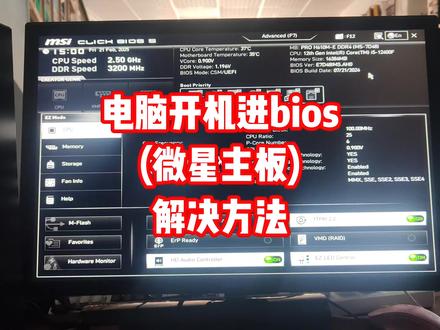 00:54查看AI文稿AI文稿
电脑重装系统以后,开机进入到这个页面,就是我们主板 bios 的 页面,或者是有的老铁新组装电脑,然后做完系统也是进入到这页面,下面教大家如何去解决。这是一个微型主板,拿这主板为例给大家演示一下。首先我们先把语言改成这个中文的, 改完中文以后,我们找在高级模式,或者按这个 f 七,可以进入到这个高级模式里面,然后呢选择第一个 s e t t n g s, 这是设置的页面,点击,然后我们再选择这个高级, 然后在高级里面我们找到有一个 c s, m, 然后嗯杠 u e, f i, 我 们把这个模式改成这个 c s, m, 然后呢我们再按一下键盘上的 f 十的按键,然后保存,按住按下回车。 现在大家可以看到我们的系统啊,就正常的可以进行安装了,然后就讲到这里,如果大家喜欢更多电脑常识朋友可以关注我,感谢大家观看。
68电脑远程维修 01:29查看AI文稿AI文稿
今天有朋友的电脑呢,在这个开机,那个进系统的界面就是卡住了,一直进不去,大概有半个小时,一个小时一直是这个样子, 然后呢基本上可以判定是那个系统的那个开机的启动问题,那么其他办法也试过了,都进不了,所以我后来找了这个 u 盘,这个带有 p 系统的,我给他系统修复看一下。 那么我们进了 p 系统啊,所以我们在开始这里去找到这个软件,所有程序里面,我们这个是引导工具,所有有个 windows 引导修复, 打开之后这个都自动学的啊,大家看一下引导排 c, 排 c 排 windows 里面的,那么这个是这种引导还是这个引导?大家那么勾选一下啊,随后 大家那个开始修复,我是这种啊,开始修复,随后试 等他一会时间啊,他正在修复, ok, 引导修复完成,所以我们重启这个电脑,看看能不能进去啊, 那么到最后终于这个进去了啊, win 十一的桌面界面终于进去了,说明这个 u b p 系统真的是非常的有用。
197神奇的电脑世界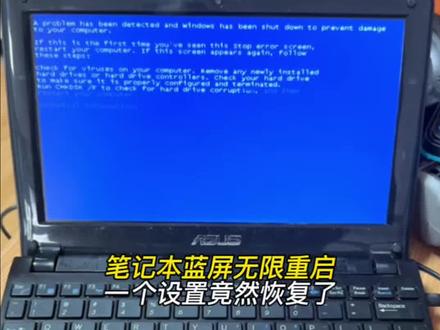 02:51查看AI文稿AI文稿
这是一台专门用于测试专业设备的笔记本电脑,里面安装了专用的测试软件。现在这台电脑开机的时候能够出现启动画面,但是启动到一半的时候就突然蓝屏了,然后又自动重新启动 出现蓝屏的页面,时间比较短,不到一秒钟,一晃而过,通过视频暂停这个蓝屏页面,只能看到一些常规的蓝屏信息,并没有显示错误代码。关键是这台电脑装了专用的测试软件,只有这一台,坏了就没得用了,还不能重装系统,所以找到我让我帮忙看一下能不能不重装系统的情况下把它修好。 先在电脑上插入 p 系统 u 盘,电脑开机的时候连续按 f 十进入启动菜单,然后选择 u 盘从 u 盘启动到 u 盘的 p 系统。因为这台机器比较老,所以这里进入 p 的 时候要选择这个老机器兼容版才能进入到 p 系统。 进入 p 系统之后,首先打开我的电脑,看一下 c 盘的状态, c 盘是可以正常打开的,而且里面的系统文件都还在,看起来并没有什么问题。 接下来按 win 加 r 键打开运行框,在运行框里面输入 cmd, 打开命令运行窗口,接下来用这个指令来修复一下此盘。因为这个电脑比较老,用了很多年,很容易出现坏快和坏的扇区, 从而导致系统启动不了。用这个命令的话就可以修复一下 c 盘,现在已经开始检测和修复 c 盘,花了一点时间已经修复完成,修复完成之后再重新启动一下电脑,看能不能正常进入系统。 电脑重启之后仍然出现蓝屏页面,无法进入系统,还是和之前的故障一模一样。于是我又在电脑启动的时候,连续按 f 二键进入 bios, 去看一下 bios 的 设置有没有问题。 进入 bios 设置之后,一眼看出这里有点问题,这里的时间变成了二零一一年,这说明主板的电池电放完了,或者是电池没电了,导致这个时间恢复默认了。时间恢复默认就意味着 bios 的 设置也恢复了默认, 于是我赶紧进入这个高级模式,找到这个萨塔硬盘选项。在这里看到这个硬盘的工作模式果然有点问题。这里的硬盘工作模式是 ahci 模式,但是这台电脑装的是 xp 系统,默认是不支持这个模式的,微音器以上的系统才支持这个模式。 把这里的硬盘工作模式改成 id 模式,然后再保存 bios 设置,重新启动,看一下能否正常启动进入系统。 修改了这个设置之后,电脑重启的时候没有出现蓝屏的页面,已经可以正常进入系统了,说明就是这个硬盘的模式变了之后,才导致电脑蓝屏无法进入系统。 但是使用人没有改过 bios 的 设置,为什么它会变掉呢?因为这台笔记本出厂的是 win 七系统,所以 bios 设置默认也是适配 win 七系统的 a c h i 模式, 所以说要彻底解决这个问题,还需要更换一颗主板电池,就是因为这个电池没电了,才导致 bios 设置丢失恢复默认的。由于使用人说这台电脑的软件特别重要,而且还没有备份,厂家现在也联系不上了, 于是我又用这个此盘管理软件,把这个电脑的系统和整个硬盘的数据全部备份到这个空的硬盘上面。这样的话,以后这台笔记本的系统坏了,或者是硬盘坏了,都可以用这个硬盘的备份来轻松恢复。
5563彬哥😅 00:56查看AI文稿AI文稿
最近有很多老板换完板 u 或者其他配件后无法进入系统,一期视频解决方案如下,咱们重启狂按 f 十一时会出现这个页面,在选择启动项时,无论怎么选择都停留在该页面,选择 enter setup 加载设置,就会进入 bios 页面。 按 f 七进入高级模式,找到 setting 设置这个选项,选择 bot, 找到 fast bot 关闭变成这个英文单词不会读啊,就是不允许的意思, 没有的话就找安全选项,有一个安全启动关掉,改成不允许,像如果不确定自己的硬盘格式的话,可以同时开启。在高级选项中找到 csm 兼容模式, 在这个英文中找到 bios c s m 或者 u e f i mode 的 c s m 到这里就结束了,记得按 f 十保存。
 00:57查看AI文稿AI文稿
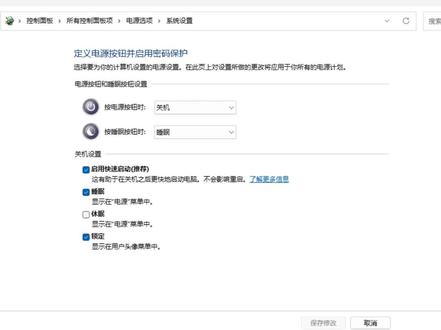
如果你电脑用的是固态硬盘,一定要把 windows 的 快速启动给关了,这个功能本质上是不让你电脑真正的彻底关机,它在关机时会把系统状态打包成存档,下次开机就可以直接读档,从而达到快速启动的效果。 以前的机械硬盘读盘慢开,这个功能可以把开机时间缩短不少,还算实用。但是现在的固态硬盘本身读盘速度就极快,开不开也就差这一两秒,但是为了这无感的一两秒,系统没法清空电脑,莫名其妙卡顿蓝屏, 甚至你有用虚拟机需求的话,可能会导致虚拟机文件有损坏的风险,完全得不偿失。点赞收藏关注一下,咱们马上开始! 首先打开开始窗口,输入控制面板,按回车键,打开右上角查看方式,选择小图标,找到并打开电源选项,打开选择电源按钮的功能,点击更改当前不可用的设置,把快速启动取消,打勾,点击保存修改就更改完成了。之后关机就可以让电脑真正的写一写了,从而减少系统 bug。 怎么样,是不是非常简单?关注我,学习更多电脑技巧!
1680薛定谔的叨叨(在线营业版)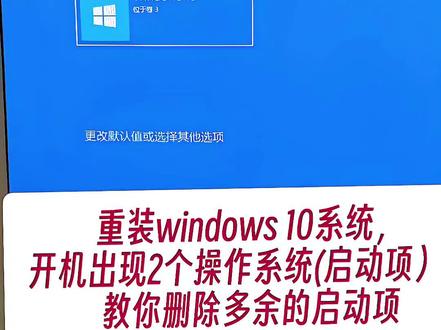 01:02查看AI文稿AI文稿
我们重装系统,如果用的是安装版的,没有个性化侦探,很可能会多出来一个一个启动项,我们怎样用自己刚安装的系统进行快速启动呢? 跟着我的思路来,第一我们按键盘上的文件,二就会进入温度的设置,我们点系统,然后再找系系统信息,然后再弹出来的对话框,选择高级系统设置再启动 啊和故障恢复点设置就会进入啊这个设置页面。在默认操作系统一定要选自己刚安装的啊,那个文字在显示操作系统列表的时间呢?我们把它设为零,那么 我们保存重新启动系统,就会快速启动自己刚安装的系统了。如果对大家有用,麻烦大家给点点关注点点赞,谢谢了!
125丰县中阳电脑科技【东哥】

