怎么把电脑文件夹传到小米平板
平时传几张图片还好,但一旦遇到几个 g 甚至几十 g 的 大文件,很多传输工具要么限速,要么限制文件大小,用起来确实挺麻烦。这个文件传输工具比较有意思, 采用的是设备之间直接建立连接的方式,不需要先上传到网盘再下载,所以传输过程会简单很多。它支持电脑、手机、平板等不同设备之间互传,不管是照片、视频、压缩包还是工作文件,都可以直接发送,而且还能一次传多个文件, 不需要一个个操作。使用方法也很简单,把需要发送的文件拖进去之后,系统会生成对应的取件码,接收方输入取件码或者通过扫码、浏览器访问等方式连接后就能开始接收文件。 连接成功之后,文件会直接开始传输,速度主要取决于双方网络环境。对于经常需要传输大体积视频项目资料或者备份文件的人来说,会比反复上传网盘方便不少。 除了文件传输之外,它还支持一些额外功能,例如文本消息传递以及屏幕共享等。平时办公、写作或者跨设备传文件时都会比较实用。大家都是怎么传大文件的?评论区来聊聊。

粉丝844获赞2871
相关视频
 01:17查看AI文稿AI文稿
大家好,今天给大家分享一下小米平板与电脑共享文件的方法。打开平板的系统工具,打开文件管理,点击进去之后,在窗口的左侧我们向下拉, 看到有一个远程管理,点击远程管理进去,再打开的窗口,我们点击启用服务, 服务启动之后,这台平板就成了一台 ftp 服务器,以后我们在电脑端打开此电脑,在地址栏输入平板 ftp 的地址, 输入之后回车确定,这时候就可以看到平板上的内容了。我们选择一个保存文件的文件夹 以后,把文件考到指定的文件夹,比如我现在需要往平板里面放一个文件, 我放在登录这个文件夹里面,直接把它拷贝到这个文件夹之后我们再打开平板文件管理,然后选择到登录这个文件夹,就可以看到我刚才拷贝进来的这个文件,大家觉得这种方法方便吗?
751Mr.Hwang 01:19
01:19 02:00查看AI文稿AI文稿
很多朋友不清楚如何把电脑文件传到 ipad, ipad os 传输逻辑和安卓不同,今天分享六种国内可正常使用的简单方法,大家按需选择即可。 第一种, irishair iphone manager, 用数据线连接 ipad 与电脑,在平板上点击信任设备软件,识别设备后,直接选中文件,点击导入就能传输,全程无需联网,支持单文件或批量传输,也不会覆盖平板原有数据,各类文件都能稳定传送。 第二种,苹果官方设备应用 windows 电脑安装这款官方工具,数据线连接 ipad 后,进入文件板块,页面会展示支持文件共享的应用,直接将电脑文件拖拽到对应应用中就能完成同步,免费又安全,适配各类文档与影音文件。第三种, icloud 云盘 电脑登录网页版 icloud 并上传文件,再在 ipad 打开文件 app, 进入 icloud 的 云盘就能查看下载内容。它能在苹果设备间自动同步,只是免费空间仅有五 gb, 传输速度受网络影响。第四种,百度网盘 这是国内常用的云存储工具,电脑端上传文件后,在 ipad 安装百度网盘并登录同一账号,也能保存到平版本地,免费空间充足,跨设备使用便捷,全程需要联网。 第五种, u 盘直传 usb c 接口的新款 ipad 可直接插 u 盘,使用老旧 lightning 接口机型,搭配转接器即可。先把电脑文件复制到 u 盘,再将 u 盘接入 ipad, 在 文件 app 中打开 u 盘,就能把文件转移到平版本地。 该方式无需联网,传输大文件,速度很快。第六种, locosend 无线互传电脑和 ipad 同时安装这款工具,两台设备连接同一个 wifi 电脑,选择发送文件,选中搜索到的 ipad 平板端,点击接受就能完成本地无线传输。软件免费无广告,也不用登录账号,局域网内传输效率很高。 最后总结一下,没有网络传输大型文件,优先选择 u 盘或者有线工具,想要无线便捷多设备同步,就用百度网盘、 icloud 或是 locosend, 结合自身网络情况和文件大小挑选方式,操作起来就十分顺手了。
 02:55查看AI文稿AI文稿
您还在用这个转换器给平板导资料吗?如果说您的会议室呢,只有一台平板,那还好一点,如果说会议室有个十台二十台平板的,不可能用这种方式了,那如何快速便捷的把电脑端的 会议材料拷贝到每个平板,让每个平板能本地查找呢?下面我给大家展示看一下。首先电脑端啊,跟平板端都要连进这个局网内的, 然后电脑端这边呢,我们登录一个页面,然后这里有个文件共享的文件服务,选择文件,这里可以找我们的一个文件,比如说我这个德克的这个 ppt 点上传,我们内部是有六个 g 的 存储空间的,不用了就可以删了。文件 这个时候是在上传,他是上传到我们这个模块的后台不连互联网的,那大家可以看到这个时候就上传上去了,这个时间呢?因为我这个模块是没有连外网的,所以他时间是不准的。 平板这一段啊,在桌面上大家可以看到有个下载文件,其实是网页的一个生成链接来的,来,有了吧, 我点下载,已加入下载列表了,这个时候正在下载的来,下载完成了,我们点击查看,在这里来就是这个文件了, 我刚刚就是下载到这个文件的得客的, 哎,就下载到本地了,这个是已经下载到平板的本地了,那比方说我现在在后台这边,我把这个文件给删除,删除啊,在这里 我删除了之后,我们再去这个页面这里啊这个下载文件页面这里看一下能不能再看到刚刚那个 文件可以下载了,来,大家可以看到实时更新的,已经看不到了,可是呢,您这个文件已经下载到本地了,他是会有存在本地的,所以说如果你要删除的话,你要进到后台删除才行的,这里可以删除的, 同时删除对应文件,就这样就删除了。每一台平板都需要手动打开这个桌面的这个下载文件的图标,然后点击下载就能下载到本地了。这个是文件共享啊,除了这个文件共享,能不能实现这个同屏的功能?比如说我电脑做汇报, 我这个是同性系统的笔记本,我想把电脑的画面同步到所有平板显示,我电脑端这边我接上高清线,我们看一下这边的反应, 这个是我平板呢,只要进到我们软件这边也能同步这个同性笔记本的画面的,大家可以看到就是这样的,非常方便,同屏功能和文件共享我们都是可以实现的。
 01:25查看AI文稿AI文稿
电脑端读取的数据如何导入到大平板?接下来我来告诉大家, 首先我们先点击大平板里面的编程器,然后选择数据编辑,找到这个我的数据网页地址。好,那么接下来在你的电脑端输入这个网页地址,按回车,然后会出现一个二维码,那么接下来我们使用这个大平板扫码登录 好,扫码登录成功,确认登录,那么这个网页地址呢?就登录成功了,那么这里面的数据呢,就是在你大平板里面的数据啊,就上传云单的,那么接下来我们要上传数据,把我们电脑的数据呢上传到这个里面,点击文件上传,比如说我在桌面里面 找到我的一个数据,比如说这个宝马的卡斯加的数据,然后我们把它打开, 可以看一下这里呢在走调,刚才已经显示文件上传成功,上传成功以后会在这里面有显示,看到没有啊?这里就会有一个数据了,那么接下来我们在大平板里面可以找到你的这个数据,但是在我的数据里面 可以看一下,这里面就有一个了啊,然后点一下他会在下载,下载完成以后,那么这个数据呢就会显示在你的大平板界面里面了,你就可以用大平板来进行这个数据处理操作了。好,那么今天呢这个视频就分享到这里,我是所有人,汪老师,我们下期见。
 01:23查看AI文稿AI文稿
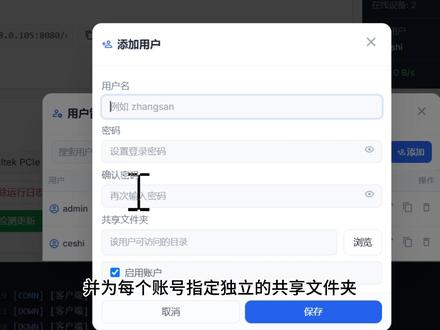
还在用聊天工具或者 u 盘传文件?如果只是局域网内传输,其实完全没必要这么麻烦。这款局域网共享工具 nfl share 能让你在办公室或家里的设备之间快速传输文件。它的原理很简单,在你的电脑上搭建一个本地文件共享服务,同意 wifi 或者同意局域网下的手机、平板电脑,只要打开浏览器就能直接上传下载文件。 和传统云存储最大的区别是,所有文件都保存在你的局域网概宽传输大文件会方便很多。软件启动后会自动生成一个访问地址, 将访问地址在同一网络环境下打开,即可访问共享空间。为了保证安全性,软件支持用户管理功能,你可以创建不同账号,并为每个账号指定独立的共享文件夹,不同用户之间互相隔离,看不到彼此的文件。 上传方面也做的比较完善,不但支持单个文件上传,还支持整个文件夹上传,即使传输过程中断,也支持断点续传,大文件不用从头重新传。对于经常传输视频工程文件素材包的朋友来说,这个功能还是非常实用的。 软件还内置了运行日记,可以查看登录记录、上传记录以及下载记录,所有操作都有据可查。同时新增了公共共享区域,不需要账号也能匿名访问。支持修改端口自定义缓存大小、缓存自动清理、启动进度显示等功能。 软件支持开机自启、托盘运行访问地址管理、用户权限管理、设备连接统计等功能,基本满足家庭和办公室的大部分文件共享需求。如果你经常需要在电脑、手机、平板之间互传文件,或者办公室里多人共享资料,这款工具还是非常值得收藏的。
23610倍生产力(主页) 00:35查看AI文稿AI文稿
今天给大家演示一下电脑上资料怎样通过 usb 传到平板上,在学习机顶端中间位置往下滑,看到充电字样提示,打开,点击申请文件传输功能, 然后打开手机作业帮智能 app 右上角信息通知,点击同意连接就可以了,这样就可以在平板上传输资料了, 是不是很方便呢?
 01:47查看AI文稿AI文稿
开会之前呢,我把电脑端的会议材料文件分享下发给每台平板,这样参会人员呢就可以通过平板去查找会议材料,这样也很方便。首先我们看一下如何操作的呢?电脑端这边连进这个局域网之后, 大家可以看到这里有一个文件服务的选择文件,然后呢我们选择上传这个德克五指画的这个 ppt, 我 们点上传,这里有一个一百二十八 g 的 一个硬盘空间的给大家用,稍等片刻, 大家可以看到这个是七十八兆的,刚刚也很快就上传到了,这个是已经上传到了。然后呢我们看一下平板端这边,平板端这边桌面有一个文件下载的,我们点一下, 大家可以看到已经在这个页面是可以看到这个文件了,我们点下载,已加入下载列表,好,已经下载完成了,这个速度是很快的,在这里这个是下载到平板本地哦, 这个是预览模式,我们通过 wps 打开来,大家可以看到这个就是刚刚通过电脑端传过来的, 这整个方案是基于一个局域网的一个行为,不用接互联网的,比如说我现在这里删除了之后,我们看一下这个共享页面,这里还有没有这个文件内容, 大家可以看到也没有了,但是我们这个方案有一点就是在每次上会了之后啊,你的平板,因为你已经下载到本地了吗这个文件,所以说你要手动去进行一个删除。
 01:39查看AI文稿AI文稿
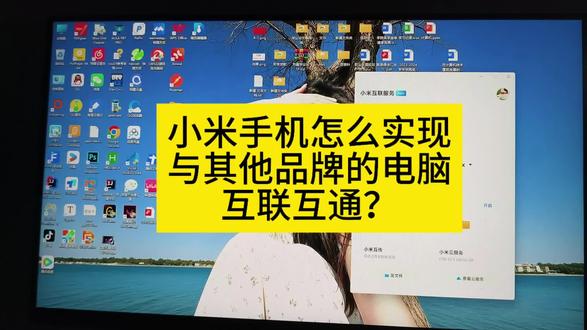
小米手机怎么实现与其他电脑的互联互通,传文件、传图片更加迅速呢?首先这是一台戴尔的 g 十五五幺幺, 然后需要在电脑上下载一个小米互联服务,下载好之后就是我右边的模样, 呃,小米十七 pro max 连接好之后,这里可以开启咱们的妙小桌面,可以发文件、查看语音、服务三个选项。如果是给手机发图片呢?需要点击,然后点击发送,这里 接收好之后就可以看到手机上已经发送过来了。 发送好之后,呃,也可以发文件、发视频,都是可以的,特别方便,也是特别迅速的。然后怎么开启妙想桌面?点击开启就可以开启手机上的妙想桌面了,这是一张图,手机里的图片,嗯, 怎么发送给电脑呢?首先点击一下,然后这是两张图片,点击我的笔记本就可以快速发送过来了。然后查看存储位置,就可以看到咱们的图片呀,视频都可以传输过来了,也是特别方便的。 然后这里也可以查看小米的云服务,小米云服务里有最近删除视频、相册、照片,还有咱们的云笔记都是可以查看的,需要咱们的小米互联服务软件的都可以私信我。
 02:40查看AI文稿AI文稿
很多单位用户呢,还在用这个 u 盘啊,给平板考资料,比方说电脑的会议文件,他通过这个 u 盘一台一台考到每台平板,如果你只有一台平板还好一点,如果你像我这个会场,我有二十多台平板, 你这个肯定很麻烦。下面我给大家介绍一下,我们这个方案,能快速的把电脑端的会议文件分享到每台平板,平板自己手动下载,下面我给大家展示。首先电脑端这边呢,大家可以看到这个是同性系统的, 我们要在一个局域网的,不用连外网,局域网的环境就行了。然后连进来之后呢,我们登到后台,这里有一个文件服务,我们选择文件,比方说我现在选择一个这个文件,然后点上传, 稍等一下,这个文件有点大哦,在上传中大家可以看到这个时候是已经上传了,然后呢局网因为他没有联网,所以这个时间较准了,他就不准了,所以说这个细节要跟大家说一下。然后平板这一段我看一下,我拿了两台平板过来了, 稍等,哎,这是两台平板,华为的。在这个桌面这里大家可以看到有个下载文件,其实是我们通过网页生成了一个桌面图标的,点开这里,大家可以看到这里有这个了,然后我看一下我这台平板啊,已经连到这个局网了,我打开, 哎,大家可以看到是有的,我下载下来给大家看一下啊,哎,已加入下载列表,下载完成可以直接查看,这个是下载到平版,本地的本地文件 可以打开了,来,可以打开了,自己可以看了,然后这边呢也是一样的,我如果我下载了,就,然后我现在做一个验证了,就是这个是点开来就有的,只要你在这个局域网,那我现在假设我在后台这边呢,我把这个文件啊删除, 删除,那我已经删除了,在后台,然后呢我在这个界面下,我刷新看一下这个文件还会不会在 大家可以看到,你就看不到这个文件了。但是呢如果你已经下载到你平版本地的话,这个时候你是需要自己手动去下载的,所以这个你要评估我们这个方案适不适合你。你看他这个是已经下载到平版本地了,就没有办法, 你看这个网页,这他这里实时现在也看不到,但是在这个下载这里他是能看到的,已经下载过了,所以如果你要删除的话呢,你得在本地来这里进行删除,是这样的一个过程。
10德恪一键投屏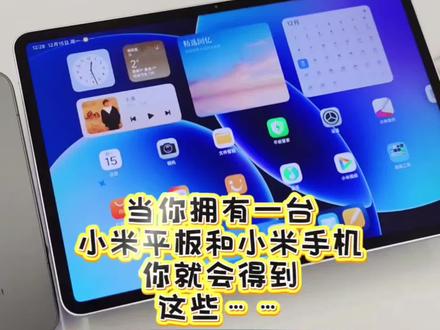 01:06查看AI文稿AI文稿
当你拥有一台小米平板和小米手机,你就会得到这些高速互拽加快屏剪辑,手机上的文件直接拖拽传到平板上, 图片也可以直接拖拽添加办公加学习,省时高效美滋滋。无缝投屏加应用接力,手机追剧刷剧一键流转至平板,续播续编不中断。 跨设备相机加精准查找拍摄时,平板秒变手机监视器,可调节胶段远程拍摄。拍好的照片可以直接拖拽到平板相册里,不用再通过蓝牙或者互传这些繁琐的步骤啦!设备一落时,通过融合中心一键响铃查找,再也不怕丢设备 跨段通话在设置里打开跨设备通话,手机来电时,平板可直接接听,不用到处找手机。 以上的这些功能,只需要在小米的手机和平板上登录同一个账号即可。再打开小米的互联互通功能,小米生态的隐藏快乐用过就再也回不去了!艾特你的小米搭子,一起解锁, nice!
224小米之家爱琴海城市广场 01:41查看AI文稿AI文稿
今天我们来学习如何共享文件夹。首先新建或找到需要共享的文件夹,在文件夹上右键选择属性,在属性窗口中点击共享选项卡,点击共享。 下拉输入框,选择 every one, 点击添加权限,根据需要选择读取或者提取启入,选好点击下面共享, 再点击完成。接着进入高级共享,勾选共享此文件夹,点击权限设置控制更改权限,将所有打开窗口应用并确定 继续进入网络和共享中心。更改高级共享设置,其用所有网络发现和共享设置。最后一项选无密码保护的共享保存更改。 为了避免出现这种情况,我们还需要进入组策略编辑器进行设置。依次进入计算机配置, windows 设置安全设置、本地策略,用户权限分配,将拒绝本地登录和拒绝从网络访问这台计算机里的该死账户删除。 现在在电脑属性看下计算机的设备名称,然后来到需要连接共享的电脑上,打开运行框,输入双斜杠加设备名,确定打开就可以看到共享的文件夹了, 如果需要长期使用,还可以右键映设网络驱动器。好了,没学会的赶紧点赞收藏吧,拜拜!
121汉中博朗商贸 01:13
01:13


