ad画原理图怎么缩小元件

粉丝2.9万获赞14.3万
相关视频
 05:16
05:16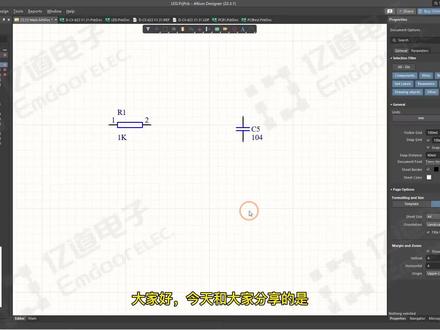 01:00查看AI文稿AI文稿
大家好,今天和大家分享的是在原理图中复制元气键的时候,如何让复制元气键的编号自动增加。首先我们在复制元气键时,会发现他的编号被重置为问号,那么如何实现 r e r223 d 自动增加呢? 点击菜单栏优选项,在原理图图形编辑选项中找到 race at parts as igniters on paste 这个选项,取消勾选,点击 ok, 这时候再去复制元气键,他的编号就会自动增加了。那么如何设置他的编号自动减小呢?同样点击优选项,在原理图通用设置里边自动增加编号,选项里把第一个主要的设置为负一 一点击 ok, 这时候再去复制元气键,他的编号就会自动减小了。好了,本次分享到此结束,感谢大家。
58亿道电子 13:32查看AI文稿AI文稿
本期视频呢,我们给大家演示一个芯片元器件的一个绘制。好,我们首先打开软件,那么我们从这里边找一个元件给大家绘制一下吧,我看一下 也不要太复杂了,我们就以这个 rs 二三二的这个 max 二三二的这个芯片进行一个绘制吧。这个的话主要是一个串口的 tgl 转 rs 二三二的一个呃芯片, 左边的话他是一个 tst, rst 就是我们 tt l 电瓶的,然后右边的话他是一个二三二的一个电瓶的一个信号, 其他的话它是一些电源之类的一些信号,我之前已经把它的芯片手册下好了,然后我们打开芯片手册里面 看一下吗?这个就是 max 二三二的一个芯片手册,它里面有非常详细的一个介绍。那么我们先看一下他的这个呃眼角的一个情况,往下翻好,我们 到这里就可以找到他的这个呃 dip 这个封装的一个呃银角的一个分布。那么从这里的话,大家看到他跟我们 呃之前画的这个是差不多的,那么眼角的话一共有十六个,然后这边的话他中间还对这个方向进行了一个绘制, 那么同样这里面他也有这个方向的一个呃原理性的一个说明。 那么我们之前也跟大家讲过了,这个方框里面的部分怎么画都可以,他不具有电器属性,但是可以方便我们来分析这个原理图。那么重要的是他的这个演讲一定要正确, 因为他眼角跟我们实际 pcb 中的焊盘是一对应的。好,我们就换一下吧,以这个芯片,同样的我们还是打开原理图库, 然后在里面先建一个元件,先起键名字的话我们就慢字二三二吧,单音确定,这样我们就把这个元件给建好了,在这里边,然后我们开始在右边进行 一个绘制,这个绘制的话,这个芯片他一共是有,我们看一下一共有多少个银角,一共有左边一排,右边一排各八个,一共十六个银角。好,我们首先绘制这个矩形框,同样的 还是选择放置里面的矩形,可以用 pr 快捷键进行一个放置,那么我们还是以原点地方进行一个对齐。现在这个捕捉山格有点小,我要把这个捕捉山格设大点,因为他不会自动 捕捉到这个圆点,我要重新设置一下,还是单击这边的这个网状的图标设置捕捉山格,我把它改回成一百个秒,然后单击放置矩形,好,这样他就会自动捕捉到这个圆点了。然后我们大约是呃左边 八个引角的话,数一下左边的话一二三四五六七八,大概到这个位置就可以了啊,你可以先放置一下,然后后面根据根据那个大小我们再进行一个调整,这样放置完 这个均匀之后,然后我们就可以对他的这个眼角进行一个放置,然后我们就按照这个芯面手册里面讲的吧,其实芯面手册里面包括我们之前的这个画过的这个元件,大家可以发现他 他的这个顺序跟实际这个封装的引起的顺序是不一致的,这个是没有关系的,为什么呢?因为这个原理图中他这样画是为了方便原理图中的一个呃走线,方便于大家观看他的 原理的,但是实际电路中呢,你该走还是要对应的,只要是他的银角是对应的就可以了。好,我们就按照这个来画吧,他前面的话是第一个银角叫做 c 一加,好,我们首先放置一个银角, 然后进行一个旋转,嗯,看不见,那么银角的序号是一,然后名字的话是 c 一加,确定,然后进行一个放置, 这样就完成了第一个引脚的方式,大家可以看到它自动的话,就会把第二个引脚进行一个序号进行一个叠加,那么我们先 不用管他,我们就一个一个来吧,速度慢一点不要紧,主要是给大家演示一下这个呃原件的一个制作过程,然后下面是个三角,是一个 c 一剪, 把序号改成三 c 一减。 大家注意啊,这这这个芯片芯片的这个绘制过程中,那么这个银角的属性你要把它的名字给显示出来,一般来说你可以把这个银角选中,然后 单击这个呃眼睛内幕这边的这个眼睛就可以了,把它给显示出来了。来,我们接着看下面的眼角,下面的话是 一个 c 二加和 c 二减,分别是四和五, 大家可以在这个碳布属属性中, 那么在放置的过程中把这个呃眼睛打开,我刚才没打开,所以说他默认还是给不显隐藏的。然后下面的话是十一银角和十银角,剃一印和剃二印, 你们看一下是不是十一和十二哦,是十一和十一角, 然后下面的话是十二根九银角, 十二,我们先把眼角放上吧,十二眼角,然后还有一个九眼角,名字的话分别 叫做奥一奥特和奥二奥特。 好,我们这样左边这一排就已经放置完了,然后我们看右边, 右边的话,他这边是一共有六个眼角,然后我们为了方便对齐的话,我们可以把这个十五跟十六放到右边,当然你也可以放在上面,和下面这个都是没有关系的, 我们就还是按照他 看这个芯片手册推荐的吧。把石榴放在上面吧,石榴上面的话是一个呃 vcc, 下面的话是一个金币, 然后上面是二银角微加和六银角微剪, 然后是十四银角和七银角 t out 和 tirt, 最后两个是 三眼角和八眼角。 好,这样的话我们就已经把十六个银角全部给放置完了,放置完之后, 同样的我们还是单双击左边的这个呃原件的名称,然后在右边的这个属性对话框中对他的外号进行一个命名, 然后我们先变的话,一般命名尾号的话都是以 u 开头的大写的字母 u, 然后加个问号,嗯,回车键确定一下,然后 ctrl s 进行一个保存, 保存完之后,然后我们回到原理图中对原件进行一个放置,我们找个空白的位置放置一下,同样的还是单击放置器件,然后在我们对应的这个原理图库里面 选择刚才创建的 max 二三二,然后你可以拖动到这边,同样的也可以,右键 都是可以的,可以把我们这个原件进行一个放置,那么我们放到刚才这个原件这边 对比一下,那么我们这个外框大小是不一样的,然后里面也没有进行这个 呃呃逻辑属性的一个绘制,这些都没有关系的,为什么呢?因为重要的是你这个引导的电器属性,那么你只要把这个电器属性外围连接这些电容,那么跟这个接头的一些连接保证正确,那么就是可以了,这样他就可以把我们 pcb 封装里面对应的焊盘全部给对应起来。这个到这里呢就给大家介绍完了这几种常用的元器件的一个绘制的一个方法,举一反三其实都差不多。 那么在下期视频我们再给大家绘制几个多子键圆镜的一个。绘制好,本期视频就到这里,我们下期视频再见。拜拜。
380电子汪内心独白 05:57查看AI文稿AI文稿
哈喽,朋友们大家好,在上期视频中,我们给大家介绍了奥特曼 designer 原理图库中各个菜单中的功能,那么从本期视频开始给大家介绍原理图库中如何对原器件进行一个绘制。好,我们首先打开软件啊,我现在已经把软件打开了,然后我们首先先建一个原理图库, 可以直接在工程上面右键选择添加到新的工程选择。这个原理图库 建完之后呢,大家可以看到在我们这个原理图库这边就新建了一个呃,这样的文件,那么我们对他进行一下保存 好,保存完之后,那么我们回到原理图库这边,可以看到他默认给我们先进了一个原件,那么这个原件的棉窗是 complant 一,那么你可以直接在右边的进行对原件进行一个绘制,那么我们也可以先 新建一个原件,不用他这个默认的,那么我们就新建一个选择工程新器件。好,然后他弹出一个对话框,让我们选择名称,那么新建一个电阻名称就一般命名为 r e s。 ok, 我们这样就先建完了一个呃,电阻原件,那么然后在右边对原件进行一个绘制,那么这个电阻的绘制一般来讲是有两种的,那么你根据自己进行一个选择,你比如说我们这个原理图中默认他用的是这种波浪形的这种, 然后有的他这部分是一个矩形,这个都是可以的,因为他不影响我们的电气属性,重要的是你两端的这个银角不能搞错,这个银角才具有电气属性,他跟我们的风光中的焊盘是一一对应的,这个不能搞错。好, 我们回到原理图库这边继续进行一个绘制,那么首先我们绘制一个丝印,我们就绘制一个锥形的,好点击放置,然后线这个可以用快捷键就是 pl, 然后我们进行一个绘制,那么单击,然后他就会走动,好, 然后单击鼠标右键结束,那么这时候他就绘制完成了一个矩形,绘制完这个矩形之后呢,然后我们开始对眼角进行一个放置,同样呢是点击放置里面的关角,那么快捷键的话是 pp, 然后可以看到他就会给我们生成一个这样的眼角,那么这个眼角的方向你可以按空格键进行一个旋转,那么大家一定要注意了,就是鼠标现在所指的这个叉型的热点一定要朝外,你这样放是不对的,一定要让他朝外, 那么我们可以按空格键对他进行一个旋转,好,旋转完之后可以进这样进行一个放置,那么同样的你可以按探捕键对管角的属性进行一个修改,比如说我按探捕键之后,那么这里就会有一个暂停键,然后右边的属性对外框中就会弹出 他对应的属性。你比如说这里的是眼角的一个区号和名称,那么一般来说我们店组的话就把它命名为一就可以了, 然后下面的话他还有一个眼角的长度,你比如说他默认的是三百,那么你可以设置成一百,我们看一下一百之后点击 回车键继续可以看到这个眼角就变得很短了,然后我觉得这个是有点短的,然后把它改回去,继续按探补键,然后这里改为三百,然后按回车键,这样就完完成了对这个眼角属性的修改, 进行一个放置好,放置完之后,他会自动给我们生成一个银角二,然后可以进行一个连续的放置,同样的我们把它对进行一个旋转, 好放置到这边,这样我们就把这个眼角给放置完了,放置完之后呢,一般来说我们对于这个眼角的内幕是不进行显示的,那么怎么修改呢?你可以选中这个圆键,可以在右边的属性中,那么这里他是有一个眼睛的,大家可以看到 这个是眼角的序号,眼角的名称,那么可以对这个眼角的名称这个眼睛点击一下,那么这时候他就会隐藏起来,同样这个也是我们进行一个隐藏, 那么绘制完之后呢,我们要对整个的这个圆键的属性进行一个修改,同样的你在左边这个圆键,然后进行一个双击,右边是对应的他的一个属性,那么 好我们要对他的位号进行一个修改,位号的话,我们店主一般是啊,然后后面加一个问号,等到我们具体原理图绘制完之后,那么对他统一的进行位号进行一个排序就可以了,按回车键 好,然后我们对原件进行一个保存,这样就完成了,完成之后我们在原理图这边对原件进行一个放置,那么放置方法同样选择这个放置里面的器件, 那么这时候我们可以打开这个 ctrl 的这个面板,在里面选择原理图库,我们是建在这个呃,这个原理图库里面的, 那么可以看到这个原件库的话,他是有两个原件,一个是他默认给我们建的空的一个原件,然后另一个的话就是刚才我们新建的电锁的原件,那么我们把这个电锁的原件按住鼠标锁键 给拖动,这样就可以拖到我们左边的这个原理图中,那么大家可以看到他默认的这个,呃,问号是一个啊。 那么还有另外一种方法,就是我们可以进行一个连续的放置,那么连续放置怎么放置呢?就是我们选中这个原件之后,然后单击鼠标右键选择一个 place, 然后进行一个放置,可以看到我放置一个之后,那么鼠标上他会自动生成下一个,然后我们再进行一个放置,这样就可以了。 到这里呢,我们就给大家演示完了电阻的一个绘制和放置的一个方法,那么大家一定要注意的就是说这两个眼角一定要是正确的,至于说中间画成什么样的形状,这个都无所谓,因为他没有电器属性的,有电器属性的是我们的眼角,包括后面我们要给大家演示的呃,其他器件的一个绘制也是这样。 好,本期视频我们就到这里,呃,喜欢的话记得点赞加关注哦,我们下期视频再见,拜拜。
222电子汪内心独白 05:06查看AI文稿AI文稿
了解如何尺,如何调节一个尺寸大小?我们本来是 a 四的,我们来看一下我们比如改成 a 二的,他有没有变大,我们点击应用好,看一下他是不是没有变的, 对不对?哎,我们可以看一下这里,这里有个 abcd 是不是只有四个?为什么我们改的都没变呢? 我们之前也是四个,对不对?这是因为当你在这里系统参数改了之后,我们要进行一个软件的重启,他才会进行一个变化。好,我们关了 拍一下。 好,我们新建一个原理图打看一下。 好,我们看一下有没有变大, 看到没有?现在就提示是 ar 的了,你看一下 之前是不是这上面也是四个,对不对?这上面是不是也是四个?这上面现在 变多了,对不对?我们也可以量一下, 我们可以量一下,看一下是不是的。 怎么量呢?我看一下 对不对? x 的距离是 两万。好,我们先把它单位看看能不能改,我们按一下 q, 好,试一下。好,再按一下。好,单位改, 无聊,我再看一下单位能不能改,请结束命令。好,看一下单位是不是在这里, 我们搞改为毫米,对不对?再看一下, 好,这个单位改了也没用,这应该只是一个显示,单位 可能也需要重启,对不对?我们重启一下, 新建一个。 好,我们看一下我们的单位 毫米,对不对?我们再来量一下,按 ctrl m 进行一个测量。好,看到没有?他改完之后是需要进行一个重启的, 那么现在就是多少?我们的这个距离是五百五十,对不对?我们看一下我们 ar 的距离是不是五百多? 因为我这里没有,没有两种,是不是?反正就是五百多啊?你看一下五百六十六乘以三百九十八,对不对? 我们再来量一下歪的。好,这次我量准一点,我们直接从顶端连到, 看到没有弯,有接近四百多,四百,对不对?他这个也是,不是差不多三百九十八点几, 对不对?这就改大了,所以大家注意,需要注意的是在这里改完之后,我们是需要进行一个重启的,这个单位也是一样的,对不对? 这个部分我们改完之后如果没有变的话,我们是需要重启软件的, 这就是更改图纸尺寸需要注意的一个点。 好,本节课就讲到这里,谢谢大家。
12凡亿教育-张老师 16:43
16:43 07:51101云端
 07:02查看AI文稿AI文稿
让电子设计变得简单又有趣。大家好,我是达布林。本期视频接着画原理图,并完成原计件的参数设置,还有原体件间的电器连接, 打开我们上个视频 s m 三二制造系统的原理图可以看到呢,现在这个原理图上面元气键之间没有连线,这个就相当于我们在食物焊接中元气键摆好了,但是我还没有焊接到线,没有把他们连起来。我们稍微放大一下, 可以看到最有三个电容,表面上看似乎完全一样,那具体我们该怎么去区分他们呢?这里面就用到了原基建的参数,咱们单击一个原基建,可以看到右边的窗口就是这个原基建的参数。首先呢,第一个是 是他的标注,默认是 c 加问号,问号呢一般是代表数字一二三四,就比如原理图里有很多电容,咱们可以看到 c c 二、 c 三,哎,一直这么标注下去, 如果元气件比较少的情况下呢,咱们可以手动标注,比如说这里面把它标注成 c 一,敲击回车,他就变成了 c 一。当然元气件比较多的情况下呢,不建议手动去标注,因为比较麻烦,也特别容易乱。 后期呢,我们会说他用到了原理图的一个工具叫做标注,这里面呢我们也不去手动标注。然后第二个参数呢,我们一般把它写成电容的话,写成融资电阻的话,写成组织会电录里,这个电容是意味法,他们把它改成意味法, 敲击回车变成易违法了。后面呢,这些参数,比如这个是描述,就相当于是备注,这个呢可以根据实际情况啊,可选择的去备注一些信息, 这里面呢我们就不进行备注了,同样的方式,这个是时钟电路用到的两个电容是两个二十二批发的,咱们改一下 好了,同样的我们改一下复位电路的电阻是 k 的,然后精准是八兆赫兹。好了,现在这几个原气垫的纸已经设置好了, 可以看到呢,这三个电容上面都有一个红色的波浪线,咱们放大一下可以看到,这个代表什么意思呢?就是因为我这三个电容吧,标注都是 c 加问号,前期可以忽略,因为后期进行标注以后,他这个波浪线就没 没有了,这个警示标识就没有了。下面呢咱们开始进行连线,先从这个供电开始,这个是稳压芯片,咱们先把它旋转一下, 首先这个稳压芯片的输入就是咱们的 usb 口的这个 v boss 断口,所以我们现在用导线连接,首先放置选项卡, 然后选择线,其中一端呢选择 v 八算,另一个呢是维亚芯片的非硬端,大家有没有发现这条线呢?不是水平的, 咱们放大一下拖动尾压芯片,让这条线对齐。然后呢这里边设计到一个概念,就是商格,商格的大小呢代表我每次拖动元气键,它移动的最小单位,可以看到现在移动元气键变化的比较细腻,咱们按一下快捷键记, 然后可以看到他的最小单位变大了。还有朋友想说,那我怎么确定他俩是否已经连接好了呢?或者说我连线的时候怎么代表我连上了呢?咱们可以放大,放大这其中一个端子, 可以看到这个端子上有一个四个小白点,这个地方呢就代表他的电器连接点,我只有连接在这上他才是有效的。这里面呢还有一种方式,有个同样的放置线,可以看到当我选中这个电器连接点的时候,他有一个很明显的红色的十字 啊,当然其他地方是没有的,只有这个地方有,我只有点中这个地方才算是完成他的电器连接,其他地方是无效的。因为大家可以发现这个原理图的中间呢,有这么一排小工具,咱们同样可以从这里边选择工具, 比如说这里面我点击放对线,同样可以放对,然后这里面带三角符号的,这种里面是有很多,右键点击可以看到里面有很多选项,也是为了方便大家画原理图, 然后我们接着去连接地线选择线,然后连接这个端,还有这个端好了,现在地线连接好了,下面呢我们将我牙芯片的输出端三点三伏连接到 sm 三二芯片, i tm 三二呢,四排银角,每一排都有一路电源,每一排的 v d、 d 都需要接到三点三伏上,咱们先接四十八银角选择线,然后 v out 好了。那么有朋友说,那我每一个 v d、 d 都需要这么去通过线连吗?那我整张图是不是 是很乱呀?所以呢,这里面还有一种方式,就是通过网络标签,什么呢?先放置一个网络标签,放置,然后选网络标签,然后呢在还没有放置的时候按太不见可以设置他的名称,比如这里叫三点三伏, 首先我压芯片的输出端,咱们放置一个,然后放置在另外三路的 vdd 上,这里放置一个,然后这边有一路,下面呢啊按空格旋转一下, 然后放在这网络标签的意思呢,就是代表我拥有相同网络名称的这些端口,他们是电器连接的,就是相当于用导线连接在一起, 然后咱们接着去连接地线放置线,这个时候呢注意一下这有一个香蕉的地方, 这里面呢香蕉但是没有实心点的,他实际上是不代表连接的。什么样的代表连接的呢?咱们放置一条线,还可以看到这有一个很明显的圆点,像这种呢,有实心点的,他就代表电器连接的 软件里提供的电源专用的一些网络标签,有十二伏,五伏,还有其他的一些,咱们拿出基因地放置好之后呢,这同样有基因地网络标签的,他们都是接地的。下面呢咱们把负一电路还有使用电路都连接好, 可以看到现在供电部分,时钟部分还有复位电路都已经画好了。还有一点,比如说我有端口不需要接怎么办?这里面我们不需要 要用的端口,一定要记得把它打叉,就是在这里面选中我们这个叉,打叉打叉,这种打叉的呢代表他没有电器连接 这里呢,我先演示这么多其他的电路呢,咱们大家可以接着画完。好了本期视频先到这里,不懂迁入市找我就完事,谢谢大家。
207不懂嵌入式 06:52查看AI文稿AI文稿
哈喽,朋友们大家好,在上期视频中给大家介绍原理图库中电阻原镜的一个绘制方法,那么在本期视频中我们再给大家画一个金件原件的一个绘制。好,我们首先打开软件。 好,我现在已经把软件打开了,然后我们接着还是在上期视频中新建的这个原件库里面新建一个金件的原件。好,我们点击工具里面的这个仙气键,弹出对话框,那么金件的话一般会命名为 stal, 单击确定,这样,然后我们就可以在右边对金正进行一个绘制,那么金正的话 给大家这里还要再提示一下,就说你里边中间部分怎么画都没有关系,但是你的眼角一定要正确,因为眼角是 是具有电器属性的,他跟你 pcb 中原件的封装的一个焊板是一一对应的,所以说一定不能搞错。好,我们首先还是画中间的丝印部分,那么这时候我们首先要放置一个矩形。 好,我现在放进一个矩形,那么这个大小可以根据自己的需要进行一个调整,这个都是没有关系的,那比如说我们就放这么大的一个矩形。 好,放置完之后单击鼠标右键,那么结束本次放置,然后我们开始在里面画线,那么画线的话,你可以 点击放置菜单中的这个线是可以的,那么也跟大家说了,以后要常用快捷键,可以用 pl, 这样就可以对在里面进行一个线的绘制了啊,单击之后我们对线进行一个绘制。 好,好,我现在已经绘制完了,同样单击鼠标右键结束,然后我们接着在上面绘制一条实线, 下面绘制一条实线,然后把这个实线的中心给连到这个上面,大家可以看到我现在的这个中心是不能连到放到中间的,为什么呢?因为我这个捕捉三格太大了,那我们需要对捕捉三格进行一个设置。 好,我们现在修改一下捕捉三格,就是在右上角大家可以看到这边是有一个工具栏中有一个网状的这种按钮,那么你单击之后里面他可以有一个设置捕捉三格,单击之后可以看到现在他设置的是一百个没有,这个是太大了, 我们把它改成个十个苗确定,那么这时候我们继续画线,然后按快捷键 pl。 好,大家可以看到现在我就可以把它给画到这个中间的位置了啊,然后下面同样的我们也画一条, 同样的我们下面也是要画一条在这个位置。 好,这样我们就把这个金件的这个丝印这一部分给画好了,画好之后我们开始放置一个银角,同样的是可以点击菜单栏中的这个放置的管角,也可以用快捷键 pp 都是可以的。然后这个眼角大家注意,一定要注意这个 叉号的热点是要朝外的按空格键进行旋转,然后我们对他属性做一个修改,按探母键在右边属性对话框中可以进行一个修改,我们先把这个原件的这个面板给关掉, 选中这个普洱,好,我们在在这里面我们可以对眼角的这个呃序号以及名字做一个修改,那么一般来说我们都是命名唯一就可以了, 同样的这个呃名字的话,我们在进店中一般也是不做显示的,然后按回车键确认,然后进行一个放置, 这样就完成了一个一角的一个放置,放置完之后他会自动给我们生成一个递增的一个银角的序号的一个银角,那么他默认给我们把这个名字 和这个银角的序号已经变成了二。同样我们还是按空格键进行一个旋转好,我们把它给放置到这边, 这样我们就完成了一个精湛圆镜的一个绘制,绘制完之后同样的我们要对他的这个呃问号进行一个修改,那么同样的还是鼠标双击这个 sdal, 然后弹出的这个普罗布的属性对话框里面, 那么我们这个金店的话问号一般命名为 x, 大写的 x, 然后我们加个问号,就是方便后面对问号进行一个统一的一个呃商城 按回车键进行一个确认,确认完之后 ctrl s 保存一下对原件,这样我们这个原件就绘制完成了,绘制完成之后我们同样的还是在原理图中 进行一个放置,那么同样的还是单击这个放置里面的这个器件,那么他就会弹出我们这个康不能这个面板在里面找到我们新建的这个库 哦,我这个库没有保存,可能我把它给重新保存一下 哦,大家可以看到我刚才这个库把它给拖到这个这个工程外面了,所以说我们在这右边的这个面板是找不到他的,然后我们把它给拖回去, 就是按住鼠标左键把它给拖到这个里面就可以了,这一看到现在他就回到这个我们工程的这个原理图库里面了,那么在这里面的话,我们 还是回到原理图中,那么就可以找到我们这个原理图库了。在这个原理图库里面,那么他多了一个这个基因这样的一个原件,那么同样的我们可以按住鼠标左键把它给拖动到里面。 那么同样的另一种方法呢?就是说进行一个连续的放置,你可以单击鼠标右键,然后选择 plus, 然后就可以进行一个连续的放置,这个都是可以的,都没有关系。那么当然我们实际化的这个原件比原理图中的这个要大很多,这个大家可以根据自己的原理图的一个大小进行一个修改,我们这里主要给大家做一个演示。好 在下一期视频中呢,我们给大家再画一个芯片的这种,呃,圆镜的一个制作。好,本期视频就到这里,我们下期视频再见。拜拜。
42电子汪内心独白 04:17查看AI文稿AI文稿
让电视设计变得简单又有趣。大家好,我是达布林,本期视频呢带大家用 ad 软件来画原理图,画原理图呢重点也比较多,咱们把它给拆分一下。本期视频呢来讲第一个重点 就是把原体件添加到原理图,打开我们上个视频一起创建好的 pcb 工程,然后我们把原理图文件打开,现在可以看到是空白的, 下面呢,咱们开始放置元气键,这里面说的元气键呢,就是和咱们食物中对应的电阻,电容,各种芯片啊,二极管,三极管都是属于这些所有的,统称叫元气键。 在 ad 软件里,这些元气键都在哪里呢?咱们该如何去添加呢?首先看咱们菜单 栏里,这有一个放置选项卡,里面有七件导线,各种端口,网络标签等等,咱们这里面呢先选择七件,哎,大家可以看到右边这个选项卡里边颜色变了,咱们再重新点一下 旗舰,看啊,这里面就是原旗舰库,可以看到里面有很多原旗舰,安装好软件之后呢,他会默认带一个 dys 的库,就是各种设备芯片的库,还有一个就是连接器的库,就是各种接插键, 在这个搜索框里呢,可以去搜索咱们需要的一些原基键,但是呢很显然他这里面只是一少部分,很多咱们需要的他都没有,所以呢后期我们需要自己去制作 原漆键库,这里面呢我们添加一个已经做好的原漆键库,可以看到呢,这里面就是我们制作开发板需要用到的原漆键。 下面呢咱们添加一个 itm 三二芯片到这个原理图,首先选中芯片,可以按住鼠标左键一拖,哎,他就出来了。然后选中一个合适的位置,松开鼠标左键, 哎,这就放这好了,然后按住 ctrl 加滚轮,可以进行缩放,让我把它放大。然后呢,可以按住鼠标右键,然后去拖动,比如说把芯片拖到最左边放,这好, 下面呢?比如说我们放电阻,哎,可以拖出来电阻放这,有朋友说,那我想把它给竖着放呢,现在不是横着放的吗?我想竖着放。同样,当你拖出来的时候, 按一下空格,哎,旋转了九十度,可以放在这,再拖出来空格,再按空格,再按空格,他可以一直旋转。还有朋友说,那我想放好几个电阻呢,需要一个一个往出拖吗?当然还有另一种方式, 双击电阻,可以看到电阻被拖出来了,而且这个时候呢,我并没有一直按着鼠标左键,然后咱们放这里,单击左键放置,哎,可以看到他还有一个,又弹出来一个,可以放第二个,第三个,第四个。 当你不需要的时候,点击鼠标右键,哎,没有了。这里面呢,同样的,复制粘贴也是可以的,比如我们选中这个点左, 然后按住 ctrl 加 c 复制,然后 ctrl 加 v 粘贴,哎,比如把它放在这里,这就粘贴好了。比如我想删除一个呢,我放多了,我想删除一个, 你可以选中这个元气键,或者可以直接点击它,哎,这也是选中,然后按 delete, 然后就把它删除掉了。下面呢,咱们放置一下 itm 三二工作的最小系统,还有供电这一部分电路,把这些删掉, usb 口,稳压芯片,复位电路的电阻,按键电容,时钟部分精震电容, 下个视频呢?咱们去连线就是完成他们的电器连接好了,本期视频先到这里,不懂签约室找我就完事,谢谢大家。
342不懂嵌入式 00:52查看AI文稿AI文稿
如何用 id 十五软件画原理图的器源键绘画数码管?源器键先打开软件,像这样新建,打开原理图库,点左下角的 slh library 界面, 然后点这个小工具集合图标,里面有常用的绘画工具,然后可以采用放置线或放置矩形来绘制数码管, 像这样放置引角,然后单击点开调整参数,最终弄成这样。直接用放置线画数码管理的数字八下面的点是放置椭圆, 最终画成这样完成,然后保存,直接点左边界面的放置。
135百日黄昏- 04:01查看AI文稿AI文稿
大家好,这里是翻译教育,我是翻译陈老师,我们本节课的内容来讲一下 ad 如何设置默认原理图图纸尺寸的大小, 这个经常用于什么一种情况呢?我们打开软件先来看一下。 好,我们软件打开了,新建一个,让你读 好,再看一眼, 大家看一下原理图图纸尺寸大小指的是什么呢?我们指的是这一个区,就是我们在原理图所能绘制的一个区,就是这个这个区, 这个区域就是我们原理的图纸大小。那一般像我们如果是在这个图纸上面绘制原理图的话,像我们放置器件 进来 好,比如说 啊,还有很多的器件,但是你如果是很 很多电路,你这个图纸放不下,然后你又不想分两页去画绘制这个原理图的话,比如说你看这里都连线拉满了,对不对?我要把这个器件 再放大一点,放到别的地方去连你看他这样是挪不出去的是不是?既然这样,那我们要怎样?我们需要把这个原理图的 图页把它改大。好,我们看一下如何改大呢?我们可以 点击我们这个设置系统参数,点击这里,然后找到原理图设置这个 sc h e 这个东西就是专门设置原 图的一些参数,然后点到这个常规设置,首先我们先找到这个原理图设置,然后找到这个常规的一个设置,然后大家看一下,在这里 这里就有一个图纸尺寸的一个调节,对不对?你看比如说我们目前当前的图纸尺寸是 a 四,是 二百九十二点一毫米乘以幺九三点零四毫米的,那么现在如果我们要把它改大,我们只需要点击这里,在这进行选择。 大家看一下刚才是 a 四,对不对?我们改成 a 三是不是就变大了, 对不对?刚才是多少?呃?刚才是二百九十二乘以一百九十三,现在就变成了 三百九十三,点七乘以二百八十一,他下面还有 a 二, a 零,对不对?八百乘以五百六十六,然后下面还有一些小的, 各种各样的大的,对不对?对不对?越来越大?好,这就是我们。
136凡亿教育-张老师 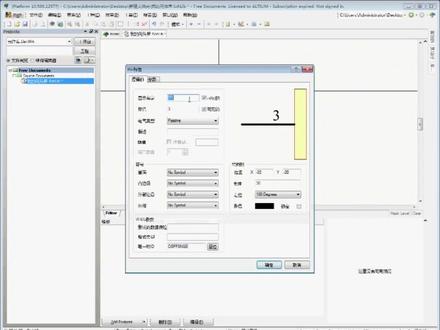 07:24查看AI文稿AI文稿
哈喽,大家好,我是清风, 有朋友私信我说这个 auto dj 呢,不会用。首先第一个就是说打开以后是英文的, 这个怎么办?我现在告诉大家啊,你比如说我现在是中文的,我把它改成英文的参数选择,把这个勾掉,确定,然后再重启,他就变成英文的了。 嗯,英文菜单,那么我要把这些变成中文的呢?呃,同样是这里, 把这个勾上,他就马上变成中文的,因为他这个内部是集成了中文的,不是说 汉化的,他本身就带中文,所以你这样操作一下就是带中文,这看个人习惯,有些人觉得中文好用,有些人觉得英文好用,看个人习惯吧。 还有一个问题就是这个原件库的问题,他说这个原件库怎么把它变成主,把它变成汉化了?原件库,其实我跟您说这个原件库是不能汉化的,因为原件库他的名字都是随便起的,你看到的英文的那个原件库是因为他都是用这个封装, 嗯,或者是用这个元器件的这个代码的秘密,所以你看起来都是英文的。而我的原件裤是我自己做的,所以我是按照这个我的习惯写成了中文啊,实际上这个是可以改的。我们现在我来教大家做一下吧,看看怎么操作吧。我们的画 换一个五五电路,好吧,换一个三个五的电路。我们首先新建一个,新建一个原理图库,原理图库在这,然后我们把它保存到哪去呢?把它保存到桌面上, 保存在我刚才新建的这个文件夹里面,我们的名字就叫原建库,给他取个中文名字啊,然后这个地方也可以把它改一个名字啊,他这个位置把它保存到刚才那个位置, 我的原件,我的原件库, 这样这个原理库就是中文的了。好,然后我们来建议先做一个五五的电路吧, 先画一个框,五五的话它是八只银角,一边四只差不多就这么大型, 我们可以改变他的大小,拖拖就可以拖住他的大小,这个太大了,我们可以改变他的 大概就这个样子,然后他有八只银角,银角是用这个工具 就有一个引脚方字啊,那么一定要注意这个带叉的这个部分一定要对着外面,这是他的连接角,然后中间这个字怎么改 来呢?按住这个 table 键按一下,然后他显示名字,他第一个角的名字是见底,接地的见底,然后标识是第一角, 然后它会自动延续,它这个二就会出来,然后你再一删四,它就会变成三和四,然后你再改这个 g n d, 第二就是 p r 第二脚,然后第三脚 第三就是 out, out, 抖音大写吧。 out, 第四角是 二 st, 二 st, 然后第五角如果我们要翻过来的话,要把这个箭头对外面的翻过来,按这个空白键,按空格键,第五角,第五角是 c o, 第六角 t h, 第七节 dns 一包就是 cc, 我们这个圆圈就画好了,然后这边有点长,我们可以调整一下, 然后保存一下, ctrl s 就可以了,就保存好了。然后这一个原件的名字我们可以在这里改, get 的属性,圆圈属性、细节属性, 这就可以改 它的名字。是这个不对,我们叫做无 n, 吹一下, 我们再找到我们的,再加载到库文件里面,看看有没有这个东西啊? 让我们放在桌面上。 three, 我的原件库,这里面就有一个五五零,就有这么个原件啊。那么这个画好了我们 退出,然后我们可以放在原地图里面,我再给你调用,直接调用他,嗯,就已经出来了。然后 我等你辛苦,我连你就可以拿出来用你的, 然后保存好了,这次课程就到这了,谢谢大家,如果大家还有更多的问题可以直接私信我,拜拜。
114清风明月DIY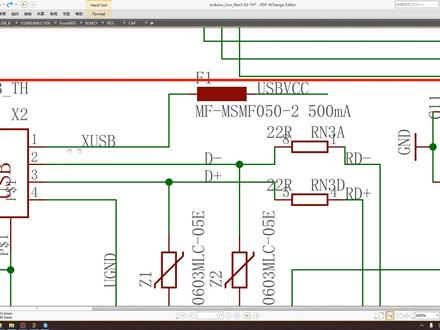 12:50查看AI文稿AI文稿
哈喽,大家好,前面我们已经讲过了原理图库的教程,相信你们已经会绘制原理图的七件裤了,我这里呢也把这些库给画好了,现在我们有了原理图库就可以进行原理图的绘制了。 如果你没有原理图库的话,我把画好的这个原理图库上传到了网上啊,我会把链接放在视频的下方,或者你可以关注我的微信公众号,小飞电子, 直接回复下载 ad 视频教程关键字,呃,可以得到下载链接,如果需要听后面的教程的话,你可以先把原理图库下载下来,呃,里面还有一些 数据手册,这些资料的话也需要同步的下载。好好的,从今天这一讲开始呢,我们就要来学习原理图的绘制啊,在这个过程当中呢,我也会穿插着跟大家聊一下一些简单的电路的知识,所以这个过程的话可能会相对来说慢一点,希望大家能够理解。我们先看一下 整个原理图,左下角这一块我选,我们选择这一块进行一个绘制。好的,那下面让我们开始吧。首先是打开 ad 软件, 我这里用的是 ad 二十的版本,这个 ad 软件也可以到我的 公众号里面回复 ad 软件关键词,下载。好的,然后我们点击发有六, 我们新建一个工程, 工程名称就叫啊,注意了吧,点击可以。好的,现在工程建好了,点开文件夹看一下,这里多了一个运动文件夹,里面有个 pr 接 pdp。 好的,现在我们新建一个原理图, 在 pr 接 pcv 上面右击选择 id 六,然后点击原理图, 这是我们就新建好的一个原理,我们将它保存到本地, 名称也改一下, 现在空的原理图建好了,接下来我们添加原理图库,在工程文件上右击选择艾德 excetel, 点击添加存在的文件, 这时候返回上一集菜单,选择我们的君乐玉 logo 这个原理图库文件。好的,现在看到这里有个,这里有个 like you, 查看下面的,这里能看到我们添加进来的原理图库,现在找到,点击这个 peno, 看到康普伦的已经被我们选中啊,这个康普伦的里面呢,我们 点击最上方中间去就能看到我们的耳坠呢。 uno, 这个原理图库已经被放进来了。好的,现在原理图库 加载成功,我们所需要的所有的燃气键库已经都在右侧呈现了。接下来我们就开始绘制原理图吧。 首先我们看一下今天要画的这一块区域,这块的原理图呢,我们先认识一下左侧的这个 x 二,这里的 x 二是一个 usb 连接器,也就是跟我们板子供电的地方,上面呢是一个保险丝, f 代表保险丝, 这是一个五百毫安的保险丝,这两个呢是电阻,这两个是压敏电阻,是用来保护这个 usb 的信号线,这个呢是一个磁珠,这个磁珠是用来连接 usb 的外壳和接地信号。这里有两个二十二欧姆的电阻,这个二十二 r 代表的就是二十二欧姆 啊,这两个电阻是串接在 usb 的数据信号线上啊,这两个电阻主要是为了提高信号传输的质量而放置的, 这种做法也是比较常见的。这块呢是一个精正电路 啊,这里使用的是一个十六兆赫兹的无缘精正啊,他有两个角,这里是连接到了啊,咱们那个十六这个单片机上面啊,他有两个角,嗯,单片机上电以后就可以 用其中一个角来驱动这个金震,让这个金震震荡起来以后将信号传输到另一个管角上,这样的话就可以给单片机提供一个工作时钟,单片机作为一个控制器是需要 有时钟才能够正常工作的啊,这两个电容就是为了使得精正能够稳定的运行而放置的,可以看到这两个电容的值也是非常的小,只有二十二批发。下面呢,这里是一个地信号的连接。呃,单点接地啊,这里的话我们简单一点,直接用一个 名额姆的电阻来代替啊。需要说一下的是,在绘制电路图的过程当中,我会尽量保持跟参考图一致。呃,有的时候为了方便呢,我也会做一些电根啊,这个是很正常, 以后咱们画电路的时候经常会参考别人的电路,这个时候要能够识别别人电路中哪些东西是你需要的,哪些是你不需要的,做到能够正确理解别人的电路,并且化为自己所用啊。只有了解了不同的这个电路设计风格, 才能真正的对这个电路有所理解。每个人画电路的时候都会有所局限,每一种电路设计的方式也都各有优劣。好的,接下来我们开始原理词绘制吧。首先我们看左侧,我们先绘制这个 usb 连接器,好,我们开始绘制,打开原理图, 选择 usb 连接器, usb 杠臂,双击,双击的话,我们就得到了一个比较虚幻一点的器件,在 原理图上面,再随着鼠标的移动,这个元器键也是可以任意的移动,找到一个合适的位置,点击鼠标左键放置,这时我们就放置了一个 usb 连接器,现在需要结束,点击鼠标右键, usb 连接器已经放置好,接下来我们放置保险丝这里的 f 一,接下来我们选择一个保险丝去双击好,放置到右击结束当前命令。这时候点击这个 plays 袜有或者是菜单上面的 plus 袜有进行连接。现在我们这个光标是十字形,移动到 usb 这个连接器上的时候,他出现了一个蓝色的米字,这个是表示可以连接导线。好,就现在单击开始向右移动, 移动到保险丝左侧,再单击好,现在就绘制好了啊,现在右击结束当前命令。我们看一下这个信号名称叫做 xusb。 好,那我们也给这根导线进行一个命名,现在我们移动到这根导线上的时候,他的名字叫做奈特 f 问号杠一,我们现在给他进行一个命名,点击 platlele 好,放置到这根导线上,右击,现在我们再看这根导线的名字,就变成了内内部二十五。好,我们将它改成 x u s b, 在 matle 上面双击啊,右侧有一个 pro 姐的拍脑,上面会显示 出当前对象的属性,这里我们将它改成 xusb。 回车,我们再看一下这个导线的名字,现在变成了 susp 啊,这里再提一下之前的一些操作,按住鼠标右键是可以对原理图进行拖动啊,按住中间的滚轮,向前向后推,是放大和缩小,但这个取决于你的鼠标,如果鼠标不支持的话, 前后推动这个操作可能不行啊,这样的话也可以同时按住鼠标的左右键,向前向后推动,也是可以进行放大和缩小的。 好的,接下来我们将 usb 的几根线都完全引引出来,这里其实我们可以复制单击这根蓝色的导线, ctrl c 复制啊,注意这时候要在音 文输入法下,如果是中文的话,需要把它切换成英文。复制完了以后, ctrl v 就能得到一根一模一样长度的导线。光标移动到 usb 的二号拼上,接着 ctrl v 三号拼, ctrl v 四号拼, 下面的两个也给他连接。好吧,接下来我们对这些导线也进行命名,这根叫做的负, 在当前情况下,我们可以直接先把他的名称给修改掉。我们按键盘上的太部键, 这时候出现一个暂停的标记,可以在右侧直接输入信号名,输入完了以后直接点击这 这个暂停键,现在看到耐特雷布已经被改掉了,好,继续点击跳步键改成低正。 下面这一根叫做 ugn d, 也就是 usb 的 gnd, 继续点击太普键 ugnd, 这两根的话叫做优秀。 好,结束当前命令,右击好。这是看到这个 ps 一和 ps 二是连在一起的,我们可以将它画成同一根线,然后引出来就行。 这时候点击五号聘的这根线,点击完了以后他变成了绿色光标移动到,鼠标移动到 右侧端点的肉,鼠标变成了斜向的箭头,这时候单击向左侧拖动,可以将这条线变短。 我们再绘制一个竖线,将这两根线连起连起来,下面我们看一下这两根线的名称,都叫做 ugnd 了。好的, usb 这边画好了,我们再看其他的,这里有 z 一和 z 二两个压敏电阻,这两个压敏电阻分别连接在 的正的负这两个信号和啊优先要的之间。好,现在我们来放置亚米电阻,点击康不能 找到压敏店主,我这里叫 i s 杠 b, 双击好,得到了一个压敏店主,再点击得到两个右 取消啊,这是我们需要的。压敏电阻其实是竖着放的,但是库里面画的是横向的,我们需要将它进行旋转,旋转的方式单击选中当前器件,点击空格键就可以进行旋转, 这时候把这两个器件全部选中的话,单击鼠标左键进行拖,向左边进行拖动。选中的框是绿色框,绿色框只要碰到的对象都会被选中,松开,这两个已经被好,现在看这两个已经被选中了。好,还有一种选择方式,单击鼠标左键向右方拖动, 现在框选的是蓝色区域,蓝色框选中的时候需要将对象全部选中,如果只是选中一部分的话,是不会被框选的。比如现在框选了两个电阻,但是这根导线只框选了一半,这个时候导线是不会被选中的,只有这两个电阻会被框选。松开。好,现在 只有两个电阻被框选。将他们向上移,摆放到一个比较合适一点的位置,将这个 cos 毛蛋上面去 将他们连起来。 哦,刚才这里的名称没有修改,我们在那改成 ucl 的, 我们可以看到这 z 一和 z 二的另一端是连接到了优秀的,这样我们可以直接把这根信号拽到下面, 这里我们再看一下 l 一是连接优秀的和 ugnd 之间的一个瓷珠,我们再放置一下 l 一这个瓷珠。
271羿凌天 04:26查看AI文稿AI文稿
大家好,这里是反应教育,我是反应陈老师,我们本节课的内容来讲一下 ad 原理图中怎么去进项?一个元器件他对电器性能是否有影响?好,我们首先打,首先打开我们的一个素材, 这个元气镜镜像一一般用于什么情况呢? 我们来看一下,比如说像这种期间 等一下。 好,比如说像这类旗舰,对不对?他有时候他可能这一部分连线,这一部分连线, 这一部分连线他要连到这边,而这一部分连线他要连到这边,如果是直接相连的话,他可能就交错了,对不对?那么这个时候我们可能就需要将这个芯片给镜像一下, 比如说这个十八角,对不对?十八角、二十角这里要调到左边来,然后十角、十一、十二、十三、十四、十五、十六、十七,要调到右边来去,方便进行一个连线,对不对? 好,那么此时我们怎么进项呢?方法是我们先选取这个 进行拖动,拖动的状态下按 x 就可以了。 对,大家看一下,现在的话就是十十一、十二、十三、十四、十五、十六、十七跟十八、十九、二十三九,这里换了一个边对不对?还可以再换回来, 对不对?这个就是所谓的一个镜像,刚才是 x 方向的镜像,那么我们 y 方向的镜像来看一下也是一样的拖动, x 是拖动原器键按歪,大家看一下对不对? 本来十角是在上面,现在就变成了在下面,对不对?对不对? 这就是我们原理图镜像的一个功能。好,那么 我们刚才有讲到,那他对电器性能是否会有影响呢? 好,我们其实在原理图中的一个原件,他其实只是单纯的表示一个符号,对不对?你只需要将他该连的网络添加到相应的管角,比如说 你看我这里,我原先十八角是在这边对不对? p pb 零连 pb 零,对不对?然后 p a 零连的是这里, p a 零,对不对? 我刚才假设的情况是什么?是这边的线在这边,然后这边的线在这边对不对? 这边的线在这边对不对? 好?他这样就刚好连线反了,对不对?所以我们进项的目的是为了方便他 与相应的网络进行一个连线,对不对?所以他是并不影响电器性能的,只要你连接的网络是正确的,比如说 p a 零连 p a 零, pb 零连 pb 零,对不对? 他就是正确的,只要不把网络连错,他是否进项并不会影响他的一个电器性能。 这就是我们原理图镜像的一个操作,他目的只是为了方便我们在原理图中进行一个连线,而不出现大规模的交叉 走线,这样的好就不会显得很乱,对不对?这就是本节课的内容, 关于 a d 原理图中如何进行一个镜像,做一个讲解。好,就讲到这里,谢谢大家。
54凡亿教育-张老师 15:00查看AI文稿AI文稿
来,这边是这期视频的一些基础知识阶层部分啊,本期基础知识阶层部分呢,主要讲键盘和鼠标的一些按键的名字操作哈。 首先呢这是大印度演员,是一个键盘和鼠标标准啊,这个鼠标呢?它的左键,这个叫它的左键,这个叫它的右键,这个呢叫滚轮啊,这滚轮是可以摁下去的啊。 然后呢,接着是这边就是小数字键,那我们我就讲一下我们软件中要用的几个按键,首先这个是 ctrl 键,有没有加控制键, cf 上档键, thankboy 键,然后 esc 键,然后这个叫退格键, 然后滴滴特删除键,嗯,基本上就是这些这些按键,大家知道一下位置在哪里哈,然后后面我讲的时候就不再重复提示了哦,还有个回车键,大家知道一下哈。好,就这样, 这边讲下原理,普通话那个怎么操作哈?点文件新的,哎,搞错了, 文件新的原理图。好,这样就出现了原理图,工作界面呢,就是这样子,在这里是图, 这里是放,放图啊,放一些辅助说明的一些地方,这边呢是你对应原理图,然后这个是属于上上级介绍就不见了,这个是那个符号库,那符号库呢?是可以自己添加,添加,添加原件等,就跟原件有关 操作吧,这一场进行,然后要添加库怎么操作?点这三个点,点这个第一个添加,然后再点安装,然后把你要的库选中,然后点打开就可以安装了。要删除呢,就选中,选中你要删除的库,点删除就可以删除了,这边就不做颜色了哈。 啊,接下来眼镜,眼镜的放置,大概讲一下怎么放置哈,就是这里面先讲下,这里面就是跟原理图有关,所有操作都是可以一样的,有些东西比如说我要放一个 npn 眼镜,这里是可以搜索快速查找原件的, 比如说你你要说 npn, 那个 npn 我测一下,看 npn 是不是就出来了,然后这边下面是显示他一些参数,封装之类的东西哈,啊,我们双击他看就可以放这里,然后放这的时候呢,我们讲几个通用操作,就所有东西 你在放置过程中,尤其通过造成空格是比较旋转, a 开始左右翻转,然后呢外是上下翻转,然后按 table 键是进入对对你选中的东西的属性。 啊,这原件,这个原件呢?这个就是标识,标识服,就是说第几个这个原件注视就是原件型号,一般注视原件型号,参数等等东西。 然后下面这些封装你是可以设置的,点编辑,呃,这个是添加,这是删除,这也可以自己自己自己弄啊,然后讲演示下怎么添加封装,点击添加浏览, 然后这边呢?然后这边点查找,然后这个改成坑退,这边输入你要的封装名,然后点查找,然后选中他,点确定,然后点确定,然后这边都给他提前编辑好, 选择你要用的,然后没有用就不管他,这选中哪个就白用哪个,我们用二零二五 a 就可以了,没用的可以删除,就选中他,点删除就可以,然后提示是否删除,点 yes 就可以删除了。 然后呢这边剩下都不用设置设置,就你一切设置好后,比如说我这边也设置好 npn, 也设置好后,你点击回车, 这光标就自动跳转到原地图上,然后放置位置,放好了就可以了。放好后呢你他会自动提示你要自动给你放第二个,包括呢,发现也是氧化完终点后,他会让你继续往下滑,然后呢,你这个时候如果不不要放置了,按一二十 c 退出就可以了 啊,退出啊,光标如如果把如果出现绿色的,这这这这个紫色就表示你退出放置状态了,如果没有出现绿色光绿色光标,你就再按一次,也是按到他出现他正常来讲按上两次到三次左右 就会出现这个绿色旁边就表示你完全退出刚刚那个放置状态。你要讲放线,怎么放放线呢?我们统一用这上面这里进行放线哈,这里比如说要放置线,右击他,然后选择你要放线的类型, 然后这里就开始放了,放心,就这样子,然后左右放,然后注意一下几几个点,然后按,你看我刚按了两下,一直他弹出绿色的,要彻底退出方向状态, 然后呢你,哎放线的时候你看看这样子,这样,然后他会在体质放第三个点,如果你不想放第三个点,一 s c 就退出了,然后然后这个时候还没有完全退出方案,你就变成了放新线状态,定义新的起点了。然后如果你不放线了, nsc 要继续放线,可以继续这样画, 继续画。对,然后 nsc 特发现状态,如果都不画了, nsc 取消,然后还靠绿色高亮亮起表示退出关键状态。其他的花葫芦召唤啊, 就注意几个点,这个线跟线有关的,他的起点一定要在电器节点上,电器节点呢?放大一下你们就看得到啊,按鼠标上下滚轮就可以,左就可以往上上下滚, 稍等一下,找一个这个登机馆这里我看看到这四个点没有银角。电器节点在这个点上啊,就你连,到时候你东西连到这上面他会有一个红色的叉, 你看我这光标放在线,放在他是不是会会提示一个红色的叉叉出来,有红叉才可是你要定期给点叉,如果你看我放这里没有红叉, 你看是不是就没有红叉,只是一个黑色的叉叉,那个表示没有放在电器节点上,注意这个你脚一定要,就是线一定要放在电器节,就是电器节点上要有红插的地方。然后呢再给 扩展一个提示,就是这个导线上所有点都是有电器节点的,导线上点了你就不要,就基本上不用管他红插不红插,基本上都是有电器节点的,你可以随便随便放,你看我放在中间是不是他提示也是有电器节点的。 iasc 退出放置啊。接下来讲网络的作用啊,网络就是表示哪两个线就是不需要用导线,他也表示他们连在一起的一个作用。 网络放置呢,也是一样的要网络标签。像这个下面都都是要放电梯键,就这上面这这一块所有东西,嗯,除了这个这个还有一些其他新品,就这下面所有东西都是要放电梯节点上的, 然后你右击他,选择左键是选择功能哈,那你要放完这你就右击他,比如说你要文本字不算还是文本框自己选, 文本化就是定义起点,定义终点,然后呢然后按 usc 退出放置,然后进入高量状态,你可以双击他,也可以用这个 pro 进行,他会弹出悬浮,这样他会弹出他的属性页面, 他这这里弹出的呢,是你这个绿色选中的部分的那个他的属性啊,然后这个 tex 就定义他的文本,再定义他的长和高,就长和高之类的东西, 那这里你可以定一下我们的定义一一,然后这里可以改颜色啊,字体啊什么都在这里可以设置哈,然后设计好后,你双击这个图纸,就跳到跳图纸前面来了,后面就移动到这里来,那个就不会卡住了 啊,这是不是吐就好了啊?你要画画图也一样的画图呢,就这这里面的东西他不用放在电影间,任意画都可以,比如说我要画一个 眼圈,我这样子放一下,然后呢这里因为我们通常为了不跟不跟这个导线重复,所以我们会点一下太薄,就是在双在当局选中他之后呢,然后我们会按一下太薄前,这个线呢,我们会给他改成一个黑色的线来区分开来,点这里可以改颜色 啊,这边呢然然后呢双击双击这个,那个叫图纸界面,然后点这暂停键,那个光标就回回到图纸了,然后去去画画画东西,然后同样他会自动放置,第二点 asc 取消,放他绿色亮眼,就不要完全退出放心状态了。 然后呢这个就是圆,然后这个这个东西记住一下,就是这里面画线,自己画的一些播形图啊,什么,这主要用法播形图什么的,然后他也有参数设置,同样的你双击进去,然后自己去设置,这 英文自己翻译一下,就是就就可以设置了,然后可以自己去尝试一下啊,那接下来就是添加或者准确啊,应该是更改一个自定义功能,比如说你想把这个放置里面的 uii 了,给它改成手工节点功能,那怎么办呢?双击这个,双击这个菜单栏空白处 啊,这边种类找到一个放置是一个屁,然后在这里找到放置,然后呢这里找到 uii 了,然后双击他进行编辑,然后呢把这个点击浏览,选择你对应的功能,然后也可以搜索有手工节点,他是这个功能,然后点确定, 然后这边呢是可以改标题这个括号前面的开始改,进行改,你要自自定义的名字,有手工节点,我们就定义个手工就好了,手工啊,这是手工,然后可以 确定,然后关闭好,我们再去放置呢,看更改成来看看看 url 改成手工节点功能了,然后功能呢也是可以正常使用的,然后以上就是原理图的全部内容了,好,拜。 接下来呢,我们进入 ad 十九的符号库设计的一个过程啊,首先是文件新的,找到这个符号库库, 然后找到一个原理图库,也加符号库,我们点击他对这个就调整到符号库的一个设计界面啊,南普罗阶层切换条 链接试图,然后点左下角 acs app, 而且现在现在全部都符号库。那种符号库呢?包括几个界面?这个是画图的一个界面, 以这个为原点参参照点哈,这边呢还是一样属性界面,这边呢是原件列表,然后这这这这下面就这两个就不重要了,然后这这下面这个呢是封装,然后可以添加添加删除你所你所选中这左上角选中的原件的封装, 然后接下来介绍一下他几个操作哈。首先是绘制一个眼镜,我们先讲一下怎么 我们点按绘制软件,主要是怎么回事呢?在这里这里这几个,首先这个是 啊,我曹家这右击那对就是这里主要还是用这两个功能,基本上都是用这个右击他,然后呢选择你然后绘制的那个东西,一般我们推荐是用线,很少用矩形啊,偶尔用,我们既然都是用线来进行绘制的, 然后呢选中起点,跟跟那个原理图那边导线的使用方法是一样的,使用起点,然后使用终点, 然后呢可以在在喜欢起电线充电,同时你可以按住泰宝键,在你还没有完全推放在你的泰宝键,就是设置你当前显然的现状态,比如说你可以绘制一个那个叫什么绘制一个箭头,我们哈喽,然后点击这个暂停就恢复继续了, 然后呢我们就设置这样子的啊,然后按 usc 退出,然后他退出,再按按两次推出他绿色光线不要完全退出状态。 然后就把这个比如说我们要定义这个原件,说这个就是店主,我们就说这是一个店主的原件,然后接下来怎么改一些参数啊,名字啊之类的呢?我看一下,哦对了,居然是原件,这只是一个原件体, 我们还漏漏了一个重要部分,他需要一个迎接,迎接老师在这上面复位置的点放置,然后有有那个管角就是迎接 aa 服哈,就像什么我们平常不是有一套二二十触发器啊,什么始终他这些东西都在这,特殊符号都在这里头,然后放置点管角, 然后可以进行按,按住 table 键可以进行设置,我讲主要几个参数,这个银角的名字,银角标识哈,是第几个?是第几个管角,这个到时候要跟服装队比如说我说一,然后他的名字叫哎哎哎, 然后这个是管角类型,就是管角类型,就是说他他是是这样子的呢?还是这个管角长什么样的?还是 io 口呢?还是长什么样的?还是说他就是帕斯维普通的,这帕斯维就普通的嘛。 然后接下来这个银角好像这个是长度输入后,哎,也不够长哦,不是,这个不是, 不好意思搞错了,你这个长度在这里没有一百,你说这条变长了是吧?太长了,我们看一下来五就好了,你现在连单位可以一起上,因为他默认的就是跟你系统设置的单位是一样, 这上面还有讲过单位数的啊,这就是一到该五,然后注意一下银角它也是有电气节点的, 看到右边这个叉,这个银角一右一,右边的这个叉叉没有,这个叉叉就是他电器节点的位置。然后呢我们或者说有个技巧,就是银角的电器节点跟他的名字是在相 反位置的,然后我们所以说我们放置银角的时候要这样子,让他电器节点那个有叉叉的地方是朝着元器间体的外面的,不能这样子绘制,你这样子绘制的话,到时候他导线接起来就不方便了,是不是你导导线还得接到这里面,这是不是就不好看? 我们一般就养成一个规定,就是把电器节点都朝外这边的外面,上面,外面是这样子的啊,右边的外面是这样子的,然后翻转也是按空格,什么这些都是跟原地图那边是一样, 然后左边的外面就这里了,然后没有用了。如果你不不放置了,你就按一下 esc, 然后还会自动标亮这个绿色的这个东西,就表示你退出这个影响防止状态了。然后你解放后我们讲一下怎么设置一些一些属性哈,比如说这里我们要设置对这个眼见,眼见 在名字呢进行重名名,你可以点击编辑,然后选中他,选中要改原点点编辑,然后这里就可以改名字了, 比如说要要把他这这个是他的名字,比如说你要改成一二三,然后这个是默认标识符,就是跟你选,还记得前面原理图讲的 npn 呢?什么有个优问号,就是这个这个这这里面可以进行设置的,就是他默认的一个名字叫什么, 然后这里呢也可以,我们通常是随便摸了,也通常我们习惯在他的名字后面加个问号,到时候别人用的时候呢?他他的到时候好用吗? 啊?这标识符你不能在这边可以自己改,然后封装,什么东西这边都可以进行添加,这里是添加封装,常用就是封装这里加一个,然后标识符名字改一下。
20周辉声

