360t7刷openwrt刷机教程
三六零 t 七路由器开箱刷机。好,今天又给大家来开个箱啊,三六零的机切路由器有点香啊。我出了一台 自己的阿六四零零在咸鱼上家里面,其实我现在用的那个 ap 其实是不大灵光,最终还是买了两台,两台的价格是三百十一。这个包装都很新啊。 哦,还是挺新的,很新很新,这个带钩网线都很新很新,我们随便开一台吧。我看你几乎 都没怎么用过啊,也是没有拆过机的,因为如果拆过机的话,这边会有一个螺丝口,会卸掉,我待会会拆机。为什么我没有买红米 ax 六 s 现在的价格两千五左右吧, 这个加了六十块钱,可以买两台。哎,我觉得还是这个划算吧。拆机了,然后还有个优点是这个可以站立着放红笔那个就只能平放在我妈家里就平放的话还是比较占地方的。为什么不买更高级的啊?因为这个毕竟是个 过度的地方啊,我新家里面肯定会换更好的设备啊。三百块钱能解决的问题,为什么要花太多钱?红米的那个信号其实已经很不错了,对于我顶上这个西顶 ap 啊,真的是好太多,这个西顶 ap 隔一堵墙就不行了。这个 cpu 是二一年还是二二年联科发新出的,所以不会这么快淘汰的,是个性价比很高的产品啊。这是我从表弟家里借来的 ttl 线,刚才拆壳的视频我没拍啊,那我 说一下啊,这个其实是刚开始的一面,其实还挺好拆的,到天线这一面就就这两个,就这个和这个,这个卡口和这个卡口会比较难拆一点啊,那尤其还有这两个拐弯。 拐弯口这两个其他都比较好拆的啊,无损拆呢是应该是不太可能的啊,稍微会有一点,这边会有一些小瑕疵,就你拿这个撬棍撬的时候怎么都会 有些小瑕疵吧。总算 ttl 连上串口,连上陆游了啊。我发现样子表的教程里有一个没讲清楚的地方,可能也是我没看清楚, 我看了一个别的教程啊,发现他是这样陆游的。二 x d 是接模块的 txt txt 接二 x t 是这两个是交换的啊,我刚才就是二 x t 二 x t t x t t x t 之后呢?这个 这个筐里面是啥也没有的。我想他怎么回事?我想他回形真是不通电的吗?我肚捏的应该不影响啊。现在已经进入 rot 模式了啊,我准备先把鱼 bot 刷进去。 这里我说一下啊,在视频教程中他这部分没有展开解释一下,他是需要你进入到三 三六零这个路由器里面,把这个无线路由器能够正常联网了之后,然后再用,特别是去获取 reboot, 是上网连接 reboot, 当然你也可以 下回来,然后用那个什么 sp 传上去啊。那我是喜欢简单一点啊,就直接联网获取吧。 那个视频里面没有做啊。那这个这个其实也要花一点时间的,因为你需要看路由器底部的那个密码,账号, wifi 密码你也要看,他还让你改一次,然后把这些东西都设置一下,然后去连一个。我是连了一个,当做 wifi 中级模式。我是连了一个 啊,我,我现在在用的一个无线路由器,然后再去这样简单一点啊,我们已经登录进去了,准备刷 you bought, 我现在已 已经在刷了。我刚才说一件事,这个你进 you both 的时候啊,就是这边这个灯啊,这个灯是绿色状态了,他才是进的 you both, 如果他是红色的就是没有,你等他灯绿的时候,你再松开那个 reset 键 的,我们已经刷好了,你看这个 mtk, 这个就是刷好之后 oppobilet 之后的这个。

粉丝71获赞835
相关视频
 05:55查看AI文稿AI文稿
这就是二零二二年最强的百元路由器。三六零 t 七和后面 x 六 s 基本相同的无限规格,同等性能的 cpu 以及同样都能刷 opponw 二 t, 但价格只要红米的一半。三六零 t 七是运营商与三六零合作的定制路由器,我买的这款是电信,白色的,站立式的设计比较节省空间,正面有一颗 led 指示灯,背面是四个千兆的网口, 无线规格是 x 三千,这是一百六十兆合资平宽的 wifi, 相比红米 x 六 s 的四乘四买某八十兆合资的平宽,目前二乘二买某一百六十兆合资还是更实用。 近几年的安卓手机和 windows 的电脑享受到两千四百兆的连接速率, cpu 是 mtk 的 mt 七九八幺 ma 五三双核一点三结合子 和红米的 x 六 s 基本相当,不过胜在 mt 七九八幺这次的加速特性更多,以及配备了二百五十六兆的内存和一百二十八兆的闪存。 aco wifi 网站也有非常详细的拆解和评测,我们今天的视频则是把它刷成 oppo vip, 不能浪费这么好的配置。教程开始前还是先感谢一下 h 大开源的固件和提供的刷机方法,以及二三七编译分享的固件为写文字版的教程,放在了博客,可以搭配观看。 最后提醒一下,目前三六零 t 七需要拆机,然后用 ttr 模块刷机,对新手不是太友好,考虑好准备工作,一台三六零 t 七路由器,一台 vns 的电脑, usb 转 ttr 的模块,当然也得配备杜邦线网线, 还有下载好需要的固件,以及下载安装好串口工具助手和 telemez。 第一步,开启 tenet。 首先我们要把路由器 给拆开,三六零 tc 的底部有两颗螺丝,螺丝刀捅开贴纸就能顺利的拧下来。 塑料后盖非常的紧,卡扣非常多,需要大力出奇迹,但是没法避免卡扣会断掉。 拆开后就能看到 ttr 的串口,如图所示,从上到下分别是 xdtxd 和 gnd, 我们用杜邦线对应的联系好 ttr 模块即可。 然后打开创口,调试助手后创口号选择插入的 com 口设备,然后波特率选择到一一五二零零,然后选择连接。现在给路由器插上电源,就能看到右边框里不断有开机的日志输出,我们不断的发送 f, 记得需要 回车换行,然后就能看到进入了非要 safe 模式,然后依次复制教程里的命令呢创可调试工具里执行,记得都要有回车的换行符号。 最后修改如特密码。这一步是连续输入两次相同的密码,我这里都换成了帕斯沃的。最后执行 reboot 重启就可以了。第二步,刷个 you bought, 重启之后我们就可以正常的配置好路由器,路由器的 wifi 密码信息以及后台的密码信息都是在三六零 tp 的底部。这一步请确保路由器能正常联网,因为会从网络上获取 uber 进行刷入, 当然如果你习惯 scp 或别的方式上传也是一样的。然后打开 tell mess, 选择 tenets 进行连接。陌生人的后台地址是一九二点一六八点二点一, 用户名是入他密码是怕错的,这个是上一部自己输入修改的, 连接上以后复制教程里的命令在 tanat 里执行,这一步会将 you both 写入路由器。第三步,从 you both 烧入 open wrt。 有了 you both, 刷机就非常方便。我们先进入 you both 路由器,先顶住背面的 reset 按钮不放,再插上电源,等在大约八秒钟开 reset 就能进入 you both。 you both 是没有 dhcp 的,我们用网线连接路由器的烂口和电脑,需要手动设置一下电脑的 ip 在威尼斯的设置,然后网络里将电脑的 ip 从 dhcp 改为手动, 然后设置为一九二点一六八点一点二。子网眼码设置为二五五点二五五点二五五点零。网关设置为一九二点一,六八点一点一。 ds 也设置为一九二零六八点一点一,然后保存,然后浏览器打开一九二零六八点一点一,就能进入 you both 了。我们选择下载好的 open rt 固件,等待双人完成,然后选择刷入即可。 啊,还是要说一下,下载的是 ip 格式,是需要先解压的,刷入完成后游戏就会自动重启,就用新的 openairt 固件,你也能重新装好后盖,然后正常使用了。归纳斯里的网络设置也可以改回默认的 dhcp。 openairtmarene wifi 名是 mtk 开头的默认 wifi, 没有密码, 估计按摩人的后台地址是一九二点零六八点六点一,用户名是 rut, 密码是帕斯沃的。性能测试,首先 comax 保分是八千八百多, mtg 六八幺还行,都是 ma 五三,主屏和核心数会直接影响跑分,这个双核一点三级赫兹也就差不多这个水平,外网性能能跑到七八百兆 iswns 硬件加速正常,泡沫前兆换代, cpu 几乎零占用。无线型号真的非常不错,但是说的是这个价位啊。在近处用 iphone 十三测试,无论是原厂还是 open wrt 都能有七百兆以上的速度,格罗力堵墙后也都能有四百五十兆以上,效果比之前的 x 六 s 还略好一点。 总结,三六零 tg 一百多的价格,搭载了 mtkmtt 九八幺,无论是无线 wifi 性能还是 cpu 的性能都非常非常有性价比了。 you you both 了!刷机方便,不用担心刷挂了。目前唯一的缺点就是刷机需要拆机,用 ttr 有点麻烦,对新手不是太友好。如果以后有简单的方法,我也会更新博客以及到置顶的评论。 ok, 本期视频就到这里,我是江泽表,我们下个视频再见。
654酱紫表 01:37查看AI文稿AI文稿
给路由器刷个系统,这是一款最近很火的刷机路由器,为了给大家适配系统,我自己也整了一台,顺便给大家演示路由器如何刷机。这款路由器采用 mpk 七九八幺主芯片 arm 架构,主屏一点三 g 赫兹,支持 wifi 六无限,速率最高达三千 n b p s。 这款路由器刷机稍微有点麻烦,不像其他路由器一样免拆机进入后台,不过反正是自己用,拆机也没啥大不了的。 拆机后用 t t l 线连接电脑和路由器,这样我们可以在电脑中直接操作路由器后台。现在我们就可以看到路由器启动日志了, 注意在启动大概十秒左右输入 app 并回车,这样就进入了系统的安全模式。这个官方系统也是基于 open 改的,市面上大部分路由器都可以通过该方式进入安全模式。进入安全模式我们可以进行一些特殊操作,主要目的就是修改配置 文件,这样可以跳过系统的一些限制开启后台服务。等设置完成后我们重启下系。由于前面我们修改了 talenate 启动脚本,系统会默认启动 talent 服务。现在我们通过 talenate 工具连接测试下, 可以看到连接路由器成功输入用户名密码即可登录到路由器后台,现在已经是系统正常模式,可以对系统做任何操作了。刷机的常规操作当然是换一个部,这里我采用 tftp 将不同键传输到后台, 然后通过 mtd 命令将不屯键刷入不村区。刷入新库后我们就可以随便换系统了。现在我们升级下我二次开发的 pro 系统,升级完成后就可以使用 pros 高级功能了。家用路由器瞬间变成企业及路由器,小孩子游戏记录一目了然,再也不担心小孩偷偷玩游戏了。
2558Linux开发者(TT)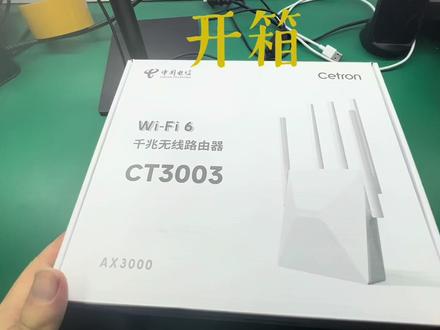 13:53查看AI文稿AI文稿
爱总是让人哭 很大却看不清楚 后我又想起那首歌 没了。 哦哦哦哦 为什么?想问为什么 但是为什么 的右手最暖的胸口谁记 最近的右手最暖的胸口谁 真的想有谁爱的 你到最后 你们的胸口我 没有说 不可思议,像一个奇迹跨过我的生命里,无论女人和异地,你就是。 maybe it's a myth i'm sick and you say maybe it's a wild dragon chase anyway but still i'm gonna listen to my heart and try to pack up on my road so long。
37玩转Wi-Fi 02:03查看AI文稿AI文稿
眼前的这台路由器就是二零二三年上半年最具性价比的百元路由器之一。大家好,我是老卡,这是我刚刚从拼多多上以幺三开头的价格买到的路由器,型号是三六零 t 七, 和最近在二手市场上非常火爆的小米路由器 wr 三零油一样,也是一款运营商的定制机, 并且和小米的 wr 三零 u 二者无论是从处理器还是内存基本上都是一致的,但是小米的那款现在已经炒到了二字开头, 从性价比的角度来说,显然这一款三六零 t 七对于垃圾佬更加的友好。整个的机身是白色的工程塑料材质,拥有一个旺口和三个烂口,处理器依旧采用我们非常熟悉的连发科的七九八幺 币,内存和闪存分别是二五六和幺二八。目前这款机器很多人买了以后都是准备刷 open w rt, 但是现在刷 openwrt 需要用 ttl 的模块,无法做到真正意义上的免拆, 这就给很多的新手造成了很大的麻烦,但是问题也不太大,我看到在论坛上把二五六内存魔改到五幺二,且 刷好欧喷 wrt, 价格也要比小米 wr 三零幺要便宜,所以对于不喜欢折腾的朋友,真的没有必要自己去刷机或者是进行摸改。我们在做个信号强度的对比,这是三六零 t 七和 krp 在同一位置信号强度的对比,左侧的是 k 二皮,右侧的是三六零 t 七,再看看在统一位置用 k 二皮、三六零 t 七和小米的 wr 三零 u 分别进行两次 次宽带测速的结果,当然实际上我测速不止每款机器都测了两三次,相对来说,信号强度和宽带测速的结果小米是最好的, 其次是三六零的 tc, 最后是 krp。 但是综合考量,从价格和硬件的配置来说,三六零 tc 目前是最划算的。好,这期节目就到这里,我是老卡玩街撒花。
2124请叫我卡哥 02:06
02:06 04:34
04:34 01:00查看AI文稿AI文稿
那不得不说呢,这个游戏的性价比还是不错的,首先 cpu 是联发科的 mt, 七九八一币双核 a, 五三一点三 g 合资的处理器,一二八加二五六的内存组合,一百来块钱,价格比较稳定。刷了欧喷 wrt 该有的功能呢,基本都有,支持 youboot, 后期刷机也不会刷坏。 网速呢,我测试了一下,速度呢,都跑的不错,跟相同价位的一二六三三比呢,在我家的 a 点能跑到五百兆上下,一二六三三能跑到七百兆左右,在路由器旁的 b 点他能跑到九百兆以上,和一二六三三差不太多。最远的 c 点能跑到一百五十兆以上,比一二六三三稍微强一点点, 但测试的时候会出现掉线的问题。二六三三不会,第一点呢,他能跑四百多,二六三三能跑到五百多一点,他差点都到四百,而二六三三能跑到四百多一点,我觉得结果略逊于二六三三一筹, 但也能应付得了小户型五百兆以内的带宽了,另外还能刷机,还能折腾改个五百一十兆的内存呢,现在会更强,我觉得性价比呢还是可以的。
404梅有机的宝藏库 03:21查看AI文稿AI文稿
一百五十块的三六零 v 六在这个价位绝对杀疯了。高通 ipq 六千四和一点二级赫兹 cpu carbuck 跑分两万加,秒杀一众七九八一小崽子,硬顶软路油也不虚。免拆刷机超级简单,刷机后 nss 加速看四 k 六十赫兹高清大片也从容不迫, 还可以调节 cpu, 游戏专属模式,玩游戏更稳定。五百一十二兆大内存,玩更多插件不心慌。五 g 无线芯片 qcn 五零五二,搭配两颗进口独立功放,信号强又棒。二点四 g 无线芯片是 qcn 五零二二,同样搭配两颗独立功放,传两堵墙依然能流畅刷抖音。 usb 二点零外接四 g 模块,可以做四 gcpe, 还可以连接打印机当打印服务器,还可以外挂硬盘当轻纳斯测试读取速度三三兆每秒,写入速度二十五兆每秒,存储日常照片影音传输速度完全跟得上。拆机后发 发现没有屏蔽罩,但是有一整块的散热钢板,刷机后温度是压得住的。开始刷机了,首先打开浏览器,输入一九二点一六八点一点一回车,输入密码,回车进入路由器管理后台,点击全部设置, 点击系统升级,点击本机升级,点击选择升级文件,双击我准备好的升级固件,不懂得看里面的说明,点击升级,升级成功后等待路由器重启,路由器重启后会跳到这个界面,如果没有跳就刷新一下就可以了。 输入密码,回车进入管理后台,点击上方的功能拓展,点击插件中心,点击添加插件, 点击浏览,找到并双击打开我准备好的 opk 格式的插件,点击确定,等待文件上传。安装好后点击打开太阳奶的开关控制插件,如果没有开启就点一下开启,点击保存生效,这样就开启太阳 net 了。打开 mobax term, 点击绘画,点击 toilet 远程主机,输入一九二点一六八点零点一,点击好的账号,输入 rot 回车 密码,输入 taonat 的 bug 回车,看到这个画面就成功了。打开准备好的 hfs, 可能有点慢,如果提示防火墙阻碍,请允许。 然后把下载好的 ubot 文件拖入进去。注意看这里的 ip 地址必须是一九二点一六八点零点几的这个网段,如果不在就点击 menu, 选择 ip address, 选择正确的 ip 就可以了。回到 mobics term, 复制粘贴第一段命令,进入 t m p 目录,然后回到 h f s, 复制刚才上传文件的地址,把这一段地址去换成你的,记住两个都替换掉,然后分别复制粘贴这两段命令。回车下载文件到 t m p 目录,复制 粘贴这段命令,确认一下要刷入的分区是否正确。检查 mtd 一, mtd 十三和 mtd 十四,确保和我一样才可以确保信息无误后分别复制粘贴三段刷入命令,每一次都要回超,确保执行刷入油不等后等待两分钟, 把电脑的 ip 改成一九二点一六八点一点一。网段如何更改都在系统盘里。配置好后,先拔掉电源,捅住 reset 键别松,插入电源数十秒,松开 reset 键, 打开浏览器,输入一九二点,一六八点一点一。回车,进入 ubot, 点击选择文件,找到并双击打开带有 factory 的 open wrt 固件,点击 update 并耐心等待刷入, 大概三四分钟以后就可以另开一个网页,输入,一九二点一六八点一点一回车。看到这个画面就代表刷入成功了。输入 posword, 回车就能看到熟悉的 openwrt 界面了。今天的教程就到这里,喜欢的一键三连哦!
3845玩数码的阿三 04:46查看AI文稿AI文稿
嗨,大家好,我是老外,今天我们接着路由器刷机,这次换一个其他的第三方的部件。好,我们转到电脑开始实际的操作一下。 好,我们已经到了电脑,今天我们路由器刷一个新的固件,第三方固件 oppo wrt。 啊,好,我还是先打开浏览器去进入他的官方网站搜索一下 啊,演示一下如何下载啊。搜索之后能看到官方网站是这个啊,是个英文的。好,点击啊,进入他的官方网站,然后现在他的网站有中文界面了,可以选择一下中文界面。好, 这个就是中文界面,我们在左侧,然后点下载下载,然后有个硬件链表, 然后选择自己的型号。我的型号就是我准备了一个路由器,是 w r 八四一 n 啊,然后我输入这个型号,然后我按回车。啊,这个时候就 出现这个型号的一些版本了,我的版本是威武版本的啊,这还有其他的一些版本,我们下载威武版本的上方有啊,有显示一个是升级固件,一个是安装固件。我这里因为我这个路由器是用的是官方版本啊,从来没有 啊,安安安装过他这个固件,所以我就要选择安装固件,如果你以前安装过,他升级了,你选择升级固件好点。安装固件,我选择下载安装,这个直接下载安装就可以了啊,我刚才已经下载过了,好,下载安 安装啊。下载之后我放的放入了桌面,这个时候时候要连接路由器,我这个时候连连接一下路由器,我首先把自己的网络断掉,然后连接路由器。 好,我这里已经连接上了路由器,我准备了一个无线网卡,直接无线的连接了这个路由器。好,我把刚才的页面关掉, 这里直接进入我这个连接的路由器。是啊, ip 我修改了一下,是一点二。好,输入默认的密码。好,这个就是 我准备的路由器,八四一根 v 五 v 六,这是官方的一个版本啊,我这里直接升级点系统工具,有个软件升级,然后这里选择文件,我刚才下载之后的文件 我保存到了桌面。啊,就是这个文件,大家安装这个升级的时候,刷机的时候一定要确定型号和版本,不能升级错误,如果一旦升级错误,这个路由器就坏了。啊,我这个就是型号是对应的哈,点打开点升级, 这个升级的时候可能需要啊一些时间,然后升级完成之后这个整个 ip, 然后 配置就啊恢复成啊原始的设置的。我现在这个 ip 是幺九二点幺六八点一点一啊啊,一点二, 一会他会变成一点一,我这里拼一下,看他升级成功了没有,等着,然后准备好进入进入测试啊,应该进不去,我应该一会 这个 wifi 连接应该会断掉,应该没有 wifi 连接,应该直接进不去的啊,应该是不行。好,我这里我去接一根网线。 好,我现在已经有线已经连接上这个路由器了啊,网络也看到了,已经通了,这个路由器通了。好,我们进到这个刷机之后的路由器,看一下里边的界面。好, 这个就是刷机之后的界面。好,我们登录一下,点登录好已经 进来了,这个就是界面啊,我们看一下选项啊,上方有状态,还有系统网络,这些都是设置和选项,我们可以简单看一下啊,上面有输出,因为我这个路由器是没有连接网络的,他上不了网 啊,所以就是说这个还没有配置。这个就是啊刷机之后的新版本啊,比如有重启功能,还有 啊设置啊密码功能这些功能,就是说大家根据自己的这个实际情况自己设置一下就行了啊。好,这个就是到这里就是演示,就是刷机完成了这个路由器。已经啊刷机成这个啊, oppo ip 了啊, 大家也可以试一下自己的路由器。好,嗯,这个视频就到这里,感谢你的观看,我是老盖,再见。
3980老盖聊技术 03:35查看AI文稿AI文稿
给大家说一下咱的导航如何进行去刷机。首先我们要准备一个 u 盘,准备 u 盘插到电脑上,然后我们把电脑点击右键点击格式化,点击格式化的时候,在这个地方我们可以看一下他有一个叫文件系统的,然后我们点击一下, 你一定要选择这个 n 或是 f 开头的,如果说你本身的是 e, 或者是你选择了这个 e 开头的,然后你就是格式化,他这个 u 盘本身是 e 开头的,那么你是无法刷机的,就是他刷机的时候 它就会提示,然后说是无 os 文件,然后这个时候我们要去选择 ntfs, 或者是选择这个下面这两个,这就这两个都是可以的。我们随便选择一个选择以后,然后我们点击格式化,点击格式化以后,然后这个时候我们等待它格式化完成, 等待完成以后,这个时候我们去打开我们的 qq, 然后找到我们的就是 qq 群里面,在我们 qq 群里面呢,就是这个右上角我们可以点击一下,然后我们点击群文件, 点完群文件以后在这个上面找到,我们就是对应的你的机器是哪一个,你就去下载哪一个。比如说我现在就是要刷是 十二点三的这个二四零零,就是我随便举个例子,比如说就是我的机器就是是这个是个四 g 版的六四九零,那么我就是直接下载这个,下载完以后我们就把它给打开,这个是我就是提前下载好的,然后这个时候我们点击一下这个,您如果说他下载完以后,哎,他显示的不是这个样子,那就说明您 电脑上面是没有就是解压软件,那么我们就要去下载一个三六零压缩,然后去给他安装一下,安装完以后他这个就是图标就会变成这个样子了,然后这个时候我们点击 就是鼠标的右键,然后我们点击解压当天文件夹,或者是解压到这个都可以,然后那我就去选择就是解压到这个,这样的话他就会多了一个文件夹,多了文件夹这个是主要是为了我们就是能更好的去找到这个文件,然后我们去打开这个, 然后全选,一定要记住一定要全选,全选完以后我们点击右键,然后发送到你的 u 盘,发送到 u 盘以后就是全部拷贝完以后,这个时候我们把 u 盘拔掉,然后我们去车上进行去升级, 我们把 u 盘拿到车上以后,首先我们把 u 盘可以插到原车的这种 usb 口上面,或者是在诱人手套盒里面也都会有这种拓展的口, 我们插上以后呢就稍微等一下,等一下这个屏幕上他就会自己弹出来需要升级,这个时候我们只要点一下开始升级,或者是不要管任何东西,他自己也会自己升级,我们点一下开始升级,然后我们就等待一下就可以了, 我们可以看一下,当它显示请移除外部升级设备,设备将重新启动,这个时候,那就说明已经全部升级完了,就已经升级成功了。这个时候我们把 u 盘给它拔掉,拔掉以后就不要再插上了,回头我们把 u 盘上面的东西给它删除,这样的话升级就已经全部成功了。
42格诗航官方帐号 01:32安博通数 ASR3000等 MT7981路由器刷机后网速变慢解决办法 同时适用于360T7 RAX3000M CT3003 小米AX3000T 等#路由器 #数码科技 #wifi #无线路由器 #网络查看AI文稿AI文稿
a s 二三千等 mt 七九八幺路由器刷机后网速变慢解决办法,最近有好多老铁上车了, a s 二三千 刷机过程很顺利,但刷完机后却发现网速很慢,网页都难以打开。其实这种情况是因为原线路是光猫拨号,造成了 dns 重定向问题,按如下办法将路由器设置为 ap 模式即可解决。 首先我们确定光猫的管理 ip 地址,一般情况下,连接光猫的 wifi 看下获取到的 ip 地址即可,例如,幺九二点幺六八点幺点幺。然后我们这时拔掉路由器的弯口网线,并登录路由器后台, 选择网络接口 l、 a、 n 修改,找到 if、 b、 l、 v 四地址,将它改为光猫同网段但不相同 地址。例如光猫 ip 是幺九二点幺六八点幺点幺,我们这时候就把路由器 ip 改成幺九二点幺六八点幺点二五三,保存并应用。最后一步,登录路由器后台, 选择网络接口 lam, 修改 bhcp 服务器勾选忽略此接口,保存并应用。 这时候我们把光猫连接路由器的网线接到黄色的 lam 口上,蓝色的网口留空,不要插线,网速就回来了。今天就到这里了,我们下期见更多高性价比数码硬件资讯和玩机教程,赶快双击收藏关注吧!
221图吧情报站 05:56查看AI文稿AI文稿
私创 ct 三零零三与我之前给大家介绍的三六零 t 七路由器是非常的相似,包装的正面还写了它的无限标准, a 叉三千, 处理器是双核一点三 g 肯定是 m t 七九八 a b。 我们再看一下厂家,制造商是武汉私创亿控,这个品牌我之前用过,他们的 a p 路由器我也是第一次见。 下面我们开箱里面的包装布局也是与三六零 t 七一样的,有一份说明书, 十二伏易安的电源超五类的网线。路由器正面写的中国电信和他的品牌,正面是凸起来的,有一定的弧度,背面都是散热开孔,有一 一个万口,三个烂口, reset 按钮和电源孔最上面的是 max 组网按钮。与三六零 tc 相比,正面上一个平面一个是凸起的, 侧面看起来差不多,背面是 ct, 三零零三是更直一些,三零零 t 七更圆润一些。拆机方法与三六零 t 七一样,取下底部两颗螺丝,然后再撬开四边的卡扣,就可以看到主板了。 路由器用的是 mt 七九八 ab 加七九七六 cn 的公版方案,这一套方案已经有很多款路由器了,基本上是一样的,内存是二百五十六兆,散存是一百二十八兆。 这个主板和三零 t 七是基本上一样,但是有小的区别,主要的区别是供电设计不同,以及少了一片吸波的贴纸。机器重量上三零零 t 七重了十五克。 接下来看一下后台,我买到的版本是 v 一点零点一,硬件版本是 v 二点零,有些人买到的是这个界面,虽然版本号是一样的,但是系统是不一样的,刷机的方法是不同的,我手上的这个系统像是 a p 的系统,我改出来的 基本的功能都有,我试了它的 qs 功能,限速是蛮精准的。接下来我们测试 wifi, 我把 wifi 设置为四十四信道穿墙模式, 默认发射两个 wifi 环境中没有其他相邻性道的干扰。下面看一下我的测试环境,因为房子面积比较小,套内面积只有八十平, 为了模拟网友们的大 house, 我把路由器放在了阳台的角落,就是涂上了 a 点,路由器离地面五十六厘米,这个高度是模拟大多数人家里的电视柜,路由器实际摆放位置如图,我们直接看数据汇总 ct, 三零零三, 我测试了原厂系统和第三方系统,原厂系统是 a 点的,速度上不去,测了很多次都上不去,然后第三方系统和原厂系统综合来看,就是上行速度有点偏低。我在想这个机器和三零零 t 七基本上一样,为什么上行差这么多呢?上行之前是六百五十五, 是不是环境有影响,所以我又把森林 t 七刷机了,之后的又拿来对比,刷了两个版本,然后做个对比之后发现他的上行速度还是偏低。森林 t 七整体上上行会比他高一些啊,然后在一点他的下行要稍微好一些,但是上行还是偏低, 总体上来说就是相差一点点吧,上弦稍微弱一些。其他的大家看图,下面开始刷机。刷机方法分为三步,第一步是上传配置文件,第二步是刷 you boot, 第三步是 刷系统。首先你要看一下系统界面是不是和我一样的,如果你的界面不同,那么刷机方法也是不一样的。 在上传配置之前,要保证路由器能正常上网,而且上网方式需要是动态获取地址,也就是你的路由器是二级路由,光猫拨号或者是组路由拨号的情况下刷机,点击系统工具配置管理,选择文件, 选择 enable s s h, 再点击导入配置确定再确定,然后等待路由器重启过程大约三分钟, wifi 密码会改成一二三四五六七八,后台密码会改成 password。 接下来打开 moba 叉特你进行刷机,点击右上角 s s h, 然后输入 ip 地址,一九二点幺六八点二点一。 用户名密码可以不写,然后点击 ok, 此时输入用户名 r o t, 密码是 password, 输入的时候可能不显示,因为我之前输入过了,所以直接跳过。 接下来在左侧找到 tmp 文件夹,进入 tmp 文件夹之后,将 youtube 文件拖入进去,在右侧先进入 tmp 路径。 首先我们先较验一下刚刚拖入的 ubot, 就是按照这条命令较验一下它的 m d 五值, 与我的值一样,然后刷入 you boot。 因为最近的路由器刷机都很简单,但是依然有人刷成砖头,所以这次教程我小心一些,写的严谨一点,你们按照我的教程绝对不会变砖。刷入之后再教验一下,分区显示绿色 success 就说明成功了,可以断电了。接下来将网卡的 ip 改为固定 ipip 地址改为一九二点一六八点一点二,指望野马三个二物,其他都不用写。 然后按住路由器的 reset 按钮通电,坚持大约八秒钟,路由器正面的灯会变成绿色,此时就可以接网线了,然后打开一九二点一六八点一点一,就可以进入优步的后台了,然后刷入自己所需要的固件, 等待大约两分钟之后,路由器会重启,然后将自己的网卡改为自动获取 ip, 就可以进入新系统的后台了。 下面总结一下,私创 ct 三零零三无限标准是 a 叉三千,采用了联发科的新方案,一百左右的价格,非常超值,刷机方便。第三方系统很成熟,信号比较一般,上传稍弱于三零零 t 七。
142OpenRouter


