endnote mac版怎么用
in the note 投稿实用技巧,首先打开文章,在菜单栏点击 in the note, 将文章导出至 in the note, 弹出对话框,选择下方选项,点击 ok 后保存,导出完毕以后会出现此框,点击确认即可。打开刚保存的文件,在菜单栏下拉,找到这个, 选中一个杂志名,点击 added term, 将选框中的内容复制 在这个网站中,将刚才复制的内容粘贴到搜索框中,能够搜索到该杂志简称。 将杂志简称复制下来,在菜单栏中找到 tools, 在 tools 选择 new styles, 根据杂志的要求进行填写,选择右侧的 journal names, 然后点击右上角关闭,会弹出一个新的对话框,选择是以后会让你保存文件, 保存时记得将名称结尾的 copy 删除就完成了。这个操作非常实用,赶紧试试吧!

粉丝329获赞2440
相关视频
 00:52查看AI文稿AI文稿
mac 版 endu 二十安装教程双击打开安装包,选择同意双击安装,选择打开选择安装 yes, 选择下一步, 输入电脑开机密码, 选择完成, 选择 if more of these 可以了。
 00:23查看AI文稿AI文稿
如何使用 not 导入参考文献?百度解锁所需文献,点击引用,选择 annote 版本下载,下载几篇 访答中打开打开方式选择 annote 参考文献已导入 annote, 打开 water, 点击 annote 并点击左上角的应用选项即可引用。导入参考文件并自动排序了。不同版本会有差异,欢迎参考。
 18:24查看AI文稿AI文稿
哈喽,今天给大家简单的讲解一下艾特诺特二十这款软件如何使用?嗯,首先如果要 用这款软件,嗯,如果你的学校或者是你的院所没有就是大客户版的话,其实可以自己去网上找哈,很多地方都可以找到,嗯,如果找不到的话可以留言我给大家就是 发链接。嗯,但是不建议大家去淘宝上面买,因为我据说听说有人去买,然后建房开价一百多,一百多,两百多,我觉得如果有这个钱的话,不如直接去指指正版,没必要去淘宝上面买哈, 我们下载好安装东西之后打开。呃, 大家下好之后,嗯,最开始看到的是他会给你提示这个新图书馆的一个这个界面,呃,如果你已经有你的现成的一个图书馆,就比如说我换电脑,或者是,呃,有之前别人发给你的,你可以直接用这个打开, 如果没有的话,就是你第一次安装的话,一般是要新建一个图书馆,新建一个图书馆,找到一个合适的位置,我再给大家做做讲解的,我就放桌面上了吧,然后命名, 然后他会新建一个新建的图书馆,这里可以大家可以看,一个是他的工程文件,一个是他的数据保存的地方。嗯,这两个东西你如果 要换地方,你也就是,呃,不管你放到哪,这两个要一起走,走了之后你每次进去的时候就是你重新进去,他会提示你说啊,我已经找不到了,你那个图书馆,你就得重新打开,找到这个文件打开就可以了, 我们所有的东西就保持在这。嗯,首先这旁边是有几个,就是就是分组, 比如说我是先去建一个大的分组,就是我们可以建就是一个大分组,一个小分组,小分组里面我们再去建一个 这个组,这个列就相当于这是一个抽屉,你看这有个抽屉的样子,我们把纹线全部都放到这,然后这是比如说第一个就是,呃, 比如说我们做一些什么醋醋生菌,假如我们都是做醋生菌的一个相关的一个东西哈。嗯,然后这里呢就是 我们也可以改名字,双点两下改名字,或者是直接在旁边改都可以。然后呢我们要怎么去找文件呢?就是,嗯,大家应该 很多人看文献都是用这个吧?就是用这个茶,或者是用符合学术之类的茶,然后查到文献之后,就比如说哈,我们这里我刚刚是说我们要查那个出生菌, 好加入, 如果我们查到了很多,就比如说我们去选取自己感兴趣的,就这个假如我看了一条,呃,两条、三条, 呃,四条,这几条我都很感兴趣,我可以直接就是在这旁边勾选,一起去导出。呃, anglenote, 这个就是导出中面买的 anglenote, 然后也可以 说我点进去,我先比如说我去看,我去看这里面会有他的详细的一些介绍吗?比如说摘要啊,这些我看了之后我觉得可以,我也可以直接去倒,我这个怎么被乱码了呀?就是也是直接去倒,倒出中原版的那种, 呃,然后比如说我把这些这几条啊一起倒一下, 他直接从这个安装上面挡一下,我选择四条,然后进入内容,你可以自己改。嗯, 我一般比较喜欢玩政绩,但是有些人又会觉得啊太大或者占内存之类的,你可以自己去选择,你想要的,就是你想要一些什么东西,你自己去选,选好了之后,然后按照你自定义的去导出也是可以的。 好,打出之后他一般是下载一个文件,就是下载一个这边一个保存的文件,然后你他一般都会自动打开,或者是你把它打开,他就会自动导进来,刚导进来的这个这几条哈,这几条文件他会在这个 这就是就是你刚刚倒的,然后包括最近添加这或者是肿的纹身,这里都可以看到。但是你看我们刚刚这里建了一个小的册子,这里是没有的,对不对?我们把它直接拉过来, 这就直接我就方便去管理了,我这几天就已经放到这,放到这了之后你可以去对,就是对他进行一个修改,就是这上面的你是可以去设置的,你想要去呈现出来的一些呈现出来是什么东西, 就是就是我就是我觉得方便了一些,比如说年年份啊,然后嗯,名称,然后作者,然后什么时候就是这些你都是可以去改的。就是,哎呀,反正就是这些都可以去改, 改了之后你去应用就行了,就是你自己想要呈现是什么东西,都可以都可以调,都可以调,就很多就是他有的信息他基本都可以,包括你可以自建信息。呃,这个是快速导入,就是如果我们需用那个, 如果我们去用这个 vivox 去使用的话,然后当然还有别的一些导入方法。比如我自己要创建一本书或者创建一个期刊,我就直接在这里点加号, 点加号之后你看你可以选择这个类型,他默认的话是期刊杂志、期刊文章,然后 这里还可以改别的,比如说我要改成书本,反正很多了,就是你想要记的话都是可以记的。比如 如果改成书本之后,他就会这里作者,然后年份,然后标题就这些东西都有,就是你可以手动输入,并不是要求你一定要完全输完,然后包括他的那个 pdf, 就是这个文件,文件这里都是可以添加的,对吧? 然后,嗯,当我们,当我们就是已经把这个文件导出来之后,他其实双击之后,你可以看到旁边就是我们刚刚想要的一些他的信息,这里都会有。嗯,比如标题啊、作者啊,然后 健康七号这些东西都是有的,然后有个很重要的东西叫做,嗯, diy, 这个 diy 号是一般就相当于一篇文章的一个身份, 就是如果有需要就是做的文献的同学肯定都知道这么一个东西,这个东西可以干嘛呢?我们可以去找他的原文,是吧?如果这个文章是开原的,嗯,其实还是 或者是一些别的方式哈,反正就是如果能够在网上直接找到,就是不需要付费的话,这个安登弄他二十,一般是可以直接就是你可以直接通过安登弄他二十,然后来下载,比如说我去找这一篇文章, 刚刚这个这个这一边来做,刚刚看的是这边这个, 对吧?我直接去他的主页去, 嗯,我速度有点慢,反正就是如果直接能够在网上下载,当然是建议大家去下载,或者是 你们学校的图书馆有买那个七竿的资源的话,也是欢迎大家直接去那个网站下载的。但是如果没有买或者是没有弄的话,就大家有有一个下载文件的神器,那个 s 加号, 这个大家应该也清楚,把这个 diy 输进来之后,我们去下载这篇文章, 下载好之后就是打开之后, 这边打开,哎,这边打开可以看到这是一片开园的旗开吼,这是可以直接下载的,你就直接下载他的文献吧, 这里就下载好了之后我们就审视吗?然后当然如果他不是开原的, 比如说我们如果不是太原的话,我们换一篇,换一篇 用这个,反正是能够下载到他的这个,哎,我不知道我这个今天出了什么问题,反正 反正就是要去下他的这个纹线原文, 我们从这里下来把它保存之后,比如说我还是保存的中药哈, 保存在桌面 切下来之后呢?我们在这里这一片 我们要把这个倒进去,是怎么倒呢?就是我已经点到这了,对吧?这有个看就是直接把这个文章加进来,我点这个,然后我去把这个文章给他加进来, 刚刚下了班中中 加进来之后我们就可以在这个上面直接看了,还是很方便的。比如说我选择这一篇,我直接选择 pdf, 这边就可以直接看他的 pdf, 对吧? 嗯,同时如果我直接用这打开,如果,如果不用这个什么抖币的这个软件打开哈, 我只用这个他自带的这个打开,虽然他可能没有奥特别的那个 pdf 阅读器也好用,但是这里的话是比如说我做一些简短的笔记, 哎,这里好像不能做哦,就可以做笔记,做笔记之后比如说我加个备注,嗯之类的,然后或者是我在这里把它高亮, 然后我再关掉之后,我再关掉之后,其实我在这就是可以看到,对吧? 我可以快速的去浏览这么一个我做的笔记。当然他做笔记其实还是有一些很不方便的地方,但是嗯,安顿到的二十,他其实已经有很大的一个改善。比如说我在这个 笔记我是用平板,平板上的软件我再去看,其实也是可以看到的,就是通过他的联网功能,但是这个联网功能好像我之前是在学校里面用学校的网站去使用,他是可以就是直接 同步的,就是连到都连到学校的网站,连到学校的校园网的时候是可以同步的。我在家的时候我发现同步功能好像用不了,就比如说我去, 我待会有一个视频,我可以给大家讲一下这种同步功能怎么用,然后这就大概完成了一个我们安德诺斯的一个基础的使用。然后接下来就要问,那我怎么去 导纹线呢?比如说我打开一个握手, 首先安东诺特是 一个能让你就是很好的去管理你的文献,然后包括你可以在上面很方便的去阅读查找的一个软件,我们现在还只是说了怎么去导入文献,然后怎么查找这些,其实 进一步的你想要用就可以在这里去找。然后呃一些基础的使用方法,我们如果要写文章,我们要引用参考文件,我们用安登弄成,其实是个非常非常方便、非常便捷的一个呃, 软件。比如说我现在写了一篇文章,写了一篇文章,我是纳粹, 我要在这去插入一根纹线,我怎么插呢?你看他会自动给你的我的匹配上, 然后点这,你点到你要插入的位置。 goodty and the notes。 选择一篇文章之后,这里就有一个引号标签,然后我去引,引了之后他会自动生成一条,我再去引一条, 比如说这里我要引两条啊,我引三条吧,引三条他会自动给你改成二到四,就是你看 他会自动在你后面添加。这个饮用的其实非常好用,包括我们可以自动改革式,我这里用的是那个国标七七七四,这个是国标的一个那个,这个是自己改的哈,因为 就是我们是可以自己去添加一些相关的。呃,那个格式的,这个当然你也可以去有些细看,如果他有规定格式 在机刊里面,就是他的官网里面是可以下载他的格式,然后倒断倒到安德诺草里面的。有一些没有你们可以自己去选择。就是。然后比如说我这里换成这个,你看他就会自动给你换一个格式,或者是我再换成别的, 你看他又换成另外一个七开的格式,当然这里只是列举了一部分。嗯,如果要加的话可以在旁边加,就是这 这里。嗯,选择其他的格式,你看其实是有很多的,其实有很多很多的格式是可以去加的,就是安多多的,它里面自带了很多种格式,一共有五百零二种,当然如果 你们有自己就下好的话,就可以直接保存在这个文件夹里面就可以了,他会自动自动添加,当然我们也可以自己去添加一些格式。嗯,当然这个就 设计的比较麻烦了,就如果是大家需要想要学的话,我后期也会出一些教程,就是这是一个初步的一个使用的方法,但是一定要提醒大家,就是 因为文章的这个文件你导入进去,可能他机器直接导入,或者是 你手动挡的时候会有错误,所以我们不能完完全全就是全靠这个安装骆驼去方便的去进行一个文献插插插入和那个修改。呃,我建议的话是还是要一条条的去看,就需要去检查, 然后,嗯,但是安德诺德也有他的优势,比如说你要一条条的去加文件,当我们加到几百条的时候,我中间突然要多加一条,像这种数字型的其实很难去,就比如说我,我这里,我如果这里要加个二,我后面这里要改成三到五,对不对?但是如果我直接 自己改的话,我后面都得改,但是如果用安顿弄成的话就很方便。比如说我在这里加一条,嗯,刚刚这里面有哈,没有。比如说加一条 就是随便搞一些, 然后保存一条,保存一条之后我在这里要加一条,你看我在加进来之后,这里就是二,这里就是 三到五,他就自动加进来了,然后这他也会有按错,就是他这也会自动加。但是,嗯,你在这个上面 如果是这里一起弄的话,这里是没法直接修改的,比如说我要把它改成二十二十,哈,我这现在是已经改了,对不对?但是实际上你看我换一种合适, 换一种格式换回来,你看五十三 看到没有?就是你改在这里改,你不管你怎么改,他是不不会直接去修改你这个内容的。嗯,所以大家还是要 就是可以涂方便,还是要一个个细细的去检,就是仔细的去检查,嗯,大概就说这么多吧。
1079月月鸟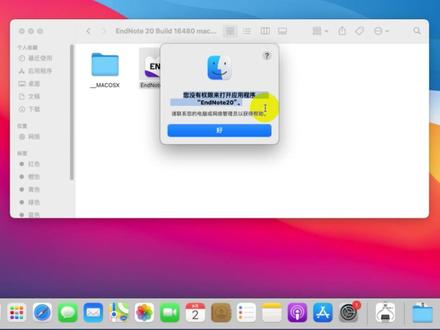 00:56查看AI文稿AI文稿
解决麦克系统,打开软件提示没有权限视频教程二,打开终端命令窗口,输入命令习 hatton mark von 七五五架一个空格, 右击没有权限的文件显示包内容 contents makers 破绽里面文件到中端窗口松手,这个时候会自动补齐文件路径, 按回车运行命令提示输入密码,直接输入电脑密码即可,终端输入密码不显示, 直接回车,这个时候再去运行原来打不开的文件,基本上百分之九十的文件就可以运行了。如果这个教程还是不能解决你的没有权限的问题,请看置顶的另一个权限视频或者留言。
499萌新小晨 05:06查看AI文稿AI文稿
研究生必备系列二、 mno 使用教程百度搜索 mnoform, 一般前面几个都是广告,尝试选择一个进行下载, 选中需要打出的文件, 以前脑子是早出 生存都是 dsd 文件 下载文件的 pdf, 把 pdf 拖入对应的记录中, 已看到回形针,然后就可以进行阅读。 按照官网下载中 下花草道到 no 第一个就是注我们要的格式,点击下载, 把下载的文件放在 vino 的,在文件加下,这个就是刚才下载的文件。 小姐姐相当于文献应用,是右上角的角标线,女士背背大哥非相当于富。在我后面的整行参考文献, 后面的设置可以模仿我的进行设置即可。 数字排序设置与后面的参考文献保持一致, 不同类型的参考文献,这个是可以自己添加新的进 工具, 我这里设置了一个中文,去看 作者人数超过三个, ceo 加油!表示 设置好了直接退出保存即可。 如果还想要更详细的教程,请关注公众号,一个搞艺术的理工男, 如果你觉得有帮助的话,点个赞哦!下期我们来聊聊有哪些好用的 app, 你的点赞就是我更新的动力!
2.5万一个搞艺术的理工男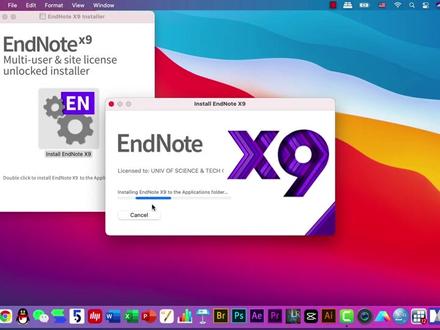 03:38查看AI文稿AI文稿
嗯,最近把我的苹果系统升级到了最新版本 beause you, 但是发现我的安卓乐仔用不起来了,包括我填设计的黑苹果也是一样,安卓乐仔用不起来了。那么今天就 来安装一下这个在最新的苹果系统,你正常安装我的安德勒特十九,然后正常使用,低估就找到我们的随便哪一个平常实行版的安德勒特十九直接顶级安装,我这个是中个大版的,然后安装就行了,安装过程中可能会有一段时间, 耐心等待 好,安装好了,我们来看一下 pk, 然后双击打开,然后右击收 packet, 收 pake, 记得 ctrl s, 两个 ctrl s, 这边需要两个文件。那么同样呢,我这边打开一个计时文,里面有个 crd 斜杠 app, 选四杠 na 二,前斜杠 s, 九杠二。 那么我们这边需要打开中端, 我需要找到这两个文件的右镜 apply pitch, 拖到这个中单里面就可以看到他的一个右镜了。 crap 放在我们这个前面 暂停,然后在后面 后面展示这个 patch file, 点 patch 的滤镜,同样的复制,然后粘贴, 然后选择这个全选复制在中端里面运行这一段话,然后翻回车,像跑马一样的,那跑完就 ok 了,仍然少耐心等待 好,跑完了我们再来看一下能不能用啊。 application and the root 哎,发现好了,然后可以看到外号,可以用九点三点一 next, 然后这,然后这边其实他说这个图书馆就是 niber 没有建立,我直接给淹死,然后随便建一个,比如我想建到桌面吧, 直接 ok, 可以看一下,可以了,然后看一下我的系统,苹果,苹果最新的系统 excel, 然后我把它捞起来,是旧复制版的。 ok, 正常使用吧。
39不被定义的男护 00:22查看AI文稿AI文稿
如何使用 no 特更换参考文献格式?打开文献,选中 style, 选择后面的文献格式即可更改,更改后自动变换格式。 select another style 可以选择更多格式。
 01:08查看AI文稿AI文稿
哈喽,大家好,今天继续跟大家聊一聊安的 note 插久的使用方法。打开安的 note, 首先需要新建文件数据库文件,点击 file new, 选择文件夹,选择保存路径后点击确定即完成的数据库文件的创建。创建后生成两个文件,其中 data 文件夹主要包括三个字,文件夹, pdf rdb 和 tdb。 tf 子文件夹主要用于存放下载的文件全文,另外两个文件夹用来存放文件条目信息。收集文件信息的方法主要有以下几种,手动输入、联网检索、网站输出、 pdf 导入、文本文件导入和其他方法等。首先我们先来看一下手动输入视频中所示,点击主菜单栏 borings 快捷按钮,手工输入参考文献,弹出新建的参考文献界面。第二个, reforrence tap, 选择 and note 管理的包括期刊、专利、书籍、图表等,因此首先需要输入参考文献的类型,这里选择通常呢是期刊、论文、 journal article。 然后再 下面的输入文献信息,需要注意的是,输入作者时,一行即是一个作者,输入必要的信息后,关闭当前窗口,此时会提示是否保存,保存即可添加。在手工输入参考文献的同时,也可以点击菜单栏中的三来添加全文,点击四可以添加图片关注我,下期视频为大家介绍一下安的 note 的联网杰作。
241研壹教育 01:41查看AI文稿AI文稿
哈喽,大家好,欢迎来到匆匆的宝藏软件分享时间,那么今天呢给大家带来的是我们毕业季的专属啊福利啊,也就是我们的一个 and north 的安装教程啊,那 and north 呢是如何安装的呢?我们一起来看一下 啊。首先我打开这个 n 的 note 的文件夹啊,然后呢我打开啊,打开安装软件啊,接着呢,点击下一步啊,下一步,这些都是默认的啊,然后点击我接受啊,点击下一步。 好的,出现这个界面的之后呢啊,我不用管他,我继续点击下一步啊,接着呢,这些都是下一步。 好的啊,这个时候呢,安装完了啊,我点击 finish 啊,结束安装之后呢啊,我可以点开我们的开始按钮啊,同样的也是啊,选中这个 and not 右键 啊,点击更多啊,然后呢选中打开文件位置啊,这个时候呢,就有一我们的一个 n and not 的啊,整个会计方式啊,我把它发送到啊桌面会计方式。好,我们把这个 n and not 呢打开。 哎啊,这个时候呢,提示啊, and not 要更新哈,那么我点击取消,点击取消。 好,接着呢,点击我接受啊,点击我接受。好的,这个时候呢就跳出来哎哎,我们要新建一个新的一个图书馆哈,新建一个新的这个图书馆, 那我们的一个 n 的 note 呢,就至此呢,也就安装完毕了啊,非常感谢大家啊,我们结束了今天的一个教程。
164老猫软件世界 13:17查看AI文稿AI文稿
哈喽,大家好,今天和大家分享一下文献管理软件 and the not 它的一个用法,我将从如何导入文献,如何引用文献,以及如何修改文献的样式三个方面为大家讲解。首先我们打开 and not 这个软件,新建一个 library, 我们把它新建在桌面上, 我们看一下桌面,桌面上其实是多了两个文件夹,一个是这个 andennauts 格式的文件夹,一个是名为 data 的文件夹。在我们新建了 three 之后,我们就需要导入文件,首先我们从中国之外上导入文件, 这里输入我们的关键词,比如说我们搜索细胞, 这样我们就得到了 和细胞有关的一些纹线。选中我们需要的纹线,然后选择导出与分析导出纹线的 angelnot 格式, 选择导出导出之后,导出之后的这个文件夹,他默认是用了记事本。打开,我们可以把它擦掉,然后找到这个文件夹所在的内所在的位置下载内容,在文件夹中显示, 这是我们刚才下载的这个中国之网上的这些东西。我们可以点击它,选择属性,把它的打开方式更改,选择用 ant notes 打开确定,然后我们再双击它, 这样他就倒进来了,这样就是从中国之往上倒了四篇文献进来,然后我们再去 yiboscens 上导入文献,比如说我们输入一个关键词,点击搜索, 在我们搜索到的文献中选择我们需要导入的文献,再选择导出。 然后在这里我们可以选择导出的内容,你可以选择导出作者题目和来源,也可以选择作者题目加一个摘要,但是一般的话到这个来源就可以了,我们选择导出, 导出之后他是呃一个这样的文件讲, 我们可以把它打开,因为我是设置了内类文件夹的默认打开方式,直接就是用 ant note, 所以只要打开它就会直接导入到这个 ant note 里面来, 这样我们就从外保线上导入的三篇文献。下面我们可以从杂志里面导入文献,比如说我们搜索的一篇文献, 他是这样的,我们可以选择在这里有一个引用,点击他,然后选择 ris 格式的文件,选择导出, 然后他就已经开始下载了。我们可以看到这是一个啊啊 s 的尾线,导出之后,因为我选择了导出之后默认打开,所以打开的话他就是直接可以导导入到这个 and the 闹制里面来。 这是第一种杂志呃,常用的方式就是在文字下面直接有一个导这个引用按钮,然后让你选择不同格式的,我们选择这个啊 is 就可以了。第二种情况是,呃,像这样的一个杂志,他的他的一个呃参考文字的引用,就是在这里呃下载这个引用的, 点击他之后,他就会让你选择你要下载这个 rsbib 还是其他的一些格式,我们选择 ris, 然后选择下载,你看这里是一个 irs 的一个文件,打下载完成之后,他就会默认导入 进来,这样我们就可以从中国之往 yiboxids 以及杂志导入文献,导入之后就需要把它引用到我们的文档里面来。呃,很多同学可能是手动手动输入的这个应用文献,比如说第一篇文献就输一个一,然后选择上标,然后第二篇文献就一直这样输。这样的做法有一个弊端,就是当你 在第一篇和第二篇文献中间突然要加一篇文献,那你所有的文献的这个序号叫修改,他就非常的麻烦,然后 and 闹着他有一个好处,就是他可以自动生成这个序号,并且在你添加文件之后,他会自动更改。 比如说我们选中这一篇文献引用,引用的话有两个地方可以有,第一个是在握的,这里我们可以先选中,选中我们要插入文献的位置,然后在这里选择 引用。我们选中的文献,点击,然后这里就出来了一篇文献,然后比如说我们要在这里再引用一篇文献,我们可以选择这篇文献。 在安登闹这里面,他其实也是可以引用的,是这一个,这个是上一号点击他,我们就引用了第二篇网线。 如果你一句话要引用多篇文献的话,同样的,你把这个官标放在这,然后在 angel 这里面选中多篇文献。这个选中也是跟 word 一样,按住 ctrl 减就可以选择不同的文献。比如说我们选择这三篇文献,然后点击引用, 这里就会呃显示你引用了第二到第四篇都是放在这里引用的。你看如果我们需要在这中间加一篇文献的话,这后面的序号是会自动更改的。引用一篇,这个选择引用, 嗯,可能选择到了跟第一篇相同的文献,那我们再改一篇,把它删掉, 我们改成这个吧,这个应该是没有引用过的。点击引用,你看这样的话,他就 重新在这里插入了第二篇文献,并且后面的数字是自动更改的,这就非常的方便。然后这个引用可以在 word 中直接点击说引用这个选中的文献,也可以在 angelnos 里面选择这个上一号。然后我们再来看我们插入的这个文献,其实他有一些插入的文献的格式是, 嗯,不太好的,就是他这个 idon 在识别我们导入的中文的文献的时候,会出现一些错误,比如说在这个在第一篇文献的这个结尾,他就有一个这个百分号,我们就需要把它去掉, 再比如说这,这也是有一个的,那这个我们是怎么更改的呢?我们回到这个 and not, 看到选中一篇文献,再看到这个右边的这个对话框,他这里有一个 reference 和一个 preview, 然后我们可以看到 这个朋友这里显示的这个啊样式,其实就是在这个卧的里面。在最后这个参考文献里面,他显示的一个样式,我们要对他进行更改,是在这个 reference 里面,比如说这个开头 这里有个百分号,我们需要把它去掉,你就可以直接删掉。然后还有这个字母,像这个中医药雪豹,它是一个杂质的名称,你可以把它放到这下面, 然后这个年份还有这些页码,这些都是可以修改的,你直接在这里说这个,这个他是正确的。我只是教大家演示一下怎么修改,分别改成零八呀,或者是零八干五啊,这样的都是可以的。然后在你修改完了之后,就他这里没有保存的选项,当你选到下一篇文件的时候,他会要问你是不是要保存刚才的更改,我们选择 yes, 然后我们再看到这条纹线,他就已经把刚才我们的更改进行了一个保存,这个 polition 也相应的发生了更改。这边更改了之后,在这个沃的这边他其实也是会更改的,你看这里还没有改过来的话,我们可以在这里选择 update, 点击它。嗯,可能刚才我们改的是第二篇文献,就是改的是这一篇,不是第一篇文献。我们 看一下第一篇文写,对他进行一个更改,把这个去掉。第一篇文写是这个,把它去掉,然后把这个杂志放到这下面,然后点击起来保存。我们看到这个卧的这面他还没有改过来,我们可以更新一下。好,他已经去掉了。 在在这个右边的对话框呢,就可以对这些已知的信息做一个最基本的修改,比如说这个,嗯, 这个欧斯尔就是这个作者啊,如果他有一些错误,包括这个年份、期刊验码卷号这些有一些错误的话,我们都是可以直接修改的。尤其是我们导入的一些中文的文献是需要进行修改的,他比较容易出错,一般情况下英文的文献是不那么容易出错的, 这样的话我们修改的就会比较少一点。然后还有一个,呃,修改的地方,其实在这里这里有一个, 嗯,编辑,然后你可以选择输出的样式,你可以选择更改输出样式。这里分为三大部分,而这里分为好几大部分,第一部分、第二部分、第三部分和第四部分,还有下面的一些。嗯,这个第一部分一般不用改这个,这个引用的是在文中显示的一些样式,可以在这里进行修改,比如说就是在文中显示的这个上标一啊、三到五啊、二啊,这个, 呃是在是在这里面继续修改,然后后面在最后参考文献显示出来的样式,就是在这里继续修改,也就是后面后面的这些样式其实也是可以在这里继续修改的。这修改就是一些,呃, 就像这个模板,比如说你对某一个东西加粗啊、鞋体啊这些,就是在这里修改了之后,到最后显示的的话,他就会全部显示为加粗或者是鞋体。然后我们在这边修改的只是一些根正性性的错误,比如说人民的拼,就是他识别的时候把人民识别错误了,或者是或者是一些其他的问题,或者是验码他没有识别 出来,还是添加一些信息信息进去,这个就是对我们说出样式的一个修改。然后这里还需要插一嘴,就是这个 and the notes, 它其实是可以进行一个文献的阅读的,也就是在这里三个对话框,这个三个按钮中的最后一个这个 pdf, 但是我们暂时是没有 pdf 去和这个文献关联上的。 嗯,我们选择这篇文献吧,这篇文献可能是在 wifi 上下载的,是不是?我看一下保持这一篇文献。 这个网站呢,是我专门用来搜索微信的一个网站,特别好用,除了导入微信,下载微信也非常的方便。呃,我们先要复制一下这个微信的标题,复制,然后选择下载的 pdf 格式, 选出来就是一个,这样子就好看。然后我们选择下载它的一个弊端,它的一个弊端就是这个文件 证明他并不能识别为这个文章的题目,所以你每次下载的时候需要自己手动复制一下,然后再进行保存, 它下载完之后,我们让它在文件夹中显示就是我们下载的这篇文件,然后我们再打开这个 and not, 是这这片围巾,直接把它拖过去,直接这样拖住,然后放到这里, 这样的话,这样的话我们看到他这里 pdf 这里有,有了这篇文献,就说明你直接把这篇文献导入进去了,就是直接导入进去,然后他就可以关脸上,你可以在这里进行直接的一个阅读,可以把它拖过来,也可以用这个这个箭头直接一按 就是全屏的话,都是这一片文献,然后可以进行一些嗯,高亮或者一些备注这样的操作, 这是用 a 的闹词阅读阅读文献,哦。刚才我输入进去之后没有保存,我们再倒一次,直接拖住他,然后放到你要,你要,你要进行合并的这个文献,这里就可以了,然后这里就进来了,然后同样的我们需要对他进行一个保存,需要点击 yes, 然后他才会真正的导入进去,就像这样, 还有一种情况,呃,我不知道大家有没有遇到过,就是你要下一篇文件,但是他在中国之网或者是这个 yibosci, 或者是一些其他的一些网站上你都不能,你都,你就是不能下载到他的这个引用的这种格式,你只能把它下载成为 ptf 的版本,这时候你需要引用他要怎么办呢? 就是,呃,这个,哎,难道这还有一种导入文件的办法,就是这个非要他这里有一个导入,你可以选择,你可以选择导入导入 pdf 的格式,那我们先下 下一篇这个文献到这个桌面上吧,比如说我们还是用这个网站下载这篇文献,这下载 这到桌面上 保护这个文献,然后打开你就选择 input, 这样同样的,我们导入的就是通过 pdf 直接导入的文件,他自己是可以把这个 pdf 文件也导入进来的。 呃,一般情况下,这种直接导入 ptf 的方式和从 wifi 或者是直接从杂志里面导入的是没有什么太大的区别的,就是说这些信息他都是可以识别到的,一般情况哈,他都是可以识别到的,但是也会出现一些特殊的情况,比如说他的 开头或者是他的一个作者的名称,他会识别的不全面,包括一些杂志的名称,这个时候呢,就需要我们手动的去更改,就是像前面跟和大家说的一样,手动的输入之后再进行保存,这样的话就是也可以对这篇文献进行引用。 好了,今天的分享就到这里了,如果大家喜欢我的内容的话,请多多点赞,投币,转发评论,大家有什么想知道的也可以在评论区告诉我哦。关于这个 angelnot, 他的一个嗯,安装包我会放在评论区里面,大家可以自己去领取 这个文献在文献在这个文章中的引用也是有不同的样式的,就是像这样的不同的样式,这个样式呢,是在这个 style 这里选的,这个 number style 是我自己创建的一个样式,其实还有一些别的样式,嗯,我们可以到 angelnote 里面去看一下,在这里这里有个 style, 我们可以 选择,呃,选择一个其他的 style, 然后这这个 style 呢?其实是你安装这个 i know 这个软件的时候,他有一个文件夹,专门会被命名为 style, 里面呢,涵盖了大部分现在有的杂志所用的这种 style。 嗯,比如说你可以看到他有一个什么 mpmdpi 这个文件,他有这个杂志,他用的一个, 呃,这个 style, 你可以去死,然后选择不同的不同的这个 style, 之后呢,他这里也是会有所改变的,就需要刷新一下哦,这边没有改过来, 一般选择了样式之后,你可以选择一下更新,然后他就会更改,你看和我们刚才选择那个样式是有所不同的,这个 mdpi 的这个样式里面,这个年份他是被加粗了,而且他这个杂志的这个名称是加了斜体的,就是像这样。
4407Endnote培训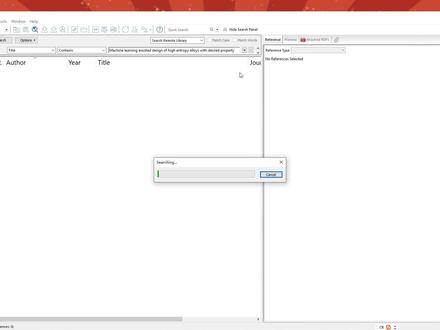 01:19查看AI文稿AI文稿
今天来分享一下 anna note 如何在线检索文献。首先我们打开浏览器,找到一篇自己想要找的文献,在我们知道标题的情况下,复制这个标题, 然后到跟着 note 当中点击上方的在线搜索,选中 yboss 这个数据库,点击选择, 然后在上方的检索框里把这个检索的条件改为 文章的标题,然后把标题给粘贴进去,点击检索, 这时我们可以看到有一条文件被检测出来,正好是我们想要搜索的文件, 那么这篇文献我们如何把它添加到酷狗,点击右键添加到我们的分组当中,此时回到我们库中,就会发现这个文献已经在我们的自己的文件库当中, 只是我们把 pdf 导出链接到这篇参考文件,我们先把它下载,然后把这个文件直接拖到这条参考文件上面,这条文件就被链接出来了,可以进行在线阅读。
411Endless科研分享 01:11查看AI文稿AI文稿
我讨厌坏天气。 首先打开我们下载好的格式, 右击你想要的格式,点击复制, 然后再打开你的安格弹装路径, 把你复制好的格式粘贴到 cl 存进家里。 然后打开 angel 软件, 点击上面的工具,点击将文献添加到里面的, 打开央视管理器,在央视管理器里把你添加的格式勾选上, 这样你的格式就可以使用了,然后在 word 里选择使用就可以了。
401Endnote培训 01:03查看AI文稿AI文稿
分享一款特别好用的插件, android click 轻松将网页文献一键导入至 android。 首先将插件加载到浏览器,点击获取添加扩展, 此时成功添加插件。回到谷歌学术搜索文献关键词。这里以人工神经网络为例, 点击你感兴趣的文献,打开文献后,左下角会自动弹出一个查看 b、 d、 s 的选项,点击一下,此时显示文献正在加载。然后左边栏会同步显示 and note 里已经建立好的各个分组。选中相应的分类后,点击发布 对号表明导入成功。此时回到 end up 中,找到你刚才发布的那个分组,然后点击工具栏的同步, 可以看到右下角也显示正在同步,此时刚才你搜索的文献就成功导入 pdf 文件也有这种方法,太好用了,你学会了吗?觉得有用请一键三连哦!
1439Endless科研分享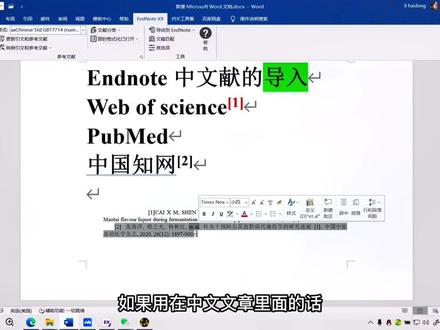 06:28查看AI文稿AI文稿
大家好,今天分享一下,我在安装骆驼中导入参考文件,然后我平时主要是用着 vivo 上一次安倍的做三个数据过,然后在他们里面看到一些文件,就回复了 参考格式导入到文章路条中。然后首先我们先看一下啊,通过之网在中国之网进行检索,发现到自己喜欢的或者对自己有用的文件之后,然后进行一个选择, 然后点这里可以看到自己选的题目前选了一两个,然后怎么导航,就导出题录,然后对他们进行导出,然后现在这个是这个格式,然后我们要找到 这个格式,然后进行一个导出。 啊,我们对你对这个进行一个下载,保存 好,存到我们固定的一个附近夹里面, 我们看如何在安装插入上,然后首先就是点击这个那个文件导入选项,然后文件选择,文件选择,我们把它下载的这个, 然后打开,然后这个时候要看一下这个导入选项,因为啊对于通过之网这个格式的 tst 的时候,选择这个 n 六六法导入,然后进行导入,然后你就发现这两个文件已经存在于 我们下面,看一下啊在安内的时候如何导入,然后我们通过加上文件之后发出注意想要的文件之后,这边有个 c, 然后他这里面有各种格式,这个都无所谓,我们就直接下载这个有 啊,同样我们再弄个一种开头和导入,然后打一把电导入, 我们选择刚才选择下载的这个 vip 这个科四的应用,打开,然后这个导入选项,然后我们选择啊用这个潘妹的过滤器, 哦,我有的可能会问怎么找到这个点,这个使用语音文件里面,然后进行一个搜索,然后可以找到他。 好,这个时候这个我可以进来了。 嗯,先对对我们进行一个保存吧,保存到自己的一个分组里面,添加,我们先讨好时间 啊,刚才那两个细节也进一个道啊,不知为先,应该为先, 这可以一次多选,并如果只能选一个可以,请多多选就可以, 然后这时候他会 进行一个识别,就是有重复的就会没有过滤掉。好,我们来看一下微博的参与,这里面 同样我们也是进行检索之后,找到自己需要的文件的时候,然后进行一个道出, 然后摁着弄。这导出的话是直接选择这个啊,电视框的这个啊进行导出,这里面是可以全选, 就是基本上就是选择对他的一些结果进行找出就行了啊,主要就包含一些做的标题和出版物,然后包括一个页吧,这些信息 我下载好了,打开一下, 这个同样都是导入这一步走的地方,然后选择来下载的这个 ciw 这个格式的文件, 然后我们导入选项,这个时候就是需要选择或者上一次这个,因为他不同来源的不同数据库来源的,他那个导入选项是不一样的。定义导入,还有这两个,然后给他移到我们 啊,我们在插耳纹线的时候, 我们进行插入文件的时候就直接点击,因为如果安安装的,安装的有那个什么,有我的,有显示的 好,我们就可以选择转动灯道上方,选择我们需要道路的采花纹线,这个我们进行一个插入英文, 然后他这个格式就是他导入进来的一个呃,简写啊,下面有他具体的一个呃引文的啊内容 啊。同样我们可以对这些东西进行修改,然后我们可以根据这个样词 可以选择啊,这个的话变成这种小括号,带着数字的这种让你也能喝水。 好,那我们插入中文线看一个中文, 拿这个, 然后这就是中文文件,然后他就会显示中文的。那如果你插入要在英文文件中插入中文文件的话,英文文章里面插入中文文件的话,就还要需要对他进进一步修改 啊。我们就比如说现在看他这个,等他就用英文表示的,那不管用在这,如果用在中文文章里面的话,这个也要修改。然后今天就不先讲这个,我们以后再讲, 以后早就没人修改修改它里面的一些格式的。
212李拜天发top S 19:25查看AI文稿AI文稿
呃,那今天我们就来给大家分享一下这个 inner note 呃酒的一个使用教程。 然后 in the note 是,嗯,支持一些那个其他的参考文献格式有三千七百多种,然后还有就是,呃,有一些模板,用这款软件我们可以很方便的使用, 然后它的主要一个功能是在线搜索,还有就是建立我们的文献库,嗯,还,还有就是什么影文排编之类的,嗯,这些我们在后面都会介绍, 嗯,我们的主要就是分成四个部分,嗯,首先是下载与安装,然后还有就是文献的, 嗯,是下载语安装,这个是软件的下载语安装,然后下面就是文献的下载语导入,嗯,然后还有就是我们的一个文献阅读如何使用这个 in the note, 嗯,然后最后一个部分就是,嗯,如何用这个 in the note 去编辑我们想要的参考文献格式。 嗯,首先第一步下载与安装,嗯,首先我们一共有 嗯三种下载方式,嗯,首先第一种是就是学校提供的有,嗯,比如说这个复旦大学图书馆 就可以下载这个东西,然后或者说我们去某宝上面去买一下,嗯,可能就几块钱。然后还有就是大家可以扫,嗯,关注我们的公众号,然后就可以, 呃,我们会后台给您提供这个软件的安装包, 嗯,还有就是安装流程,使用的时候,我们在安装之前一定要把这个确认,把这个 office 和这个 wps 软件给关掉,因为你装这个 not note 之后, 嗯,再去打开这个 word, 它会自动关联。如果你先打开这个 word, 然后你再去安装这个 inno note, 它有可能会出现一些爆错之类的,然后我们下面给大家演示一下。 嗯,这是我之前已经准备好的这个安装包,然后我们直接去安装就行了,这些都不用管,然后就选耐克, 那就直接一直点就行了。 嗯,这台电脑可能有点卡,装的有点久。 嗯,好,那我们就完成了这个安装,然后点这个 finis, 然后回去这里搜一下。 呃,然后更新的话,大家可以去更新,也可以不更新。嗯,但我推荐大家不用更新,因为这个版本挺稳定的,然后我们就用这个。嗯,这个乘九就行了啊,直接忽略就行, 然后这里选接受就行,不用管这些。然后大家可以看我们,我们下载好之后,他就是这样一个。呃,灰色的这个,然后我们这里点这里,点这个 file 文件这里,然后点 new 新,然后创建一个,他会创建一个酷。我们点这个 这里的话,我就把它放在这个放在桌面上吧,我把它放在桌面上,然后保存就行了。这个名字大家可以随便改, 然后他就这个这个库就建立了, 然后我们就可以导入,导入,导入什么 导入文献之类的。然后大家如果说你你觉得这个英文版的很麻烦,你看看不太懂的话,那你也可以去装一个中文版,中文安装说明的话,大家就是,呃,先把这个英文版的装好之后,然后我们去到这个, 去到这个 n 的 note 他的那个文文件夹这里,搜索到之后,我们这里打开文件位置, 或者刚才那个好像不行,然后那我们就去按照这个去到这个 c 盘,然后这个从八十六这里去打开这个,然后里面 直接把这个这个东西给扔到这个这个里面, 然后从这里打开,它就是中文的, 嗯,然后它就是中文的了,如果你觉得这个中文的你用不习惯的话,你就把它关了,然后我们再重新打开这个 in the note, 好像是英文的, 然后这是我们的那个, 呃,软件安装,我们进行下一个, 嗯,然后我们的文献下载与导入,嗯,有中文文献下载和那个英文文献下载,因为他的那个导入方式不一样,所以我们分了两种。 嗯,首先是中文的下载啊,我们第一步就是检索到你想要的文章,然后点这个双引号,然后我们就去把它从这个就出现这个页面,然后我们点击这个 note, 然后他就下载完成了。 然后中文文献导入呢?就是我们我们刚才不是新建了一个库吗?然后新建一个库之后再打,再点这个费用,然后点这个导入, 导入之后点这个文件文件选这个 enternote import, 然后看,然后我们在这里去选择,再去选择那个 我们我们刚才的下载的那个文件,把它导进去了。应付文件的话就比较简单, 比如说这个泡泡妹的,我们搜索到文献之后呢,我们直接去点这个引用,然后点这个当闹的,然后他就会下载一个这种文件的格式,然后我们点击这个打开,他就自动导入进去了。嗯,这就是成功导入之后的一个画面 啊。我们先演示一下那个单个下载,然后后面再去,嗯,再演示一下,如果说你的你要导很多软件的话,那怎么办?他其实就是,嗯,要选择一下就行,我们下面开门给大家 演示一下。 嗯,假如说,嗯,我们现在只往上前面下一个文章 哮喘, 嗯,假如说我们要下的这个文献 点,就最最右边这里点这个双引号,它是一个引用的,然后因为我们是用的 in the note 啊,点这个 in the note 就行 啊,然后他就完成那个下载,在这里,然后我们把这个这个文件, 哦, 大家的话可以就是你下的下的东西,你就新建个文件夹,把它给保存好,到时候你找的话比较好找一点, 把它放进去。 呃,然后这里就是这个 c m k i 的,然后我们再下一个万方,你再去下一个, 从这里点这个引用,然后我们选这个 in the note, 这里也完成了啊,我们就把这个下的有东西也给它放进去, 嗯,这两个就下好,这是中文的,然后我们怎么把它打开呢?点这个打开这个 note note, 然后点这个 fail 这个文件,然后这里 imports, 然后点这个 fil, 我们这里这里要选那个 nonote inport, 然后我们这里去选择桌面,桌面刚才我们的那个文件下载, 嗯,大家看啊,我们就倒进了, 然后我们再把另外一个也是一样的, 这里就是两个刚才我们下载的东西,然后英文的下载。嗯,假如说我们用泡泡妹的点击搜索, 搜索之后我们把这个点进去,然后点这个 set 引用,点这个 download, 然后他就下载了一个这个东西,然后我们打开他双击一下,他就自动导入了,这是我们下载泡泡妹子上面下载的。 那我们如何批量下载呢?像这个这样的话,我们就选择 导出文献,导出文献这里选 enter note, 哦,我们我们选中之后,然后我们点这个导出,导出,然后他就下载了,然后我们再把这个打开这里,把它放到这个里面来, 放到我们我们之前的文件夹里面,八九三,然后我们一样的操作,我们点这个文件文件之后选这个导入,然后再选这个文件,然后选择我们刚才下的那个 打开,然后我们下载二十篇 文献,他就出来了,这就是批量下载,然后我们再看下这个万方呢,万方也是批量选择,然后,呃, 平常引用,平常引用之后我们选那个,选择这个 n no note 的格式,然后导出这个 t 叉 t, 然后他就下载完了。下载完之后我们把这个也是放到模特那个文件夹里面, 哦,大家也可以,就是你下载之前都规定好那个他的下载滤镜,他就会帮你把那个都给下到你之前选择的地方去 啊,像这样我们再把它再把它倒进去 啊,然后我们这里就是全部的,你看看我们下的文章又全部下进来了, 然后这是中文的数据库,他其实都一样,就只不过你要去选择,选择之后,嗯,就是批,就是我们搜的文章不是很多吗?然后你这里去做一个批量的选择,这样选择之后我们再去选一个,嗯,选一个导出 批量引用,官方是批量引用,然后这个是 这个是导出文线,指网是导出文线,然后选这个 note, note 上 这个泡泡妹子的话,那我们是你再看一下他是怎么形容的,他也是做一个选,就是选择的方式,这里选去选,然后我们这里然后选这个生的兔, 呃,然后我们这个 ct, cta 是 manager 啊,我们点这个啊,我们我们干脆把这一页上的全部给他倒出去。 第一个是,就是第一个 or resource on this page 就是这一页,它这一页展示的有十个结果,那我们就是这十篇全部给下载。然后如果你说是 or resource 的话,那就是一共有 啊个十百千万,十万就是这二十一万个结果,然后这个第三个是 se selection 选择, 然后我们就哦因为我们不需要导那么多,所以给大家演示,所以我们选这个就这一页十个就行。然后创造文件,然后他也是生成了一个这种文件,这个我们为了可以做一个备份,然后我们把它也放到这个文件夹里面去, 放到这个文件夹里面,然后我们呃这里可以给他重命名一下是 a s t h s 码,然后我们一共有十篇,结果写一个十,那以后你到时候你就知道你这这个文件它是什么, 点击双击一下他就导进去了啊。然后这是刚才我们下的一些批量下的一些文件,然后再给大家 说一下这个啊, web of science, 那怎么怎么去下载呢?那也是一样的啊,什么哮喘。然后我们点进去之后, 然后它这个的话也是选择你这样去选,然后我们这导出,呃,选第二个 in the note desktop, 然后我们选这个,呃, 一样的,这是第一个就是你的选择,就是你选的哪些,他就给你下哪些。第二个是,嗯,一篇他只展示五十个,那我们就 over across on 配置的话,那就是这五十个结果。然后第三个是,嗯,一到一千, 因为这个呃 web ops size 它一次只能导出一千篇, 所以说假如说我们有两千片的话,那你就第一次就是倒一到一千,然后第二次是一千一千零,一到两千,这样去做一个选择, 分两次把它给倒出来。然后这里的话大家我推荐大家选这个啊,作者标题和这个摘要, 然后,呃我们做个演示的话,那我们就少导入一点嘛,我们导啊,导出,哎,就导五十个吧,就这里选这个 sport 啊,他也是一个这样的,那个呃格式,我们把它给下载完了,然后把它也放到这个文件夹里面去。 ok, 然后我们再给他做一个标记,重命名, 双击双击他就会自动打到,打到这个文件库里面去。
677白衣小桃枝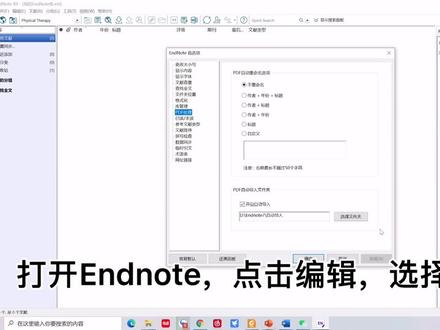 00:16查看AI文稿AI文稿
关于 mnot 自动导入文件,打开 snot, 点击编辑,选择首选项,找到 pf 处理,勾选开启自动导入新建文件夹,把想要导入的文件放在文件夹中,即可成功导入文件。该方法适合批量导入文件,方便快捷。
4500北京✈️🚀大学Z学长


猜你喜欢
最新视频
- 18.4万lxy