雷神g50游戏手柄如何设置宏按键
今天要送的是雷神记五零二四手柄,我这有两个配色,不知道你更喜欢哪一个?提醒一下,别忘了点赞加关注哦!简单聊一下配置,看你喜不喜欢。扳机为霍尔线型扳机,摇杆也是霍尔摇杆,连接方式为三模连接,方向键用了阿尔卑斯锅仔片,手感软弹,动作键是导电胶,还可以发光,不过电池只有六百毫安时, 所以还是建议关掉背光吧。握持手感不错,背部和顶部都有红按键,还支持各种组合键切换功能和平台拆开后长这样。电池呢,没有专门的电池仓位,而是直接连上去的,内部的做工还有待提高啊。考虑到价格,这次的雷神 g 五零 s 还是有一定性价比,不知道这个手柄你喜欢吗?

粉丝27.0万获赞702.4万
相关视频
 04:09查看AI文稿AI文稿
本期视频我们将给大家带来 g 五零 s 与各种设备的连接方式和红录制以及使用教程。 g 五零 s 有三种连接方式,分别是有线 蓝牙和无线二点四。 g 连接有线连接 pc, 将手柄通过 usb 数据线与电脑连接,当手柄上的一二号指示灯常亮,证明手柄与电脑连接成功。此时手柄默认叉 input 模式, 想要切换连接模式,长按 mode 键五秒,可以切换低音 pro 的 switch 的模式。开启 switch 模式后,还可以借助 steam 平台开启体感辅助功能。有线连接 switch 首先在 switch 的设计界面中打开 pro 手柄沟通功能,然后将主机放入底座内固定好,并与显示器连接。在手柄关机状态下,使用 usb 数据线将手柄与底座连接,手柄会自动与 switch 连接,连接成功后,手柄只是 灯会变为常亮。有线连接安卓 tv 投影仪,在手柄关机状态下,使用 usb 数据线将手柄和安卓设备连接。连接成功后,手柄指示灯二常亮,并且手柄支持安卓 tv 原声的 hid 标准模式。 蓝牙连接 pc 电脑,在关机状态下,将手柄背面的开关拨至 x 档后,长按手柄 home 键三秒,至手柄二三号指示灯快速闪烁,手柄进入配对状态。打开 windows 系统设置 蓝牙和其他设备添加蓝牙设备,找到 xbox u words controller。 连接成功后,手柄的二三号指示灯常亮。下次使用手柄时 直接短按手柄键一秒,手柄会自动与电脑连接。蓝牙连接 ios、 安卓手机等设备。在手柄关机状态下,将背面开关拨至 s 档,长按手柄 home 键三秒,至手柄二三号指示灯快速闪烁,手柄进入配对状态在手机设置键 面打开蓝牙搜索,找到名为 xbox words controller 的设备进行连接,等待指示灯二三号常亮时,表面连接成功。蓝牙连接 switch 首先在 switch 主机菜单界面选择手柄更改握法,进入手柄配对界面,在手柄关机状态下,将手柄背部开关拨至 s 档, 长按手柄 home 键三秒至指示灯快速闪烁。等待四通道指示灯常亮后,手柄 hostwage 连接成功。在蓝牙模式下,手柄支持一键唤醒和六轴陀螺仪,蓝牙连接 tv、 投影仪、模拟器等设备。在手柄关机状态下,将背部开关布置 d 档,长按 home 键三秒, 指手柄的三四通道指示灯快速常亮。然后在设备里打开蓝牙搜索,搜索到 g 五零 s 蓝牙设备时点击配对,配对成功后,手柄上的指示灯常亮。一定要注意连接 tv 和同等仪时不支持虚拟 触控的游戏操作。二点四 g 连接电脑 switch 安卓设备首先将手柄背面的开关拨至二点四 g 档位,长按手柄的 home 键三秒至手柄指示灯快速闪烁,手柄进入配对状态。将二点四 g 接收器插入设备的 usb 口, 接收器指示灯慢速闪烁,将手柄靠近接收器,等待自动连接。连接成功后,手柄和指示灯均常亮。能编程 g 五零 s 一共有 m 一到 m 六共六个可自定义编程按键。录制方法是, 首先长按 mode 键加任意红按键三秒至遥感呈紫色,进入红编程录制模式,之后直接输入你想录制的按键和遥感, 并且支持录制时间间隔,录制完成后带轻按对应的红按键,摇杆灯恢复到之前的颜色,则证明保存成功。想要清除红编程按键也很简单,长按 m 五加 m 六按键十秒,手柄震动后红编程会恢 恢复出厂,默认设置快捷键 g 五零 s 还可以免去实现众多特色功能。长按 back 加 start 键五秒可以开启左右摇杆临时区。长按 back 加 start 加左右摇杆五秒 可以开启左摇杆或者右摇杆临死区 mod 加左或右摇杆一起按下并松开,开启左或右摇杆,输出曲线轨迹切换。长按 turbo 加左摇杆按下三秒可以进行左摇杆加十字键切换。长按 turbo 加 abxy 或十字键或编程键可以设置连发 turbo。 长按 mod 加淘宝键三秒可以恢复淘宝键的出厂设置。配节的截图放在这里,有需要的小伙伴可以自行暂停观看。 以上就是本期视频的全部内容了,如果我在节目对你有所帮助的话,也请不要忘记点赞加关注,我们下期视频再见!拜拜!
1723THUNDEROBOT雷神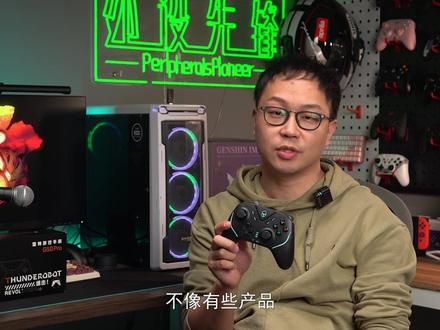 03:50查看AI文稿AI文稿
哈喽各位,欢迎收看本日新风,断更了有一个多月吧,目前算是基本上恢复正常了,这期给大家带来的是我到手已经很久的一款手表了,那雷神的 g 五零 pro 无线手柄,那这是雷神手柄家族最新的一个产品,售价呢是二百七十元,自带二点四 g 的收发模块和手机支架,支持 pcns 手机,而且手机是支持映射的,打个王者吃鸡都是可以的啊,不像有些产品支持了有没有完全支持。 外观,雷神一直都是机甲风格的设计, g 五零 pro 也是一样,有黑白两个配色,白色呢还要贵二十块钱,现在不管是机箱、显卡、主板,只要是白色就要贵一些,是吧, 我个人还是更喜欢这个黑色的啊。手柄有两个灯带,乍一看和雷蛇的幻影战狼是很像的,长按雷神的 logo, 三秒就可以唤醒手柄,同时灯带和 logo 也会亮起。按键布局 采用的是叉 box 布局 a 下外上,和常规的手柄相比呢, g 五零 pro 增加了灯光切换键、震动按键和背部的四个自定义的按键。 手柄的握把做了防滑的处理,正面是硬一点的橡胶材质,那背面呢,是和贝壳一体的塑料材质,贝壳的外形尺寸和叉 box 手柄是基本上一致的。重量呢,二百三十克是一个刚刚好的重量, 重心呢比较靠近握把,不管是四指还是六指的握姿,我实测下来都没有很累的感觉。那么配置方面, 摇杆采用的是阿尔卑斯的摇杆,外侧呢有防滑纹,摇杆中心呢几乎没有做内摇。习惯了叉 box 手柄的用户啊,可能会有一点点的不习惯。大家比较关心的死区调教,在默认配置下有百分之十的死区,通过 klinker 可以关闭死区,在中心点画小圆是比较顺滑的。那我 还是建议大家保留一些死去啊。摇杆用时间长了,回正多多少少都会有一点点的误差。斯顿建采用的是软胶加微动结合的方式,这个组合现在已经很常见了啊,不过这款手柄是我至今觉得调教的比较好的。 那么触断软确认强,触底呢也比较扎实,比常规的导电胶呢要稳定,寿命也更长一些。 尖键是微动的呃,触发和回弹都没有什么问题,就是模具做的不是很严丝合缝,上下晃的有一点厉害,不过这个不影响使用。扳机键呢,是线性扳机,有防滑的晒纹,采用的是或者传感器,默认的依旧有百分之十的四驱,在软件当中也是可以关闭的啊, 那通过测试,扳机是十分灵敏的,很轻微的接触也有回馈的,那么比传统的机械结构还是要好很多。手柄的震动方案和叉 box 是一样的,并且独立 可调,震感呢不廉价。手柄在 space 平台上支持一键唤醒,有六轴的陀螺仪支持体感,但是由于是叉 boss 配列,需要在 app 中改一下键位才能符合日系的使用习惯。 手柄的续航大概在十个小时,采用的是一个八百六十毫安的电池,续航也还是可以的啊。不知道有多少小伙伴用手柄打游戏啊。 随手柄附赠的手机支架,加上支持映射、十二键同发以及一键红这些功能,王者吃鸡这类的游戏也算是一个不一样的体验吧。 简单总结,雷神 g 五零 pro 我觉得品质是高于目前市面上手柄的平均水平的,自带无线接收器我个人也是很喜欢的。从产品的定位上来说, g 五零 pro 是介于自家的 g 七零和 g 六零之间的,基本上就是 g 七零去掉了模块化的配置, 其实叫做 g 七零的青春版也不为过,和 g 七零比的价位上就有了很大的优势,这个价位和品质的竞品其实并不多啊。二百七这个价格在手柄当中并不算便宜,但是配置和做工我觉得是对得起价格的。 我这个是首发的版本,品控还是可以的,相信量产版应该会更好。以上就是本期视频的全部内容了,觉得对你有帮助的话还希望点赞投币三连支持一下,喜欢万社产品不要忘了点一个关注,真实巧评,用心推荐,这里是万社先锋,我们下期见!
93外设先锋 00:13查看AI文稿AI文稿
yeah one two one two three four。
10乐乐数码配件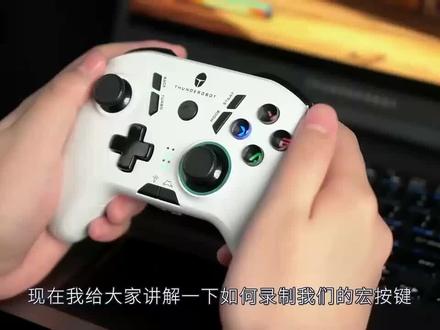 01:10查看AI文稿AI文稿
大家讲解一下如何录制我们的红按键,那我们这款 g 三五手柄呢,是有四个独立的,红按键是在我们的手柄的背部, 方便大家来设置一些较为复杂的操作,那在我们日常游戏的时候就可以很方便的去按出我们想要的操作,从 m 一到 m 四一共四颗按键,我们随便按住一个键,然后这时再按住 turbo 键,此时手柄的 这个光环会变成一个粉白色,然后手柄会震动一下啊,然后进入红按键录制的状态,然后此时我们录入我们想要的一个红按键, 红按键录制完成后,我们再按原先的这个按键,然后此时手柄会再次震动,提示我们录制完成,此时我们按我们的原先的这个操作的按键就可以得到我们想 操作,当我们想清除我们原先的红外键的时候,我们只需要按,同时按住 m 一跟 m 二,长按十秒钟带到手柄震动反馈即为下面。
439电脑数码北京市交通大学店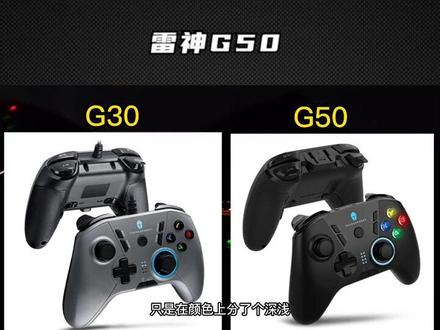 01:06查看AI文稿AI文稿
摸到鸡五零的时候,我忽然意识到为什么鸡三零的手感可以越级挑战,这俩手柄在外观上不能说全屋分别,只能说一模一样,只是在颜色上分了个深浅。 g 三零一直在用二百元的质感,在百元价位吊打小朋友的 g 五零,改成了蓝牙,换了阿尔卑斯摇杆和六头陀螺仪,修复了 g 三零震动太弱的 bug, 玩起来舒服多了, 被建议有所改进,不再是抬手才能出发,但是仍然没有长按效果,老头环还是只能滚不能跑,支持 ns、 安卓和 ios 多平台。最后,虽然咱们说过画圈不重要,但是这个摇杆升级完之后调教还不如七三零了是怎么回事? 其实大家也能看出来,雷声发力点是放在多平台兼容上,我们今天是针对 pc 的测试,对他们来说并不公平,但是 无论如何,到了二百元价位了,备件还是个半成品,实在没得洗,至少对纯 pc 平台来说,他不是一个好的选择。
469鴃舌蛮音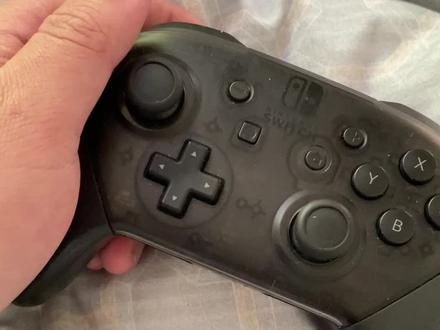 01:23查看AI文稿AI文稿
说一下飞雷神的操作哈,首先你要去存一个断怪物机打盾牌的一个数据,存完之后呢,调出炸弹, l 键调出炸弹,然后 zl 键 举盾啊,举着炸弹的时候锁定啊,锁定怪物,然后往后拉拉摇杆,这手脚杆不要放,一直不要放。然后呢,按歪键,炸弹掉落 就是按歪键的同时,炸弹掉落的同时按 al 加插键,就是引爆炸弹加跳,跳完之后呢,爆,爆炸完之后呢,立马再按一次叉,触发二段跳, 然后会出现零刻时间。我,因为你是腰杆往后拉吗?拉完之后爆炸跳的时候他是往后空翻的,触发零刻时间,然后这个时候 z r 键和歪键同时按,会触发零课时间,触发零课时间呢?如果你想结束零课时间直接飞雷神呢?按一下儿键 就直接出发,就直接落地出发被雷神,然后歪歪歪歪歪就刹刹就结束了。
12🇨🇳红星闪闪


