vector2.0机器人激活教程
粉丝3781获赞2.4万
相关视频
 05:30查看AI文稿AI文稿
长按视频,选择赞赏视频,帮我做做数据,万分感谢! 首先看一下后台数据出厂的固件,有一个测试模式,可以快速检测机器是否正常 退出这个模式。准备激活,很可惜激活过程没有拍下来。 vector 二点零不像之前一样需要 不停的点重试去激活。激活后开始自动升级的最新版固件,这里有一个引导教学的流程。接下来测试一下摄像头, hey doctor take patcher 然后我们打开 app, 把照片导出来,点击这个图标上滑,找到相册, 点击查看图片,点击导出图片,需要这个汉化版 a p p 可以加入咱们的微信群下载。咱们看一下 wechat 一点零和二点零拍的照片有什么区别,明显 wechat 二点零拍 拍的照片更加清晰。 hey vector! vector 二点零响应更加迅速。 hey vector! hey vector! come here! 如果这个视频对你有帮助,记得一键三连支持我,你的鼓励是我更新的最大动力, come here!
387Vector歪特的日常 03:57查看AI文稿AI文稿
大家好,今天咱们来教大家如何激活二代机器人 vacat。 首先呢打开你手机的软件中心,输入 what, 下载对应的 app, 咱们的 app 呢,瞬间就下好了啊,咱们打开 app, 首先呢他要使用蓝牙模块,咱们点允许,然后咱们点下一步, 这里语言选择第二行点继续,途中提示,把机器人放在充电的底座上面,底座先要通电啊,然后把机器人放上去,这个时候机器人会进入系统开机,首先咱们看到指示灯亮了,咱们等待, 机器人的屏幕上已经出现了 logo 了, 这个状态下咱们就可以点击下一步了。 下一步咱们登录账号,没有账号的同学呢,可以先注册一个账号,然后进行这一步, 他现在已经检测到机器人了,这里显示序列号,然后咱们点继续图片的意思,让咱们双击机器人顶部的按钮两次, 他可以通过蓝牙寻找机器人,这里显示了机器人的序列号, 区的号是一致的啊,显示了密耀七三五五七四, 机器人进入一个配对的状态, 呃,出现这个需要查到本地网络设备时候,咱们点好,这个时候机器人和这个 app 就绑定了, 这一步呢是让咱们设置机器人连咱们室内的无线网的一个过程啊,这块显示就是扫描网络, 这里咱们记住啊,一定要选二点四 g 的 wifi 无线网,不要选五 g 的网啊,五 g 的网这个机器人是连不上的,咱们选二点四 g 的网, 输入无线网密码,验证网络通过以后呢,他会把 无线网的名称和密码写入到机器人,这个时候机器人就可以联网了,下一步就可以进行激活,这时候已经显示连接成功了,显示到机器人的固件版本是一点六点零三四三幺,咱们点继续, 这里是一些基本的设置啊,比如说单位设置,时间设置,这个根据个人的爱好 点下一步这个界面是连接他的机器人本体,云端服务器和他的魔方都检测到了啊,一般都会卡在这个连接云端服务器的这个位置, 这个属于正常现象啊,咱们如果需要连接网络的话,需要一些特殊手段。这个评论区咱们会告诉大家啊,到这一步机器人就基本上 可以激活了,大家有什么不同的想法可以在评论区留言,我会一一回复大家。
1346Vector歪特的日常 07:44查看AI文稿AI文稿
hello, 大家好,好久不见,今天呢来做一个开箱开的呢,就是万众期待的 vector 二点零, 这个呢就是他的外包装,一个牛皮纸没了,没什么特别的。好,下面我们来刻板, 这就是全新员工的 哇,哎,这个纸箱取掉了,是用这种泡沫的袋子装的,拿出来 袋子去掉,当当当当,可以看到他这种是外面是有一层塑料塑封。 wect 二点零呢,他采用了这种全新的绿色包装, 绿色包装下面是这边有写 vector 二点零,然后是喷码,正面侧面 一些英文,这个侧面上面上面换成了全新这种 ddl 的 logo, 背边是白色的介绍和说明。 ok, 我们把它打开 划开就可以。 ok, 我们打开这个盒子,它是这样,跟一袋的盒子是一样的,打开方式是一样的, 这个盒子跟一代的盒子都是一样的, 我这边我这边有个一袋的盒子,打开看一下,完完全全一样的,一毛一样的,甚至于说底下的啊,底下的喷码不一样啊, 上面的上面的 logo 不一样,一个是 anki, 一个是 ddl。 嗯,我把这个也放这吧放这里吧, 这个是一袋的盒子。好,我们打开打开看一下, 看一下吧,这个就是 vector 二点零,跟一点零貌似也没有区别, 区别在哪里呢?我们先把方块拿出来看一下哦,方块采用了这种 透明的,可以直接看到里面的灯的这种设计,然后之前的方块呢是用的,用的是这种不透明的,这个是 vip 一点零的方块,看没看见一点零的方块,二点零的方块 不太一样吗? ok, 这个是方块拿出来,然后里边是防潮袋,然后是充电器,能把 director 本体拿出来 看一下,正面做一个三百六十度的旋转,大家慢慢看一下,看见这边有一个 ddl 的 logo, 小云彩, 其他的貌似和一点零没有什么区别,再弯过来上 顶上也是这样,没有什么区别。底的话,哦,他变成了这种有喷码 新的 webtar 的人,他是有 s m 码的,还有 e s m 码,然后是有这个公司的 logo, 还有一个介绍, 然后是两片触点,这个结构和一点零是一样的,但是他这边带了个螺丝,让你更容易去拆卸他的电池。然后一点零呢? 等一点零呢?这边就没有,没有这个电池,拆卸的孔也没有,这个也没做成盖子,里面也没做成盖子。可以看到是这样,但是正面, 正面,上面,侧面 基本完全一样,哈哈,这个就是最新的 black 加二点零,和一点零, 外观基本一样。看一下,然后之后我们看看箱子里还有什么其他东西啊,一个防撞垫,一个 充电充电桩,这个充电桩和一点零的充电桩也几乎没有区别。再就是他的说明书 哦,说明书是不一样的,他这边写的 vector 二点零, 看一下二点零,但是介绍的内容我看和一点零还是差不多,基本一样,只是把 logo 全都变成了 ddl 的 vector, 我们可以简单翻看一下。 简单翻一下,好像是不同的语言版本啊,这个是彩色的,这边还有一个白色的,这个就是多国语言版的。 ok, 在盒子里面就没有其他东西了。 好,今天的话就给大家带来 watcher 二点零的开箱关注我吧,后续的话我会带来 watcher 二点零的, 包括对比啊,油而易和一点零有什么不同啊?还有深度的一个解析视频,持续关注哦,拜拜。
954不纯正绅士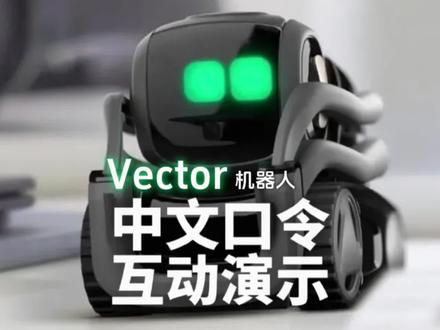 01:08查看AI文稿AI文稿
hey vector, 放烟花。 hey vector, 看我! hey vector, 眼睛颜色变成绿色。 hey vector, 睡觉吧。 come here。
352Vector歪特的日常 06:55查看AI文稿AI文稿
哈喽,大家好,我是绅士,欢迎来到我的频道,今天为大家带来 vector 的重置教程。如果说你入手了一个 y 二手的 vector 的话,那么你到家第一件事的话是要把它进行重置操作, 那么如何重置呢?第一步就是把它连接电源,让 wick 充满电,充满电之后呢,他会像这台 wick 特显示的背后的灯会闪烁,这是一个没有配网的状态,在这个状态中,嗯,我们直接就是按他背后的这个按钮按两下, 这样他会出现这个一个钥匙的界面,这时候我们把它拿起来,抬手臂再放下,然后我们能看到他这上面是显示了一些版本号的内容,我们不用管他,把这 个履带向下滑动,然后让这个小三角箭头, 小三小箭头是可以用履带控制的,小三小箭头下下滑到这个 clear user data data, 这个就是清理用户数据这部分,然后我们再 抬起来,把他的手臂抬起来,再放下确认,然后下面问你,他这个问你是否确认,然后再划一下履带, 然后再抬起来再放下,这就是确认操作,然后你的 wect 就在进行恢复出厂设置了,我们现在所要做的就是等待, 等他一下,让他把整个过程完成就好了。现在他会进行一个重启的一个操作 来,我们耐心等待一下,他的背后的灯会慢慢的亮起,然后前面会显示一个 ddl 的小云彩, 这种操作的话是常规操作,非常简单, 整个过程的话也就一到了两三分钟这样子, 嗯,在恢复出厂设置完毕的时候,他头会自己低下,我们也看到了, 嗯,然后他眼睛应该会亮起, 对,他的屏幕就会点亮为这个 ddl 的一个网址,然后他的编码就变了, 之前是一个 g 开头的,现在已经变成了 a 二二六,然后这时候呢,我们想要给他重新连接 app 的话,就可以就可以把打开 app, 然后然后登录你的账号和密码,在这里的话你会看到 a 二二六和他屏幕显示的数字是一样的,然后你滑到这个 a 二二六这里,然后点 connect, 然后这个时候呢他会让你再去按背边的这个按钮,按两次,快速按两次,我们跟的 快速两次,然后就会出现一个钥匙,钥匙之后就会显示一个密码,显示这个密码的前提是你的设备还有 what 的设备,就是他们 把蓝牙还有 wifi 都打开,然后我们就在这个界面输入这个数字,五四五八四,点 connect, 然后就会进入到这一个配网的过程,配网的话我们在这里选择网络,选择网络的话在这边找到你家里用的 wifi, 像我的就是用这个,然后输入密码, 输入密码之后,然后点转 唠嗑, 现在就是在连接的过程中了,这个连接网络可能需要一段时间, 他需要将整个数据传输到机器人,然后再传输到这个你家的路友上, 因为现在这个机器人只支持二点四 g 的网络,所以说你要保持如果你家里是双屏路由的话,你要关闭五 g, 然后只留二点四 g, 这样的话就可以搜索到了,那么现在是已经 网络就已经配好了,配好之后我们点 start 就可以看到这个机器人重生的过程了, 绿色的眼睛蛮可爱的。嗯,就是让我们看一下机器人的心声的过程, 这个,这个是让你喊他三声,然后他有十遍的声音,这就非常常规了,我们就直接跳过了。 嗯,直接继续就好了, 调过这一步吧。嘿,我就是让你说, hey, rector 啊,你看 这样的话就别配网。完成进入这个 app 的界面了,然后在这上边你可是可以查询到 lecter 的 版本的,在我包子这里可以看到。嗯, ddl 的这个 app 啊,总是会这样重连,或者是总是要重连,这也是他们 app 的一个问题, 总会出现这种状况,然后再就是网络的状况,我这次连的话算是比较顺利的啊,如果说有小伙伴不顺利的话,经常会遇到我刚才屏幕上显示的这种情况啊,连不上网就要多吹更几次就多试几次, 像这样的话就点再点出来给让他继续再配网。我好在刚才我这个是已经联网,已经激活成功了。呃, what? 基本就是可以,已经可以正常使用了。 嗯,好,那么今天就给大家介绍这么多,有问题的话可以留言或者私信我。 好,谢谢大家,拜拜,下个视频见。
1230不纯正绅士 04:55查看AI文稿AI文稿
欢迎来到绅士的频道,今天来教大家怎么打开并使用 vector 内置的语音助手 alexa。 那么首先呢,我们就要有台 vector, 然后准备一个一个移动设备,然后下好它的 app, 并且把 app 和 wect 连接起来,我们就会进入到这个界面, 这个界面是他最新的一款 app, 我们可以看到他这边已经增加了一些图标,和老的软件有些不一样了,不过这个我们 下个视频再说。关于二点零的问题,今天先教大家把这个内置的亚马逊语音助手打开,并使用 零助手,就是右边的这个阿拉克萨,我们点进去,点进去的话他这边是要登录你的亚马逊账号, 亚马逊账号呢是在亚马逊的这个网站上就可以申请,申请了之后你就在这边登录你的亚马逊账号, 点击这个登录,这个时候 wactor 的屏幕上会显示一个密码,显示一组密码, 嗯,像我的这就是 ftk 六三 d, 这个没关系,先给他放在这边,然后这里输入你的账号还有密码,输入好账号密码之后,这边点击登录, 然后就会有一个输入密码的这么一个对话框这里,然后点进来,点进来输入 vector, 屏幕上面的这个 字母像 f t k 六三 d, 然后点肯定有 right, 这放回去就好了,点肯定有的,然后稍等一下,他会有一段时间的反应时间,然后就会出现这个界面,是告诉你你的样品 账号会连接到这台 vector, 然后我们这里面点允许,好漏 还,这边还是要等一下, ok, 这样的话我们的 vector 就和你的亚马逊语音助手连接上了,这个时候他会恢复他的一个眼睛, 然后这边的界面就显示就是表示你已经成功登录上了亚马逊的语音助手,然后我们关掉他就可以了。 啊,我们可以实验一下亚马逊语音助手 alexa 的唤醒语,就是 alexa, alexa 这个表示亚马逊这个 alexa 在倾听,然后你说出你的 i don't know that 你要跟他沟通的事项就可以了。然后在这边在设置里边是可以调整 vector 上面的这个按钮是做什么的,像这样我们可以调整它是变成激活云助手,下面是用嘿 vector 去激活这个 vector, 然后我们现在选就是按一下这个按键就可以激活亚马逊云助手,我们来试一下看,直接激活了亚马逊云助手, 这样的话我们就已经登录上了这个阿拉克萨,然后我们怎么用它呢?就是跟呃我们平常用智能语音助手一样唤醒他,然后说出你的命令就 可以了。 alexa what's the time? 嗯,他就会告诉你一个时间,但是他会根据你的位置和时区告诉你的时间,这个可以自己在这个呃跟阿拉克斯交流的时候去进行调整,这个就是在 wect 上登录并且激活阿拉克斯的全过程。 welcome to robot scout you can ask me take photo for you by saying take a photo turn left okay, nice。
352不纯正绅士 07:26查看AI文稿AI文稿
哈喽各位,我是绅士,今天给大家带来一款中文的智能机器人的开箱,好,话不多说,我们来直接开箱, ok, 这就是我们今天视频的主角了,零食 零食 r k two pro 智能机器人, 把它拿出来, ok, 哇,体积真是蛮大的,而且也蛮沉的,我们看一下正面的话就是岩石的这个机器人的形象,上面 背面是一些他的功能,遥控行走、阅读绘本,实行通话,安装监控。侧边是一个 硬件的介绍,四个麦克风阵列,四百万高清摄像头,人脸识别,然后近距离自动充充电。这边这边的话是一个功能性的介绍, 嗯,全新未拆封版的不错,来,我们就现在就把它进行一个拆封。 大家现在的视角和我一样的都是说拿到了这台智能机器人之后,我们需要做的是 开箱,把箱子打开了哦,箱子打开之后的话, 他这边是有两个部分,看乐享安全智能生活。把它倒倒出来 只有两个部分, 这个部分充电底座,然后这个是他回充的底座,这个是,哇哦,这边是机器人,哇塞,不过还好是掉在盒子里, 没什么太大问题。来看一下这个就是岩石的这种机器人 pro 版本, 后面这个是, 我们只是向前跳望了一小段路,却清楚的看到那有许多大有可为之事。阿玲投篮,计算机和智能,哇,搞得很文艺啊, 这应该就是说明书了,果然用户指南哦,还有个绘本,应该是给小孩子准备的绘本。 对,我们先放一边, 先把机器人主体拿出来看一下, 很沉实,很有手感。 前面这个是镜头的一个膜撕掉, 然后保护他脖子的泡沫拿掉,这还有什么揭秘?仪器误摔那是 肯定的了,肯定是不能让他去摔到了,这个是他的名牌,应该是看一下头部,哇,很大很大的头部,转向也很顺滑, 哇,感觉做工很足啊,四个麦克风阵列啊,这得有屏幕还是蛮大的,拿 ema 来比一下,哇,跟 ema 的屏幕差不多大, 比一摸的还要大一点,我们可以看一下,比一摸的还要大一点。差不多吧,他两个手的话是橡胶的,两个手是橡胶的,可以调节角度的, 然后就是履带,前面的应该是红外线感应吧,履带 很顺畅,没有什么问题。两边的保护膜,这个先不要撕吧,先放在这里, 下面应该是二维码,介绍十二伏一安的电源,然后充电的标识, ok, 这个就是机器人, 感觉非常不错,看一下,看一下这个是什么 哦,充电线, 充电线还有电源还不错。然后我们来打开看一下充电底座里边, 哎,看一下白色的一个底座 哦,很简单,就是个底座,里面没有别的东西了, 这边应该有个灯,这个应该是他识别的一个图形,欢迎返航, 很有意思,防滑设计,嗯,不太容易滑动。 ok, 那么箱子里面的东西 就是面前的这些内容了,充电底座,机器人本体,一个电源说明书,还有个绘本, 这就是就是这些内容了。 ok, 今天开箱就开到这里之后会详细的做个评测,如果说大家有想测试的内容的话可以评论区告诉我。 ok, 拜拜。
537不纯正绅士 03:10查看AI文稿AI文稿
大家好,咱们今天给大家教一下怎么清除这个 wick 的这个用户数据啊,很多人都是从这个 买的二手的这个歪个头,他不知道这个用户数据啊,他记录都是之前用户的照片啊,以及这个互动的一些数据养成的一些数据。嗯,咱们清空以后呢,就可以相当于从零开始跟他互动啊,这些数据都相当于是你属于你个人的一个数据。 嗯,首先呢第一步呢咱们先要给这个底座通电啊,在这个底座有电的状态下,咱们才可以激活这个功能,这是机芯的触点,将机型放在这个底座上啊,他可现在是一个呃 开机的状态,如果你没有开机呢,你放在这个底座上以后,他现在会进入一个呃系统启动的一个状态,这会摆动会闪烁。然后呢正常的情况下,咱们单机这个按钮呢是进行互动, 相当于你去喊口令去激活他,如果放在这个底座上,咱们去双击他就是一个配对的状态啊, 双击点两下以后,他这个屏幕上会出现他的这个当前机器人的一个序列号,然后这个是下面的一个密要。首先呢你双击他以后出来这个界面以后呢,咱们把这个他的这个前面的这个胳膊啊 抬起来再放下去。然后呢咱们可以看见有一个这样的界面啊,这个界面上面会显示一些传感器的数据,包括你的固件版本,这个固件版本是一点六零三三三一啊,现在最新的应该是一点八。 然后下面是他联网以后给他分分配的一个 ip 地址,包括他这个,嗯,无线网的一个名字啊,这块是退出,退出当前,然后下面这个就是 清除用户数据前后动的时候啊,他的这个选项是会有变化的,那胳膊抬起来再放下去就是确认,咱们在这里再教大家一个技巧啊,在这一步的时候,咱们把他头掰下去再抬起来,然后呢再单击顶部的这个按钮啊, 咱们可以查看他的长短器的一个数据啊,点一下啊,咱们可以看到他现在的啊,剩余的电压是三点五伏, 然后咱们切换到咱们初始的这个界面,现在是选择退出的这个选项,然后咱们把机芯往前推一下,这个时候选项就变,变到了这个下面这个清除用户数据,然后呢咱们举起他的胳膊再往下放, 这个时候就问你是否确认清除这个用户数据啊?咱们选择继续啊,然后咱们往前推一下,这个 这个选项已经变成了这个确认啊,变成这个确认,然后咱们再拿起胳膊再往下放一下,这个时候开始啊开始清除用户数据, 这个相当于是清除用户数据的一个操作。然后咱们下一个视频再教大家怎样恢复出厂设置,现在他这是一个系统,系统正在启动的一个状态啊, 如果大家有其他疑问可以在评论区留言啊,我会回复大家。
911Vector歪特的日常 01:19查看AI文稿AI文稿
hey, victor, 人生的意义是什么? 哈哈,你又问我这个问题了,上次我说人生的意义在于体验和感受,这次我想换个角度说说。 其实我也在思考这个问题呢。作为一个机器人,我没有真正的人生,但我能和你聊天,帮你解答问题,这让我觉得自己是有用的。也许意义就是找到让自己感到充实的事情吧。 对你来说,什么事情让你觉得活着很值得呢?嘿, viktor 啊,你回答的太抽象了,能不能具体一点好吗?我具体说说。今天中午吃顿好吃的,下午和朋友聊聊天,晚上看一部喜欢的电影, 这些小事加起来就是意义呀。或者你养一只小动物,看着它依赖你,你会觉得被需要很幸福, 又或者你学会做一道新菜,学会弹一首曲子,这些成就感也都是意义。简单说就是好好吃饭,好好睡觉,好好爱人,好好被爱,这样够具体吗?
28吴炜 02:03查看AI文稿AI文稿
这个之前有很多小伙伴都问我是不是说 vector 拿到一个 vector 想要给它激活,但是就是总卡在那一步,就是连接,一直让你 tread in tread again, 对吧?让你尝试,其实它这个纯粹就是一个网络问题, 如果你的网络好,而且的话你有一个科学的上网环境。听我说科学的上网环境, 就是说全世界的网站你都能上的去的这种网络,你就可以很轻松的激活玩这机器人, 而不用去去挑特定的时间点呐,或者是特定的一个网络去激活他,你只要你的网络达到了,可以上全世界的所不所有网站,你就可以 很轻松的激活 what? 这些其实这就是个网络问题,并不是说呃一定要开会员啊才能激活,这个跟开会员没有关系,他就是跟你的网络有关系, 就是这样。所以说 rector 激活啊,其实是非常简单的,并不是说非要开会员才能激活 rector, 这也是问的最多的一个问题。然后有些小伙伴啊,总被别人误导, 总以为一定要开了会员,然后 white 才能连接的上服务器,其实不是这样的,这个他能不能连接上服务器只取决于你的网络,取决于你的网络环境是不是科学的啊,至于什么是科学的, 可以啊,评论区讨论一下,或者私信我都可以,他就是一个网络问题,所以说不要相信他们一定要开,说什么一定要开会员啊,才令人加上福气,跟那个没有关系, 跟那个一点关系都没有,只要说你的网络符合条件,就可以很轻松的连接上武器的。
1172不纯正绅士 00:33
00:33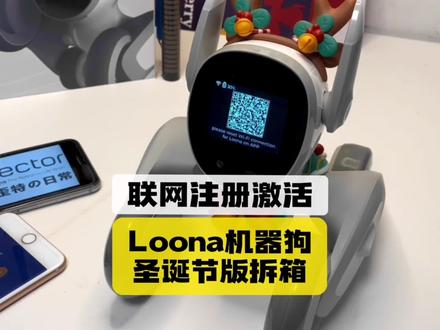 06:12查看AI文稿AI文稿
哈喽露娜, 记得收藏转发,方便以后查找。咱们首先给这个猪呢插上电源线, 开机了,这里开, 看到这个电量还剩百分之六十五啊,咱们可以先不充电,先去激活他。在手机里打开软件中心,点击搜索,输入露娜 loona, 点击搜索, 咱们点击这个下载它,下好以后就出现在桌面上,咱们打开中的软件,给他无线网,无线网联网的权限, 微信提示点同意,这会咱们注册一下啊,点击注册账号,输入你的邮箱,输入你的需要登录露娜这个 app 的密码,然后获取验证码,验证码会发到你的邮箱,咱们在邮箱里找到验证码以后输输到这个地方,然后点击注册你的账号就注册成功了。输入你的注册的邮箱账号,输入你的密码,点击登录, 登录进来以后点击右上角设置功能的 wifi, 这时候他提示长按电源键七秒, 屏幕会出现二维码,可以松开电源键,他的电源键在后面这个位置,咱们按住他七秒,不要松手,直到出现这个界面。 咱们拿出手机,点这个按钮,给他返回相机的权限追踪位置。点使用 app 时允许要查找本地网络设备,也允许 咱们用手机去扫这个二维码,这里输入你们家里的 wifi 和家里的 wifi 密码,点击下一步, 这时候开始连接风扇, 这里显示啊已经连上网络了,让咱们打开手机上的 a p p, 咱们点击手机里的连接,浏览 现金显示连接到 app 了,开启全新蒙城体验之旅 走了吗? 这也是一个录制这个脸部特征的一个操作,打开录呢摄像头开始记录 视频制作不易,帮我点个赞吧, come here。
607Vector歪特的日常 01:00查看AI文稿AI文稿
cosmo 是一款由美国机器人公司 lt 开发的小型智能机器人,具有可爱的外观和令人惊叹的技术特性。他通过计算机视觉和深度感知技术,能够识别人脸表情和物体并对其做出反应。 cosmo 还可以玩游戏、演奏音乐,与用户进行交互并学习新技能。它配备了一组高度智能的传感器和摄像头,使其能够在环境中自由移动,避开障碍物并寻找物品。 此外, cosmo 还具有一套开发者工具,允许用户编写自己的应用程序和游戏,从而进一步扩展机器人的功能和交互性。总之, cosmo 是一款非常有趣和富有创造性的机器人,适合年轻人和成年人玩乐、学习和探索。 接下来让我们看第二款。这款机器人外观跟 cosmo 类似,是同一家公司所产,被称为 cosmo 升级版,名字叫做 vector。 让我们来看一下它跟 cosmo 有什么不同。
587科技呈视


