长城阿基米德机箱km-1装机教程

粉丝271获赞3016
相关视频
 03:19查看AI文稿AI文稿
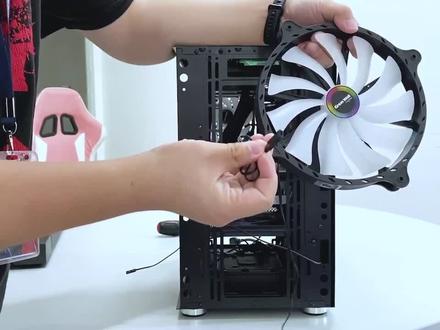
阿基米的 km 一二十厘米面板风扇安装教程第一步,拆开他的面板, 这底下有个凹槽扣住他,然后稍用力将他往外掰开。第二步,找到他的 二十厘米安装螺丝孔,大致就在这几个位置,面板处有两边各有四颗螺丝,各有四个螺丝孔, 然后这是我们的二十厘米风扇接电需要用电源的四拼接口,然后同时呢调节灯光的话,他这有一个 hb 灯光调线,然后接到机 箱的这条,上面写着 led rgbs w 的这条线,这条线是机箱的机箱的灯光控制线,然后先锁螺丝的话,需要找到他对应的口味, 确定好了他的孔位之后,拿出机箱螺丝包里头的这种长螺丝,一共四颗,然后对应的锁在这四个孔, 我还剩了两个, 这样风扇就已经锁好了。那么第二步就是找到机箱的这条线,刚刚所说的 led rgbs w 的这条排线, 然后只要将它接在风扇的这个灯光控制接口,正反无所谓,只要将它接上去即可,然后将线顶进皮箱内部。特别需要注意的一点是, 二十厘米风扇的这个四拼接口赠送时他会配备一个转接头,注意他转接头的方向有文字说明,这样子才是正确的方向,千万不可以反过来装, 若反过来装的话,是有可能导致风扇直接烧毁的,所以需要这样子装,确认好方向之后,接上电源的四瓶口, 这样风扇就能转起来亮了。接着将面板扣回去, 这样二十厘米在正中央的风扇就已经安装完成了。然后机箱顶部是有刚刚那个 led rgbs w 线的控制键,也就是这一颗键, 上面写 led 三个字,然后只要按它。
 02:30查看AI文稿AI文稿
长城机箱 km 幺六安装教程安装前先拆卸背板,再拆卸玻璃侧板,再拆卸防尘网, 再拆卸硬盘支架,再拆卸螺丝包。安装 ssd 硬盘安装到支架背部,从内侧锁紧螺丝。 hdd 机械硬盘安装到机架的内侧, 从侧面锁紧螺丝。安装底部风扇,提前把供电线套到机架后面,从机箱底部锁紧螺丝。安装侧面风扇进风, 把风扇供电线套到机架后面去,拧紧螺丝,固定好风扇。安装主板前,先装上挡板, 根据主板型号调整一下铜柱的孔位, 放入主板, 拧紧螺丝固定主板 安装水冷背部支架,在主板上提前插好 cpu、 供电线、散热器,风扇固定到机箱顶部, 水冷头的线材也提前穿到机架背面,固定好水冷头弹簧螺丝 电源安装在机架背面侧立起来,从后面固定螺丝。安装显卡前,先取下挡板和挡条 装入显卡, 用螺丝固定显卡装回挡板, 插好显卡供电盖回背板,盖回侧板, 盖回防尘网,开机点亮丝膜,安装完成。
 05:29查看AI文稿AI文稿
一百多一双,要颜值够看,支持二四零水冷加三百三十毫米长显卡,还要支持显卡竖装的机箱真的有吗?嘿,还真有,来自长城的阿基米德 km 一,我原来不太理解为什么你们一直说想看这款机箱的评测,当我评测完之后,我懂了, 那么今天他终于是来了你们吹了很久的阿基米德 c m。 一、首先他的外观呢,一看就很方正啊,整体的外观设计比较简约,并没有很大的亮点。首先他的前脸中间呢带了一片防尘网,然后这个前脸 是可以拆开来的,只要你稍微用一点力,稍微稍微稍微用耶, 不是,这玩意是人用的东西吗?为什么扣的这么紧?哎,一百多块我也不挑了。然后前脸的风扇位是两个十二厘米或者十四厘米的风扇位,当然你可以把它换成一个二十厘米的超大风扇。同样呢,他的前脸也可以装一个二四零或者二八零的冷排, 他的上方也是个二四零的冷排位置,当然可以换成两把十二厘米或者十四厘米的风扇位。顶部带一个磁吸的防尘网。 底部的借口方面配备了一个开机键,一个充气键,一个 led 按钮,以及一个电源灯和硬盘灯,两个 usb 二点零,一个 usb 三点零,以及一个麦克风和音频输出。借口还行吧,该有的全都有。他的侧面是一个侧开门的设计,如果说你觉得温度过高了,可以打开一下车盖上的缓一缓, 而且如果你的显卡竖状的话,打开车盖会有奇效。底部的电源进风处配备了一张防尘网,然后四个脚垫是塑料的, 我们看到后方就可以清楚看到他的布局,底下是一个下至的独立电影仓,然后是一个四朝 pcia 的 matx 主板位置,后方还可以装一个十二厘米或者十四厘米的风扇,再往下就是一个显卡的竖装位置了。机箱的内部空间还是比较宽裕的,可以装一个全尺寸的 amatx 主板,还有两个 ssd 的位置, 而且还可以杀一下一张三百三十毫米的长线卡,需要手动拧开背板的两颗螺丝才可以把背板卸下。 背面的背线空间还是比较不错的,有这个里线槽可以固定,背线空间大概有两厘米的深度,走线效果应该会比较不错。底部的电源仓可以装一个三点五寸的机械硬盘,还有二点五寸的硬盘。电源仓方面详情页写的是十六点五厘米的电源,如果 塞的话,应该是可以塞下十八厘米的电源的,算上脚垫,它的实际长宽高为三百九十乘三百九十乘二百三十毫米,实际的体积为三十四点九升,单机箱重量为四点三千克,所以如果你是比较在意体积跟大小的,那么他可能会让你失望, 用我之前测过的紧凑型 matx 机箱和 atx 机箱来比的,他甚至比 atx 机箱还要大,所以说在体积方面他是占不到优势的。 而且这个机箱的用料方面非常的差劲,板材非常的薄,非常容易变形,和六十块钱的机箱差不多,板材最薄的地方是零点四毫米,最后的地方是零点六毫米,同样的价格,他比隔壁傻瓜超人的用料还差, 那本次装机配置测试品牌如图,我尽量是抽到了一套白色的配置啊,就只有电源是纯黑的,但是他是下至电源仓应该没那么明显,等我有点钱了,我再去买一个白色的吧。那接下来我们装个机吧。 那正如你们所见,装完机之后它的效果是非常不错的,特别是这个速装显卡的玩法。但是这里就要吐槽一下了,它 既然没有给树状显卡固定的孔位,你的显卡延长线是固定不了的,这让我一个强迫症患者很难受啊。但是他的微信空间还是不错的,特别是有这两个李现朝的存在,可以让背部的线彩做的很美观。 随后在我 cpu 加显卡的双重考级压力测试三十分钟后不打开车盖的情况下, cpu 的最高温度在七十四度左右,显卡的温度在七十七度左右,打开了车盖之后,显卡的温度下降的特别明显,直接下降了十度,但是 cpu 的温度下降不大,所以如果在你显卡梳妆的情况下负载比较高的话,你可以打开侧盖来使用。 那最后总结一下这款长征的阿基米的 km, 一首先一百出头的价格,我觉得他做的还是可以的,颜值够看,金融性不错,背线空间大,温度表现也还可以。部门罐,尤其是显卡可以竖装,这一点是蛮不错的呀。但是他的缺点方面也很明显,首先他的体积比较大,三 三十四点九升的体积确实比较占用救命空间,而且他的做工用料方面特别的差劲,我之前有在淘宝上买过一个六十块的机箱,真的跟他差不多,小细节方面也不太行,明明是支持显卡速装的,但是他却没有给固定的孔位,如果可以改善一下他的做工用料还有小细节方面的问题的话,我觉得他还是比较不错的一个机箱。 好了,那本期的视频就到这里结束了,制作无意海景,各位兄弟们给个三连关注,不迷路,这次没封,我们下期再见。
3244墨枫同学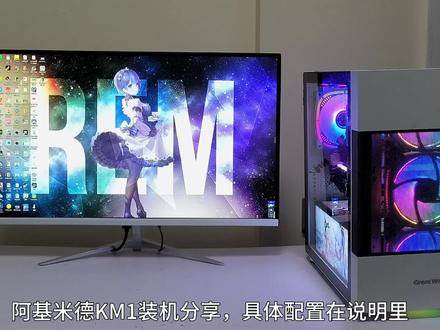 03:09查看AI文稿AI文稿
阿基米德 km 一装机分享,具体配置在说明里,这是最终装好的效果。 主板是祖传的微星 d 四五零安排机炮 max, 主板没有五 v 三针的 airgb 灯光同步效果,这让贫穷却又喜欢 airgb 光污染的我很痛苦。 那在没钱更换高级主板的情况下,我是怎么做的呢?机智的观众老爷一定注意到了拉姆右边那个控制盒, 这其实也是经过了几个版本才变成这个效果的,感兴趣的可以继续往下看。 下面是最开始的样子,所有风扇是串联在主板上的,显卡还是靓机卡?主板同步灯光只能实现最简单的单色变换,胜在空间大,可以放几个改建。 当然性能是很垃圾的。散热器也是三七零零 x 自带的幽灵棱镜,散热效果一般,满素转噪音很大。不过我先换了个新股的七百五十瓦对联, 因为我在拼多多买了张矿卡,微信魔龙三零六零 t, 这卡自带一条二机壁灯,但这张卡太长太重了, 长度达三十三厘米,基本站满了机箱下部电源,原装的线也很硬, 观者很艰难。然后还顺带把机箱二 gb 风扇换成了 airgb 的同时在机箱背部装了一个一二 v 四针转五 v 三针的极限器。 极限器和主板连接后,体验了一下微信主板的音乐同步效果,可以看到还是只有简单的单色变换不太行, 所以要王冠还是得上华硕主板,可是一块华硕 b 五五零安主板卖六百加啊,对性能还没有提升, 于是因为在买了一个带 airgb 控制的极限器作为同步信号输出源,输出到另一个极限器里,再把散热器和前风扇都换成 a 二 gb 的,就有了这效果。 其实极限器我还买错了,不是原音乐密动的版本,于是我就搞了两块灯板弥补过失。灯板还是挺好装的,用三兆胶粘好就可以了, 再把老婆请进机箱就 ok 了。可惜这几个精品太大,放不进去了。 其实还可以在显卡上布置一个跟板,或者把跟板换成 a 二 gb 同步的。预算有限的我已经暂时满足了,不折腾了。
130曾格罗姆 08:32查看AI文稿AI文稿
今天我按阿基米德的真实页面,带你完整走一遍这个 ip 爆款复刻平台怎么用? 先说清楚。这个平台不是让你照搬别人的视频,也不是保证你一条就爆它。真正要解决的是普通人看到一个爆款内容以后,怎么把里面的钩子、痛点、结构和表达路径拆出来,再换成自己的行业、 自己的产品、自己的账号表达。我们先看主工作台页面,中间是内容和预览区域,左边是创作配置,右边是生成和素材相关的操作区。做这类视频,不要一上来就凭感觉写脚本。 第一步,先找一个值得学习的参考内容,这里可以用爆款链接,也可以用你已经整理好的参考文案。比如你在抖音视频号小红书看到一个同行内容,先不要抄标题、抄画面,而是把它当成一个结构样本。 我们回到阿基米德,在首页或者创作入口里,把参考链接放进来,先让平台帮你做内容解析。 解析出来以后,重点看两件事,第一,他原来的主题和痛点是什么?第二,他的表达顺序是什么。 一个爆款通常不是一句标题就爆,而是开头怎么抓人,中间怎么给理由,最后怎么把用户带到下一步。 我们要复刻的是这一套结构,不是别人的素材啊。接下来进入 ai 文案生成,左边可以选择创作类型和账号方向,中间放参考内容,也可以直接写你的行业、产品和目标用户。 比如你做本地生活、教育培训、招商加盟、知识付费、企业服务,都可以。先把行业信息写进去。这里的关键不是让 ai 随便写一篇,而是先让它按参考内容拆结构,再把这个结构改写成你的账号能用的表达。 标题、开头痛点、案例、转化动作都要围绕你的目标用户来改。 文案出来以后不要急着直接发,你可以先看他有没有三个问题,第一,开头是不是像人话,第二,内容是不是你的行业能成立?第三,有没有把复刻说成搬运, 如果有夸大保证照搬,这些表达就要删掉。然后我们切到 ip 追爆或者数字人口播页面,这个位置就对应参考教程里的核心工作台, 左边配置 ip 和内容,中间看预览,右边选择素材、声音和生成方式。这里你可以理解成把刚才拆出来的内容放到自己的 ip 表达里。 如果你已经有固定人设,就先选人设,没有人设也可以先用一个测试人设跑流程。声音这一块同样如此,有账号自己的音色就用自己的音色,没有的话先用临时音色做测试,但正式发布最好统一声音风格。 到这一步,页面会有素材选择、声音选择这些入口。参考教程里会不断点弹窗, 选素材确认,再回到主工作台啊。阿基米德这边也是同样逻辑,先选内容,再选 ip, 再选声音,再看预览,不要跳着做。 如果你要做数字人口播,先确认这段脚本适不适合口播,太书面,太像广告,太长的句子都要改短。 好的口播不是把文案念出来,而是像你真的在跟用户解释一个问题,接着看生成区域,这里我不会真的提交发布,也不会做任何扣费动作。 教程里只是演示流程、脚本确认、送餐确认、生鲜不生成, 这个顺序不能乱。生成之后,如果结果还需要加工,就进入智能剪辑。智能剪辑这一页左边是剪辑配置,中间是任务或者预览区域。 你可以选择模板,填写标题,准备封面,加入已有素材。这里要注意,剪辑不是为了堆特效,而是让视频更像一个完整作品。 如果是手动剪辑,就可以自己调整字幕、画中画、背景音乐、封面和节奏。参考教程里会演示手动调参数。阿基米德这边同样可以把素材、字幕和结构分开处理, 字幕要清楚,不能遮挡人物,标题要短,不能下说明书。剪辑完成以后再看发布辅助,发布辅助不是让你盲目一键发全平台,而是先把标题、简介、封面、话题这些发布包整理出来。 真正发布前,还要检查账号状态、平台规则、 ai 声明和内容风险。比如这条内容如果用了 ai 配音、 ai 画面或者 ai 辅助生成,在抖音这类平台就要注意 ai 内容声明 标题里也不要写保证爆款一定涨粉。这种话平台能帮助你少走弯路,但不能替你保证结果。 接下来我们看知识库,知识库的作用是把你常用的人设、素材、脚本、行业信息沉淀下来。很多人做账号,最大的问题是每条视频都从零开始,今天一个方向,明天一个方向,最后账号没有稳定表达。 有了知识库以后,你可以把账号定位目标用户、产品卖点、常用案例、禁用词、过往表现好的脚本放进去, 下一次生成内容时,就不是让 ai 空想,而是让它基于你的账号资料来做。 再看 ip 列表, ip 列表负责管理不同账号、不同人设、不同内容方向。比如一个企业可能有老板 ip、 品牌 ip、 产品讲解 ip、 招商 ip 啊,每个 ip 的 声音、表达方式、内容边界都不一样,不应该混在一起写。 如果你的账号还没跑通,先不要急着做一堆 ip, 先用一个 ip 跑通命题、脚本、画面、发布包、复盘这条链路, 等数据稳定以后,再复制到第二个 ip。 参考教程后半段会展示生成结果,阿基米德这边同样要看结果,但看结果不是只看画面好不好看, 你要看三个点,口播是不是顺字幕,是不是清楚结构,是不是还保留了原来爆款的节奏。 如果口播不自然,就回去改脚本,如果画面不清楚,就回去换素材。如果结构变散了,就回到爆款拆解那一步重新看。 不要把所有问题都归到剪辑上,很多时候是前面的选择题和脚本没有定好, 最后再回到完整流程,第一,找参考内容,第二解析爆款结构。第三,用 ai 文案生成改成自己的行业表达。第四, 进入 ip 或数字人口播工作台。第五,配置声音形象和素材。第六,生成预览。第七,智能剪辑或手动剪辑。第八,整理发布包。第九,把结果和评论反馈沉淀回知识库。这才是阿吉米德的正确用法, 不是搬运,不是习搞,也不是一键复制别人的成功,而是把内容创作变成一个可以复盘、可以迭代、可以沉淀的流程。 如果你后面想用它拆自己的行业,先准备三个东西,一个你想学习的爆款链接,一个你自己的账号定位,还有一个你要卖的产品或服务,把这三个准备好,平台才更容易帮你生成真正能用的脚本和发布包。
 02:24查看AI文稿AI文稿
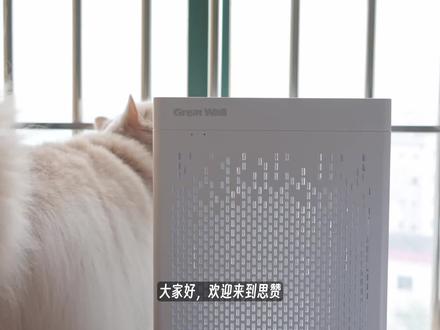
大家好,欢迎来到私战,本期为大家带来这一款阿基米德二电脑机箱的使用体验。由于之前的大机箱太占用桌面面积了,索性趁着双十一购买一款小机箱,需求无非就三点,一、兼容此前所购买的硬件。 二、必须拥有前置 type c 接口,速度至少是千兆比特,方便配合已有的固态硬盘盒子进行拷贝读取的工作。三、便宜。根据以上几点需求,在电商平台搜了一圈,挑选了两款产品,分别是长城的埃及米德二以及乔思博的松果。第三幺, 长城方面在活动价的时候应该是在一百四十元左右,乔思博松果应该在一百八十元左右。鉴于自己也没有太多的需求,松果的话体积也会比他大,也没有去分别看两款的测评,直接选了最便宜的阿基米德二白色款的型号为 k m 二 w 一款白色的 micro atxitx。 机箱外观方面虽然没有太出众,但是也不算难看。机箱的左侧面板采用了钢化玻璃,可以让用户轻松看到内部的组件。机箱右侧面板采用了 spcc 横扎钢板,可提供额外的硬度保护, 装机期间用着感觉挺牢固的,手按着也没有出现轻微变形的情况。钢板虽然说不是特别厚的那一种,但是价格也摆在这里。机箱内部空间充足,可以容纳各个规格的硬件。机箱支持两个三点五硬盘和三个二点五硬盘,机箱还支持四个 pci 或展槽。 机箱前部有一个支持二十十四十二厘米的风扇位,顶部有两个支持十四十二厘米的风扇位,后部有一个支持十四十二的风扇位,机箱支持前置二八零二四零水冷或者顶置的二四零水冷。机箱顶部的 io 接口配备了一个 usb 三点二骏二是千兆比特接口,一个 usb 三点零接口,两个 usb 二点零接口,一个音频接口以及一个麦克风接口。 总结,感觉就是一款具备性价比的一个机箱,毕竟前置面板还拥有 usb 三点二俊二接口把原价位的机箱里好像也没有这个速度的,不过我是在电商平台的自营里查找的,可能有一些小众的品牌就没有进入到视野, 但我真的觉得这个价格是划得来的,不知道你怎么看呢?划不划算?欢迎在评论区留下你的独特见解,与大家一起探讨。 好了,以上便是本期的全部内容,希望对你有所帮助,欢迎帮忙点个赞,转发分享给有需要的朋友们,如果期待后续更多数码相关的内容,也欢迎关注我们,这里是私探分享数码前沿信息,偶尔谢谢测评,我们下期再见!
60思赞数码


