电脑键盘怎么改虚拟手柄
电脑变成游戏机,键盘与手柄不能用怎么办?哈喽大家好,这个呢是咱们之前分享给大家的游戏系统,有粉丝给咱们留言说手柄不能用,键盘也不会设置,今天呢就来填个坑啊,告诉大家如何进行详细的设置。首先呢我们打开下载好的游戏文件夹, 然后找到 emu l a t o r s 这个文件夹,双击打开,打开之后呢这里边呢就是我们游戏需要运行的模拟器,比如说这个叉 box 的模拟器,我们双击打开,然后运行 c x b x 点 e x c, 双击启动这个文件,这时候呢 我们就可以直接启动模拟器来进行设置,点击 setting, 然后点击 conflict input, 点击这里,这里呢就可以设置键位,手柄呢选择上面,键盘呢选择下边,这里有, 我们选择键盘,然后点击按键,这样呢就可以自定义键位了,其他的模拟器也是大同小异啊,我们来试一下 dc 的模拟器,双击打开运行 dc 模拟器,点击 coffic, 然后点击 ctrls, 然后选择一号,然后呢可以在这里设置键位, 还有阶级模拟器,双击打开,我们可以直接用键盘或者鼠标进行操作选择, 选择这里,然后选择这里,选择一号,这里呢我们就可以进行设置按键。后边这几个呢是针对不同游戏的全能模拟器,我们打开看一下 按键盘的上下选择第二个向下选择,选择 input, 向下选择 点击回车,然后这里呢就可以根据我们自己的需求来设置按键。另外就是呢除了这个文件夹之外,后边的这个 我们双击打开,这里面呢是另外的一些游戏的模拟器,比如说 n 六十四, ps2, 还有 psp 的模拟器等等等等。我们玩游戏的时候发现键位不对,或者需要设置键位,我们可以找到相对应的游戏模拟器来进行键位的设置。 好了,键盘语手柄的设置呢,我们就说到这里了,由于时间的限制呢,我们就不挨个的设置演示了,大家可以根据自己玩的游戏模拟器来自行摸索一下。好了,键盘语手柄设置完了,我们进入 游戏来试一下。 好了,问题解决了,还有其他问题的话,欢迎大家在评论区留言。好了,本期视频呢到这里也就结束了,谢谢您的观看,祝大家游戏愉快,下期再见!
粉丝11.0万获赞59.5万
相关视频
 03:53查看AI文稿AI文稿
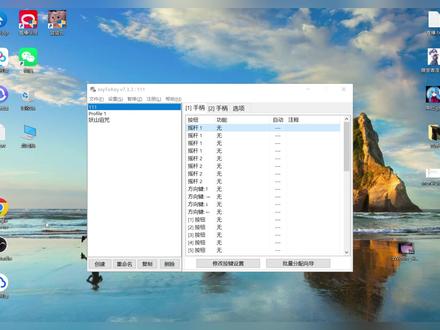
今天教大家如何用手柄映射键盘和鼠标,让不支持手柄的电脑游戏也能用手柄操控。 其实它的实现方法特别的简单,首先我们打开 joy 托克,它基本上能够兼容叉、 box, ps, 还有有线或者无线的游戏手柄, 可以把手柄上的按键和摇杆完全映射成键盘和鼠标,帮助你用手柄来代替玩游戏和日常办公的这些事情。 那么我们应该如何设置作为 tokyo 呢?首先我们需要把手柄上的数据线或者是无线接收器插到电脑的 usb 接口, 当驱动识别成功了之后,手柄上的指示灯就会亮起。接着我们点击左下角的创建,取一个你要玩的游戏的名字,我这里随便取一个二二二,点击确定可以看到新建了一个配置,接下来我们就对它进行设置。 我们可以先摇动摇杆或者是手柄上的按键,这时界面中就会出现一个黄颜色的反馈,表示你刚刚操作的是哪一个选项。比如我们设置摇杆,一双击打开,可以用它对应方向键, 比如上,输入键盘上的上,然后点击确定,这样当你将摇杆摇向这个方向的时候,人物就会往前或者是跳跃。又或者你有一个 手柄上的按键需要用来当做攻击键,这时你可以先按一下手柄上的按键,等一个黄色的灯亮起之后就选中它,然后打开。比如说手柄上的 a 键,你想当成 j 的 攻击键,我们直接输入一个 j, 或者你想设置一个组合键,是 ctrl 加 j, 你 可以先按 ctrl, 然后再在第二行输入 j, 这样组合键就设置成功了,在下面还有联机设置,当你勾上之后,它就会自动开始联机, 你可以在右边设置联机的次数,比如说三秒钟联机一次,或者是每秒联机三十次, 然后勾上下面的连击粘连,这样你就可以控制连击或者是取消连击了。我们设置好之后也是点击确定。其他的按键也是一样的,比如说跳跃或者是打击这些只需要找到 界面中对应的选项,然后双击进去进行设置就可以了。它对应的鼠标又是怎么设置的呢?首先我们摇动,你要代替鼠标的右摇杆,双击进去 点击右边的鼠标,比如说你的右摇杆,左摇的话是属鼠标左点击你就可以勾上这个 或者是滚轮右点击都可以。在下面还可以设置鼠标的移动左右下 以及它的一个速度,一般来说是调整到五十,总的来说就是你的摇杆摇一个方向,你就勾选中一个设置,在右边还有一个高级鼠标设置,它可以移动你的鼠标光标,比如说 x, 一 般都是设置为五十,还有 y, y 是 上下, x 是 左右,其他的也没有什么不同,设置好了之后就点击确定。以上就是手柄映射键盘和鼠标的操作了,大家可以根据自己玩的游戏来进行专门的设置。
 03:31查看AI文稿AI文稿
今天开箱大家都知道啊,盖世小鸡在今年全国联赛的总决赛上和我们游戏的联名是正式的发布了,那我也是刚刚买到这款手柄以及他两个限定的外壳,今天呢就给大家做一个全方位的测评。好的手柄盒子当中所有的内容我已经给大家展示在桌面上了,首先是小鸡的一个 logo 的 贴纸, 这边呢是一个充电的这个充电座,那么你如果是使用蓝牙模式,在不使用的情况下,在桌面上把这个手柄坐在上面,也是桌面一道亮丽的风景啊。 那么另外呢这是一个十字键的替换装,还有呢就是这个数据线了,这个数据线也是做的很扎实啊,编织绳的这样的一种材质,非常的耐用。 这里呢是一张小吉的感谢信啊,我们就暂时不看了,这是一个蓝牙的接收器,很小巧,这边呢是一个简要的说明书,它的功能呢其实比这个要丰富的多,我们后面再给大家做介绍,着重给大家看一下这款手柄的外观啊,这是一个默认的皮肤,一个黑金的配色 是很击中我的审美的啊,低调奢华,有没有这样的一种感觉,按键非常多,待会给大家在功能介绍的时候再来细细的讲解。那么要说到这款手柄的外观,就不得不提我们游戏为我们联名定制的两款手柄的外观了,那么这款手柄的这个手柄外壳替换呢,它是通过一种磁吸的方式,是非常好搬动下来的, 它不会特别松,也不会特别紧,其实什么面壳都不带,都很帅有没有赛博朋克风,你可以看到手柄当中清晰的电路,哎, 换上我们这个游戏联名定制的这款外壳,是不是感觉马上就不一样了,看似你是拥有了一个手柄,其实啊,你是拥有了三个不同配色的天王星八 k 的 手柄, 灰金的配色,不论你是张扬的性格还是内敛的性格,我相信你都会得到一款专属于你的 nba 二 k 奥莱尔的联名手柄, 摇滚的外观。给大家聊一下这款手柄的性能,它是霍尔班机加上这种高精度的磁电阻的摇杆,手感好的同时,这个寿命也是得到了一定的保证。那么这款天王星八 k 手柄最大的卖点其实是它的八千赫兹的回报率是 全球第一的,还有超低的延迟,总的来说,这款产品的性能上的亮点还是让人非常亮眼的。接下来给大家介绍一下这款手柄的功能,其实它的功能呢是在这个手柄本质上有很多的体现,比如说这里啊是一个模式切换的按键,它可以在三种模式当中畅快的去运行。 还有一个很大的亮点是我要着重给大家讲解,因为我们一般见到的这种手柄啊,在这里还有在这里是有两个倍键的对不对?但是这款手柄除了两个倍键之外,在这里看到了吗?这两个地方还有两个尖键,它可以让你有更多自定义的可能性,你可以把这些键 设置成一些一键的连招,或者说一键的高阶操作,比如说我现在要把这个键设置为一键魔术爆发,我只需要这样操作, 在这里点进来自定义 r 五这个按键,然后呢在这里去录制这样的一个魔术爆发的操作的指示,然后我们在游戏当中实践一下,你看 现在就可以完成一键的魔术爆发了,这个是非常适合于什么呢?就是键盘刚刚要转手柄的玩家,对于你们而言啊,也许一开始不是特别适应,那么很多高级的操作就可以通过这四个键来完成了。那么除此之外呢,这款手柄还有很多绚丽的一个功能,比如说这个呼吸灯可以调成彩虹的模式,炫彩的模式等等,在 游玩的过程当中也是赏心悦目。除此之外,还有多种模式可以去进行一个保存,比如说你玩不同的游戏,就可以选择你预设的不同的模式,以及 不同的自定义按键,是非常的方便。总的来说,这款手柄给我的感受是功能很多,性能很强,堆料很足,那么目前这款手柄加上联名的外壳是一个限量发售的方式,大家如果感兴趣的话,要抓紧机会。另外呢,也可以通过我们游戏的一些官方活动啊,有机会获得这款手柄。 以上就是关于这款天王星八 k nba 二 k 昂莱尔联名手柄的一个全方位的测评了,你觉得怎么样?
2792K Leon哥哥 01:32查看AI文稿AI文稿
这个游戏手柄是用旧键盘改的,是优口直连,灵敏度很高,纯手工打造,绝不承认这个行为是吃饱了撑的。改时间的请从五十秒开始观看。 电脑用的普通 uco 键盘,手机转接线一根测试键盘没有故障就行。制作手柄的外壳看自己情况,觉得木头太硬也可以用悬浮板,大小要和手机差不多,这样符合人体工程学,用起来比较顺手。 掏这个洞是为了放电路板,用厚度能放电路板就行,一会还需要装十个微洞,底盖可以直接粘死,以后也不用拆 顶盖,打上螺丝孔方便拆装。怎么越看越像将来要用的另一个盒子。为了保护我们的五姑娘,四个边角要做圆弧处理,这样看起来圆润,摸起来也不扎手。 面板上面一共需要打十个孔,打孔时对照着微动的直径,下面垫块东西,防止失手打的太大。装微动没什么需要注意的, 键盘就是我们普通的电脑键盘,拿掉后盖在薄膜下面右下角的这个牛粪芯片 就是我们要用的主要部件,在薄膜上标注我们要用的各个键。顺着线路找到对应的接口, 轻轻刮开,为了容易挂机,把我们要用的功能键用导线把它引出来,对应的接在新做的手柄按键上,打好螺丝,成品就是这样的,接在手机上测试一下,非常的好用。
524纪实与造物 04:08查看AI文稿AI文稿
今天我们来说一下 vr 手柄的交互按键怎么修改,比如说像物品的抓取默认用的是抓握键,那如果没有抓握键,或者说我们想用扳机键就能触发的话,那就我们怎么修改,以及我们人物的跳跃,以及我们人物的跳跃默认的是右手柄的 a 键,那如果我们想修改成别的键,或者用键盘的空格键怎么修改 好?首先我们在工程里面找到我们的叉 r origin 啊,就是我们的 vr 对 象,然后里底下有我们的左手柄跟右手柄 left controller 跟 right controller, 在 上面可以看到我们这上面其实是做了很多的按钮的映射,这里我们不需要去修改代码,这里我们只需要去做一些按钮的映射按键就可以了。 那我们首先找到我们的这里,它有一些传送移动,还有传送移动旋转啊这些,以及我们下面有 u i 的 按钮, u i 的 点击,还有我们的选择设限的选择和激活。 那我们这里的比如说像物品的抓握对应的是我们 select input 就是 我们的选择输入选择输入对应的是我们的这个 select, 这个按钮映设好可以找到这个 select, 然后我们需要打开这个 new input action, 这个我们现在用的是新的输入系统,不是旧的那种 input 的 那种方式,所以我们需要打开它的一个配置文件,打开这个配置之后,我们右手柄上面有一个 right interaction 啊,这个是上面对应的几个交互,比如 ui 的 点击,还有激活,还有选择,我们给它稍微展开一下 选择,下面有我们的 grip, 就是 我们的抓握键,然后激活,下面是我们的 trigger button 啊,还有 ui, 下面的也是我们的 trigger, 就是 我们的扳机键。那如果说像我们刚才的这个物品的抓握,物品的抓握默认用的是我们的 grip 这个抓握键,那这里我们先找到一个,如果你不想用这个 grip 抓握键,你想改成别的按键,那只需要找到这个抓握键,在右边去修改它对应的 啊,对应我们要用哪个按键就可以了。当然如果你想保留超保留这个抓握键,比如说想增加一个,而我用 cmd 也可以,那你就点击右边的加号,添加一个绑定 添加,然后在这边 pass, 找到我们右手柄。叉 r 是 控制器,叉 r 控制器啊,其他的是比如说像鼠标啊,还是触控板啊,还是触摸屏啊,各种其他的配置。那这里我们只要找到叉 r controller, 就是 我们的 vr 控制器,然后再找到我们的 right controller, 就是 我们的右手柄,右手柄下面我们可选项,这里有个可选项,展开 打开,里面有非常多的,呃,非常多的按钮,那我们只需要找到我们需要的,我们做一个,做一些简单的 介绍啊,像啊,这个是 menu, 这是菜单键,然后 trigger press 就是 我们的扳机键,按下啊,但 但但,它不是,但它不是 button, 那 还是有区别的。那这里像我们的 primary button 就是 我们对应的 a 键, secondary button 就是 我们的 b 键。那其实我们像 pico 四上面的 x 键, y 键, a 键, b 键在 vr 里面对应,其实是叫第一个按键和第二个按键。 好,那 a 键就是我们的 primary button, 第二个按键 b 键就是我们的 secondary button。 然后如果你是刷握键 greek button, 然后如果是触发键,那扳机键就是我们的 trigger button。 那 如果你想要改成 trigger button 或者 a 键,那我们就去选择,比如说我们这里用 trigger button 啊,添加这个映设之后,我们记得保存 save, 保存之后我们再次运行我们的工程,那这个时候我们再使用扳机键也是可以抓住我们的物体了 啊,这样子就不用我们再用我们的抓握键才能抓住物体。抓握键也可以啊,因为刚才保留了扳机键,同时也可以去抓握这个物体。好,那像我们的物品的,像我们人物的跳跃。我们首先 right control 这边我们找,打开我们的 input action, input action 这里我们找到我们的 right, 找到我们的 right local motion 这里我们找到一个 jump 这里,呃,已经做了,它已经做了设置,那就是我们的跳跃键。跳跃键对应的是我们的 primary button, 就是 我们的右手柄的 a 键, primary button 就 第一个就是 a 键。那如果你想要加一个空格键,同样的,我们在这边添加一个 binding, 添加一个 binding 之后,找到我们键盘上的空格键啊,你可以直接打 space 啊,这是在知道这个空格键叫什么键的时候,你可以再打,也可以点击监听键啊,比如点击,那我们在按键盘上按下,比如说你想按空格,他会自动给你惊天出来,这是有一个按键,那我们选择空格键好,同样保存。当然如果是你想要其他按键多个按键的情况下啊,你也可以按自己的需要,比如说啊 z 键 ok, 也是一样的。那你这几个按键都可以同时的都可以去使用啊,这个用我们的映色就比我们去写代码修改会方便很多。好,这样子我们就可以实现。在啊我们的这样就可以实现,我们用我们的 a 键可以跳跃,用空格键同时也可以跳跃,包括我们刚才加了 z 键也是可以跳跃的。
22亮亮说~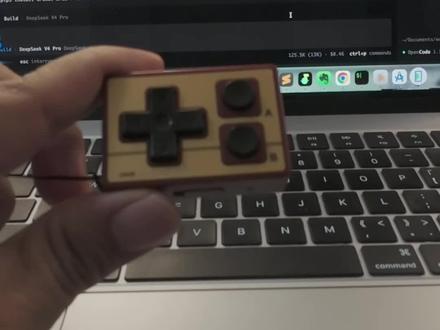 03:16查看AI文稿AI文稿
这个 ai 辅助神器啊,它其实就是一个快捷键的一个手柄,这里呢可以设置六个手柄,今天我就教大家怎么去对它进行一个设置。首先我们需要将它连到这个手机上进行设置,而手机上呢它有一个叫做量值的 app, 我们要先把这个 app 下载下来啊,就是这个量值,然后当我们这个下载下来以后,我们长按长按这个键,长按这个键我们可以看到它这个键在橙色的键在闪的时候, 其实我们就可以用手机去连了,刚才我们长按了手柄的开关键,它就出现要连接的信息,这个时候我们可以点开量尺这个软件,然后它现在是没有连接的,我们点重新连接, 那它就可以连接上了,那这个时候我们可以选择自定义手柄,我之前有配置过一个 ai 的 这个配置,你点进来看一下, 然后我们可以看到上面他会有手柄、键盘、鼠标、媒体键这些不同的模式,因为我们是要呃把这个手柄来替代键盘的一些常用按键,所以说我们在这里是需要选择键盘的,然后可以看到我这里已经设置了这个每个按键他对应的一个按键是什么?比如说我的 a 键对应的是回车, 那这时我们可以看到它下面它会你可以选择 a 键到底是对应的键盘上的哪个键位,我这里对应的是回车,你也可以选择其他的,根据自己的习习惯来选点确定。那当我们所有的设置完以后,我们直接应用到设备就可以了。 呃,这里有一个问题,就比如说你如果是用苹果电脑的话,那苹果电脑它它比如说它键盘上面有个 fn 键,它是没有,呃,在在这个配置里边它是没有映色的,也就是说你找不到 fn 键的,所以这个时候我们该怎么办呢?嗯, fn 键它其实并不常用,但是因为我是用的讯飞的输入法,而讯飞的输入法呢,它的一个语音的切换,它是必须要用 fn 加这个 control 键的。 这个快捷键的设置是 mac 版上好像是没有的改的,如果是 windows 上我不确定这个,大家可以看一下。那像这种情况怎么办呢?其实也是可以解决的, fn 键在手柄虽然无法设置,但是 mac 上是可以做一些按键映设的。 我们首先将手柄通过蓝牙连接上电脑搜索键盘快捷键, 我手柄上设置的切换语音按钮的快捷键是 ctrl 加 alt, c、 t、 r、 l 就是 对应的 macbook 上面的 ctrl, 而 alt 对 应的就是 macbook 的 option。 然而 mac 版本讯飞语音输入法的快捷键是 fn 加 ctrl, 所以 我们需要做的就是把 option 映射到 fn 上。 回到刚才那个界面,我们刚才打开的一个键盘快捷键,我们可以看到选择键盘这里它是一个量值的 keyboard, 那 在这个界面上我们可以看到 option 键, 我是指向了 f n 功能键,实际上就达到了我刚才说的那个效果,这样当我们按手柄上设置按钮时,就能够实现 f n 加 ctrl 的 功能了。还有不清楚的朋友可以私信或者评论区提出来。
36我叫CJ 00:57查看AI文稿AI文稿
哑巴,能不能别当设计师啊?本来我买这个手柄就是为了用电脑,玩三 a 游戏的时候用手柄操控能更加沉浸一点,跟用游戏机玩游戏一样的操作体验。但是你也没告诉我说这玩意,三角洲竞技游戏也能用它来玩啊, 操作还能更舒服,延迟还比一般的键盘鼠标都要低,用自带的接收器,无线连接也只有四毫秒,而且还支持 switch 游戏还沉浸,如果用它来玩 switch, 玩点高操作的游戏 也是能秀起来的。配合它自己的各种自定义功能,妥妥的就是一个 n 合一的多功能手柄。自带星闪电竞芯片,双斜扳机,带有微动扳机和线圈扳机,可以选择线圈扳机还有震动反馈摇杆,可以自定义调节力度。 r g b 的 灯效贼高级,在飞至空间站里什么力度曲线 死区红编程,没有不能调节的拓展按键,也不只有四个背键,两个小尖尖,正面还有 c z 按键。这手柄含金量太高了,左下角搞一个试试吧。
35老章鱼游戏装备 00:36查看AI文稿AI文稿
这人啊,还是不能太闲,国外大神没游戏玩了就开始玩游戏手柄啊,他做了一个网站,可以让网友用键盘来控制 steam 手柄, 正好我也有这个手柄,给大家演示一下。非常简单啊,连上之后只需要用 w a d 来操作,就可以控制手柄的前进和转向。你还别说,有点意思,要不说这个手柄可玩性拉满呢,他甚至还能用手柄放歌,你听出来是哪首歌了吗?
3797玩游戏的阿舔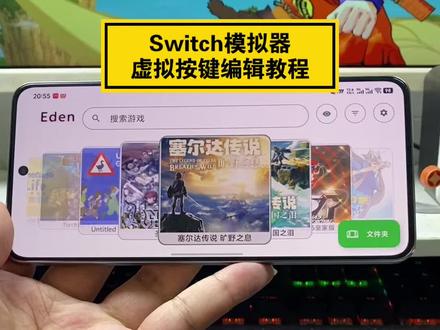 00:53查看AI文稿AI文稿
咱们在手机上玩这些 switch 游戏的时候,由于很多人没有手柄啊,他也不会编辑这个虚拟按键,或者是隐藏或者放大缩小,今天主播就来详细的给大家讲一下啊。首先你点一下返回键, 然后他这里有个虚拟按键选项,首先啊,你移动位置的话,你可以选择这个编辑虚拟按键,你可以给他调各种各样的位置啊,这个就是移动位置,然后缩小到同样是这里啊, 缩小你,呃,这里有调整虚拟按键可以缩放,不透明度可以自己选择。最后你要是有手柄的话,你可以直接隐藏掉啊, 虚拟按键选项这里有个显示控制器,把这个勾给去掉,它就隐藏掉了,隐藏掉你连手柄的话,它就可以用手柄来操控啊,就是这么的简单。
 00:30查看AI文稿AI文稿
三十多岁人的快乐,有这样一个小手柄就够了。有人问我是手机不好玩吗?那你是真不知道这个红黑配色和食指键是多少人的青春啊!中午休息或者下班在车里在手机上玩了把超级玛丽,没有现在三 a 大 作的繁琐,只有最纯粹的解压,哪怕不打游戏,它也能当看书刷视频的方言。神器 改为遥控模式,能远程切割和调节音量,甚至设置成鼠标键盘模式,也能遥控 ppt 变成剪辑的效率神器。重点,你想要这按键是什么,它就是什么,是游戏手柄还是遥控器,甚至是你的 ai 办公神器,全都能由你自己定义。
20阿楠学长 03:10查看AI文稿AI文稿
psbox 软件如果你没有手柄的话,怎么用鼠标键盘来操作?今天教大家一下啊。首先我们安装好 psbox 以后,点击打开,然后打开第一个,打开游戏管理模式,然后就进入很多页面了。 我们给你的安装包里面一共有两个包啊,第一个包是三十一个 g, 三十一个 g 是 以怀旧游戏为主,像街机啊,还有小霸王啊这些游戏居多,包括世界 m d, 还有这个 s f c 就是 怀旧游戏比较多一些, 如果你的电脑空间小,就下载这个三十一 g 的 就可以了啊。我们第二个包呢,是将近三百多个 g 的 switch 游戏多一些,因为 switch 游戏比较占空间,如果电脑空间大,就下载这个三百多 g 的 两个包,二选一就可以了。然后其他的下载插件啊,包括这个下载安装教程视频啊,我都给你们整理好了, 到时候你下载完看一下就知道怎么下载,怎么安装,怎么使用了。教一下大家是怎么进入游戏,怎么退出游戏用鼠标键盘啊,我们随便找一个来个 md 的 吧,世界 md 的 诺智体育二代,把它最大化以后,然后五是键盘上的,五是投币,六是开始, w 是 上, s 是 下, a 是 左, d 是 右 u i j k 是 对应 abcd。 好, 我们先投个 b 看,投个 b 看看。哎对对, 进入游戏了,如果有手柄的话,可以两个人一块双打, 这个画质是经过优化的啊,这个画质要比一般的 f d 画质要小要好一些。哎我去,来个大哥, 然后咱这个可以及时存档,及时补档啊。 f 一 就是及时存档,好,我先走走, f 二是及时补档,看见没有,非常简单, 不想玩了直接退出游戏就可以了,使用非常非常简单。如果说你也想把你的这个 呃电脑变成一个全能的游戏机,可以把你的电脑配置截图发给我。如果说你只玩这些怀旧游戏的小霸王啊,什么 md 啊,包括 ps 一、 ps 二这些游戏的话,那么基本上对你的电脑是没有配置的,只要你的电脑能顺利开机就可以了啊。如果说你想玩到 ps 四级别的,包括 switch, 包括一些双人成型这些跨平台的游戏, 那么你的这个电脑啊,最好不要低于一系显卡啊,就是一零六零,一零五零幺六五零这些显卡,这些显卡 配置可以玩到 ps 跨平台一些游戏啊。如果说你想玩到双用奇境黑神话这些 ps 五跨平台的游戏,那么你这个电脑最好不要低于三零六零这个显卡配置。
 00:57查看AI文稿AI文稿
我家子说他花三十多手搓了个神器,把电脑变成了钢铁侠的贾维斯,以后用电脑干活不用键盘,全靠一张嘴就够了。起因是他最近迷上了 vibe coding, 想买一个专用键盘来做语音输入,说看了一圈,随便一个都要一两百,扣劲瞬间就上来了。 于是他就买了个这种迷你游戏手柄。他说无非就是自定义按键而已,花大几百买现成的,还不如自己手搓一套。 先拿出吃亏多年的麦克风,用三 m 胶把麦克风的磁铁固定到小手柄上,这样麦克风就能和手柄合体了。再把麦克风接收器插到电脑主机上,在手柄设置软件里面设置好自定义按钮,最后在电脑上配对好小手柄就全部搞定了。他说现在长按 a 键就是语音输入,按 b 键就可以把输入的内容提交给 ai, 全程可以躺着让 ai 帮他干活,不需要碰键盘了。一个麦克风没电了,还可以很快的换上另外一个。我说他这就是一阵新鲜劲。不过这小手柄颜值倒是挺高的,还不如拿给我连接手机打游戏算了。
58泡泡鱼的家 01:06查看AI文稿AI文稿
哈哈哈哈。
36ICE爱吃艾斯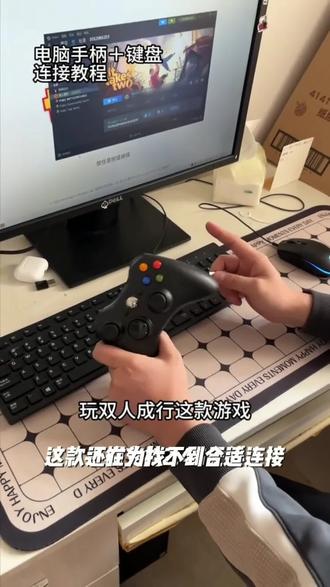 00:34查看AI文稿AI文稿
还在为找不到合适的游戏手柄而烦恼吗?这款充电式电竞双打手柄你值得拥有,支持多平台使用,无论是电脑还是电视,都能轻松驾驭各种热门游戏。高清大屏显示,操作流畅不卡顿,让你沉浸式体验游戏的乐趣。 告别繁琐的线缆束缚,无线连接更自由,想玩就玩,多种颜色可选,总有一款适合你,快来入手这款游戏手柄吧!


