绿联usb同步器使用方法
要跟各位介绍的呢是 usb 的切换器,因为呢,我们的维修桌上经常都是两台以上的设备需要进行转向维修,中位笔店或者是说我工作台上的工作主机,那 因为时常需要做切换的关机,我如果说一直插拔那个 usb 设备,其实相对来讲没有那么方便,所以就会需要用到这种 usb 切换器。我们第一台使用的设备是多年的 usb 切换器,它呢最大的一个特色 还有我使用起来觉得比较方便的是他有负一条原厂的切换开关,因为我的 usb 控制器呢都是固定在维修桌的墙面上,所以我如果说要进行切换的话, 需要起身去压墙上的控制器上的按钮,但他如果说有负一条延长线的话,我可以直接固定在桌边进行切换,做设备上的改动。 但是他有一个我用起来比较没有那么方便的地方,就是我在修一些比较老旧一点的设备,像十年前的主机,他会有认不到设备的状态,我就更换了 六年的 usb 控制器,但是六年的 usb 这个控制器啊,因为我已经习惯用我脸上一套那种延伸出来到车间的这种按压的方式,所以呢,我觉得 它使用起来没有那么的便利。刚好又在网络上看到了一款比较新一点的产品,就是易控网 的 usb 控制器,它呢可以使用键盘上面进行设备上的切换, 能够同时切换你接在控制器上的所有设备。然后呢,他不止单一操作模式,他还可以使用那个 同步的方式去更改,就一次超过两台电脑都没有问题啊,也可以用它预设的模式, 就是像 windows 他那一键的那种双屏幕模式,有没有他可以做移动到荧幕的边缘以后就可以进行控制下一台的设备?

粉丝96获赞1959
相关视频
 00:41
00:41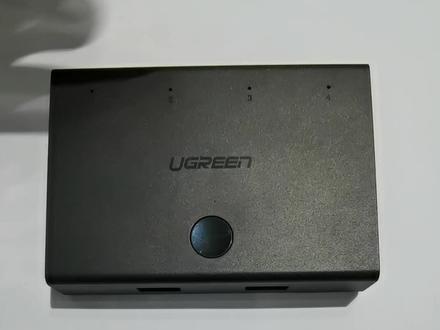 00:22查看AI文稿AI文稿
老郭啊,这不是个四口的 e s b 通武器吗?对,现在还有人用吗?这游戏风格都过去了。咦,他不仅有同步功能,还有简单, 还是比较切换功能,目前主要用的键盘鼠标切换功能。那咋切换呢?是键盘手表,四个口接四台硬盘录像机。嗯,这节键盘鼠标啊,这就实现了一套键盘鼠标控制四台硬盘录像机。
147绿联为简专卖店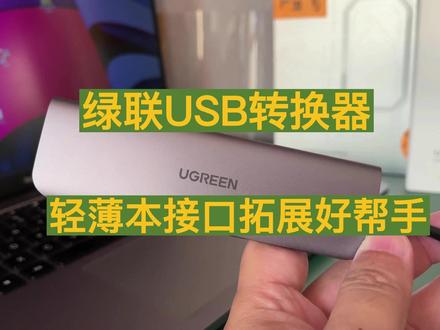 02:50查看AI文稿AI文稿
对于很多亲宝贝用户来说,接口太少是很尴尬的事情,尤其是 usb 接口,我们平常需要连接个无线的蓝牙鼠标,然后再连个 u 盘,几乎就没有地方可差了,这确实很痛苦。 针对这种情况呢,我们可以买一个 usb 的转换器,今天我们给大家分享一下绿脸这款 usbc 口的多功能转换器的使用心得。 在购买的时候,大家可以选择 a 口或者是 c 口,这个需要看自己笔记本的情况。赵丽先来个简单的开箱,看到了主机,然后说明书,还有一个就是保修卡。我们再来看一下这个转换器有三个 usb 三点零的 a 口,还有 有一个 pd 的,也就是说太补 c 接口,然后这边还有一个 sdmi 的接口,也是可以连接显示器或者是电视机的, 当然了我们的接口就是 c 口的,我们因为我的笔记本是有一个 c 口,还有一个 usb 的 a 口,我就直接选择了 c 口的这个转换器, 这个使用方法呢也非常的简单,接下来我们直接看评测,先把转换器跟笔记本电脑进行连接,直接插到笔记本的 usb 杠 c 接口上,这样就可以使用了,不过这款转换器上面没有指示灯, 然后我们直接就可以插上所需要的设备,比如说蓝牙鼠标的发射器,还有 u 盘都可以直接插在这个转换器上面。很贴心的一点就是这个别看这个小巧的个头只有三个 usb 的 a 口,但是如果说同时插上两个优盘, 这两个 u 盘之间是不会打架的,也就说这个接口的间距是足够宽的。接下来我们来测试一下这个 usb 三点零的接口 通过转换之后性能是否有所损失。我们拿了一个 usb 三点零的 u 盘进行测试,最后测试出来的结果,读取数率一百一十二,写入数率五十五点多, 这个基本上与优盘直接插在笔记本电脑上的速度基本上是一致的,也就是说基本没有什么损失。另外呢,这个 pd 的接口还 可以给外部的设备供电,也可以给手机供电。不过整体来说,绿连这个 usbc 口的转换器使用体验还是不错的。当然了,大家可以根据自己的需要选择带其他接口的转换器。今天呢,分享就到这里,再见。
68新潮数码馆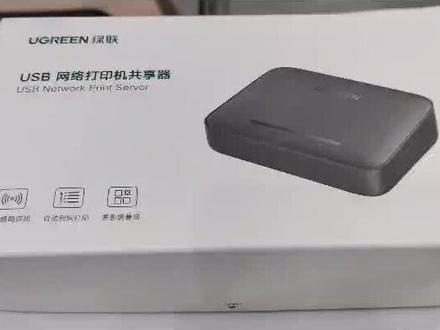 00:38查看AI文稿AI文稿
绿莲 usb 网络打印共享器解决办公室多台电脑共享一台打印机的问题, 小巧设计,网线接口接入局网接入交换机或路由器 usb 接口连接需要共享的打印机供电接口。通过 usb 网络打印共享器,我们可以实现办公室多台电脑共享一台打印机,使用打印机时更加的方便快捷,提高办公效率。
90晋城绿联线材 00:51查看AI文稿AI文稿
你知道直播是怎么做到的吗?嗯,接下来给大家看一下非常实用的贴心的绿林的桌面小支架,给大家再看一下它细节的部分。相机的画面是怎么样通不到电脑上的呢?只要用电脑实惠啊,都需要一个视频才显卡,当当介绍一下。 好嘞,这个视频采集卡有两个 hpv 接口,一进一出进的这个接相机,手机游戏机出的,这个连接显示器这边还有一个 tfc 可以连接电脑。两个三点五的这个接口,一个是麦,一个是耳麦一体散热也很好,两边都是散热口。那大猫你知道它最大可以采集什么样的画质吗?嗯, 幺零八零 p, 把嘴给我闭上,四天六十号,你还想了解哪些关于你脸的产品呢?说完再见找预言。哎呦我的妈,关在一起讲知识。
1297UGREEN绿联 00:25查看AI文稿AI文稿
当你没有带电脑,又想要 u 盘里的资料,怎么办呢?偷偷告诉你,其实手机也可以连 u 盘,准备一根绿连 ot 机转接线,一端插入 u 盘,一端插入手机 屏幕下拉点击浏览,你看,这样就可以读取修改 u 盘里的资料啦。不止 u 盘啊,像有线键盘、鼠标都可以连接哦。那你知道手机怎么连接电视吗?关注历练找的是。
2667UGREEN绿联 00:46查看AI文稿AI文稿
你真的会在电脑上使用说明吗?百分之九十九的人都不知道!这个功能可以让你办公效率提升好几倍!一、打开你电脑的绿连云,点击文件同步功能, 添加同步任务。二、选择合适的本地电脑的文件夹和绿连云的文件夹,建议设置自动同步模式,点击下一步。三、设置同步策略, 保持默认即可确定等待同步完成。这样,无论你是在外面用手机,在家用电脑上传或者改动绿林云的图片、视频和文件,在办公室的电脑上都 都可以自动同步,随时更新内容,还不用浪费时间把文件导出来,导进去不同的设备上,内容互通,工作效率自然大大提升了。关注我,学会更多思维与使用小技巧!
795绿联NAS私有云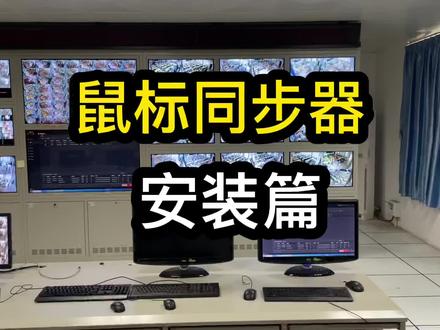 01:14查看AI文稿AI文稿
今天教大家安装鼠标同步器,由于客户要求安装了十九台录像机,所以桌面放了十九个鼠标,操作起来也太麻烦,所以加装一个鼠标同步器。先看看操作吧。 同步器的作用是用一套鼠标键盘来控制十九台设备的,可以一个鼠标控制十九台设备,也可以独立控制每一台设备。 同步器安装起来也很简单,只要把同步线直接插到录像机的 usb 口就可以了。键盘操作,零六对应的灯会亮起。 砍我来操作一下吧, 按零零可以控制所有设备, 这样的话一套键盘鼠标就可以操作,就不用十九个鼠标放在桌面上的混乱场面了。
1752小榄智能化综合布线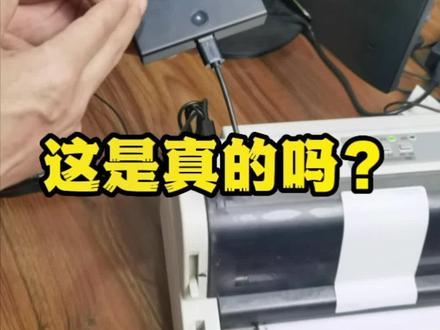 00:21查看AI文稿AI文稿
咦,有了这个打印机,共享机再也不用和小的争抢打印机了。来,我看看这个打印机共享机咋练的。你看 这两根线连两台主机,这一个 usb 接口接我们的打印机,就这连了之后一键打印。哎,老公,你这个打印机共享机中啊,方便。
108绿联为简专卖店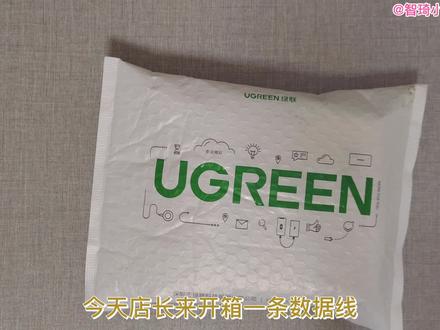 04:58查看AI文稿AI文稿
今天店长来开箱一条数据线,这个数据线是可以阿斯伯和 tapc 对考线。直接剪开包装 袋子,里面装着盒子, 先来看一下包装的外观, 包装包裹着塑封膜, 再用剪刀直接剪开 撕掉塑封膜, 这个盖子还是很好打开的,直接向上翻开 数据线,用个塑料袋包裹着 直接撕开, 不错,头子上面都有塑料保护套保护着, type c 这边也有塑料的保护套。 再来看下说明书, 异常条的说明书,密密麻麻的小字, 还有个简易的图形文字的说明书, 看过开箱直接上手使用 一头插在麦克 book 的太派克口,一头插在台射击的 usb 口, 插上台数机。 windows 系统直接会弹出现在被识别的窗口。 michael is 上也会有一个安装包,需要安装一个叫 mycle link 的软件, 安装好后直接上面会有一个双箭头的图标。 两台电脑不同系统,上面的软件安装好后就会显示设备就绪。 接下来就可以用鼠标操作传数据了,鼠标键盘可以共同使用同一套鼠标,也可以从 windows 系统直接移动到麦克 s, 中间完全没有延迟。 可以在 maco is 上拷贝文件,然后鼠标移动大 win 十系统上面进行粘贴, 如果完全链接好,会弹出一个欢迎使用的界面。 这里是美口子上面对于麦克 kmling 的功能介绍说明。 再来拷贝个文件,试下 小文件的拷贝速度还可以, 拷贝个大文件也没有问题,速度也还是不错的。 最方便的还是一套键鼠控制两台电脑,非常方便, 喜欢就关注我吧!
61智琦小Dian 01:30查看AI文稿AI文稿
产品, usb 头接电脑接口上 vga 线一头接产品,另一头接显示其 vga 接口, hdmi 线一头接产品, 另一头接电式 h d m i 二号接口。 打开此电脑,打开识别到多处的驱动磁盘,打开后缀名为 exc 的安装文件, 点击下一步继续下一步安装显示安装成功的提示,如果电脑没在操作什么重要文件,直接点示,根据自身情况选择。 安装好后,外接两个屏幕,和笔记本一样的画面就是复制模式,桌面空白处右击显示设置, 再多显示器设置改成扩展这些显示器,此时外接两台屏幕的画面只显示笔记本的背景画面。 打开视频软件,按住软件上方窗口不放,往右边拖动,直到软件完全到了另外的屏幕上后,松开,点击播放和全屏按钮,就可以实现笔记本办公外接屏幕播放电影,二者互不影响的效果。
13绿联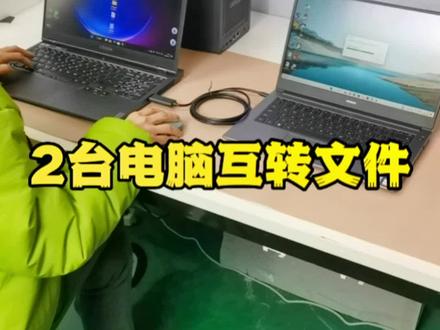 00:30查看AI文稿AI文稿
哎,薯片,你是怎么两台电脑互传文件的呀?用这个 usb 对口线就可以了呀。你看直接把这台电脑上的文件 拖到这台电脑上,就能方便的实现两台电脑之间的文件互传,而且他还能用一套键盘鼠标直接控制两台电脑。哇,我能看看你这个线吗?可以啊, 你看他是一头 a 口,一头 c 口,直接连上两台电脑,就能方便的实现两台电脑之间的数据互传了。
1218绿联为简专卖店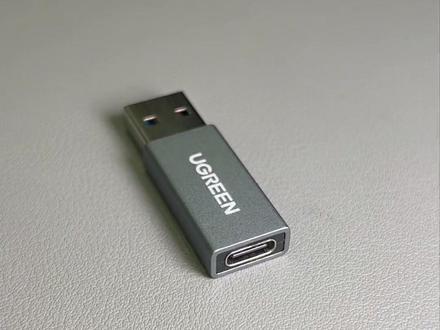 00:16查看AI文稿AI文稿
电脑接口是这样的,手机充电器也是这样的,但是手机数据线是这样的,用起来很不方便,你只需要配上一个这样的转接头,无论是数据传输还是快速充电,经过我这一个月的使用体验都很不错。
206光哥测评 00:24查看AI文稿AI文稿
如果你经常使用电脑的 usb 接口啊,那这样的方式一定适合你,直接把 usb 接口放在桌面上使用。优盘真的非常的方便,能很好的防止经常拔车导致 接口损坏。 usb 三零零的接口啊,可以高速的传输文件,更重要的是,这条线还可以用来延长打印机、手柄等 usb 接口的设备。如果你有线不够长的烦恼啊,可以试一下。关注留言打知识。
2700UGREEN绿联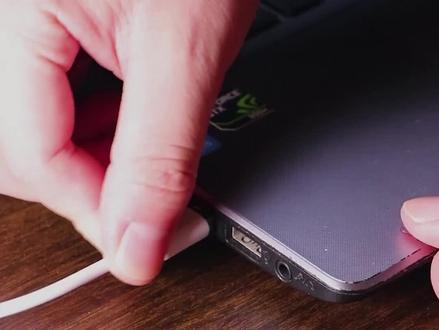 00:31查看AI文稿AI文稿
手机与电脑互联已不足为奇,但你知道怎样将电脑与电脑互联吗?其实很简单,只需一根对考线即可,两步就能完成这个任务。一、两台电脑插上同一根对考线。二、现代十秒自动安装驱动。此时将鼠标移至屏幕边缘,就能看到这神奇的一幕,鼠标穿越了!通过对考线互联, 仅可以实现一套键数控制,两台电脑还可以进行文件的高速传输,打破网速约束。两台电脑灵活如同异彩,丰富了使用体验。除了 windows 系统之外, macus 系统也能用,且两者之间可以互联,大大提升的效率。除此之外,也许你还会找到更多有趣的玩法呢!
190极客发现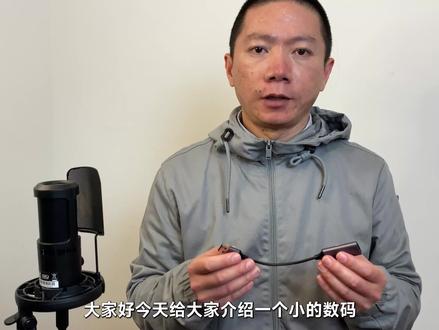 03:45查看AI文稿AI文稿
大家好,今天给大家介绍一个小的数码装备,就是我手上的这个视频采集卡。那主要作用呢,就是把可以通过 hdmi 本来输出给显示器的内容,那输出到电脑主机上啊,大家可以看到它一侧呢是这个 hdmi 接口, 我们可以接一根这个 hdmi 数据线啊,然后呢,另外一侧呢,就可以接到任意一个。呃,带有 hdmi 输出接口的设备上,那比如说像游戏机啊,高清播放机啊,机顶盒啊,或者是电脑。嗯,但是电脑的输出和其他设备是略有不同的,这个咱们待一会讲。嗯,他的另外一侧呢是一个 usb 接口。 呃,里面呢还隐藏了一个 typec 接口,方便一些只提供了 typec 接口的轻薄笔记本用户使用,那不使用它的时候呢,把它扣上就可以了。呃,接到电脑上之后呢,它会被电脑识别成一个 usb v 顶设备,不需要安装驱动, 我们可以使用 obs 之类的工具把说出来的画面呢录制成视频啊,也可以直接推流,那就达到了直播的效果。嗯呢,先跟大家说一下我使用这个东西踩的那个一个坑啊,其实也不是坑啊,算是一个使用误区啊。嗯,最开始的时候呢,我是想使用台式机来录制笔记本上的这个 boss 操作, 结果发现因为笔记本有内置显示系的原因,那在 boss 阶段呢,是完全跳过这个设备,那根本不能使用它输出呢,那进入系统之后呢,两部分显示才正常同步,那自然也是录制不了 boss 操作。 那后来我又在台式机上操作,也是需要把所有的显示器都拔掉,只保留 hdmi 输出,才能完全在另外一台电脑上录制整个这个过程。那我觉得这个东西呢,用处还是挺多的啊,比如一些需要直播游戏的主播啊,还有需要录制一些非电脑界面操作的这种需求, 那下面给大家看一下怎么在电脑上录制啊?我这边没有游戏机啊,只有一个机顶盒,大家主要看一下怎么操作就好了,那接法非常简单啊。呃,这一侧呢,我们把这个 hdmi 数据线接好,然后呢 acdma 数据线的另外一侧接我们的机顶盒就行了。 然后 usb 接口这边呢,我们接到电脑主机的任意一个 usb 接口上就可以了,连接好设备之后呢,我们去电脑上把 obs 软件打开。 呃,我这里之前已经添加过这个采集卡的时候,所以他就直接显示出了现在机顶盒的这个画面,你可以拿这个遥控器试一下, 再点一下首页啊,自然就回不来了啊,然后可以去溜达呃,然后下面给大家演示一下怎么去添加他,我们把这个移除掉在来源这里面,我们点击添加视频才 及设备,然后我们改一个名字,就叫采集卡,然后点击确定 啊,这个时候他默认会显示出我们的这个摄像头,然后我们选择第二个 usb 为顶, 这个时候其实画面就过来了啊,这样我们就直接能看到了啊,然后呢右侧这个空间这个位置,我们如果点开始推流的话,这个就直接开始直播了啊,就直播推流了,然后点击开始录制, 这个时候呢这个整个画面就开始录制了,我们就可以拿遥控器去操作这个机顶盒啊,上下走,比如说我们看一下这个小电视, 这个时候呢就就是处于在一个录制的状态,停止录制,这个时候很快 就停止了,他这个录制的默认录镜呢,是可以在设置里面看到录像,这里就是我现在页面上这个录镜啊,这个是大家可以看一下我们刚刚录制的这个画面, 然后如果,当然,如果你要是打游戏的话,就可以通过刚才我们这个操作进行直播推流,直接可以把你的这个画面推流出去了。那那今天的视频呢,就给大家介绍到这里啊,咱们下期见。
 04:29查看AI文稿AI文稿
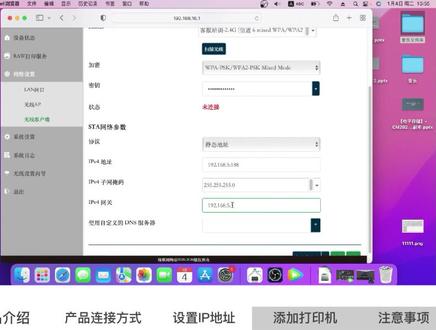
打印线,连接产品的 usba 接口和打印机 电源适配器,连接产品的 micro usb 电源接口和排插。找到电脑右上角的 wifi 图标,点击其他网络,出现 wifi 列表,选中网络 pm green xxxx, 输入密码八个八, 点击加入,连接成功之后电脑 wifi 显示连接的网络名称 pm green xxxx, 打开浏览器,输入幺九二点幺六,八点幺六点幺登录地址,打开产品后台,登录页面,输入用户名 root, 输入密码 add me, 点击确定进入产品后台。 这里演示的是路由器有线连接的操作步骤。打开网络,设置 lan 网口,把 dhcp 改为静态地址。首先找到路由器的网关等, 将路由器与电脑之间有限连接,连接好之后在网络偏好设置这里查询路由器给电脑分配的 ip 地址等,拷贝 ip 地址 粘贴在 ipv 四这里注意 ip 地址需选择空行 ip, 不能与电脑的 ip 地址一致,此网野马和网关与路由器一致。 填号之后点击保存并应用, 等待应用完成 即可。在设备状态盖栏打印机信息,查看 lan 网口对应的 ip 地址,下面再来演示路由器无线连接的操作步骤。打开网络,设置无线客户端, 点击启用扫描无线,再次点击启用添加公司的 wifi 加密方式,选择与路由器设置的一致,输入 wifi 密码, 将 dhcp 客户端改为静态地址,把之前查询到的路由器信息输入进去, 注意 ip 地址不能和有线连接一样,需输入空闲 ip 地址。此网野马和网关与路由器一致, 填好之后点击保存并应用, 等待应用完成。 配置成功会显示已连接,也可以在设备状态盖栏打印机信息,查看无线客户端是否有对应的 ip 地址。 打开系统偏好,设置,选择打印机和扫描仪,点击加添加打印机, 选中网络图标,输入 ip 地址,幺九二点幺六八点五点幺八八。注意,这里是填写在产品后台已设置好的固定 ip 地址。 点开使用,选择软件,输入连接的打印机型号, 选择对应的打印机,点击好,点击添加打印机列表,出现已添加的打印机,选择文件打印,测试打印机是否工作正常。
533网络科技共享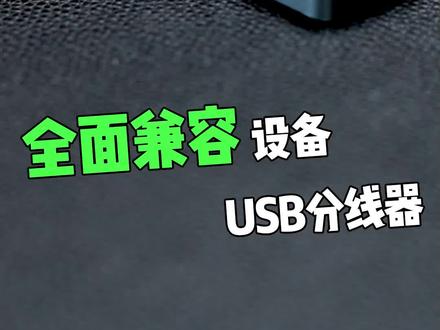 00:22查看AI文稿AI文稿
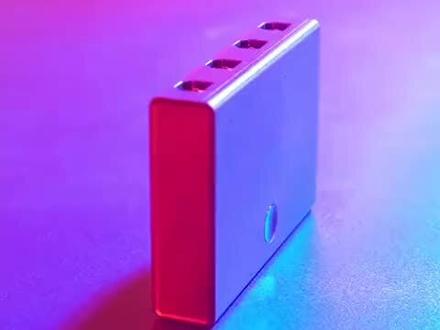
真的假的?电脑原声接口不要反复拔插,大不了安排上这个轻便小巧的分线器,它可以扩展四个 usb, 三点零接口,无线键盘、鼠标、耳机、 u 盘、硬盘 都可以同时连上,全面兼容你的设备。铝合金外壳,导热快,多个设备同时连接也不会过热。三 d 零接口,一机文件三秒传弯,独立芯片,运行稳定流畅快。给你的电脑安排上吧。
8460绿联数码科技

