art set4怎么调中文
这个好玩的画画软件之前分享有很多朋友感兴趣,这期就是新手操作指南,顺带解答一下大家问的比较多的问题,我会分享的稍微详细一点,大家也可以自行拉进度,调到想了解的位置。首先这个软件它的特点就是笔刷,非常的真实简单,给大家看一下,比如油画笔刷, 彩笔刷,哪怕是新手小白用它画画也非常有感觉。第二,软件是 art set 长这样是在 ipad 上下载的安卓平板,我之前看评论区截图好像跟这个不太一样,然后手机呢?在 iphone 上是没有的。 关于他是否收费和 procreate 来对比一下, procreate 在下载的时候就是要收费的,而他下载是免费的,下载以后像基础的笔刷还有颜色都是可以直接用的。但是更复杂的一些工具以及笔刷的这个调整就是要 解锁的,解锁的价格和 procreate 一样都是八十八。我的建议是如果是新手的话,可以先去简单的画一下,如果你真的要用到那些复杂的工具再去升级。第三,关于怎么操作,打开以后点右下角的加号,可以新建画布,可以选择画布的尺寸,一般就 直接点上面的就可以了,如果想见正方形的画布或者调整大小的话,可以在这里去修改高和宽,后边是纸张的选择。关于工具,刚打开是这样的,这个是颜色,这个是笔刷,点一下笔刷能看到所有的笔刷类型。 右边是笔刷的调整,我们常用的笔刷可以长按给他,拖动到工具栏里会有颜色,前边两列是现成的配色,第三个是色轮,然后在第二列左上角这个地方是个调色盘,非常有意思,跟真实的很像。先加一个颜色,再调其他的颜色,多次 点击就是可以增加它的量,调出自己想要的颜色,它下边还有亮闪色,非常漂亮,我上一期画圣诞树的时候就有用到这个。然后右边这个加号是所有的工具,新建图层,移动蒙版,还有一些图形高斯模糊等等都在这里,这里的工具也是可以拖出来的, 这个笔刷尺寸的这个大小可以平时给他拖在左边,方便去调整。然后我讲几个小工具啊。首先新建图层,这个前面是复制粘贴加号呢是新建图层,照相机可以去导入照片,右边的这个轮可以调整这个图层的透明度。然后是图形的这个工具,他不能像 ocret 一样去画一个圆,禁止就给你变成规则的,但是可以利用这个工具来达到这个效果。然后是橡皮或者是二代笔的话,双击就可以切换,然后从这里边也可以拉出来。还有一个很便捷的操作, 在设置里找到二下两指的这个操作,把它打开以后呢,两指点击是撤销,三指点击是重做。第四呢,大家问到颜色混合怎么办?其实他这个是模拟真实的吗?其实在做一些渐变色,比如在画天空的时候非常好用, 如果你不想让它混合,一是可以新建图层,把不同的颜色放在不同的图层。二呢是用分干的这个工具美化一次,分干一下就不会再混合了。第五就是它这里边都是英文,怎么能快速的看懂, 像笔刷呀,工具啊,都是一目了然的。笔刷你看到的是什么效果,画出来就是什么效果,想了解他的意思的话呢,左下角滑动截图,点这个文本标识翻译马上就有了。之前分享过的画画教程都在我的主页 ipad 画画这个合集一下, 感兴趣的朋友可以关注我。如果大家有其他的问题也可以在视频下方留言,问的比较多的,我可以再出一期视频来解答一下。

粉丝1950获赞5.5万
相关视频
 02:14查看AI文稿AI文稿
哈喽,这里是瑶娥呀,今天教你怎样免费下载 art set。 首先你需要找到 ipad 上的 app store, 点击搜索,输入 art set, 翻开一下会发现有一个十八元的类似的软件,不要下载错了哦,是这个免费下载的 rxx, 下载之后就可以直接打开。这是我之前画的一些油画, 点击加号,中间可以调整画布的大小,我这里直接选择默认的屏幕大小创建。 很多粉丝会问,摇鹅摇鹅,我下载的界面怎么和你的不一样呢?其实软件里的每一个工具都可以按喜好摆放,长按圆圈就可以上下左右摆放笔刷 工具也是一样的道理。我这里是解锁了所有的笔刷,未解锁的话只有几个功能可以用,右边这个是调节笔刷参数的,比较常用的是调节笔刷大小和调节笔刷不透明度, 长按移动放在任意位置,不想要的工具长按往画布中间扔就可以了。这两个功能我习惯放在右侧, 你刷我习惯放在颜料下方,你想放在上下左右都是可以的。放好位置就可以直接用色盘挑选颜色啦。 加号,左侧是纸张,右侧是一些工具。第一个就是我经常用到的图层啦,拖到最左侧,点击右下角的加号,就是新建画布,写个字母演示一下 下他的功能,双击就可以隐藏掉这个图层,再双击就显示了右侧的圆圈,可以调节图层的不透明度。还有粉丝会问,然后我画第二个颜色的时候就会混色怎么办?我们先找到右下角的返回工具,返回上一步, 先点击小风扇,再去画第二个颜色,就不会混色啦!接着讲,常用的移动工具可以放大缩小水平,垂直翻转。更多使用技巧,记得关注摇额!
909画很少的瑶鹅 01:17查看AI文稿AI文稿
今天带大家伙瞅瞅我的 ipad 里都装了哪些绘画软件。第一款是阿塞的,他能模仿出立体化的基底效果,这里有油画、水彩、蜡笔、彩铅、马克笔等工具, 个人觉得油画效果最棒。第二款,我到这家的 facco, 他自带动态笔刷,可以模拟出笔在纸上晕染的效果。第三款,前两天坐拥八百万播放量的主角 vivo 类似,可他有素描、水彩、油画三种模式。呃,对不起, 二零二零年没让你们看到这个软件的教程,我直播吃 ipad。 第四款为存在一起,他可以导出 ai 格式的文件,像这种适量的扁平插画就很得劲。他 自带了很多画布尺寸,包括设备型号,内置的符号库,有六万九千家的图标,非常适合做设计的铁子们。第五款,皮在哪?有适量和未图两种模式,自带的图标直接拖拽进来就能使用,设计师铁子一起收了吧。六款啊, 号称 ipad 上的 ps 不限绘画图层,可以支持 abr 格式,笔刷菜单功能也和 ps 有的一拼。习惯了用 ps 画画的插画师可以选他。 七款,跟不让住他可以用来写毛笔字和画文画,下面呢,可以调节墨的干湿程度。第八款,曼蒂贝尔下载的原因主要是评论区出现的次数多,好奇安卓用户首推哈。最后一个就不用我介绍了吧,我出了这么多软件教程给我学。
38.8万蓉儿Angla 00:59查看AI文稿AI文稿
打开 apple 搜索二次会出来很多版本,六元、十二元、四十五元。我们依次打开看一下,这几个付费版本的年代都比较久远,这些通通都不是我们的选择。请大家下载免费版, 点击打开,这就是二次艾特。初始界面画布占比很大,只有底部一行操作栏,简洁舒服,图标设计的也还蛮可爱。依次是颜料选项、笔刷选项,编辑选项里有 ppar 和 idat, 还有撤销回推荐。最后这个是画夹, 事实上这款软件是可以自己排布操作界面的,我来给大家展示一下底部的这些图标,通通都可以随意移动到界面的左侧,右侧、上侧都 ok, 长按图标就可以移动他的位置啦。注意,一定要移动到靠近界面边缘时,软件侧边缘出现的灰色矩形框里。 除了可以随意移动现有的图标外,还可以把更多的颜色与画笔拖出来,隐藏的各类型图标也都可以把它摆在台面上,如果不想要哪个图标就。
25154十四 01:59查看AI文稿AI文稿
安卓平板手机通用油画质感绘画软件推荐,相当于安卓版 art set 四,免费又好用,需要的宝三联加关即可。右下角是笔刷,第一个是填充工具,点一下就填充。 第二个是闪光颗粒, 第三个是滚筒刷,这个是撤销。第四个是橡皮擦,第五个是吸管, 第六个是铅笔,第七个是毛毡笔, 第八个彩色笔,类似蜡笔。 第九个可以用来化水墨画,慢慢扩散中间会变浅。 第十个是颜料,模拟给颜料的效果。第十一个是油画笔, 十二个是水彩笔, 十三个是喷笔,十四个是刮刀,可以配合颜料使用。 最后一个墨水笔右下角是色环,金属感建议设置成零,右上角 可以设置笔刷, 点这个图标可以新建画布,点击质地,可以选择不同的纹理背景,点击尺寸可以设置画布大小。
552我是白日懵 03:46查看AI文稿AI文稿
我打字的手好累呀!每隔两个小时就有网友问我用的是什么绘画 app, 今天我把四个我最常用也最推荐的 app 告诉大家。第一个就是 skyches, 它的水彩效果很好,所以我主要拿它用来画水彩。 自带的水彩笔刷它是水性的,所以两个色彩之间是可以像物理一样的融合,而且也可以出现比较特殊的这种晕染的纹理。 即使说用另外一个笔刷叠加上去,我们也可以用这里的一个虚化的一个效果,把两个不相干的颜色进行水彩画的融合。当然这个 app 其他常规的笔刷也都很棒,你们可以试试看。 接下来介绍的就是我使用时间占用百分之九十五的 brookrate, 他的界面很简单,可以导出各种 格式,也可以导出缩时的一个绘画视频,然后也有整体的滤镜,然后这个套索的功能可以直接上色,很方便。我有个视频专门用这个来绘画, 特别快。我们画完之后要整体调整形状的时候,这个箭头就可以对图像进行调整,主要是比例和位置,当然你选择这个弯曲的话,可以改变局部形状。这个 ipad 非常吸引人的地方是拥有强大的笔刷系统, 他可以编辑各种各样的一个参数和属性,即使默认的笔刷也能调出不错的效果,而且可以在笔刷上署名。 你们可以看到系统自带的笔刷几乎囊括了所有我们需要的类型,官方还提供了十二个大神编辑的常用笔刷,就像这个笔刷就很特别, 可以画出很不一样的效果。画笔边上这个手指造型的是涂抹和虚化功能,他的功能很强大,效果很好,但是我个人不常用橡皮,可以选笔头形状。此外涂层功能也很强大,熟悉后的 shop 的人应该很习惯, 调色盘也是设计的非常的巧妙,你看这个填色的功能就是特别实用。接下来我们看一下 这个 app 的话,很多人在用,之前有博主说这个是初学者使用的,我用过来感受是这个是要有绘画的基础人使用的, 他对熟练度要求比较高,因为他是真正模拟油画物理变化的效果的一个 app。 油画的融合质感以及像这个刮刀的实际的使用效果都跟真实的一 油画材料十分接近。并且购买了付费版以后,他的可选的笔刷非常多,都是模拟现实的一种笔刷效果。 第四个我们来讲讲 realistic。 这个 app 进去之后分为素描、水彩和油画三种效果。这个 app 最大的特点是非常直观,从心间画布开始就是模拟现实的样子,然后我们现在选一个油画布 进去,再就是一个油画框的这么个效果,然后边上可以选颜色和笔刷,跟现实的样子是一模一样的, 然后实际涂抹和绘画的效果也很接近。点击这个笔刷就可以看到不同的工具集,像这种辅助工具,然后油画工具边上是个小板,还可以视画啊。像这个是 素描的套件的工具,都可以使用在油画布上,同样可以使用不同的这个材料进行描绘, 你们可以挨个尝试一下。同时这个 app 还集成了一个小的饭画,可以根据不同的画种跟着一起学。以上就是我推荐的四个最常用而最有特点的 app, 如果你们喜欢的话,可以点赞收藏一遍查阅。
2035悟空的笔尖 00:49
00:49 02:10查看AI文稿AI文稿
ipad 上画画用 art set 到底是受虐还是享受呢?我希望所有用过 art set 的朋友在我的评论区留言,你们是什么样的感受?目前 l 四平台最主流的绘画 app 就是 procrator, art set, art studio。 三款 app 当中,我觉得画面效果最均衡的应该是 art studio, 我这里说的是画面效果,也就是 art studio, 它这里有一个浮雕的效果, 接近于比较真实的绘画的基理,但是从算法来说,它是通过涂层叠加来模拟的。所有 app 当中最接近物理的这个变化的应该是 art set。 所以呢,我一直试图用 art set 画出一张像样的画来,但其实每次都是自我折磨的过程。你们看我这 这张画,在深入的时候,对于细节的处理,阿德赛特真的是太难用了。当然不排除有些小伙伴用阿德赛特用的很六,如果从比刷效果给三个 app 排个名,我个人给阿德赛特打九点五分, 给 art studio 打九点三分,给 procrator 打九点二分,也就是说他们三者还算接近的。但是从易用性来说, procrator 的易用性可以达到九点九分, art studio 跟 ps 接近 可以达到九分。阿德赛特我个人觉得顶多只有六七分的样子,所以大家能看得到喜欢阿德赛特的人非常多,但是使用的人用的好的人非常少。其实阿德赛特是个算法非常专业的一个 app, 是我非常喜欢的 app, 但是他的应用性让我 我不停的去练习,但是还是达不到自己的要求。如果说阿斯赛特达到了八分的可用性,我觉得已经很棒了,所以建议刚学板会的小伙伴, 你们还是老老实实的用 pro quite, 如果说自己比较熟练了,可以用 art studio, 这个接近 ps 的效果也很棒。如果说实在太喜欢 art set, 那就慢慢的啃吧,总有一天我们会练好。这里也希望 art set 官方能看到这个视频,改善一下这个 app 的应用性。
1308悟空的笔尖 01:10查看AI文稿AI文稿
油画质感超棒的 app, 虽然早就下过这个 f 了,但是因为里面付费功能太多,没瞧上,这次用这个 app 画的画,感觉不付费也蛮好用的。首先是这个 f 的油画质感非常棒,和颜料还是蛮像的,顺便看看其他画笔,质感都不错, 虽然画笔大小也是付费功能掉不了,但是油画、彩铅、橡皮、蜡笔、倾斜画笔画有不同的效果,油画和橡皮的面积会变大。哎,就这俩就是这么巧,很适合铺色,跟拿着水粉笔画画似的,混色效果也很自然, 哈哈哈,选色里还有个金光闪闪的效果,好别致,我喜欢。接着是这个 app 的调色,怕是美术生狂洗吧!这是当前颜色,这是颜料盒,点击颜料盒里的颜色加色,想骗什么颜色就往里加明度差不多的颜色。然后是 工具,好多付费功能,刚好可以不用试了。小风扇这里要开一下颜料叠色上去时颜色就糊在一块了。上第二笔之前开下小风扇就不糊了, 注意开过风扇之前的步骤就不能撤回了,这个就太真实了。然后还有爱不自在的纸张也很不错。
4334画画的fish 01:50查看AI文稿AI文稿
原来在 ipad 上也能画油画!经常有学员问我 ipad 上怎么实现油画的效果,他们经常找各种各样的笔刷来模拟油画的效果。但实际上阿特赛的这个 ipad 本身的默认笔刷,它就是油画的效果,跟物理的油画效果极为接近。今天我就用大色块体型的方式在阿特赛特上尝试了一张油画。首先用刮刀将背景和阴影 以及五官的颜色还有头发的颜色区分开来。然后呢,用默认的笔刷将衣服描绘一下,将 已经画的色快的形修整一下。这个 app 的笔刷你能感觉到满满的油性,所以实际上比较难控制。我建议大家在叠加上第二个颜色的时候, 就利用他这种融合的效果,把明暗直接带出来,尽量用传统绘画的方式来表现整个对象, 把人物当成一个鸡蛋来表现,这样子的大的形体出来以后效果就会比较好。如果说只是扣细节往里画的话,你会崩溃的,因为用这个笔刷画细节是非常难以控制的,但是你如果运用的好, 既有细节又有这种油画的这种质感,然后层次和颜色又很丰富。网上很多我看到都是用这个刮刀来画,但实际上刮刀 对于啊有些柔和的细节他是不太容易表现,他看上去会比较平或者说比较硬。而默认的这个笔刷实际上可以画出很多有意思的效果。如果你们特别喜欢油画的效果,欢迎尝试和挑战一下。
5971悟空的笔尖 01:00查看AI文稿AI文稿
油画效果的金屋用 ipad 也能完成,而且效果很不错。如果你也喜欢平板绘画,那么跟我一起画起来吧!
382悟空的笔尖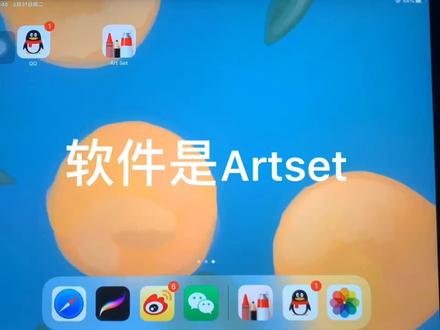 00:28
00:28


