cass10.1如何打开3d模型
好,今天我们来学习一下南风 case, 利用 case 三 d 绘制的地形图。好,首先我们打开南风 case 软件,这是我事先 打开好的一幅地形图,这幅图的话拍摄的天气比较晴朗,然后相片质量也特别高,所以建模的效果也特别的好,放大也特别的清晰。 好,接下来我给大家演示一下如何绘制房屋。好,我就以这个举行的房屋为例,给大家演示一下, 这是一个三层房屋,然后这里上有一个突出的一个部分,这种房屋的话,一般我们先画这种突出的地方。 好,接下来我输入快捷 mini ff。 好,这个是同房比例,此默认一比五百。好,接下来做一次第一个点, 我们一般第一条边是作为定向边,所以我们一般第一条边会做长边。好,接下来我打开直角绘图 w, 我们第一条边需要采集两个点,然后剩余的三个边的话就点击一个点就可以了,然后最后的话我们直接用快捷命令 cb 和即可。然后这个是四层,四层的一个同房。 好,这里显示这应该是汉字,可能是字体的一个问题吧。接下来后面再去看一下。 好,这个突出的部分,这样我们就画好了。紧接着我们画下面的。好,还是一样,我们输入 ff 还是同房。好,我们采集第一个点 好,手脚绘图,然后再抬击第二个点,并下 好其他的三个面的话,我们直接踩击一个点就可以了。 好,最后一条边再踩几个点。好,我们用 cb 和乘速的话输入三。好,这样我们就会设好了这个好物, 做房屋就非常好了,看特别的完美,就是这个可能是字体的问题吧,等会去设置一下。好,大家其他有什么问题的话可以在评论区里面留言。 好,今天就给大家分享一下 k s 三 d 绘制一般简单,好物抖音。

粉丝6.0万获赞29.1万
相关视频
 00:59查看AI文稿AI文稿
case 加载三维模型, 再见你。
379测绘软件 00:47查看AI文稿AI文稿
在 case 里面,怎么用高层数据生成这样的三维显示效果?今天一招教会你!点开等高线菜单栏,选择三维模型,点击汇聚三维模型,导入你的高层数据, 根据底部命令行提示高层系数,控制地形起伏程度,直接保持默认网格间距,按需修改,也可以默认是否你和选择是回车确认,三维显示效果即刻生成。 最后打开显示菜单,使用三维动态显示,就能自由旋转,多角度查看地形模型。 干货教程,收好点赞收藏不迷路!
2017航测之家 01:47查看AI文稿AI文稿
大家好,今天我们一起来学习一下,利用南方 case 软件,然后建立三维模型。好,这个是一段道路的一些断面的一些数据。好,首先我们把这些高层点生成三角网,好,建立三角网图面, 好,选择范围线。好,三角网建立好了,然后由于我们这这个底图,然后他有一些高层点有些遮挡,然后我们把它复制了一个新的图层来展示吧。 好,选择我们的一个三角网文件好,把它粘贴到原坐标。好,接下来我们对这个三角网进行着色,点击等高线,然后这里有一个坡度分析,然后点击这个颜色,颜色填充 好,选择实心填充好,现在就填充好了。好,然后我们选择一个三维浏览 动态,动态显示,好,这样好,这样就可以了,这样这样的话,我们就把我们的一个平面的一个高层点数据,然后 建立这种三维的一个立体效果,然后可以对数据进行一个立体的一个分析,方便方便我们处理我们的一个高层点的一个数据。 好,这个是一个道路,一个道路的一个一个一个数据。好,今天就给大家分享这个,嗯,利用南方 南方 case 软件,然后进行一个三维三维建模的一个模型的一个浏览的一个教学。好,感兴趣的朋友可以自己去试一下,其他有什么问题的朋友也可以在视频下方留言,抖音。
232测绘软件 02:52查看AI文稿AI文稿
大家好,这一期教大家如何用 case 三 d 来绘制房屋的外立面。前几期也讲过 eps 可以绘制外立面,但相比于 case, eps 的操作难度更高,命令不够简洁,也不够直观。 我们先简单介绍一下 k 三 d 插件的一些功能。第一个图标是打开商业模型,它能够支持的模型格式有 s, g, b 跟 o b g, 还有 h 三 c 格式。 第二个图标是生成三维模型,他需要两个文件,第二 m 正式影像图和第一 m 数字化地表模型。 第三个图标的功能是制作锁印,我们生产出来的商业模型 o b, j 或 o s, g, p 格式都没有锁印,所以在这里我们可以制作一个 可以三 d 打开的缩影。第四个图标是 ls 转换点云的转换,这个我们比较少用激光雷达,可能会用的比较多。接着我们进入正题,我们打开需要绘制的三维模型。 绘制外立面的第一步,我们先把这个房子给画出来,我们输入 ff 命令,把房子画出来,然后再输入 w, 选择直角绘图。我们先在任意墙上定两个点,给线条定向, 接着我们旋转到另外一面墙,给这面墙定一个点。房子的四面墙我们都需要定点,如果房子有侧墙或者转角的话,我们也需要定点 四面墙定完点之后,我们按 g 格点闭合,你也可以在定向的那面上加一个点,按 c 闭合也可以。 层数我们选择三层出现的红色框,我们发现没有照住房子,在这里我们调一下适量高层,我们选择房子的轮廓线,然后按下空格,选择房子的最高点, 防止轮廓线调整好之后,我们打开 k 三 d 的菜单栏,选择立面采集内的立面范围线绘制, 这时候命令栏里面会出现你选择最小外包还是选择最小图形外扩,在这里我们选择最小外包。 好了,这一集就到这,我们下一集接着讲,感谢大家观看。
1121扬航测绘软件铺 01:18查看AI文稿AI文稿
政策影像三维模型怎么导入到南方 case 软件?今天一个视频手把手教会你进入 case 软件。首先加载无人机政策影像,点击工具栏中的数据,选择加载大影像, 在命令行出现提示的时候,空格默认,然后点击左边的影像列表,选择添加影像,点击本地影像, 然后找到存放的数据对应的影像,也就是后缀名为点 tif 格式的数据,选中打开,等待加载完成之后,在命令行出现绘图比例尺的提示,空格默认, 然后再双击鼠标滚轮,这个时候影像图就出现在软件当中了。接下来进行三维模型的加载, 注意蓝方 case 十一软件可以直接点击左上角的三 d, 然后找到三维模型存放的文件 o s, g b 文件夹,点击进入文件夹,选择后缀名为点 x m, l 的 数据,打开 好了之后呢,我们就能在左侧的窗口中看到对应的三维模型了,点个关注哦。
 01:02查看AI文稿AI文稿
一分钟学会 meepermap, 航测内页正摄影像与三维模型导入 case 连动画图。将外页采集的无人机照片数据导入 meepermap, 根据项目需要设置重建精度及成果格式。注意, 二、三维成果坐标系需选择同一投影坐标系,设置完成后即可开始一键重建。 meepap 软件内支持直接在正摄影像或模型上测量点、线、面以及体积,也可以将 tif 格式正摄影像和 o s g b 格式三维模型导入 case 联动画图。 在 case 中打开三 d 窗口,选择 o s g b 成果文件夹里的 mate data 文件导入,再选择数据加载大数据功能, 导入同一投影坐标系下的正摄影像,即可同时查看正摄影像和三维模型。移动三维模型的同时,正摄影像也会同步移动。留言分享简单好用的免费版三维重建软件 meepermap 给大家。
52MipMap 05:47查看AI文稿AI文稿
今天来实际学习一下南方 case case, 三 d 绘制地形图。首先我们打开软件,点击三 d 图标,打开三维模型。 好,首先我们对先性地物进行绘制, 这里是乡村道路,我们选择左侧右侧菜单,交通设施,乡村道路,根据左需右食,上需下十个进行对公路进行绘制 好。经过半个小时的绘制,我把政府涂上,所有的道路基本上都采集完成。接下来我开始绘制房屋, 输入快捷命令, ff 快速绘图,选择对应数字,绘制对应的房屋。 好,直接 c 键闭合,输入房屋的陈述好, 再把这个高层把它降到地面上。 好,这个房屋房屋就绘制好了。好,又经过半个小时的绘图,我把所有的房屋绘制好了。接下来我绘制 贵州这种地块,如这块是汉地,我们点击右侧菜单, 只为土字选择耕地,汉地选择,一会做这个边界线,汉地的我给大家演示就上, 稍微画粗糙一点 好, c 键闭合好,焊地就绘制好了啊。又经过半个小时半个小时的绘制,终于把这些植被图字全部范围给它圈出来了, 这种就是那种成灵,然后这种的话是草地。好,我们这些绘制好之后,我们就开始采词,取那种采集高层点,采集高层点,输入快捷并记, 然后一般是采集这种特征的地方,比如说这种这种路变坡的地方,还有这种特征的地方,这种地方也要采集。 我们也可以用快捷的方式,可以在线上提取高层点, 然后也可以可以在那个范围内提取高铁,但是他这个职位比较多职位,这种职位比较多,然后就只能采用点选的黄色,有职位的地方有这种,要不能点在树上面,必须点在地上,就这样慢慢采集 好,经过一个多小时的采集,我终于把这一片区域的高层点采集完了,接下来我们就生成等高线,点击等高线菜单,然后建立三角网, 选择由图面高层点生成,确定选择由高,选择高层点的范围。好,现在高层点,高层点已经 真诚的那个三角网,然后我们把这种边缘的范围外的那种三角网把它删掉等会不然会影响深层等高线的效果。 好,我由于是给大家演示,我就还有很多地方没删啊,我就不一一的去删了。然后接下来我们就开始生成等高线, 点击等高线菜单下面的绘制等高线,然后我由于是笔记本电脑操作的,然后等高线的话我就稍微改大一点, 哎,就一米吧,就一米,然后不礼盒状态的话,他就是升的,等高线是折线,然后三次样条礼盒的话,三次样条礼盒的话他就是那种曲线的状态,然后我们点击确定 好,现在开始生成猛膏线, 好,现在等高线就生存完成了,然后接下来我们 删除三角网,接下来我们就还有等高线的,什么剪切啊之类的,因为等高线不能穿过抖卡,不能穿过道路,然后不能穿过房屋,然后我们还要一系列的整治, 还有系列的整色,然后修改这个图纸,然后基本上大部分的话就这样吧,然后后面最后的话,祝福的话还要加一个图框,图框什么的,然后等到现在这些也还需要注注记高层之类的,然后那些细细节的东西我就不给一一给大家展示了,抖音。
2212测绘软件 01:57查看AI文稿AI文稿
有粉丝朋友在后台留言,无人机航测的实景三维模型或者是震慑影像如何一键加载到 case 软件或者是 cad 软件当中,那么今天我们来分享一下。首先我们打开软件看一下,这是导入之后的倾斜模型的效果, 那么这个是导入的震慑影像,接下来我们给大家演示一下如何导入。首先我们新建一个窗口,如果是导入实景三维模型的话,我们选择左上角的三 d, 找到我们存放的起球模型的位置, 我们随便找一个。好,我们打开剪辑模型的文件夹,选择叉 ml 文件,点击打开。好,这个时候实景三维模型就已经导入到 case 软件里边, 这样就可以在三维的状态下进行地形图的绘制好。如何导入正摄影像呢?我们选择新建一个窗口, 我们在数据的菜单下边选择加载大影像。好,我们在左上角影像列表里面选择添加影像,选择本地的数据,这个时候我们找到正色影像, 我们随便选一个,点击打开。好,因为我这边已经加载过了这个正色影像数据,它就会提示直接打开,我们回车, 回车之后双击鼠标的滚轮,那么这个时候正摄影像就导入到 case 软件里面, 那么如果我们想在 cad 里面打开的话,我们将这个正摄给它另存成 dwg 格式或者是 dfx 格式,这些就可以在 cad 软件里面打开,效果是一样的。
35三维地图资源馆 01:37查看AI文稿AI文稿
半张机尾四亿生成的模型如何导入到 case 中进行行业应用呢?今天给大家分享整个流程。首先准备好两样东西, cad, 再加适配的 case 插件, 同时备好无人机横测成果数据。正上影像必备 t i f 原始影像,搭配 t f、 w、 p、 l、 g 这两个坐标配套文件。三维模型必备点叉、 ml 模型、坐标文件,还有 block 的 区块文件。 接下来实操。第一步,加载无人机的震慑影像,在 case 界面里点击上方数据,加载大影像,左侧弹出影像列表,右键选择添加影像本地影像,找到保存好的 t i f 影像图,选中并打开, 弹出绘图比例尺提示时继续空格默认,双击鼠标滚轮或左侧直接点击影像立马加载完成。第二步,加载三维模型, 点击左上角的三 d 功能按钮,找到行测成果里的 o、 s、 g、 b 文件夹,选中里面的叉、 ml 文件,直接打开 这界面就能正常显示三维模型了。其实在 case 里加载行测影像和模型就这么简单, 后续还可以直接在里面描地物、绘地形图、做土方计算、野外坐标数据批量处理等,所有航测类业工作都能在软件里一站式搞定。今天的分享就到这啦,点赞加关注,航测不迷路!
681航测飞行学院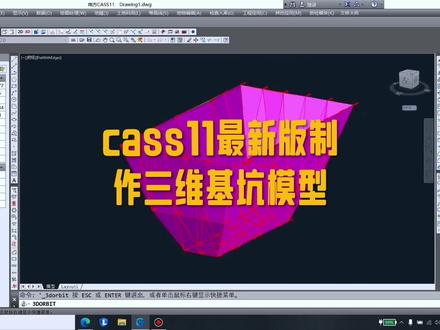 01:22查看AI文稿AI文稿
南方 case 十一最新版制作浏览 g k 三维模型,好,我们打开南方 case 软件,这是一些高层数据。好,另一步,我们点击等高线建立三角网 好,选中全部高层点,直接回车建立高层网。参加网之后,我们点击本高线坡度分析, 点击这个颜色填充,选择二实心填充好,填充好之后, 我们点击这个显示按钮,然后有个三维动态显示,我们选择按, 然后鼠标左键直接拖动,就可以浏览这个 jk 的一个三维模型了。 好,这个就是南方 case 制作浏览 g 坑三维模型的一个操作的一个方法,感兴趣的朋友可以去试一下 抖音。
1407测绘软件


