迅雷云盘转存的文件怎么存到本地
很多朋友不知道迅雷下载的文件怎么移动到手机里,今天来给大家录制一下,下载后点击去查看,等待下载完成。 单机下载的任意文件,点击右上角的三个点选择,打开本地目录,选择需要移动的所有文件,点击下方移动,选择手机系统文件,找到你想要存放的位置, 点击移动,点击确认。

粉丝3853获赞4.5万
相关视频
 00:27查看AI文稿AI文稿
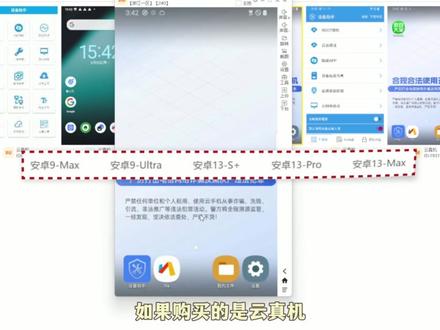
云盘传输教程,如果购买的是云帧机,拿到新设备后,我们需要进入设备,点击左下角设备助手,将权限打开,云设备可忽略这一步。然后再点击右侧菜单栏里的云盘上传文件,支持上传应用、图片、视频等多种类型文件。 上传好文件后,点击推送,再选择需要推送的设备即可。
250最i玩云手机官号 01:35查看AI文稿AI文稿
本视频讲解 ios 系统如何使用迅雷下载高清图片、视频素材以及实况壁纸。首先触碰下方小箭头,点击分享链接,打开蓝色工具,再打开蓝色小鸟,允许粘贴就会弹出一个包, 弹不出来就在搜索栏搜千川壁纸,一样可以找到分享的资源包。点开后,里边的素材有三种格式,图片 japg 格式、视频 mp 四格式、实抗壁纸还格式。今天我给大家演示如何正确地保存到相册。点开明星合集, 再点开张林赫文件夹,这里就有高清图片、视频素材、苹果实况壁纸,点开高清图片文件夹,取消全选,勾选一个文件,点击右下角保存,查看保存。点开保存过来的文件,点击查看原图, 左下角下载,保存到相册,这样图片就保存好了。点击苹果实况合集,取消全选,勾选一个文件, 右下角保存,查看保存。点击保存过来的实况,查看原图,否则下载后它不会动。左下角下载,保存到相册,这就是 ios 系统实况壁纸的正确的保存方法。点击安卓文件夹,取消全选,勾选一个文件, 点击右下角保存,查看保存。长按保存过来的视频,左下角下载去查看,等待文件下载完成。按住下载完成的视频,右下角导出,点击保存视频,这样视频就保存好了。
49千川壁纸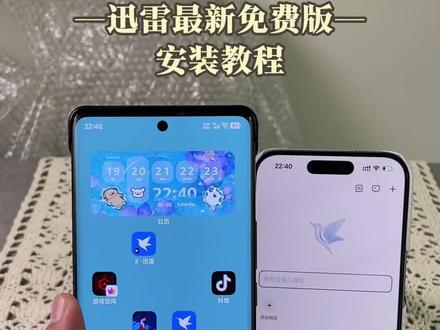 00:45查看AI文稿AI文稿
拒绝繁琐步骤,今天三秒快速交互年装刚刚更新的迅雷最新免费版,今天试用了一下安卓、苹果平板都是可以使用的,而且登录就是永久会员,免费解压不限速。然而很多朋友还是搞不明白是如何正确安装的。 ok, 接下来就统一给大家出一期详细的教程来,手把手教你一遍。 首先点一下箭头右滑,复制一下链接,复制成功之后找到咱们的老朋友进来后都会弹出一个资源框来,然后咱们直接查看就可以了,如果没有弹的话,也可以在这搜一下。公路闪电也是一样的, 找到公路闪电,找到公路闪电工具合集进来后可以取消一下全选,找到咱们需要的迅雷免费版就可以了,选中保存安装就可以使用了。
 01:18查看AI文稿AI文稿
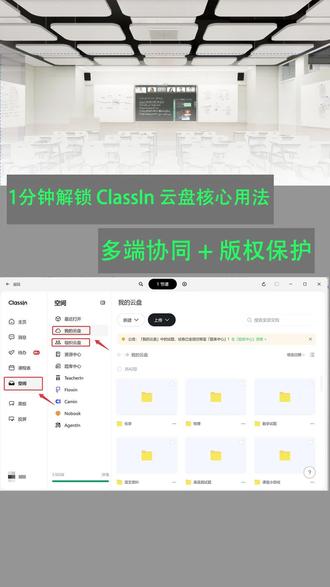
哈喽,大家好,各位老师是否还因为忘记带 u 盘、硬盘而耽误上课?是否因为资源库无法限制权限而导致资料外泄?可拉登云盘来帮你解决!先看个人云盘,简直是老师的福音,不用带 u 盘,不用来回切换其他网盘,打开可拉登就能用,便捷又高效。 不管是 ppt、 pdf、 音频还是视频,支持多种不同的格式,可以自由调整打开文件的页面大小,并且呢,可以去标记书写, 可圈可点。并且支持手机、平板电脑、一体机多端登录,登录后文件自动同步,方便快捷,是专属于您个人的存储空间。再来看一下组织云盘, 组织云盘是机构的共享资源空间,是基础版、商业版、真想版和一对一外教版本的专属权限。有了组织云盘,机构的课间资源就有了权限保护,再也不怕泄露。并且可以根据老师个人或者班级灵活地设置不同的权限, 管理起来超省心!赶紧打开克拉斯云盘去解锁云盘新用法吧!
5辛先生 01:03查看AI文稿AI文稿
经常看剧、看电影的朋友应该都发现,直接搜片名搜半天找不到高清视频文件的下载链接,还会点到各种钓鱼网站、征酬人、某度、阿里云、夸克、幺幺五等多个网盘的视频文件资源,又不知该如何查找? 今天分享两个可以直接搜索各大网盘视频资源的神器,盘搜和找盘,不用花钱,一键搜索多网盘的资源,简直不要太省事。 操作步骤很简单,打开找盘的网址,直接在搜索栏输入片名,想找的视频资源就出来了。有百度、夸克、阿里云、迅雷,甚至幺幺五、天意和 uc 的 资源都有,想下载哪个网盘的资源就直接点进去保存到自己的网盘就可以了。 盘搜也是一样,直接在搜索栏输入片名,就把搜索到的网盘资源链接显示出来了。不只是支持阿里、百度、夸克、 uc 和迅雷一共有十三个主流网盘的资源,他会自动搜索,选择想要下载的链接, 直接保存到自己的网盘,就可以去网盘观看了,是不是实用又方便,记得点赞收藏,防止后期找不到。需要更多资源小技巧可以关注我,持续更新干货!
182网盘重度用户 00:35查看AI文稿AI文稿
氪金没必要白嫖,我教你。今日分享的软件是迅雷永久会员版,这款软件高速下载各类文件,资源不限速,是日常下载文件的优选,同时支持手机和平板, 下面快速分享给大家。首先点右下角分享键分享复制链接,复制成功后我们打开这个蓝色小鸟, 没有的话就去安装一个,打开后会弹出一个资源包,如果没有弹出,就在这里搜索洋蓝宝库,然后打开这个文件夹,找到这个软件,保存下载安装就可以用了。
1橘子 02:38查看AI文稿AI文稿
平板安装 windows 系统的教程,接下来开始为大家讲解,第一个我们会获得一个这样连接,这个连接打开之后会出现这样的画面, 我们打开这个 pdf 文件, pdf 文件打开之后里面会有几个说明, 我们看到的第一条就是我们现在的这个视频,第二条就是一个下载连接,我们可以扫右边的二维码去下载,或者左边的地址复制到浏览器打开, 打开之后会出现下面这个画面,我们选择这个文件,然后选择右下角保存,先把这个文件保存到我们的云盘里面好了,我们根据视频操作一下,先选中文件,选择右下角保存 这个广告弹窗关掉,开开我的转存,里面就会出现这个文件,然后我们先选中这个文件,选作选中左下角的下载文件,点立即下载, 然后就会创建一个下载连接,我们这个时候等它下载完就好了,这个里面是下载任务,我们看一下正在下载中,这个文件有八点几个 g。 在下载的过程中,我先讲解一下这个视频默认安装是 win 七的系统,如果你想安装 win 十的系统,它也是可以用的, 我这里是以手机作为参考,如果你是平板也可以用这个教程。总结一下,手机平板都可以用这个教程,无论是安装 win 七叉 p、 win 十系统都可以。 正在下载中,请稍后这里面的下载,我做了一个快进, 我这边大概下载了啊一个小时吧,好了,我这边快下载完了,我们耐心等待一下。下载完之后我开始下一步的操作, 好了,这个文件马上下载完了,我。
1星辰在线


