gopro max怎么连接电脑

粉丝15.1万获赞152.8万
相关视频
 00:45查看AI文稿AI文稿
为什么你的 gopro 连不上电脑?有可能呢?是这两个原因导致的,一是数据线不行,二是相机没设置好。想要解决的话呢,也很简单,第一,要用原厂的数据线,非原厂的数据线插上以后大概率只能充电而不能传输数据, 必须用原厂的数据线才行。第二,打开 gopro, 在菜单中找到连接选项, 找到 usb 连接,在这里呢,默认是 gopro connect, 只有改成 mtp 连接电脑以后才能传输数据。今天的视频就到这里,希望大家能够喜欢。我是老司机,我们下次再见,拜拜。
221老司机-777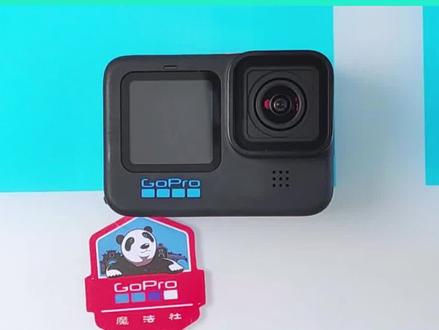 00:41查看AI文稿AI文稿
今天来教大家怎么用一根数据线导视频。首先打开 gopro 的侧边盖,把数据线的 c 口插入相机的充电口处,再把数据线的 usb 口插入电脑, 这时相机就会显示已连接 usb, 电脑就会弹出 gopro 的文件夹,我们用鼠标点击进入。 然后这些就是 go pro 里面的视频了,我们可以把想要的视频下载至电脑, 这样 gopro 的视频就完成导出了,我们就可以在电脑上编辑自己的视频了,你学会了吗?
871Pro魔法社Pro 00:45查看AI文稿AI文稿
怎么用 gopro 作为摄像头进行直播呢?我们以抖音平台为例,首先你需要一台 gopro, 一根 taxi 数据线和一台电脑,电脑里面需要安装 gopro webpan 和直播伴侣这两个软件,用数据线连接 gopro 和电脑,给 gopro 开机, gopro 会显示已连接 usb, 然后在电脑找到这个图标,选择预览,这个时候就可以看到 gopro 拍摄的画面了。随后打开直播伴侣,点击添加直播画面,点击摄像头,摄像头,选择 gopro。 一切都设置好了以后,我们就看到了直播预览画面,我们点击开始直播,这样就完成了用 gopro 开直播的全部操作,你学会了吗?
2103Pro魔法社Pro 01:29查看AI文稿AI文稿
今天发现一个问题, gopro max 居然不支持网络摄像头功能,这个本音从 gopro 八开始就支持了功能 max, 他居然不支持,你敢信吗? 先从 gpro 官网下载网络摄像头软件,然后用 usb 连接电脑和相机,结果弹出提示说摄像机不兼容,然后下面一行字是仅黑手八和更新型号的摄像机支持网络摄像头。那我用的这个 max 应该是属于更新的型号了吧, 所以就一直怀疑是自己的问题,可是研究了半天也没找到解决的办法,于是只能找光网去解决, 客服很认真很耐心的听了我的问题,然后还拿了同型号的机器去做了实验,结果给我回复想继续没办法去搭配这个网络摄像头去使用的。这个的话你们在下载的时候它上面也会有一个提 是,就是说啊,目前的话,网络摄像头的话呢,是搭配十一, black 还有十,还有九,还有八,就这四款的话是目前唯一兼容的一个摄像机型号。 the max 根本就不支持这个功能是吧? 是的,你八九十都能支持,那马克不应该比黑手更高档一些吗?嗯,这个的话是当啊,这个的话,目前的话他这个 max 的确有办法去搭配这个 网络摄像头去使用。那后续的话呢,可能我们的技术啊,技术人员也可能会通过这个部件的更新啊,或者是说版本的更新之后呢,可以去再搭配这个网络摄像头去使用。好吧,那就希望 google 早日退出更新构建吧。
48戴老板 00:48查看AI文稿AI文稿
勾 pro 主机的连接操作,首先从上往下滑动屏幕,进入首选项,点击链接,将无线链接打开, 点击连接并选择勾 pro 应用,点击右上角符号即可获得密码。在手机中连接到此局域网络,并在第一次连接时打开您的蓝牙设置, 进入勾 pro app。 安卓用户请点击跳过此选项,点击屏幕上的相机符号,接下来点击加号,添加相机, 搜索相机成功后点击连接,可根据自己需求更改相机名称。现在已经进入了操作界面,连接完成。
573Pro魔法社Pro 01:30查看AI文稿AI文稿
今天来教大家怎么用电脑剪辑 max 拍摄的全景视频。首先导入一段全景视频, 点击这个关键真符号,进入编辑页面,然后就是认识三种视频变化的方式,按住鼠标左键移动鼠标是视角的变化,滚动鼠标的滚轮是视频的放大和缩小, 按住键盘的 kimen 键并移动鼠标是视频的旋转。这三种变化方式就是剪辑全景视频的基本操作,变化视角之前或之后。点一下这个关键真符号,让我们进入实际操作,按住鼠标组件, 动鼠标变化视角,按住键盘 man 键,移动鼠标旋转视频,滚动鼠标滚轮缩小视频视角,然后进行微调一下,视角就变正了,然后 我们继续操作。 max 的剪辑主要是一种不能生巧,难度并不是很大,毕竟一共就只有三个变化方式,只要有足够的耐心学会也很简单。剪辑完成以后,点击右上角的导出,然后点文件,秘密选择导出的位置, 然后这里会有导致进度条,进度条到百分之一百就好了,你学会了吗?
209Pro魔法社Pro 01:35查看AI文稿AI文稿
分享一下如何导出 gopro 视频画质更清晰。最常见的方式就是用 gopro 连接你的手机的这个 app, 打开 app 以后呢,查看这个文件啊,你就能找到你想看的视频,将这个视频在这里下载到手机上就可以了。如果你觉得通过 app 上传到手机会让画质受到影响,那么还有一个办法教给大家。首先将我们的这个小的内存卡取出来, 然后找一个这种卡槽装进卡槽里面,然后将卡装进这个读卡器里面, 插到咱们的 ipad 上。接下来打开文件,你就能发现在文件里面多了一个这个,打开它就是我们的所有的照片和视频。方法三是将内存卡插进 usb 的读卡器里面,然后插进电脑里,将照片视频传进电脑。 方法一到三中。方法一是最便捷好操作的,只需要用软件直接传输就可以,但是缺点也很明显, 经过软件第一次传输,视频画质有所压缩,再用剪映传到抖音上,再次压缩。所以建议如果追求画质的话,可以使用方法二和三。方法二是传输到 ipad 里, 用剪映来剪辑视频,而方法三呢,可以传输到我们的电脑里,你既可以用剪映,也可以用专业的 pr 啊之类的软件进行剪辑。方法都交给大家了,快去尝试吧。
2037清水同学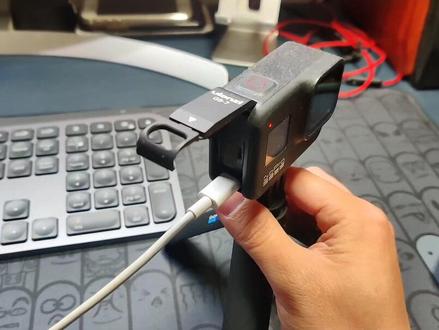 03:09查看AI文稿AI文稿
哈喽,大家好,前段时间拍了一个关于直播的一个短视频,然后我会陆续的有一些人问我一些问题,然后我把一些问题呢,然后逐步的发几个短视频呢,然后说一下。 首先问的比较多的是这个 go pro 怎么连接?连接电脑,然后当一个摄像头用。嗯,这个是我的 go pro 啊八,这也是我的第一台 go pro。 嗯,这个 go pro 呢?这边有个接口, 有个 tfc 的接口,是吧?然后把这个 tfc 的接口连接到这个 tfc 的接口上,然后另外一端呢 连到你的电脑上,另外一端就是普通的 usb 接口啊,然后你让电脑把这个连接上, 在连接之前呢,我们要做什么呢?要到官网下载一个软件,这个是官网 go pro 官网啊, go pro pro 官网里面有一个叫应用应用,第三个就是 go pro 的摄像头,然后下载这个支持麦克的和运动似的。安装之后呢,就在你的电脑的右下角,然后会出现一个什么东西呢? 出现一个这个小图标叫 go pro 网络摄像头,有这个图标就可以了。 然后怎么做呢?安装完之后把这个插上去, 把这个线插上去,看到有一个小红灯在亮呢,是不是要开机啊?对, 可能我已经有一段时间看,看到上面灰很多啊,我已经有很长一段时间没有用了。好,先开机, 是不是没电了 啊?开机了,开机了,可以看到是一个 usb 接口在连呢,他这里图标是一个 usb 的接口在连,是吧?可以看到电脑在看电脑端 那个图标我看不到,已经这边有一个蓝色的点了,然后咱们预览,右击一下,点预览, 哎, ok, 看这边,越南啊,这一 就是我,这个是我,我在这里,我在这里,然后这是我是在用手机在拍, 然后这个是我的 go pro 啊,就可以了,现在我的这个 go pro 就可以当一个摄像头去用了。就是这么简单啊,就是装一个软件。 ok, 大概陆续的呢,我会拍一些短视频,然后分享这些。啊,网友问到我的问题啊,我没想到我那个视频 播放量那么高,我纯粹的是纯分享的,也还不错了。嗯,感谢大家的关注。好,谢谢大家啊,今天到此结束。
531范同学请吃饭 00:59查看AI文稿AI文稿
今天教大家用购铺直播,有天窗的车顶,真喜欢啊,只能用六或七,我们用的是七购铺来直播,八九十十一都需要媒体套件才能支持直播, 一个个不怕。他的前方这是反打的一个机位,一根是供电线,另外一根是视频输出线。老板,他不准甩线,我们只能用图船了,我们通过一个魔术家把图船固定在车后面。 首选项找到地区,摆成 n 字,这样他的延迟就没有了。帕子他们两秒的延迟。首选项里面找到输入输出点进去用那那也不用这个选项啊! 这个颜色也太骚气了,甲方爸爸不喜欢,回头给他喷成黑色。用这个外壳会不会被客户打?这是我们后台土传奇,收,快看快看,这个自嗨自嗨哈!
710成都文远 07:27查看AI文稿AI文稿
大家好,我们现在来看一下这个 oppo max, 来一组来使用。拿到机器之后呢,我们可以先把这个下面这两个角打开,他可以来下面这两个角,打开之后他可以来连接自拍杆或者我们其他配件。然后我们再看这边侧面这里有一个, 这里有个电池盖,我们把这个往下拨,拨到红色之后往下拉,他就可以打开电池盖,那这里放入内存卡,内存卡之后呢,这里保姆的电池按照方向正确的方向把它放进来,放进来之后盖上电磁盖,然后把这里重新锁上就可以了,按侧边的按键开机,侧边再开机键开机 开机了,开机完在右下左下角这里有个图标,这个相机图标一点他就是全景模式,还有当镜头模式的切换,然后这一块是右右下角的是切换,当镜头模式的时候来切换这个切换摄像头,这里可以来切换切换摄像头,我们现在把它切换全景视频, 然后呃我们直接按上面的快门键,上面这块门键按一下之后就可以开始录像了,可以开始录像,然后左右滑动就是照片,还有视频模式的切换。第一个是延时拍摄,那我们来以视频为来,以视频为做一个教程,我们按他开始拍摄之后呢,就可以看他就开始拍摄了,然后再按一下 关闭了就停止拍摄了。然后如果我们如何来连接我们的 app 呢?首先安卓用户呢,包括红楼系统的都要先下载一个应用宝的 app, 然后在应用宝里面搜索 goppo, 就可以看到搜索到我们的 app, 然后呃,苹果用户直接在 abs 到里面直接搜索 oppo, 就可以来下载到这个 oppo quick 这个 app, 那我要如何来连接呢?我们首先相机往下滑,从上往下滑,然后这里有个首选相点进来,点进来之后这里有个连接,连连连接,这有个连接设备,点第二个连接设备,然后选这里面的 oppo 应用 相机处于这个界面的时候,就我们可以来开始连接我们的手机,我们以这个屏保为例,我这里已经下载好了就这一块这个 app, 大家正好这个图标,打开 app 之后, 右上角有这个相机图标,我们点一下这个相机图标。呃,如果说因为我这个已经连过了,他已经搜索到,如果说搜索不到了,我们点一下这个相机加号,点一下这个相机加号,他这个时候会搜索到你的 oppo, 我们点我们点这个配备摄像机, 他现在就已经配对,配对完之后相机他也就出到一个连接网的状态了,然后这个时候他就叫我们要不要保留名称,或者自己修改名称,我们就不需要了,我们就按照保留吧。然后点我们开始吧,这时候就开始连接,开始连接之后呢,我们就先点控制下 go pro, 控制,你们 go pro 点控制,点控制,然后就来到这个界面,这个界面呢就已经可以来开始控制了,但是我们先点开取一览,开取一览之后他会连接 wifi, 我们点加入,按照提示点加入, ok, 现在就已经可以开始预览了,大家可以看一下他这个界面跟我这平板的界面就已经同步了,然后我们点这里开始拍摄, 哎,他就在开始拍摄,拍摄时候这个界面,哎,平板或者手机的界面这里就看不到了,他手相机就一直在拍摄,然后点停止,点停止完拍完的东西在哪里看呢?大家看一下这个 app, 左下角这里有这个相册图标,点进来 这里就可以看到我们之前已经拍摄的就是这个就是我们拍摄的,然后拍摄的完视频,全景视频,如何来编辑他的视角呢?我们这里顺便讲一下,我们就以我之前拍摄的一个来来讲, ok, 这个就是我之前拍摄,大家可以 看一下他这里是低分辨率预览,然后拍摄的,我们可以在这里看一下全景视频,这里可以转这个画面,下方有这个下载图标,我们点一下,点完之后这里就在下载,他这一波是这个下载的,是下载到这个应用里面,他没有,还没有下载到手机相册,他下载到应用里面来,慢慢等他下完, ok, 他下载完之后呢,他就在我们 app 的媒体文件里面,我们点查看媒体文件,这个就是我们刚刚下载完的,下载完之后呢, 这里我们可以来选择编辑,如果说这个时候我们直接直接点这个右上角的这个图标,右上角的地方并保存到相片,就保留到手机的话,他这个时候是一个全景的格式就在里面,我们是他是一张全景全副图,所以我们还需要对他一个编辑,先点中间这个符号, 点完之后, ok, 这里我们可以来选了,比如说我这里是看不到的,我们先调到我的人这里,然后中间这里有个圆圈, 看一下这个圆圈,这里给他标记一个点,标记一个点,好让我们就这里可以拖动下面我,我到我先把这个点添加了点添加好,添加完了,然后我到 第四秒钟的时候,我再添加一个点,这个第四秒钟这个点呢?比如说我,我想让他怎么转?我让他转到外面去,我说前四秒我让他对着我这个人好,然后到第九秒,第十九秒的时候我想让他对着天空,那我就先调好视角对到天空, 对到天空之后我再来点一下这个编号,这个下面再添加个标记点,然后后面比如说到二十七秒,我就一直想让他在天空这里,或者说再转一个视角,再转到其他地方来,或者我想变成这个模式,然后再点一下,大家可以调这里拉,通过拉动换方向都可以变化,这个相机可以自己来调, 我们点确认,那我们点保存,然后这里现在点渲染视频,这个时候他就处于呃在渲染过程,就把我们编辑完的视频给保存成正常的呃视频模式。 好,现在已经现在完成,现在完成之后呢,我们可以我们可以来看一下我们刚才查看的优惠券,我们来看一下我们刚才编辑完的这个视频效果 来可以看一下这个角度呢,一到第九秒的时候,我们就让他自己转到天空上面来, 他每一每每一每一个,每一秒到每某一秒的时候,你想让他视频转到哪个位置,大家都可以来自己来,来编辑的好,就是我们的编辑教程。 ok, 这个就是编辑完之后, 我们直接点右上面保存到相册,我们点保保存到相片,他这个时候就把你的视频保留到相册来了,我们来看一下我们相册, 就在相册里面可以找到我们刚才点击的这个视频,这个时候就完成了,那这个是视频的照片的话也是差不多一样,那我们呃再来讲另外一点,就是说平时做大家在骑行的时候,把相机固定到这个车头的时候,如何来给他边充电边拍摄呢?我们可以把电磁盖打开, 打开完之后这个位置可以把充电线插到这个位置来,那如果说大家觉得这个电磁盖碍事的话,可以在外面购买一个,购买一个这里带一个孔的一个电磁盖,把这个电磁盖替换,这电磁盖怎么替换呢?把电磁盖打开之后 直接把它拔出来,这里有个扣的,大家可以看一下,这里其实有个扣,可以直接把它扣打开就行了,他就是一个扣装在这个杆上面就可以了,然后 换上我们的电池盖就可以啊,对,准备把它装上去,然后边充电边拍摄的时候如何?天气比较热,为了相机的散热的,大家也可以把这个把这个电池拔出来。 oppo 关机, oppo 关机给我们用语音控制,他关机之后呢,我们可以来就把电池拿出来,电池拿出来,然后把这个电池开始打拿掉, 这个时候如果说我们直接插上这个充电线,可以用车充,充电宝和手机的充电器都可以,这个时候插上去之后相机就可以,呃,不需要电池,接上电源之后相机也可以正常使用,这也是我们骑行过程中也是为了方便散热,可以把这个电池盖取下来,基本上,呃,大概的操作就是这样子,如果有更多疑问的可以到店铺联系我们客服,我们都会给你一一解答。 把电池盖装回去,装上扣紧, ok, 这就是 oppo max 的初步的使用教程。
841记录仪运动相机 02:14查看AI文稿AI文稿
那么呃第二种有限的方案呢,就是我可以用一个这个 hdmi 的这个转接,然后到视频采集,那么这个方案完美适用于早期的 go pro, 但是从 gopo 八开始的话,他已经把这个 hdmi 的这个接口给它去掉了, 那么在这种情况下,我们就需要买一个它的多媒体框啊,这个多媒体框的话,它可以让 go pro 扩展出一个 micro hdmi 的接口,然后你通过一个线就可以转出来 hdmi 的普通的。 然后呢你不能直接接到这个电脑的 hdmi 的接口上,因为按我的理解哈,那个接口应该是输出的, 所以的话你需要用一个视频采集卡,然后你把它接进去之后,再通过 usb 接到电脑里面去,这样子你就可以实现视频输出到软件当中去。这么做的话,它的好处就是这套方案可以适用于任何带有 micro hdmi 的这个呃 接口的设备,比方说你可以用 gopro, 你也可以用一个单反相机,只要他有 microhdmi 就可以使用。但是这样的方案呢,也有一些小问题,首先就是你看我今天的这个内容,就是使用的一根 microhdmi 的这个转接线转过来的, 你会发现在他的视频上面一直有这个储存卡的显示的剩余空间,还有这个电池的情况,我不知道为什么 go pro 这个消不掉, 如果大家知道怎么消的话,也告诉我一下。还有一个小问题呢,就是他会用到很多很多转接线,在我这就转接了两次,所以的话有可能会发生这个接头松动啊等等等等各种各样的情况, 但是总的来说这套方案还算是靠谱,那么我会在接下来的时间多使用一下这个方案,看看会不会有其他的问题。如果说到问题的话,刚才我在录这个视频的时候,之前我的 go pro 自动关机了一次, 我不知道是为什么,我也不知道下面会不会再出现这样的情况。呃,但是我希望这个关机不是由于我的这套视频采集方案所引起的。 ok, 呃,到这我们这期的视频的这个呃内容就全部结束了。如果大家对这个视频中间任何的内容有疑问的话, 那么也欢迎大家啊私信和这个留言来问我。那么如果大家喜欢这条视频的话,也欢迎大家留言点赞、评论和转发,还有收藏。好,感谢大家!我是南京的网不红快乐小贾,咱们下次再见!
26快乐的小甲 00:15
00:15 00:47查看AI文稿AI文稿
这个视频出来后,很多朋友想要 max 的拍摄参数,不给参数就要投诉,我们 今天就把参数给你们。打开 gopro max, 选择全景模式,分辨率选择五点六 k, 快门选择自动曝光补偿选择负一,这点很重要。白天很选择四千 k, 感光度下线一百,感光度上线两百, 锐度选择低,然后就可以带着你的 gopro max 去拍摄了。
1300Pro魔法社Pro 03:03查看AI文稿AI文稿
面对七零 pro 这么多功能的情况下,主机的操控必定完成不了所有功能。所以我们最终决定把常用基本的功能优先保留在主机,其余的功能将由手机 a p p 来实现。中间是开机键,长按一秒开机, 开机后手机蓝牙连接 g 零 pro, 打开 app 连接成功。这样我们手机就相当于一个控制器, 里面可以做到更专业的调节。通常电源键是绿灯,这是通过尾钉输出有线模式的状态。按一下 wireless 电源键就变成蓝色灯,那这就是切换到无线模式。在 再按一次,它就切换回原来的有线模式了。 paring 按钮是无线接收器,连接不上主机的时候,用来重新配对的音量调节。一共有两个, well 是线圈的音量,麦克是麦克风的音量, 两者是独立调节的,我们在调节的同时, app 里面也会实时显示参数的大小。再看到左侧这一排灯,分别是指弹、弹唱、扫弦、独奏, 他对应的就是 app 里这四个预设。我们通过 app 调整出自己喜欢的音色,然后保存在这四个预设里。按侧边这个按钮,可以达到快速切换音色的目的,演出时候就很方便。然后再看到右边这一排灯, 分别是压缩、混响、合唱、延迟。它显示的是当前音色使用的效果,具体的参数我们同样得在 app 里面去微调,像混响的强度、延迟时值等等。 那么右侧的小按钮其实就是用来开启、关闭这些效果模块的。操作逻辑是这样的, 每次短按,他会跳着让你选择效果,如果你确定要保留效果开启,再长按,他就确定开启了压缩,然后我们再小按按两下,选择到合唱效果, 长按确定保留合唱。这样的话我们就是开启压缩加合唱两种效果的叠加。取消的话也很简单,短按选择到想关闭的效果,然后长按 就关闭了。 app 里也可以开关效果,主机上都会实时显示更新。石英器底部有一个内陆孔,可以连接手机。直接内陆,这边连接 g 零 pro, 这边连接手机。这种 otg 线可以在我们的旗舰店内选购, 有苹果和 type c 两种可选。那么 g 零 pro 面板功能使用就讲解完毕了,祝大家使用愉快。
177森之歌电吹管 01:19查看AI文稿AI文稿
今天来教大家 gopro 在直播时要注意哪几个点。第一,空舱直播。当我们在直播的时候,我们可以打开我们的电池仓盖,连接上我们的电源线, 连接成功之后麻掉我们的电池,现在是一个空舱的状态,这里会显示没有电池, 但依然可以进行直播,所以大家在直播时连接电源或是充电宝都是可以的。第二,收音效果。大家在直播的时候可以连接麦克风来进行收音,同时也可以连接自己的耳机来进行定向收音,接下来让我们看一收音的效果如何。一二 三一二三。第三,息屏录制,当直播时 相机处于息屏状态,同样是可以正常直播的。第四,画面横竖屏切换。在直播时我们可以将我们的相机进行一个横竖屏的切换,接下来给大家演示一下,现在相机是处于一个横屏的状态,我们将相机切换为竖屏, 这样我们的相机画面就切换为竖屏了。第五,流量直播。 gopro 在直播时会使用到手机的流量,所以大家在直播的时候要保持有充足的流量,赶紧试试吧。
269Pro魔法社Pro


猜你喜欢
- 29.3万影视飓风
最新视频
- 1179小鸟游园-