iPhone a-shell怎么用

粉丝802获赞4891
相关视频
 04:10查看AI文稿AI文稿
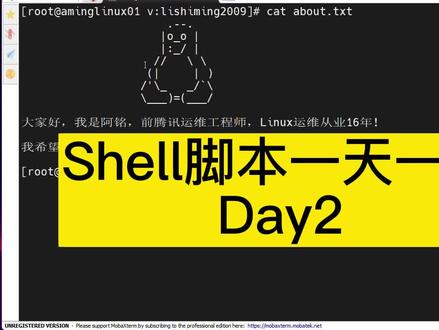
大家好,我是阿明,这呢有一个关于我的简单介绍,大家简单了解一下即可。呃,那么我希望呢,通过接下来的这一系列的短视频呢,来提升大家的晒后脚本能力。今天呢是第二天啊,今天的案例呢是我们的需求呢是创建十个用户,并给他们设置随机密码, 密码呢需要记录到一个文件里,文件名提供给大家了,那我们的用户的名字呢,是从 user 加号线零零到 user 加号线零九十个用户啊,密码呢也有要求,需要包含大小写字母数字,密码的长度呢是十五位。 好了,下面呢是我们的呃,脚本的内容啊,那写脚本呢,你要遵循我们筛要脚本的一些规则,第一行啊,并拜史啊,后面这些呢是关于脚本的一些注释啊,比如说作者啊,版本日期。那么大家有问题呢啊,可以 通过这个联系方式找到我。首先啊,我们先判断,呃,你要记录密码文件啊,密码这个文件在不在,那如果在呢,你要把它删掉或者挪走。呃,为什么要这么做啊?目的是为了考虑到如果已经存在了,你再往里去写东西啊,就会造成冲突, 所以我们要先做一个判断啊,怎么做判断呢?杠 f, 看看他在不在。好,第二个呢,判断创建随机密码,随机字幕串的一个命令在不在,那如果你命令都不在,你直接去创建随机字幕串,肯定会报错,所以我们要先判断,看看这个命令在不在。那我用的方法呢是 which 命令。 那么这呢咱们用到一个叹号啊,相当于说判断的是他的相对方,也就说如果,如果啊,我存在这条命令执行成功,那我这个条件成立了啊,但是 我要反过来就条件不成立的事,也就说我这个命令不存在的时候啊,最终我要怎么做?那么这样我有个前提啊,我这个系统呢是镜头 s 或者是 loke。 之后呢,我就可以用亚姆去安装这个包了,比如说我这个 matepad word 命令啊,是由这个包安装的,那如果你是无斑图呢,你就要用另外的方法用 apt 去安装了。 这个我们暂且不去考虑啊,不用想那么复杂。之后呢,我们要创建十个用户啊,那十个用户的用户名已经给给到我们了啊,那怎么样去生成这些用户名呢?需要用到一个生成对列的一个命令 s q, 这儿我们用的是杠 w 啊,杠 w 的目的呢是为了生成这个等宽啊零零九,那么最终会生成一个序列叫零零零一零二,一直到零九,目的是这个。之后呢,我们生成随机自助串用的命令是 make password, 杠 l 十五是什么意思呢?长度为十五,杠 s 零呢,不需要特殊符号啊,我们把最终拿到的这个随自动串呢复制给 p p 是什么?是一个变量啊, 也就是我们的密码。那最后我们需要做什么呢?创建用户 user id, user 强线,那第一个用户就是零零,同时呢给它创建密码, 用这个命令创建密码 password 杠 s t d in。 这样呢,我们只需要输入一次密码就可以给它创建成功了。 最后呢,我们把用户名和密码写到这个文件里去,那为什么说我前面啊要把这个文件给它清空掉呢?删除掉呢?因为我们这用的是追加,为什么要用追加?因为我们这个脚本呢,它需要循环啊, 对吧?每次你都要去追驾,让你如果是单向重定向,那么就会把之前的给清空掉。 好,这是我们整个啊,这个脚本的一个写法,非常简单啊,那其中有三个关键点给大家总结一下。第一个呢, make fastboard 这个命令呢是用来生成随机字母串的, 杠 l 指定长度,杠 s 指定退出字符个数,杠 c 指定小写字母个数。杠大 c 指定大写字母个数,杠 d 指定数字个数。大家可以去试一试 sq 生成序列用法,一五从一到五五个数啊, sq 五也可以默认的就是从一到五 s q 一二十,这个什么意思?中间有数字,这个二指的不长,那么他就会从一三五七,这样也可以倒选从十到一,不长为负二,然后倒过来要减啊,减二,还有杠 w 很宽, 最后一个支点呢, password, 杠 s t d 进幼儿内幕,这样呢,我们只需要输一次,一次密码就可以了啊,那这个呢,是咱们今天的胶本连体创建十个用户。
 01:09查看AI文稿AI文稿
刚拿到苹果鼠标,很多人都会发现鼠标指针移动的太慢的问题,那么我们该怎么设置让他的鼠标指针移动的快一点呢?首先打开我们麦克的设置,然后左边这个栏里面我们滑到最下方,这里有一个鼠标,我们点击他, 我们可以看到这里有一个跟踪速度,我们把它往左滑就是变慢,我们把它往右滑就是变快。拿到了苹果鼠标之后,很多人会发现他其实是没有左右键的,那么如果我们想使用鼠标的右键,那么我们该怎么办呢? 第一种方法是我们在按住键盘上面的 ctrl 的同时,按下我们的鼠标就可以充当右键的这个功能。第二种方法呢是在我们刚刚设置的地方,我们找到辅助点按,然后这里我们 有一个点按右侧,我们选择这个。现在当我们使用鼠标的时候,我们只需要抬起我们的左边的这个手指,然后只用右边的手指点击,就能起到我们的鼠标右键的效果。
749木舟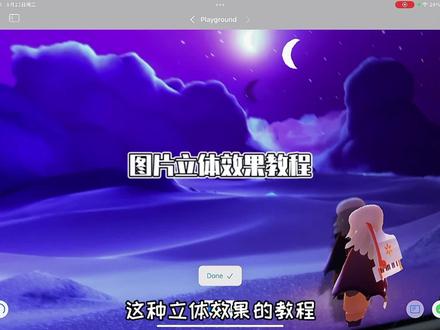 01:06查看AI文稿AI文稿
这种立体效果的教程需要在苹果 ipad 单装这个软件,然后打开这个网址下载插件,打开文件,点一下即可解压,这时就可以打开刚刚下好的软件了。先点左上角的位置,再点一下它,再点下一步,点开始点这个框,划到底下,点 playground, 轻点就会有代码从底下弹出,选 procreate 开头的点,等于点 to 运行代码,点加号。把提前准备好的图片放进去,按照你自己分层的图片一个个叠加起来,如果你多放了图片,可以点开图层,左滑把它删掉, 双指可以放大缩小移动视角。在图层里可以选择图片编辑位置大小点赞完成。这里可以预览你调整之后的效果,调到你满意的效果后,点停止,再点运行带 码,可以在图片上扫到你设置好的效果,点顶部三个点恢复分屏。我这摄像头被挡住了,这是打开摄像头后扫出来的画面。需要注意的是,叠加在背景上的图片需要 pmg 格式,抠图软件应该就不用介绍了吧。
3955鹿鹿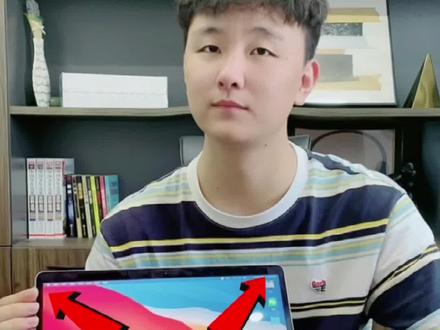 01:10查看AI文稿AI文稿
什么是触发角?顾名思义,触发角就是当鼠标移动到桌面的四个角,触发相应的功能。如何设置触发角? 第一种桌面右键选择更改桌面背景,点击屏幕保护程序触发脚进入。 第二种方法,可以在设置与编号中点击调度中心触发角设置,我们可以看到中间的就是我们的桌面,可以分别对四个角进行设置。举个例子, 桌面上有多个界面,想把文章或者图片复制到文档中,我们就不用在多个窗口中单独放大某个窗口,这样直接拖拽就可以了,是不是很方便呢?当然有的人就会问了,不小心碰到引起触发怎么办呢? 当然这个是可以避免的,我们点开触发角功能选项,可以增加组合键来避免触发,比如 come on 的 office f t 或 ctrl, 也就是说,按住设定键在移动到四个角才会触发功能,是不是很神奇呢?
1124爱果数码


