kawaks怎么导入新游戏
老师们,这个课堂活动游戏课件一定一定要推荐给你们,课堂效果太好了,能快速调动学生们的积极性。今天教大家如何制作课堂活动游戏课件。第一步,打开 boss 盖,动画演示大师。 第二步,点击课堂活动有各种游戏课件分类。第三步,选择记忆匹配。第四步,设置课件内容,点击确认搞定。

粉丝16.6万获赞72.4万
相关视频
 02:19查看AI文稿AI文稿
哈喽,大家好,首先感谢大家的支持,选择了我们的服务器,废话不多说,让 让我带领你快速创建一个属于自己的服务器。首先我们打开微给目在模组仓库里提前选择想放在服务器里面的模组,这里 我们推荐选择十个左右,最多不要超过二十个,否则可能发生模组冲突,存档崩溃。选择好模组我们就可以启动游戏了, 我们需要点击创建游戏,选择一个空的存档风格,选择合作名称,密码,不需要设置这些,需要告诉客服,由技术人员帮忙设置,我们可以 在这里设置资源,添加 mort, 更改 mort 配置。需要注意的是,我们这里只能添加服务器模组,不可选择本地 mort。 选择好了,我们就可以生成世界了, 到了选择角色的界面,我们就可以关闭游戏了。接下来我们需要做的就是把刚刚创建好的 世界存档和模组发给客服,我们只需要在微给木界面右键饥荒选择目录,在目录里 我们会看到一个叫做 m o ds 的目录,这个就是我们刚刚添加模组的模组文件夹了,我们需要把这一整个文件夹发送给客服。 当然除了模组,我们还需要给客服发送存档。存档的位置需要我们打开此电脑,选择文档,选择可爱文件夹,再选择单拿 sorry 文件夹, 再根据文件日期选择最新的带有一串子数字符号的文件,加在里面,我们可以看到后缀带有一二三 四的文件,这里是对应存档的排列顺序。找到刚刚创建的档案发送给客户就大功完成了。
293恭喜娱乐 01:28
01:28 05:45查看AI文稿AI文稿
导入车模组教程首先准备三个软件,第一 s 文件浏览器,第二 gta int too 第三 txd tool。 首先打开 s 文件浏览器,像我这样点开 android, 然后点 ob, 你就可以看到 gtasa 的数据,在这里。然后长按重命名, 把后缀改为 z。 点确定另一个也是一样的。 然后长按,将里面的文件解压出来。 将 text 不留下,其他删掉。 点开,将里面的个大三文件加剪切出来。然后再把 text 不删掉, 在长按重命名,把后缀改为 of。 然后长按将另一个压缩包也解压。 然后将个大三文件加和 tax 的文件加留下,其他删掉。点开,将 txd 文件加和个大三硬的文件剪切出来。 然后把 tax 的文件加删掉。再长按重命名,把后缀改为 of。 然后将个大三文件加 和 txd 文件夹,还有个大三硬个文件。移动到游戏陌路里, 点 angelabe, 点 ata, 然后往下翻,找到游戏目录,点开 这里,点 face, 然后再点确定就可以了。然后找到你的模组车包。 这里我就随便挑了一个。然后长按将里面的文件解压出来。 点开。然后你会看到有两个文件夹,还有两个文件,这个后缀是 txt, 是数据,要不要都无 所谓。然后剩下两个文件夹是贴图。这里为了方便区分,我修改了文件夹的名字。 然后你可以看到有一个后坠为 dff 的文件,长按重命名,复制他前面的英文,也就是原版车型的名字。 接下来打开 gta intro, 点中间的这个,往下滑找到 android, 点 data。 往下滑找到 calm rockstar games potassa, 点 fast text, 然后点个大塞印,把你刚刚复制的车名粘贴进去,然后长 按点替换,然后一直点这个。两个点一条杠,往下滑,找到你放车包的地方, 然后点后置为 dff 的文件。点选择,然后打开 txd tool, 然后点右下角,往下滑,找到 android, 点开, 然后点杯塔,然后往下滑,找到 com rockstar games todaysa。 打开点 face, 点 text, 然后点个大三文件,加勾选, 按确定。 这里我给大家科普一下。倒数第二个案件是指那些后缀是 txd 的贴图文件,比如像这种这些就是贴图文件。 第一个按键就是指图片类型的贴图,开头也看到了有不透明的和透明的。接下来继续。由于我这个车包是图片贴图的,所以点第一个按键, 这里也可以看到有区分。这里我先导入透明的贴图, 往下翻,找到车包位置,然后点透明全选。像我这样操作。 这里我给大家翻译一下,然后确定,然后等一会, 然后一样的操作。点不透明全选, 还是一样的操作。 然后进游戏看一下, 打开刷车辅助, 找到四百一十亿编号的车。看到这已经成功了,再见。
631小艾玩游戏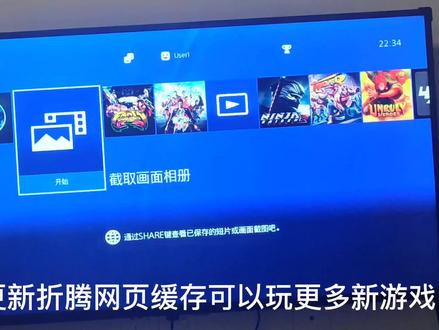 01:30查看AI文稿AI文稿
更新折腾网页缓存,可以玩更多新游戏!首先进入自动下载,关闭系统,自动更新这几项不能打勾,避免联网后系统升级。打开浏览器进行三清, 拿双键关闭所有窗口,然后进入设定选项,清除可品和网站数据,然后还是 ipad, 进入浏览历史记录,清除历史记录, 进入收藏家,全部清除 到这里更新页面的三清工作完成。进入设定里的网络,选择与互联网连接,再选择设定互联网连 连接,选择你家的 wifi, 输入密码,连上就可以联网成功。 进入浏览器,输入你常用的折腾网址,大同或者肚子哥都可以,网页会自动进行缓存, 缓存结束后按阿顺添加书签,这样我们的折腾页面就更新到最新版本了。最后别忘记关掉网络连接,安全第一哦!点赞支持下啊!
954VR小菜鸟 16:42
16:42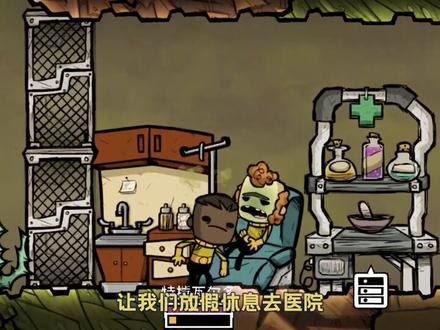 02:08查看AI文稿AI文稿
生存还是毫不费力,这是个问题。喂,醒醒,这根本不是问题!大家好,这里是小高高冷的兔子,这位是我们的员工代表爱丽。点击 骑行游戏时会看见这两个选项,他们的区别仅仅在游戏设置中,这四个选项会有不同的程度影响。小人可以向左选择更简单,或者向右选择更难的模式,通常新手选择普通的生存模式即可。接下来艾莉会给大家快速说明一下小人工作的影响因素。 爱丽不是这个歌,赶紧换了。 废话不多说,我是爱丽。刚刚四个选项,饥饿、疾病、 压力和事情是主要影响我们工作的四个因素。饥饿很简单,我们每天只需要吃一顿饭就可以了,默认难度是一天一千千卡。平时吃的好的话,偶尔饿 一天两天也没有关系,如果身体里的卡路里都消耗完了的话,那就会饿死了。 回到正题,如果有谁生病了的话是不要紧的,还是可以继续上班的,但是因为身体不适,所以只能摸鱼。优秀的领导通常会选择让我们放假休息去医院。眼下 老板可能还没有发现我们生病,病就自愈了。工作压力呢,通常有两个方面,一个方面是黑心老板会有一些例如不给上厕所,不让睡觉、不给我们供养等等丧心病狂的操作。另一方面是老板会安排一些我们不擅长不喜欢的工作,那我们就需要一定量的士气才能做。可以 理解为奖励,如果没有得到该有的奖励,那我的压力也会上升。当然呢,我们的公司从来没有出现这样的情况,都是在网上看见别人吐槽他们的工作环境恶劣而已,那士气?再仔细讲讲,你可以在技能这里看见,红色的小方块就是我们需要的士气, 绿色呢,就是我现在拥有的事情。如果想要我们多干活,每个技能都是明码标价的。但如果这里有一颗爱心,那就是大家每个人喜欢做的事情,那我们也可以用爱发电。所以呢,总结以上就是三个部分,饥饿、 疾病、压力与士气。只要保证这三个部分以及不缺氧,那我们就可以永不停歇的一直工作了。那至于如何协调这些问题,我只是个工具人,这些高级机密的并不知道,但下一批我们老板就会来介绍啦,拜拜!
1025不更新勿扰 20:48
20:48 02:13查看AI文稿AI文稿
哈喽,大家好,我是大伯,欢迎来到我的频道,今天这些视频依然是一个 switch 新手教程, 很多小伙伴在购入第二台 svis 的时候,必定会面临账号和存档转移的问题,那今天这期视频就手把手教大家如何把你的账号和存档转移到新的思维市场。首先我们来到旧 sv 市上的系统界面,选择设置, 然后我们往下拉,选择用户,然后我们继续选择用户的转移,这里我们点击两次下一步,进入后我们选择转出的主机,然后选择你要转移的账号,接着我们点击继续, 看到这个界面,我们就死位置了,准备工作就完成了。接着我们拿起转入的死位置,点击设置,重复刚才的操作,选择用户,选择用户的转 一,连续点击下一步,但是这次我们选择输入的主机,进入后登录你需要被转移的死位置账号,成功登录后我们选择下一步,然后我们等待找出转出的主机,这时候回到我们救死位置界面,选择转移, 点击转移后,我们静静的等待完成就 ok 了,转移完成后就可以在你的新的思维车上看到你的账号了。 接下来来教大家如何转移游戏存档。一共有非会员和会员的两种转移方法,第一种,非会员我们点击设置,点击数据管理,然后我们点击数据管理的转移, 选择发送到其他主机,然后选择你存档的账号,进入后选择你需要转移的游戏存档,然后点击发送保存数据。 出现这个界面,我们老死未耻的准备工作就完成了,然后我们拿起新死未耻,重复刚才的操作,到了这个界面,我们选择接收,然后等待十几秒就可以收到存档了。 第二种是拥有任天堂会员的转移方法,我们需要保证你的两台死位置同时登录着同一个死位置账号,并确保你的游戏存档已经上传到任天堂的云端上, 在保管保存数据的选项中,直接下载游戏存档即可。好了,这就是这期视频的所有内容,你们学会了吗?我们下期再见。
2683DOUBLE大伯 07:34
07:34 00:45
00:45 07:02
07:02 01:16查看AI文稿AI文稿
有的小伙伴找我置换机器,我们怎么把存档转移到新随意上呢?首先我们要将两台机器都联网,然后新建用户,关联一个相同的任天堂账户。 首先在老机器上选择设置数据管理,保存数据的转移, 然后选择发送其他主机,选择刚关联的任天堂账户,选择某个游戏,例如怪物猎人, 点击发送存档,在另一台机器上选择接收, 稍等一会,新机器就自动接收了。 然后你的油箱会收到任天堂的邮件,提醒你存档复制成功了,当你新机器插上卡带,存档就自动加载了。
 06:29查看AI文稿AI文稿
最近有很多小伙伴问我,我的世界到底该怎么玩呢?这个问题啊,他就不是个问题,我起初也是这样认为的,但是真的有很多小伙伴弄不明白,所以呢,我就只好 做一期这样的视频来教给大家我的世界到底该怎么玩。当然这个怎么玩不是他游戏中的内容,而是针对那些连游戏都打不开的人,对,就是这样。那么首先呢,我们关闭这个游戏,来到我的桌面,是的, 嗯,我先随便找一两个整合包吧,比如这个挖矿与砍杀,挖矿与砍杀呢,点进去了以后这两个是没有的。如果你是在我群里下载的整合包呢?或者说是你自己下来, 那应该应该都是我这个样子,就是这个样子哎,他有一个,有几个文件夹,有一个启动器, 那么有的整合包呢?启动器才叫做启动器,但有的整合包呢?启动器不一定叫启动器,反正你就找就行了,要实在找不到呢,你就挨个点,肯定有一个是有的,是吧?就是这个,那么你双击呢,应该就来到了一个页面,如果你没有来到一个页面没有关系,那我们可以换一个启动器, 比如这个 pcl 双击以后也会来到一个页面。是的,那如果说你连这个启动器双击了以后,根本就什么也不弹,那怎么办呢?那么就要 看一下你的这个启动器的后面的后缀,后缀是什么?是 gar 吗? 如果是这样的话,你需要右键打开方式,用扎瓦来打开,如果你没有扎瓦,去安装一个,如果后面是 exe 的话,那么就直接双击就可以了。但是不知道为什么我家用 exe 就是打不开。 对,我家就是能打开这个这个这个 gir 格式 exce 的,你可以试一试,或者换一个启动器都可以。那这就叫说一下 pcl 启动器,然后双击的话,这个应该算是比较简单的,启动器 双击直接打开,然后这边就有两个登录方式,分别为正版和离线。如果你有正版账号是需要花一百六十五块在官网购买的,就用正版,如果你没有正版呢,就用离线。随便输一个游戏名,我叫布丁,当然我就叫布丁了啊,随便输一个点开始游戏就可以了, 如果说你想玩其他版本,点上面的下载,哎,这边有各种版本供你选择就可以了, 点开始游戏就可以了。那么接下来是第二个部分,有的小伙伴问我,你的岛国勇者怎么玩呀?那么岛国勇者呢?跟别的是不一样的,这里我要说三样东西,分别是模组,呃,地图和光影。 这三个东西都是什么呢?这里我就要打开一个网站了,这里是 mcbbs, 也就是我的世界中文论坛, 在这上面呢都是一些各种各样的,反正就是类似于。呃,就是论坛,我也不知道该说什么了,反正就是一个论坛,他上面有很多地图啊,模组可以让你下载,你可以自己来这里下载。那么接下来我就要说模组是什么 模组呢?就是木的,他可以加上以后才可以对你的游戏呢加很多东西,加不同的玩法,就比如挖矿一砍杀,这个模组就是一个模组,但岛国勇者并不是一个模组,他是一个地图,就是把作者做好的东西,然后发给你,也是地图,让你去玩, 真的无论是建筑也好, rpg 也好,都是地图。嗯,你要分清这两个概念,那么 什么是光影?光影是基于高清修复这个模组的额外的东西,我们怎么找到文件夹并夹帽的呢?可以点点 麦克尔特,然后这里就有一个木的文件夹,是吧?这个就是里面就是装木子的,这边还有 cfus 文件夹,这里面就是加地图的。现在帕克斯呢,就是光影,他们需要普通 装载在这些不同的美甲里。还有这个 resouparx 也是是资源包,资源包也可以叫材质包。总有人分不清这些东西,其实很简单的,当然新手分不清也正常。以前我也分不清, 但是看了这些视频你应该就知道了,那帽子里边有一个必不可少的帽子,但是也不是必不可少,你也可以不加,叫做这个高清修复, 这个 oppy hd 就是高清修复,甭管他叫什么,加就是了。加了这个你的游戏才可以加光影,才用到这个谁的 pos 这个文件夹,那么把你的光影下载好的光影放在这个谁的 pos 里面就行了。 然后地图下载了以后呢,应该也是一个文件夹,放到这个 sifi 里面也就可以了,就是这么简单,然后打开你的游戏,你就会发现成功了,当然还适用于各种 整合包。看这边我还有一个一点十二版本的,同样你看这边就有一起东西,就是中文,因为只需要一个重命名字就可以了, 也可以自己改成,改成启动器。我不知道为什么很多人不明白这一点,这不重要,同样点,打开点麦克的里面,我们可以找到 moose, 然后加了很多啊,还有 cpus, 有很多地图,还有 res, boop, 很多资源包,还有吃的, pos 的这个供应。 一切准备就绪吧,放了都好,放完了以后双击启动器,嗯,这个打开了,如果用 pcl 呢?嗯,也打开了,是吧?都打开了。同样呢,这边新建一个 名字,我就是不停在外用离线模式啊,这边启动就可以了,然后我们启动刚才那个有木的版本。大家要分清两个版本啊,纯净 复制版本,纯净版本是不能加模组的,他就是纯原版,而复制版本就是可以加帽子的,可以加光影的。那么其实还有一个辨认复制版本和纯净版本的区别是什么呢?就是在你进来以后,左下角有没有 有没有这个一大串的文字看有 max 一点十二分的版本, mcp 的版本,然后还有来源,对吧?复制的版本,如果有这些的话,说明你的这个整合包是可以加帽子的,是有复制。
175水果味的布丁 13:17查看AI文稿AI文稿
当我们安装好有意思以后呢,我们就可以尝试新建一个项目了。那我们运行的时候看到的第一个界面是这样的,因为我们前面没有打开过任何项目,所以这里面是空的,对吧?就是最近打开项目里面是空的,那我们选择游戏点下一步,因为我们下面要做的事情跟游戏类似。 好,选择好以后呢,我们会要要求我们选择一个模板,这里面我们选择空白模板就好了。嗯,空白模板更适合我们对他进行一个学习,空白模板里面有个地面,有这种天空这种光照的效果。那如果以后你有其他需求的时候呢,你再去选择相应的模板, 然后点下一步要进入了一个项目设置。我们初学的时候呢,其实并不需要太关心啊,我们用他默认的就好了,直接给他起个名字,然后 哦点啊创建项目,而且这个名字啊并不是我们游戏的标题,所以也不需要慌,取个差不多的就行。 那这里面呢,我们可以选择蓝图开发,也可以选择 c 加加啊,我们为了简单起见就用 c 加加,其他的呢,我们就用默认相就可以了。那如果你要用安卓开发的话,我们也可以在这里面进行测试,用鼠标来替代触摸就行。 那这里面给大家推荐一个网网站,这个网站呢对于学习有意思来说是非常好,非常系统的,我觉得比他官网的好,我们会借鉴他的一些模型啊,以及他的流程。 好,首先当我们设置完这些的以后,我们点创建啊,他就会跳到编辑器的这个界面,这个编辑器呢是我们以后经常要打交道的,所以我们需要对他非常熟悉。那首先我们需要了解的是内容浏览器, 在这里面呢,我们就可以通过比较添加啊,导入可以增加一些模型也好啊,纹理啊、材质都是通过这里面。 这是第一个,我们还可以创建创建一些文件夹,对他进行管理。那二这个部分叫做放置 actor, 那这里面啊,你可以大概看得到他有什么呢?我们现在我们拍电影的时候,你需要有灯光,有摄影等等,对吧?有需要这些元素,需要演员,那他准备了一些东西,你都可以给他拖拽起来。 那么这里有个关卡的关概念啊,就是将不同类型的对象放置到关卡,那关卡是什么呢?那我们可以理解一个关卡就相当一个场景一样,然后像打游戏,我们这关跟下一关他场景是不一样的,然后世界大纲呆在这里。第三部分世界大纲 就是我们拖再见的东西,包括他现有的这些东西啊,我们到底是什么以后再看,那你就可以通过世界大纲里面进行一个选择,他就有点像这个对象列表一样啊,你比如说你这个地面,你双击这个地面,他就会给这个地面一个很好的一个视觉视角,然后如果你抽到一个人进来了,你让你在里面找到这个人,双击他,他就会给你 要跑到这个人人物的比较好的一个视角啊,这个我们后面看看一下就知道了,我们以后会实际操作的, 我们也可以通过拖拽进行一个层级,比如说这里面有两个,两个人,那你觉得这两个东西应该是放在一起呢?你就可以把它拖在他的下面去,那他就成为他的一个,像一个附属的一样。 好,这是我们世界大钢丝图,那下面是细节,细节就是色泽属性的地方啊,如果你 选择了一个物体,那你希望改变他的一些属性,你们就可以到细节里面进行修改,而且他只会去改变你选中的,并不会说把别的也改了。啊啊,还有工具栏,工具栏里面就上面这些了, 那最重要的其实是运行,运行呢是在这里面被隐藏起来了,那点一下他就会弹出来,那我们这边讲快一点,后面还是要靠实际操作,那我们操作比较多的,其实四口啊四口,这里面 我们可以对于我们选中的东西啊进行啊位移、旋转、缩放, 并且我们可以对整个场景的视视角进行控制,控制方法也很简单,我们可以通过鼠标右键控制他的上下左右啊,我们其实也可以通过鼠标的左键去控 前后,然后呢这里面的这些键,当你按一下鼠标右键的同时,你去操作这些键,就可以像我们打游戏里面这种第一人称视角上下左右一样。但是我们这里控制呢,其实是摄像机的位置。好,大概知道这个以后就够了,后面我们详细操作的时候再再说。 那我们有了这样的一个场景以后,我们第一次想到的肯定是导入我们需要的资源,对吧?那就在我们的内容浏览器里面啊,选择点点添加导入,然后选择导入资产,再选择相应的文件,已经打开就可以了,这里面他默认的时候会有一个新建材质, 那我们就不改他,那这样呢,他会 在这里面就会出现一个材质,除了我们选中的两个文件以外,他还会有个材质文件,那这两个文件一个是模型 啊,一个是我们的纹理,那我们为了管理呢,我们也可以新建一个目录,然后把这三个东西拖到目录里面去,那这样呢,就相当于多了一个目录,那因为我们只有三个东西,其实一开始啊也没有这个必要,但有必要的时候我们再去设置目录,也可以再进行管理。 好,我们先快速的先过一遍,后面还是主要是靠我们的实际操作,那我们将我们的模型把它拖拽到我们的场景里面去,那我们待会也会实际实际操作一下。其实不学应该想一想到,你只要是在你的内容 浏览浏览器里面把它拖到我们的思考里就好了啊,拖进来以后呢,我们就可以进行操作啦,放大缩小啊,位移啊等等啊,就通过这三个啊,你可以通过鼠标去点了以后再操作,也可以通过快捷键, 像平移这个 w 啊,旋转是 e, 然后我们这个缩放呢?是啊,那也可以通过空格键去在这三个之间进行切换。 好,那下面呢,我们就进行一个实际操作好了。那如果你学过 oppo g 啊,你发现这三个是什么啊?就不是我们 model 矩这里面的旋转啊,位移啊啊缩放嘛,对吧?如果没有学 open 句啊呢也没有关系, 这部分内容呃是比较简单的,我们这个教程呢,应该来说是一个零基础的,这样教程不需要什么前期的储备知识。 好,那我们就现在来实际操作一下,我们可以双击啊 rnry and 直接去启动我们的这个引擎,启动以后我们需要选择一个 项目类型,那如果你以前有开过其他的项目呢?这里面会啊,有一个历史记录,你可以直接去选中, 那我们选一个空白项目,那这里面可以选 ctrl, 也可以选蓝图,我们现在选蓝图就好了,其他都用默认词,那这里面我们给他起个名字,比如说就叫做 getting stat, 作为我们的第一个项目,然后点创建项目就 ok。 那这个时候呢,我们就要进入到我们的编辑器了,我们后面有大部分时间呢都要跟这个编辑器打交道。 进入编辑器以后,我们现在发现呢,这个场景太空旷了,我们就要请出我们的主角,点击添加导入,那在这里面呢导入 好,我们这里已经事先准备好了一个香蕉的模型以及他的纹理,那我们导入的是 fbx 格式的,那注意这里面啊,有一个新建材质,那点导入所有,那我们都用的是默认的设置,那这样我们就有了, 那下一步呢,我们就可以把我们这个香蕉给拖进来,好,拖进来以后我们在我们的世界大纲里面就可以,比如说双击这个香蕉,他就会给一个比较好的视觉,你才可以通过啊鼠标滚轮进行放大缩小。 然后呢我们就可以进行我们的一些操作了,你可以自自的适应一下啊,左键右键的区别,那左键呢是可以前进后退的,右键呢是只能上下左右的旋转,那点住 右键的同时你就可以通过,比如说 e 我来抬高啊, q 降低,然后呢 a 是左移啊,地呢是右移,这样呢我就可以有一个好的方向,那我看这里面三个地方,我可以通过 这样鼠标选择啊,也可以通过空格让它切换,那这边呢是展示你目前是哪个状态 啊?我们还可以通过 q w 啊, q e w, e w e r 的三个键,其实就键盘上挨在一起的三个键啊,就可以去选择的三种状态。那比如说我们现在要移动它,那我们就可以选中 w, 或者是你点一下,然后呢? 哎,往上抬到或者往下都可以,那你选中的如果是绿色这个呢,那发现这个颜色和我们左下角的这个颜色是一致的,对吧?这三根轴,那我们再看旋转 旋转,你会发现啊,这轴是蓝色的,是上面的,这个轴朝上的,但是呢我们却是拖在下面的啊,你可以想象这样啊,你 用手指去是搓这个,这个 j 轴,那是不是旋转的是这样旋转呢啊,你可以这样去理解一下啊,如果你学过欧文曲儿的话就更好理解了,他就是我们摸斗曲这里面的三个啊,位于旋转搓放,对吧? 那如果没有学过分局啊,也没有关系啊,这个不需要这些基础。那我们比如说你如果仔细的看啊,我们这里面啊,待会 我们是现在还没有,没有加啊,有,这是有阴影的,我们以前加阴影啊,加光照啊,包括做一些,呃,模型加载啊,都需要大量的代码去实现,那这里面就什么都不需要,哎,我们这边有个很讨厌的东西叫做 光照,需要构建,因为我们现在还从来没有构建任何东西,这里面又有光照,所以他会给这个提示。那么点这里的地面的时候呢,得选择 就地面,那我们点这个香蕉的时候,这就是香蕉。好,我们如果要缩放大小也可以啊,我们也可以通过这里面啊,这里有没有有在详细里面,在详细里面的有位位置啊?有缩放,有旋转,对吧?那么 如果你需要很细致的就可以在里面通过输入值来控制,那我们也可以啊,在这里面这样控制也是可以的。头带控制好,我们再放大缩小,比如说把它这个香蕉变长一点或变短一点,当你变了以后,你想把它变回去怎么办呢?你看这里面有几个键啊,你是可以点的, 让他恢复到默认的状态啊,这样有橡胶。哎,他这个,但是呢,他放下去了,这个不是我们想要的,是吧?放到埋底下了,我们再把它啊点错了,我们先给他回到这是缩放的状态,那我们先点到选个 w 或者点一下 打平的状态,我们再把它从地里拔出来啊,现在应该就在地面吧啊,无所谓,如果就在地面,那我们可以试一下,他默认的时候就不在地面,那可能是因为地被我们拔高了, 那总之通过这些设置我们就可以达到我们想要效果,那我们点这个回退,那就给他回到我们最初的状态了啊,也就是这个橡胶间正好点到我们地面, 那我们这里面啊讲没有构建,没有构建就给他构建一下了,在这里面点击啊,有一个叫做构建所有关卡, 那你需要给他一点时间进行构建,构建完以后我们再去看这个灯光。哎,这里面给了一个错误啊,这个错误只是时间问题啊。啊,你等一下他这个错误就消失了,那现在就没有这个提示了,对吧?那我们就可以看一下现在运行的 效果是什么呢?就点运行好,我们就找一找,通过鼠标啊找一找, a 的有个香蕉啊,开始我们就可以往后退一退,这样看的更清楚一点,是吧? 但这个效果是带有我们整个艾迪特的。那如果我们没有编辑器的效果,你想看呢?你就可以给他发布出来那点在文件 这里面有一个项目打包啊,这有一个 windows。 那你可以打包完以后,你可以看看啊,我们给客户的时候,客户拿到的时候他看到的是什么样的效果。 但是现在打包没有意义啊,我们连个退出菜单都没有,那他会一直那保持全屏的状态,那你还得通过,比如像按个 ottle 把他退出。 如果有兴趣呢,你也可以先自己试一下,我们就不试了。好, ok, 那现在我们的香蕉你推进看一看呢,灰蒙蒙 红的,对吧?啊?我们再换个角度看一看,没有纹理也没有材质,那这个就是他要登场的时候,我们应该把它拖进来,但是这个材质也是空的,什么都没有。那下一节课呢,我们把这个材质加上,那我们的香蕉就变得好看多了。 那在这节课的最后呢,我们来保存一下我们的劳动成果点文件,这里面有一个保存,所有他是按照关卡来保存的,那所以呢我们需要给他选一个名字,那这里面那我们起一个名字,比如说就叫做 banana, 然后呢我们点保存就好了,那看我们现在这里面就不是微密名了,就是本单的。然后在左下角内容浏览器里面关卡呢也会作为我们。
 20:23查看AI文稿AI文稿
哈喽,同学们好,我是飞宇老师,欢迎大家来到 scratch 入门课程,今天我们开始学习第一课,充实 scratch。 首先我们来思考一个问题,人与电脑是怎么对话的呢?首先我们知道人与人之间,我们是通过我们熟悉的语言啊,我们中文来 对话啊,这样子的话我们很方便交流。那么人与电脑怎么对话呢?要知道电脑他是一台机器,他没办法直接听到我们所说的话,那该怎么办呢? 嗯,这就需要使用的一款新的编程软件啊,叫做 strate 三点零编程软件,那么我们使用的编程来将人类语言转化为计算机语言,这样呢,这个 电脑他就能非常方便的啊,知道我们人类语言给他下的指令是什么的。 首先我们来认识一下十块三点零这个编程软件啊,他可以用来做什么?首先十块的三点零,他是由美国麻省理工大学啊,为小朋友研发的一款图形化的编程软件啊,这个非常的 非常的直观啊,非常直观,非常方便,他可以用来做什么呢?他可以用来开发游戏啊,制作动画,音乐,美术啊,当然还可以啊,编故事啊,可以互动的一些作品。 那么如何使用十块钱三点零的变身软件呢?首先呢,我们要在这个桌面上找到这样一个十块钱三点零的软件图标,那么 怎么使用啊?我们使用鼠标的这个左键双击打开就可以了,我们现在来示范一下,我们在桌面找到 squs 三点零的这样一个编程软件的图标,我们双击打开它 啊,稍等一下我们就可以看到一个 scratch 三点零的一个软件界面啊,这样子我们就进入到,进入到了这个 scratch 的一个编程界面了, 那接下来我们熟悉一下我们这个软件界面它有哪些功能区域。首先我们从上往下看啊,我们最上面呢是一个菜单栏, 那么菜单栏里面有什么呢?我们在软件里面对着来看,首先我们这个最上面的这一个啊,这个呢是我们是会计的一个 ui 啊,这个我们可以不用管,那么后面的话, 这个像地球一样的,我们点一下这个啊,小三角形啊,点一下的话我们会看到上面呢有很多的语言可以用来选择,那么对于我们来讲的话呢,我们要选择简体中文, 那么我们滚动数比较中,见这个滚轮我们可以看到里面有非常多的语言可以选择啊,如果你的英语水平还比较可以的话,那么你可以选择啊英格呢,选择英语, 那么选择英语的话呢,我们这一个整体的这样一个软件的语言风格他就变化了,他就直接切换到了这个 英文的这样一个界面啊,全部切换为英文界面。嗯,我们一般的话呢,建议我们选择简体中文,这样对于我们来讲的话呢,会显得更加友好一点。 那么再往后面看的话呢,这个是一个文件啊,文件下面的话呢,有一个可以创建新作品,可以从电脑中打开已经 保存好的作品,还可以将设计好的作品保存到我们的电脑啊,那么再往后的话,这个是编辑,编辑的话呢我们有两个啊,一个恢复,一个打开加速模式,这个这一个的话呢,我们在默认的情况下的话,我们是不需要去管的啊,可以不用管。 那么再往后的话呢,这是一个教程,教程的话里面有很多的这一个啊,比较基础的一个入门教程啊,他也有步骤啊,也有步骤啊,每一步的话他都会有一步一步的教你怎么去操作啊,感兴趣的同学的话也可以去对照着 去做一下。那么这个框框的话呢,这个框框的话是我们啊新建的作品的一个命名区啊,你可以对他进行命名,比如我们这里第一个作品,那你就写 fresh 作品一啊,或者比如你像名称命名, 比如我们第一节课做一个小作品,那你就可以以项目名称来命名。好,这个菜单呢,我们了解这么多就可以了, 那么接下来的话,我们看一下我们下面的这一块啊,这一块是什么?我们看一下这一块啊,首先我们看这边的话,有非常多的一个功能模块啊, 有非常多的功能模块啊,非常的便于识别,它是以颜色的来进行区分啊,那么这个蓝色呢,它是运动模块啊,运动模块里面呢,有非常多的, 有运动左右旋转、移动到随机位置等等啊,还有坐标这些,那么我们滚动鼠标中线啊,有滚轮的话,我们可以滚动这一个,可以看到不同的积木块啊,那么点击外观的话呢,我们可以看得到 啊,这里可以说啊,可以说话,可以让角色说话,还可以让他丝毫啊,可以让角色切换造型, 还可以切换背景,增加大小,颜色特效啊等等,还可以显示啊, 隐藏啊等等都可以做出来,那么声音的话我们就比较好理解了,声音的话呢,我们可以让角色发出声音啊,我们世界的话呢,我们就是通过世界里面的程序之路,快来触发这个程序,让角色去 执行相应的一个指令。那么控制里面的话呢,我们啊通常用到的话是一个循环和条件啊,比如重复执行多少次重复执行,如果,那么啊如果,那么否则等等啊, 那么侦测里面的话呢,我们通常会用到这些机构,快和这个条件语句结合起来一起来用啊,这个话我们在后面的一些项目中我们再去一一讲解 啊。运算的话呢,我们通常也会用到啊,比如我们最常见的加减乘除运算,还有我们这一个水激素啊, 包括后面的不等运算,逻辑运算等等。那么这些的话呢,我们在具体的项目案例中我们再讲,我们今天呢只是稍作了解,电量的话,我们 可以进行新建变量,可以创建变量,那么自制积木块的话呢,这里的话,我们通常在设计一些比较复杂的作品的时候,我们为了减少这个代码的冰雪量的话,模块的冰雪量的话,我们会 选择知识机构来新建一个砍树啊,这样子的话呢,会更加的方便。 好,这个的话是我们的这一个指令模块区,那么再过来的话,这一块呢是我们的这一个程序区, 这一块是程序区什么意思?我们简单操作一下,比如在运动里面,我随便拖转一个机会进来,那么我们要编写的程序的话,所有的程序都是在这一块区域啊,这块是编程区好,然后再往这边看的话,这一块的话呢, 是一个舞台区啊,我们打打开的话呢,他默认的是一个小猫啊,一个小猫的角色啊,舞台被子的话是一个白色的,空白的啊, 那么这一块的话,我们可以进行自主的添加角色和舞台背景。那么如何添加角色呢?我们可以点这里啊,这个地方的话呢,我们有三种方法啊,或者说有四种方法啊,这里有,你看 可以选择一个角色,那么这个角色的话呢,我们是可以从我们的角色库里面来进行选取我们需要的角色啊啊,比如他有简单的分类啊,有动物、人物、极快、舞蹈、音乐、运动等等, 我们根据需要的这个角色造型啊,我们选择对应的啊,有动物啊,我们 选择蝙蝠侠,让我们选择一下,点击之后他就自动进来了。好,那么我们看到这里有两个角色啊,有两个角色啊,那么我们如果不需要这个角色怎么办呢?我们可以对他进行删除,这上面呢,右上角有一个小小的垃圾桶,点一下他就会自动的删除了 啊,除了这一个直接选的角色之外的话,我们还可以自己画啊,也可以自己绘制一个角色啊,那么这个的话就是随机啊,电脑随机点一下,他随机给你生成一个啊, 那么这个的话呢,是我们自己啊设计的一个角色,比如我们在角色库里面没有找到我们所需要的这一个角色的话,那么我们可以自己上网去找相应的角色啊,或者自己设计, 通过专门的软件设计啊,我们可以设置一个角色啊,那么背景的话呢,我们同样的方法是在这个这一块啊,这一块我们来添加这一个背景,同样的他也也有四种方法。第一个的话,我们是,我们是直接从背景库里面来进行选择 啊,我们点一下的话,跟那个是一样的啊,有非常多的这样一个背景可以供我们来选择啊,我们随便选都可以, 方法是一样的,比如点击一下,他就自己就进来了啊,自己就进来了,那么如果要删除背这个背景的话,删除舞台背景怎么办呢?我们可以点击这里啊,那么要在这里 点击这一个背景,然后点击这一个小小的垃圾桶,点一下他就删除了。好,这是这一块。好,那么我们再来看啊,远之决策区的舞台区, 那么接下来我们来做一个简单的一个小项目啊,那么我们今天来做一个神奇的蝙蝠侠啊,我们都知道这个蝙蝠侠呢啊,非常的厉害啊,非常厉害。 好,那么我们要做这样一个神仙蝙蝠侠的话呢,我们首先要选取角色啊,我们要选择角色, 那么首先第一个话,我们要删除这样一个小八角色,三个选小八角色啊,那么这里的话,我们在前面介绍软件的时候呢,我们已经将小八角色删除了,那么我们这里就不用管了啊,就不用管了。 好,那么接下来呢,我们要添加蝙蝠决策,那么从哪里添加呢?从角色库中选取蝙蝠角色, 那么怎么添加?我们在这里啊,选择一个角色在哪里呢?在动物里面选择第一个半子也是我们的蝙蝠。好,这样子我们这个蝙蝠侠就添加进来了,添加进来之后,那么接下来怎么办呢? 接下来我们要简单的查看一下这个蝙蝠他一共有几个动作啊?那也就对应的是有几个造型,我们看一下,哎,他有四个造型,我们快速的点一下,我们快速点击这四个造型,我们会看到他有一个动作的一个变化 啊,你看他是一个飞行的一个动作的一个变化啊,所以我们要想让这个蝙蝠侠飞起来的话呢,三根翅膀的话呢,我们需要让他切换造型来实现这样一个功能。 好,那么我们接下来试一下怎么样至上这个蝙蝠自动的飞起来 啊,那么我们简单的想一下啊,我们怎么让他,刚刚我们也讲了,我们要想让这个边幅差他的三种翅膀的话呢?让他切换造型,那么刚刚看到他有四个造型,那么我们根据这个编程的一个思路,一个逻辑的话,我们从上面啊,从这个最上面开始 啊,那么开始的话呢,我们对应的这个程序模块在哪里呢?在我们这个事件里面我们会找到当预期被点击啊,当预期被点击来触发这样一个程序,让程序开始, 那么小绿旗的话,我们对应的在这个上面也有小绿旗啊,小绿旗呢,它是用来可以用来运行程序啊, 就像我们在过马路的时候一样啊,绿灯行,红灯停啊,那么在我们这个二三零里面也是一样,小绿旗运行程序,这边红色按钮停止程序啊,这就非常好理解了。 好,那么接下来的话呢,我们要让它切块一个造型,那么切块造型在哪里呢?我们可以看一下啊,切块造型在外观里面,你看这里有一个框,成什么造型,我们将它拖过来啊, 我们这样拖过来,哎,好,那么拖过来之后,你们,你们看啊,这里呢是一个半的,第一这样一个造型,我们点击这一个小三也行,这里有一个半的 a, 我们选择半的 a 造型。好,这样选了之后,哎,再往下看我们这一个程序流程图下面呢是切换为 造型 b, 那么我们同样的方法,直接拖一个过来啊,直接拖一个过来,然后点击小三也行,修改成半个 b 造型啊。除了这种方法之外呢,我们还可以按 将这个鼠标指根放在这个支部派上面,选择鼠标右键轻轻点击一下,会出现一个对话框,里面会有复制添加注释,删除记录啊,那么复制,我们选择复制这样一个 积木块,那我们将它放在下面,哎,这样子呢,是非常方便啊,非常方便,然后我们只需要修改对应的这样一个造型就可以了,好,那么我们再以同样的方法来复制下一个,好,我们再点击这个盖头滴,好,这样子呢,我们 切换造型这一个程序就修改好了,那么接下来我们点击小预期运行一下程序,看会发生什么,我们点击一下,哎,发现这个蝙蝠侠,他的翅膀已经 已经已经。什么呢?已经收拢了啊,已经收拢了,但是这中间两个造型呢,我们没有看到,并且他呢只运行了一次程序,对不对?只运行一次程序, 好,那么要想实现这个的话,我们怎么办呢?好,那我们也看到了这个蝙蝠侠,他只执行了一个动作啊,他并没有真正的飞起来,那么我们怎么样让蝙蝠侠飞起来呢? 好,那么我们通过观察这个程序啊,我们发现每一个造型之间呢,缺少一个非常重 要的啊,这样一个时间模块,因为这个造型与造型之间没有时间等待的话,我们都知道啊,我们这个蝙蝠在飞的时候,在扇着翅膀的时候,这个动作啊,扇一下,他是需要有一个时间的啊,需要一个时间,他并不是 不需要时间立马就能执行完了啊,所以我们需要在每一个造型之间添加一个时间,比如我们添加等待一秒啊,等待一秒,同样的方法,我们在每一个中间我们都要添加一个, 让他有足够的时间去完成飞行的这样一个动作。好,那现在我们来看一下,哎,你看这样他就有一个飞行的一个动作了啊,但是这个呢,我们发现等待一秒呢,他会稍微的有点慢,那么我们怎么来修 修改这样一个啊?我们就通过键盘啊,通过键盘上面输入零点五啊,输入零点五, 将这个一改成零点五,怎么改啊?我们用鼠标左键点击一下这个数字一,然后直接键盘输入零点五秒,这样就 ok 了, 你看这样速度就快多了。好,可是这样子的话,我们只知道这个蝙蝠侠呢,他只飞行了一次,对不对?那么接下来我们要想想怎么样让这个蝙蝠侠一直飞行呢?怎么样他一直飞行 一直平行啊?我们都知道啊,一直做某一件事情的话呢,就是说他一直在做,没有停下来啊,那那么 这个,这个,这个就是叫重复啊,重复做某一个动作啊,那么在程序里面的话呢,我们也有让他重复执行,也叫循环,让他一直循环不出来啊,一直循环不出来,比如说编号箱就会一直在飞,我们点击下小绿水看一下, 你看这个蝙蝠侠呢,他会就一直在飞了,他不会再停下来啊,一直在飞啊,那么如何让他停下来?我们前面也讲到了,我们只需要点击下小预期旁边的红色按钮,点击一下蝙蝠侠就停下来了。 好,那么刚才我们,嗯,我们刚才讲了这一个,按照这一个程序流程图,我们完成了这一个冰红霞飞行的这样一个顿数指令的一个程序编写。那么接下来的话呢,我们 如何让程序变得更加的简洁啊?变得更加简洁啊,更加简,更加简洁的话呢?我们需要我们在旁边再写一个啊,我们再写一个,当小律师被点击的时候, 你看我们这里是一个一个造型的切换,其实我们在二十三零年里面我们有更方便的方法啊,那么是什么呢?我们在外观里面我们可以看到有下一个造型,有下一个造型,那么这些程序指令它是 干嘛呢?就是说他可以自动的往下切换造型啊,按顺序的往下切换,那么我们就不需要每一个每一个单独的拿出来这样来写了啊,这样会增加我们的编写 只需要一个时间,那么如何来写呢?我们在控制里面找到重复执行,哎,找到重复执行,然后我们再在外观里面找到下一个造型,然后让他有一定的延时,等待零点五秒。 好,我们先把这个程序断开,我们来测一下这个程序,看功能是不是一样的啊?哎,发现了这个功能呢,是一模一样的啊,一模一样, 一模一样,所以我们通过这两个程序的一个比较的话,我们可以看到啊,一个一个按顺序来的,这个是我们的一个按顺序来, 一个一个执行这样一个造型的话,他的程序会显得更长一些啊,那么我们更快的方法呢?可以直接使用 下一个造型,直接使用下一个造型, ok, 好,那么最后的话我们要来尝试一下编写程序,让蝙蝠侠一直飞行 啊,当然我们还需要什么呢?还需要让他有一个背景啊,有一个背景的话呢,我们怎么添加啊?怎么添加这样一个背景啊?当然我们要要保存下这个程序怎么保存啊?怎么保存的话呢?我们可以点击这个文件啊,保存到电脑。 保存到电脑啊,比如我们这里的话呢,我们保存在桌面啊,默认保存在桌面,比如按项目名称命名神奇的 的蝙蝠侠。好,点击 处或者点击保存,这样就保存好了。保存好了之后啊,那么这个时候我们就直接退出这个软件就可以了,退出软件就 ok 了。 好,那今天我们这节课就上到这里啊,同学们,我们下节课再见。
493少儿编程王 00:53查看AI文稿AI文稿
今天教给大家怎么把 psp 版的实况足球装到机顶盒里,我这次安装的是实况足球二零二零的中超版,方法非常简单,先把 tf 卡从机器里拿出来装在电脑上,电脑有可能提示卡分区啊,是有错误的,你无需检查即可。然后找到这个绕目分区, 然后找到 psp 文件夹,把我们准备好的 ico 文件考进去,哎,就是这么简单。好,现在开机, 然后进入 psp 界面,哎,就可以看到我们刚才考进去的这个游戏了,运行他来给大家拉近 画质,是多么的细腻流畅。
260邵小明数码电玩 01:07查看AI文稿AI文稿
昨天分享了捏脸以后,有很多小伙伴不知道存了脸怎么导入,小柴在这做个详细的教学,新手玩家可以看这里,最近我还会出更多的丛林教学系列,帮助新入坑的玩家快速上手游戏。 首先拿到捏脸的第一步,要把图片存到你的手机里,再把捏脸的图片发送到电脑上, 然后打开电脑,找到文件助手,把刚才的数据图片另存为,找到一个合适的位置,比如这个球点赞文件夹。之后就是最最最最最最重要的一步,要把名字图片的后缀改一下,在名字后面加上点 png, 改好之后保存就行了。再次回到游戏后,点击英雄界面,找到对应的英雄,选择易容,点加号,添加脸型, 点击右下角的导入,找到我们刚才储存的位置,双击导入就行了, 然后保存为新数据起个名字就可以使用了。快给你们的英雄换一个漂亮的脸型吧,下课!
1.0万小柴啊(板板电竞老板娘)


