rufus启动盘制作详细教程

粉丝410获赞4501
相关视频
 04:09查看AI文稿AI文稿
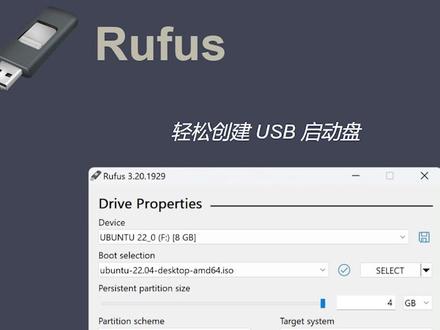
reface 是一款洗盘软件,用它你可以快速制作一个 windows 零 nex 系统,安装 u 盘或是 win two go u 盘。它包含多种自定选项,功能强大,大小却只有一点四兆,所以今天就我们来看看这款洗盘软件 怎么用吧。首先来认识一下罗菲斯的基本功能,打开罗菲斯,插入一个优盘,最上面设备,这里会自动识别到优盘, 选择一个镜像,入费时会自动识别引导类型。镜像选项,这里标准 windows 安装即为制作 windows 安装盘,做好了 u 盘插入电脑号,从 u 盘启动就能开始安装 windows 系统。而 wind to go 则是一个安装在 u 盘里, 直接运行了完整 windows 系统,可以在不同电脑上即插即用。下边呢,分区类型和引导模式需要选择和你当前系统相同的 g p t 磁盘一般对应由 e f i 引导,而 m b r 则对应传统把钥匙引导。那如何查看 自己电脑的引导方式呢?也可以按快捷键五音加二,在运行里输入 msinfo 三十二回车,打开系统信息,右侧白钥匙模式,这里就能看到你电脑的引导方式了,比如你是 uefi, 这里就选择 gpt, 后边的引导方式会自动选好。高级选项里有三个选项,如果你插入的是移动硬盘 没有被识别到,那么勾选显示 usb 外置硬盘就能识别到了。下边两个选项是针对传统白钥匙引导的,勾上对旧白钥匙修正,可以提高古董机的启动监控性。格式化选项,这里卷标是写盘完成后 u 盘的名称文件,系统纹的是只能选 ntfs 处大小保持默认即可。下方高级选项快速格子化,取消勾选会变成慢速格子化。第二个选项是把优盘图标变成如虎石的样子。第三个选项只是在写盘前先扫描优盘有没有坏块,右边还可以设置扫几次啊。 qlc 正路营业准备就绪,你就可以点击开始了。接着来说下标准位置安装盘的写入,基本选好镜像后保持默认设置即可。 点击开始弹出的框框会让你对本次安装做一些个性化定制。你有跳过 win 十一的 tpm 检测、移出登录微软账户,创建一个本地账户等等。点击 ok, 会提示你要抹出优盘所有数据,确定 refers 就开始写盘了。等待进入条跑完显示。准备就绪, 就可以拔出优盘,插到需要安装系统的电脑上,从优盘启动安装系统的。用这种方式制作的系统优盘是最纯净的,因为不会涉及到任何第三方工具。再来说一下文图购优盘的写入,在镜像选择这里选文的是图购。再点击开始 弹出的框框会让你确认需要安装哪个版本,原版系统会包含多个版本,文图高,一般选企业版或专业版。点击 ok, 让你做一些个性化设置,再点 点一下会提示你要抹出优盘所有数据,确定 refers 就开始写盘了。 win two go 的写入会稍微慢一些,完成后拔出优盘,插入任意一台电脑,从 u 盘启动就能使用 win two go 了。第一次开机需要你做一些基本设置,之后就能进入桌面了。但注意 uifi 引导方式制作的 win two go 不能在传统 bios 机器上使用,同理,以传统 bios 方式制作的也不能在 uifi 机器上使用。当你制作好一个 win two gou 盘并完成初始化,进入桌面,把它再次插到电脑上,打开 roofs, 仔细看,设备这一栏的最右边会有一个蓝色图标戳他,选择一个位置就能把优盘给保存为 vhdx 镜像。没错,导出后的镜像是可以直接扔给稳拖尾用的,就是这大小嘛。嘶,不是动态的也太离谱了。最后来说一下零 max 系统的写入,以 deping 为例,当你选择镜像后, 下方会出现一个持久分区,这个是干啥的呢?我们都知道您那个系统可以以 live cd 的形式运行,当拥有持久分区的时候, live 运行时所做的修改就能被保存下来。如果没有这个分区,以 live 形式运行并关机后,就会丢失所有修改分区类型,设置一下,其他的保持默认即可。 点击开始可能会提示你需要下载引导程序,点击四稍等片刻会提示你需要抹除优盘所有数据确定如此就开始写盘了,等它均匀条跑完, 就获得了一个零那个系统安装优盘。那么到这里如何?是这个软件就讲的差不多了,仅有一点四兆,麻雀虽小却五脏俱全,开源免费更是难能可贵。如果近期你想制作 wintogou 盘或是系统 u 盘,那么不妨来试试这款工具吧。来吧,本期视频就到这里,我是莫老师,我们下期视频见。
6470在下莫老师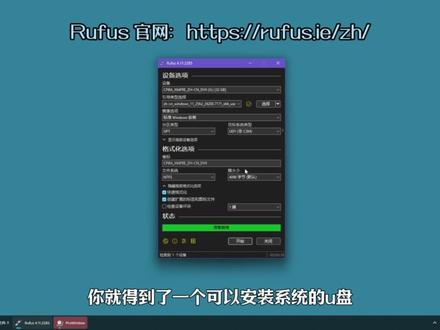 01:24查看AI文稿AI文稿
有朋友问,下载好的系统镜像怎么安装?那今天给大家分享一个制作系统安装 u 盘的方法,这里我们需要用到一个免费开源的工具,如何?我们双击打开下载好的安装文件,首次打开软件,如果界面不是简体中文版, 那么点击左下角切换语言按钮,在弹出列表中选择简体中文版软件自动重启后就是简体中文版。然后我们把下载好的镜像拖到 windows, 我们看到镜像已经加载完成,拿出提前准备好的 u 盘,建议容量不小于十六 gb, 我 们插上 u 盘,建议拔掉其他的 usb 存储设备。在路由器窗口中点击设备列表,选择要写入镜像的 u 盘,其他参数保持默认即可。 点击开始弹出窗口中适当调整,然后连续点击式或者 ok, 开始写入镜像。写入时间取决于 u 盘的传输速度,有条件的可以选用固态 u 盘出现准备就绪,说明写入成功。至此 你就得到了一个可以安装系统的 u 盘。下一条视频我们讲 u 盘启动于系统安装,感谢观看!
556闲人卿聊聊 01:29查看AI文稿AI文稿
大家好,这个视频和大家分享如何下载操作系统以及制作 usb 启动盘。首先在浏览器打开 next, 点 itou, 点 cn, 登录网站后可以看到各个版本的操作系统,这次我选择 windows 十一给大家演示, business 是商业版, consumer 是零售版。复制 e d r k 或者 b t, 使用迅雷进行下载。 接下来制作 usb 启动盘,打开 rufus 的官网,下载 iufus 当前版本。 接着在电脑上插入 u 盘,然后打开 rufus 设备,这里选择插入的 u 盘。引导类型默认是镜像文件,点击下载好的 windows 十一系统 桶,镜像分区类型和目标系统类型默认是 gpt 和 uefi。 点击开始提示将会格式化 u 盘,点击确定 usb 启动盘就开始制作了, 等待进度条完成,关闭 rufus, 打开资源管理器,可以看到 u 盘已经写入了系统,到此为止, usb 启动盘就制作完成了, 记得拔出 u 盘之前将其弹出。谢谢大家观看下期分享,使用 usb 启动盘重装系统。
1139老卫同学 17:341568IT豪哥
 01:44查看AI文稿AI文稿
今天介绍一款绝对良心的装系统神器 rufus e 软件介绍, rufus 是一个帮助创新系统启动盘的使用工具,支持包括 windows、 dose 和各种 linux 发型版,支持 gpt 和优异 f i。 它的制作速度非常快, 在从 iso 精香、床间温度四起 usb 安装盘的时候比其他第三方工具快大约量倍,非常容易上手。你只需要准备空优盘一个,下载好精香 lofus。 以 windows 为例,把空白的腰盘插入电脑运行说 face 软件。在软件界面中需要关注几个关键点,检查设备,确认正确的腰盘设备名称。如果有多个 usb 设备的时候, 一定要尤其仔细检查,不然容易酿成悲剧。竞相选择,请选择右侧的选择按钮,找到自己下载的 windows 竞相稳健 分区方案和系统类型,选择 gpt 加 uefa。 如果是老电脑,建议分区类型为 mbr 加 bios 卷表,自己按新衣取名文件系统 ntfs 粗大小司令就柳 高级格式花炫香勾选一和二格式花一边就足够了。总体来说,肉 boss 非常良心,他开园免费干净, 对设备无要求,不会弹出各种让人心烦的小体式,甚至绿色版,还经过了微软的认证,赶紧去试试吧!
291长安挨踢客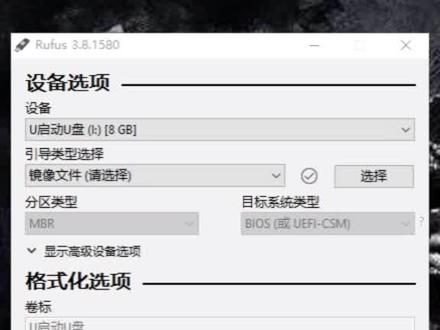 00:15查看AI文稿AI文稿
打开 are you fus 点选择,选中上集视频中下载的系统 iso 文件,点打开,点开始, 点确定,等进度条走完,装机优盘就制作好了。
169AI破事部 12:01
12:01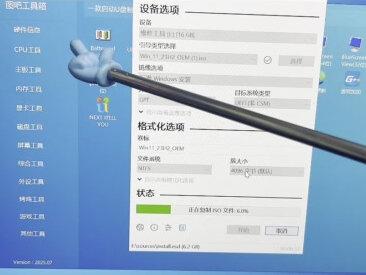 06:20查看AI文稿AI文稿
各位老铁朋友大家好啊,这一期我继续给大家介绍一款给电脑装系统的 u 盘启动盘啊,我们介绍一款非常好用的啊,路由器的 这个启动盘制作啊,在安装版的当中,我们现在市面上一般的用的最好用的软件啊,也没有几个, 除了软件通啊,我们之前已经讲过了,就是这个软件通啊,今天我们再讲一个 啊,我们首先要下载一个叫图八工具箱啊,这个图八工具箱我们就不再讲了,里面的功能是非常的非常的多啊, 我们双击打开,你看里面有 cpu 信息啊,主板内存、显卡工具,瓷盘工具,包括我们最常用的迪斯科、吉米尼斯啊,全部都有,包括固态硬盘的检测,好坏的检测啊,温度都有,屏幕好坏的检测 啊,包括一些综合工具,烤鸡工具。好,这地方我们选择其他工具啊,里面有一个啊,路由器, 我们前几期介绍了这个软接通啊,今天我们再啊用这个路由器双击打开它就会出现了这个那个路由器的这个制作界面啊,这个制作的非常快。好,那我们现在准备一个空的 u 盘, 把这个 u 盘直接插入电脑,插入电脑之后啊,他这个就显示了自动的识别我们的 u 盘十六 gb 啊,名称叫维修工具,因为我们给这个命名是维修工具啊。 好,然后镜像,这地方镜像,我们选择一个镜像,就是我们刚刚下载一个 win 十一的啊,系统镜像,点击打开就可以了。好,这个时候 我们上面分区类型有 gpt 分 区和 mbr 分 区,这一点我们大家要要弄明白啊,如果你是新款的电脑,我们 就选择 gpt 分 区,如果你是老版的电脑,那就是传统的那个引导的,那我们就选择 mbr 啊,你如果想要给自己的电脑装系统,但你不知道你是什么样的,呃,分区是什么,什么类型也没关系,我们 直接按键盘上面的 win 加 r 键好,调出运行内存框,我们在里面输入 ms infor 三十二。啊,错了, ms infor 三十二好,按回车。这个时候我们这个系统信息啊全部都出来了,我们直接在这里面看一下我们这个 boss 的 信息是 uefi 引导的啊, uefi 引导的好,那我们这是 uefi 引导的,那我们直接就选择什么 gpt。 对 了啊,好,这地方是默认的 uefi 好,然后我们我们下一步这个东西都不需要我们设置的了啊,不需要设置的,我们直接啊,还有一个镜像的类型啊,是标准的 windows 安装还是 windows to go, 这两种方法都是可以的啊, 用标准安装,我们直接是进界面啊,如果用 windows to go, 还要进行一步一步,下一步下一步的设置啊,我们选择标准的 windows 安装好,点击开始 好,检测到一个吊销的 ufo 引导器,我们不用管它,直接点确定,提示我们格式化 u 盘没事,好,点击确定。 大家觉得是不是很简单制作 u 盘启动是不是就是这么简单,轻松几步制作成功,这样的话,你 以后的电脑啊,装系统就不用再花一分米了,你所有的系统问题都是可以自己啊安装,也可以给身边的朋友安装, 所以我们在这地方啊,建议大家选一个好的工具是能事半功倍啊,这个图八是非常好用的, 它里面能明确的啊,测试出你每个电脑硬件的信息, 然后你 cpu 内存好坏检测,主板检测,内存显卡检测,烤机硬盘检测,屏幕检测啊,是一个全方位的,而且里面附带的呃功能软件也是非常非常的多的。 好,我们现在只需要等待就可以了啊,等它这个进度到头, 这个进度走到头,现在百分之十一,百分十二啊,等到百分之百的时候就搞定了,你这个系统 u 盘就制作好了,我们接下来直接给电脑重新装系统就行了啊,那这期的视频我们跟大家讲到这,如果不会制作 这个 u 盘的系统启动盘的老铁朋友啊,可以按我们的方法去制作一个啊,非常好用,我们在这地方使用 reverse 的 时候就要注意啊。 嗯,我们选择这一部分区的时候,一定要看一下你自己的自己的电脑, 如果是 gpt 引导的,那你就要选择 gpt 啊,它不支持那个的传统的,如果是 mbr 引导的,那我们就选择这个 mbr, 但是它不支持 uefi, 所以 我们啊维修电脑我们一般都是制作两个,一个是制作 gpt 的, 一个是制作 mbr 的 啊,好了,这期的视频我们就到这,下期我们再见,拜拜。
114电脑手机故障解答


