oppo手机分屏多窗口怎么弄

粉丝247获赞6676
相关视频
 00:32查看AI文稿AI文稿
oppo 手机如何开启分屏功能?一边看剧一边购物,一边刷抖音一边聊天,真正做到一心两用。首先打开应用,从屏幕底部向上滑动至打开一个应用,就可以开启分屏啦。 拨动分格线条可以调整分屏大小,点击三个点可以切换应用为分屏,全屏显示。你学会了吗?关注我,带你了解更多手机玩法!
183OPPO小晨 01:33查看AI文稿AI文稿
从来没想过能像今天这样用电脑一样用手机,它不仅支持窗口位置尺寸的无级调节,还能通过手势在扶窗与分屏间丝滑切换。 我们先来看看大家常用的扶窗功能,你看,在应用中,把它从鼻角向内轻推,就能轻松切换为扶窗了。你拖动它这个左下角或者右下角,就能调整扶窗大小,或这个顶部窗口控制器还能换位置。 你想要有多个浮窗,你就一直将应用这样从底角向内轻推就行,最多可开启四个窗口, 然后你分别双击不同窗口,就能快速切换到对应的全屏效果,这个操作是不是很丝滑?当然,之前的全景虚拟屏 oppo find n 六这次也完美继承了。在三分屏状态下, 你推一下分屏应用间的控制条,就进入全景虚拟屏模式了,这样看信息就更沉浸了。还有一个好玩的,分屏状态下,四指向内捏合,就能将分屏应用全部变成浮窗布置。 扶窗状态下,四指向外张开,就能将多幅窗快速组成分屏状态。桌面布局调整超高效,比电脑更好用的堆叠交互,用过就忘不掉。最后我们总结下来全景自由窗的操作技巧,就是一推一拉调大小,双击小窗变全屏。 三分全景虚拟屏,四指捏放改布局。关注我,解锁更多小技巧!
2178OPPO使用技巧 00:38查看AI文稿AI文稿
哈喽,大家好,今天给大家介绍的是咱们的 find x 九这款机型,然后今天给大家介绍一个小妙招,咱们的 手机有一个侧边栏啊,然后咱们打开这个侧边栏之后,可以去进行一个分屏啊,比如说咱们点开这个相册,然后把它放在这块, 然后咱们再去可以去在屏幕上选择一个拨号键,然后拨号这个应用呢,咱们看它有这个显示,咱们可以把它拉一下,因为这样的话它可以直接去 调节比例,包括说如果说咱们需要把它呃去设置一个浮窗,也非常简单,点击这个三点,然后点击这个浮窗,它可以直接去进行浮窗,非常的方便。
 00:33查看AI文稿AI文稿
oppo 手机用机小技巧?今天教大家一个 oppo 手机用机小技巧,像我们平时正在刷抖音,然后我们可以进行分屏, 你选择右上角就是分屏,然后你选择左上角就是浮窗,然后我们可以先选择分屏,分屏完之后我们可以再次打开小红书,然后一个屏可以当成两个屏是使用, 划中间这个杠可以进行屏幕大小的一个比例调节,你学会了吗? oppo 手机用机小技巧 find x 九 s pro。
 00:51查看AI文稿AI文稿
有粉丝问我, oppo 手机咋分屏?今天给你们出一个保姆级教程,三种方法传教你,不会的跟着我练一遍就会。第一种,打开抖音往上滑,这里有三个中屏,一下这里有个分屏,然后我们再随便打开一个软件 使用它。第二种,往侧边一滑,比如我们同时想要 这样子,就两个同时也可以用了。第三种,我们先打开快手,然后这样子往上一滑,往这里一推,就可以升级了。是不是超简单?赶紧去你们的手机上试一试吧!
 00:24
00:24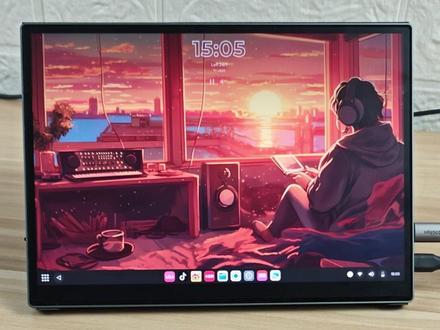 01:18查看AI文稿AI文稿
一分钟教你学会 oppo five x 八 ultra 如何外接显示器开启多窗口桌面模式。第一步,在系统设置里面找到开发者选项,然后呢,将这五个选项都给勾选上。第二步,安装三款软件,分别是安装平连史丹的拜待机显示和 smat doc 任务栏, 其中 smart dock 这款软件要给予他多个管理权限,并且呢还要在无障碍服务里面为其开启音量键快捷启动。还有呢,就是在实验性的功能里面,把第一个选项给勾选上。第三步,就是连接显示器了,在默认情况下, oppo five x 八 ultra 连接显示器有线投屏出来的是手机的镜像画面。这个时候呢,我们打开安卓平连这款软件,然后在外接显示器的选项里面把 stand by 待机显示这款软件一步投屏到显示器上面,接着呢,同时按下 oppo five x 八 ultra 的音量加减按 键,这个时候呢,在显示器上面就会出现一个类似谷歌 crew mos 系统那样的底部任务栏了。至于操控方面呢,如果是触控便携屏的话,我们可以直接点击任务栏上的应用进行多窗口的操控,但如果是普 同的显示器的话,那么就得通过安卓平联这款软件,要取出虚拟触控板来进行操控了。好了,以上的内容就是 oppo five x 八 out 外接显示器开启多窗口桌面模式的教程了,大家都学会了吗?
1009熊小白玩数码 00:47查看AI文稿AI文稿
今天又来教大家一个 oppo 手机用机小技巧,怎么进行分屏跟浮窗。像我们平常刷抖音的话,可以进行分屏,我们点击抖音进去往这里上划一下,你看它可以 选择我们的左上角的话,他就是分屏。划过去选择我们的右右上角的话,他就是浮窗,我们先分屏看一下,松手的话他就是可以。然后我们要看小红书的话,我们再点击小红书进去, 你看他就可以,一看小红书又可以看抖音。划中间这一杠的话,还可以进行一个屏幕的一个比例调节。 oppo find x 九 s pro 你 学会了吗?
 00:44查看AI文稿AI文稿
在一部手机上如何同时打开六个应用?在我们的 oppo 最新一代的这个金标 colorways 十六上, 几乎所有的应用都支持分身。还没有升级到最新版十六系统的可以看一下这一张升级规划图,里面有对应机型的推送时间。打开分身,我们需要在设置的顶部搜索框输入分身, 点击应用分身,这里面找到自己需要打开分身的应用,点击进去,它会帮你创建一个分身, 这里可以看到它最多可以创建五个分身,根据自己的需求去添加就可以。如果不想用了,点击进来直接删除分身,这样就可以了。它是系统自带的一个功能,用起来的话也比较稳定。
 00:43查看AI文稿AI文稿
大家好,您身边的手机推手官红姐来了,红姐教大家一个用机小技巧,我们一起操作起来吧。今天呢,我们用 oppo find x 九 s pro 这款手机来给大家演示操作。首先 我们点进一个短信息,信息赞,然后我们再点进一个相册,知道了, 进入之后从下往上滑,看见上面的字了吗?有分屏,有浮窗,我们点进分屏,这样就操作成功了。 oppo 手机的分屏您学会了吗? oppo find s 九 s pro 这款手机,它的分屏操作方法你学会了吗?我们一起操作起来吧。
 01:03查看AI文稿AI文稿
朋友们,折叠屏手机最爽的功能是什么?当然是分屏操作啊!今天教你 oppo find n 五的分屏神技,效率直接翻倍! 一手势分屏,打开第一个应用后,直接用双指下滑,这时候直接点第二个应用,瞬间实现左右分屏。抖音的同时又可以刷快手, 还可以随时调节位置,丝滑又流畅。 分屏还可以悬浮在另一个应用上,打开侧边栏,选择你想要打开的应用,继续分屏, 上一个分屏的软件就可以隐藏在侧边了。如果你想实现三窗同时显示,直接点击上方三个点,直接分屏就可以了,连位置都帮你排好了。开会记笔记、查资料只要一秒钟,这些技巧你学会了吗?
17云浅 00:59查看AI文稿AI文稿
今天给大家介绍一下 oppo find n 六的一个大屏三开,平常我们使用这种大屏界面,想要分屏的情况下,双指下拉就可以分屏了,可以实现双分屏的一个节奏。打开第二个软件,然后侧边栏这边呢也可以开启第三个软件啊, 我们可以截图,也可以在这边实现开启第三个功能,然后实时全屏翻译, 然后这个是一个大屏三开,收缩的话就是一个三个小窗,然后打开是三个大屏,然后可以调整大小, 切换到任意的一个大屏窗口,然后我们五指头一拉,然后这个大小呢可以自己调节,然后位置呢是可以随意拖动的啊,包括说这个软件的一个悬浮窗口都是可以自由调节的,非常方便。
 00:48查看AI文稿AI文稿
朋友们,当我们用手机开腾讯会议的时候,如果这时候我们同时用到我们的微信,那么这时候你是怎样做的呢?那你知道 oppo 手机是怎样做的吗?在我们应用界面向上滑动,往左边滑动就可以开启我们那个分窗,然后点击我们要和它分屏的应用, 中间这个线条往上下滑动,可以调节分屏的范围,然后点击它可以交换分屏的位置。 如果你长期使用这两个分屏,也可以保存在我们的桌面上,那么以后点开就是这两个应用的分 屏,在我们的应用往右上角推就可以开启我们的应用浮窗,我们还可以开多个浮窗,我们还可以来回切换,点开这个浮窗,然后轻轻往上一推,也就关闭了我们的浮窗,真的很在意这个版型。
12卖手机的凤姐 00:23查看AI文稿AI文稿
安卓手机如何实现三开分屏你知道吗?超简单啊,不需要你下载任何的软件。看好我的操作。首先我们打开一个抖音,然后从左下角一直往右上角滑,然后第二步打开快手 三指向上滑,再打开小红书,怎么样?三屏同时观看你学会了吗?是不是超简单?
27白羊先生 01:18查看AI文稿AI文稿
哈喽,我是随野松涛路 oppo 官方授权体验店的牛萌,每日一个用机小技巧,我又来分享了哦, 很多顾客问我 oppo 手机如何分屏,下面为大家演示一下。首先我们如果下边这个按键是这种滑动按键, 它的操作方法是这样的,假如说我们这会儿在刷抖音,我们可以摁中间往上滑上推, 然后再打开另一个想分屏的软件,好比就是说快手,这样就可以分了,然后中间这个线这个位置也可以随意的进行一个调节。但是假如说我们的按键是这种虚拟按键, 那刚才那个方法就不适用了。虚拟按键的话,我们点左边这个按键,找到我们想用的软件,好比说这个来 打开这个快手,然后我们另一个想用的抖音都打开以后到后台,他这样会有三个按键,这个点击分屏,然后再点击另一个我们想用的软件,这样就可以操作了,学会了吗?
9已重置 00:28查看AI文稿AI文稿
最近在用手机的过程中总是会发现漏回消息,原因都是几个绿泡泡都没法登录在一起及时查看,然后发现 oppo 更新的应用分身居然可以一次开五个了, 只需要在设置中点开应用,打开应用分身就能一次性分身出一打的应用出来,而且都是独立出来的,这对于那些只有一部手机的人来说真的再合适不过了。不得不说 oppo 在 这点上做的真的有点东西。
93闪金数码


