cubase修音后怎么恢复
这节课呢,来讲一个比较有意思的录音功能,就是这两个切入切出,他要配合左右定位器来使用。第一个是切入,他的快捷键呢是 i, 对应的是左定位器。第二个切出,他的快捷键呢是 o, 对应的是右定位器啊,先来讲切入啊,那么假设现在想从第二小节开始录音, 但不想在第二小节直接按录音键录啊,那有可能前面有些音频需要先播放听听看,找找感觉,那么就把左定位器设置在第二小节,打开切入,那注意此时不要按录音键,你就按空格键播放即可。 哎,他就会播放到左定位器的时候呢,自动开始录音,那这就是切入。好,再来讲切出,那么假设我想前面正常的录音,但到第二小节让他停止了,那如果按空格键停止,可能会来不及,所以可以用到切出。那么把右定位器设置到需要停 停止录音的位置啊,打开切出,那么开始录音。哎,他到了右定位器呢,就自动停止录音了, 那么切入切出是可以组合在一起玩的。那么假设这是一段我录好的音频,其他都很满意,就中间这一小小部分不太满意,想重录,那么就针对这么一段手动开始录音,再关闭录音,其实是来不及的,所以我们可以用切入切出,用左右定位器框选好需要重录的范围,按空格键播放, 那么它播放到左定位器就开始录音了,到右定位器就停止录音了,所以这功能呢,就很适合用来补录。

粉丝5.9万获赞38.1万
相关视频
 03:31查看AI文稿AI文稿
哈喽大家好,欢迎收看噪音所课堂,今天教大家如何使用修音功能。 相信大家也了解过,市面上有各种各样的修音差劲,有一些非常难用,有一些很不好下载,还有一些即使你已经下载好了,也不知道怎么加载进 q 贝斯里去使用。今天我就和大家说一下 q 贝斯十点五版本自带的修音功能。 首先我们要打开录制好的人生音轨,然后我们再看左边观察区的位置,找到 va r i 开头的这个选项,然后把它打开。打开之后呢我们要找到这一个图标,然后把这个图标点亮,点亮之后呢他就会自动识别我们唱出来的音高了,然后他会显示 在下方这个窗口这里,我们可以在下方的这个窗口进行编辑,如果觉得在下面这个窗口编辑太小的话,也可以把这个窗口全屏,我们只需要找到右边像箭头一样的这个图标,把它点开之后就全屏了。点开全屏之后,我们会发现阴块变成灰白色了, 这个时候我们要再点击一下刚才左边观察区 va r i 开头的这个编辑图标,点亮了之后,这些音块变成有颜色了,我们才可以进行编辑。好了,我们现在先听一下前两句的音频, 比方说我想修正这一句最后的这个音,我就找到对应的音块,然后可以把它上下拖动, 进行音高上的修改,现在我随意变化一下,大家再听一下, 除了可以改变音高之外,我们也可以改变这个音的长短,我们找到音块旁边的这个正方形图标,把它长按就可以进行拖动,现在我把它拖长一点,我们再听一遍多少, 我们还可以把音块裁剪,把鼠标放在音块下面的这一条横线上面,鼠标就会变成一把剪刀,这个时候我们就可以随意的裁剪音块了,比如说我们想要做一些滑音或者一些其他效果的话,可以把一个音块 分成若干粪,然后再细条,我们现在再听一下效果。还有一个比较常用的功能,我们把水 鼠标放在阴块上面,可以看到它上方有一个点,把这一个点上下拖动的话呢,可以修正阴块里边的波形,但是不建议大家把它拉的太满, 像现在这样子,把它如果拉成百分之一百的话呢,停上去就会有一点电音的感觉了,如果歌曲本来就是电音的话,那就另当别论了。 当然想要做出电音的感觉的话,可以把每一个音块都把它拉到百分之一百,但是如果一个一个音块的去调节,那么太费时间了。下面给大家介绍一个更快捷的方法,我们可以直接选中想要变成电音效果的音块,然后在左边拉直曲线,这里直接输入一百, 然后按回车键,现在我们就可以看到刚才我们选中的音快全部都变成直线了,然后现在我们再来听一下,看看有没有电音的效果。 好了,本期内容就到这里,我们下次再见。点赞加关注,下次更新不迷路!
936造音所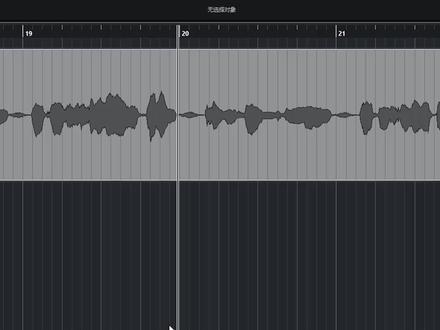 00:45查看AI文稿AI文稿
如果你对录音的后半段不满意,前半段需要保留,那就按住 ctrl 键,在分界点上面创建左定位点,那然后打开走在控制器上的切入快捷键的是 i。 好,那此时只要前面正常播放到左定位点会自动开启录音。 如果是前半段录音不满意,后半段满意,那按住 alt 键创建右定位点,关闭切入,打开切出 快捷键呢?是 o, 然后正常开始录音,到右定位点会自动停止录音。如果是对中间一句话不满意,那可以用左右定位器把这句话框出来,同时打开切入切出正常播放 到左定位点会自动开启录音,到右定位点会自动停止录音。这个技巧特别适合用来补路,学会的记得点赞收藏!
1283音律屋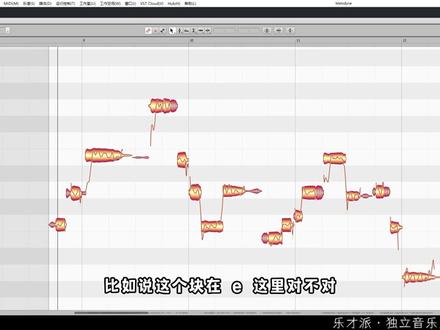 08:31查看AI文稿AI文稿
今天我们来学习修音,大家好,我是阿瘦,本期视频呢,我来教你如何使用电脑给自己的杆声进行修音。那么在修音之前啊,你得有 cubes 以及麦当这个软件,那如果说有了以后呢,你就将你的伴奏和你的杆声拖进我们这个软件里面来, 然后呢加载一个麦当当,很简单,我们可以怎么做呢?如果说你是 qbs 八以及以下的版本,那么你需要再插入这一栏,搜索麦当当,直接搜索这个英文单词就可以了,安装好了,他会自己在这个超软形式的直接双击点进去, 点进去以后它是空白的啊,那么你需要将这个地方点一下啊,再将这个地方点一下,把这两个对齐给关掉,这个呢是音高对齐,这个是节奏对齐 啊,就是说他会固定的卡在这个音高或者节奏上面啊,不能做微调,所以我们要关闭它啊。如果说你是这样加载方式,那么你就需要点一下这个扭,然后呢将你的杆声从头到尾播放完, 让他录制进你的软件里面去。那如果说你是 kv 的十以及 kv 的十以上的版本,我们可以直接点击这个杆身音频块,然后在这一块拓展点击,不要到 那这个时候呢,他会自动扫描出相对的音高。 ok, 当我们学会怎么加载这个插件以后,那么我们在开始修之前,还有一些东西需要注意啊, 如果说你的这个声音啊,他不是干声,也就是说他有其他的声音,比如说很强的背景音,很强的底噪等等等等等等啊,这样的话都是 不太好修的质量,像我工程里面的杆身这样 啊,非常干净的声音,然后我们上面还有伴奏吗?好啊,那有了这个以后我们就可以开始修了啊,啊,我们直接点开,直接双击点开这个音频块,然后这个地方呢 他会自动识别出你的调试以及你的速度,那这个是识别错了啊,他自动识别的不是对的啊,我们这个是 c 大调啊,或者是 a 小调, 我们需要手动输入,比如说我把它改成 c major, 然后它的速度呢是八十二,这里已经给你弄好了,八十二, 这个时候呢你就可以看到这一块就会有节奏型啊,有音高了,那么修音的话其实非常简单呢,首先我们按住 ctrl 键滑动你的鼠标滚啊,它就可以放大缩小, 按住 shift 再去滚你的手表滚轮呢?那这个左右移动啊,这是一个快捷键。那么我们正式开始说一下,首先啊你得有简谱啊,就是说你要知道这个歌的选率,唱的音高什么样子,节奏什么样子好。那么我们首先需要认识一下咱们这个界面里面的啊,这些东西, 比如说有这种条纹块,还有这种啊,渐变的块,还有这个渐变块里面这个线条,还有一些这种东西,他到底是什么东西呢?接下来可以拿出小本本开始记了啊。首先这种条纹块呢,他是噪音块,就是什么呢?就是我们说话的时候这种 的齿音啊,齿音或者是呼吸音啊,呼吸啊,他是属于一种噪音块。好,那这种渐变色的这种块状况是什么?叫做音高块,你就说这个块他在哪个地方, 你说这个块在 e 这里对不对?那么他就代表这个音高块啊,他的音高是 e 这个音高啊,如果说你把它挪到 f 呢,他的音高就会随着变化,好吧?好,然后呢,这个渐变块的粗细会影响这个地方的音量,你就比如说把它缩小 啊,很明显听得出来他的声音变小了,放大呢,他的声音就会逐渐放大, 对吧?啊?这就是个音量的好。那么知道这些东西以后,还有一个最重要的东西啊,就是音高线, 音高线就是我们这个渐变块啊,音高块里面这是线条,这个线条就代表着你在唱这首歌的时候,对吧?因为我们人不是机器嘛,对不对?我们唱歌的话肯定是会有抖动的,如果说你 唱歌是一条直线,那么你唱出来就是一个电音,等会我们在修音的时候会给大家展示啊,了解了这几个东西以后啊,咱们就可以开始修音了。首先我们常用的工具啊,就第一个,第二个工具呢,是一个综合力的工具,就他可以去拖动音高,也可以去修改他的节奏型。 好,那这个呢,我们一般的话啊,就只是说上下挪动一下音高块而已,你就假如说我们现在这个音高块他这样的,对吧?他是跑调的这种情况,那么我们首先要做就是把他的音高块给挪回来, 挪回来以后呢,我们等会再用其他的工具去把这个线给他修回来。那么第一集工具啊,就是这个第二集工具呢,是非常重要的啊,为什么说他是非常重要的呢?因为他是修音里面啊,对于音准来说是非常重要的一个工具,如果 说我们切换成一级工具啊,他就是拖动这个音高块的啊,如果是换成二级工具,这个就是修成这个音高线的。好,那如果我说对吧?你把这些东西,我比如说我们 ctrl 加 a 全选,然后把全部变成直线, 好,你在听他唱歌就会变成电影, 对吧?就会变成电影啊,但是我们一般流行歌是不会说出电影的, 除非你是故意要的话,那你就可以直接修。那什么情况我们才去用这个二级工具去修音呢?假设出他的音高先是这个样子的啊,你看他的这个线就在 e 和 f 还有这个降 e 这里来回晃动吗?那么我们就 需要使用二级工具把它修回来好了,修到中间的,那需要注意的是什么?就是说这个线他越靠近你的这个音符的中间啊,他就越准, 但是呢,这种情况他是属于正常的,就是说这个线只要不放出去,不放到外面去,他就不会跑掉,好吧,然后三级工具这个是没什么作用的工具啊,对于我们修音来说,但是对于鬼畜来说是一个非常好用的工具,叫做共振风的一个调整工具啊,就是我们切换到这个工具以后, 他会,他会把你的,他会把你的音色改变,比如说我们让他变成一个小黄人,我们全选 好,你们再听这个地方, 是吧?反之呢,你向下拉的话,他的声音就会越来越低,就可以起到一个变身的效果,那么我们在混音的时候修音的话,是不会用这个工具的啊。好,那第四个工具,第四个工具呢,叫做音量调整工具啊,就是我们当我们选中第一节工具的时候,在你需要调整音量的音高块, 按住向下拖动,他的声音就会减小,按住向上拖动就会增大, 这个只是起微调作用的啊,大家不要调的很厉害啊,好吧,不然的话心会失真。好,那么来到咱们的第五个工具,第五个工具呢,就修节奏了,你说这个地方哆啦咪这个咪的话,他并没有从第九,他并没有从第九小节出发, 所以说他这里会有一段空隙,对不对?他是属于没有对准的,那么我们就可以使用这个工具啊,进行修正。 好,但是话说回来啊,像这种细微的差别,咱们是不用调整的,一定要注意,咱们要用耳朵去修音,不要用眼睛去修音,就是你在这里看对吧?他这个地方是空出来的,你会觉得他的呃节奏行为,节奏行为有唱准,其实你听起来的话啊,是没有多大问题的啊,比如说你可以听一下, 对吧?是没有问题的吧?所以如果说你调的话,可能导致他声音会变得很奇怪 啊,你就说咱们在做修音的时候,能不调则不调,除非他偏的特别离谱,那肯定要调,比如这个节奏型啊,以及这个音高线呢,他基本上都没有抛什么,那咱们就不需要去修他, 不管他就可以了。那么这个呢,就是一个修音的方法,主要用到的工具呢,其实只有三个,第一个综合工具,第二个这个音高修正工具,第三个就是用的咱们这个节奏修正工具啊,其实用的工具并不多, 你就可以修音了啊。 ok, 那么这就是本期视频,如果说你对本期视频还有所疑问的话啊,可以直接在视频评论区留言,我们看到了以后也会进行对应的解答。好,那么我们下期视频再见。拜拜。
7075乐才派编曲课堂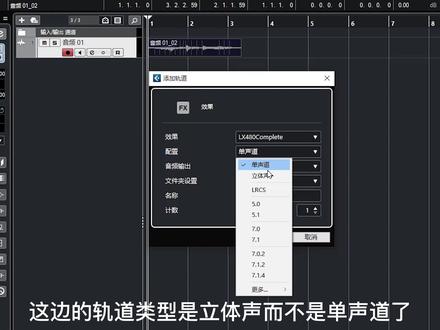 00:43查看AI文稿AI文稿
qas 录音录歌真的很简单,六十秒教会你右键创建音频轨,记住,这边一定要选择单声道而不是立体声,创建后确保这个红点是点亮的,如果没有点亮,录音是不会有声音的。你是电容麦的话,此时还要打开声卡的四十八伏开关, 点走带控制器上的小圆圈,或者按键盘上的信号键,就可以录音了。如果想实现听式路杆右键穿件 fx 效果轨,挂一个混响小武器,这边的轨道类型的是立体声而不是单声道了。选择个混响预制,在左侧发送栏这边选择刚才的混响, 适当调整一下发送量。此时在录音监听到的就是失声了,那导出时呢?你只要把混响关闭,那就还是干声啊,这就是听失落感,对你有帮助的话,点赞收藏,关注我,学习更多混音知识!
2625音律屋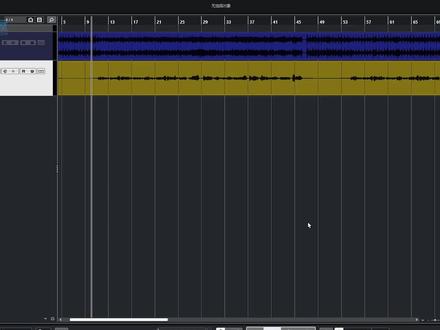 01:17查看AI文稿AI文稿
听不出人声,我们跑调该怎么修音?一个非常实用,一学就会的修音技巧分享给你,每个人都能轻松修音,建议先点赞收藏。我们先把原曲拖入 rx 软件,点右侧的 music rebalance, 除了最左侧的人声,其他三轨都拉到最低点应用,这样元曲人声就提起出来了。点菜单栏的发摇,点 export, 点 ok 导出人声。 把原曲人声导入回 cubis, 给需要混音的杆声和原曲人声,这两国音频分别挂上 melada 并录入。 现在打开需要混凝的杆身的 melodyn, 点左上角这个按钮,便会显示这个工程里的所有 melodyn 的轨道。 那每个轨道右侧有两个按钮,一个是灰色,一个是橙色。点亮远取人声右侧的灰色按钮,此时界面上就有两条慢来带的信息,橙色的呢是杆声,灰色的呢是远去人声,这样有没有跑调就一目了然, 可以根据灰色水印修音了,很方便。这个方法的准确率在百分之九十以上,但肯定做不到百分之一百,所以并不是让你完全用眼睛去修音,同时呢,还要靠耳朵去听的,只是他能帮助你更快更高效的去修音。 注意,这个技巧不是让你偷懒,而是帮助你在听力没培养起来的阶段呢,也能修音混音。最终呢,你还是要多去练习听感,乐感靠谁呢?都不如靠自己的耳朵,这才是真本领。认同的双击点赞!
1364音律屋 05:20查看AI文稿AI文稿
大家好,从这集开始呢啊,来讲解一下 qbas 十的 word 人声音高修正的操作使用。那么这个 word 呢,他不是插件啊,他是输入软件自带的这个功能。这个功能呢,可以说是 qbas 十以后的版本最大的一个亮点之一。 vivodow 的最大的好处呢,一个是 界面非常的友好啊,也很漂亮。第二个呢,它可以和数字软件完美契合,所有的快捷键都可以同步使用,而且你录完之后直接就可以来使用,不需要将音频再重新录一遍。这个和别的麦乐蛋和呃, vivodow 这样的,你需要把整个音频从头到尾播放一遍,这样的话就会节约很多时间。再个呢,在修音操作的时候, 便捷程度非常之高,所有的操作呢,都可以通过啊这个地方来进行,而不需要去进行很多的设置和操作。但是呢,这个功能由于他的定位不同,对于呃很初级的用户来说是有一定难度的,因为 q 被子这款软件, 他是针对相对专业的音频用户来设计的,那么这个功能对用户的,嗯,基础的一些阅历,嗯,包括常识是有一定要求的,而且呢,对于歌手的水平也是有一定要求。 你比如说在使用的时候呢,歪绕调这个修音呢,他是不提供调是调性这个概念的啊,你不像啊,这个 vivo 我们可以提前设置好啊,这首曲子的调是没有,假如说是易调易大调的话,我们设置好易大调,那么这样的话,他就会告诉你哪些音是禁用音。嗯,但是歪绕调的话,他是他是不可以的,也不能自动检测调性, 需要依靠录音师的基本功,而且呢这个在呃修音的时候呢,呃提供的功能啊,相对来说也是对一些唱的不错的这个歌手 进行的,如果说唱的特别差的话,那么这个这个修音功能他是不能够很好的去完成的。比如说有人用过 vivosty 用的话,那比方说有一个地方唱的不好,我们直接可以用线去画啊,去画他的这个呃声线, 那通过这样来画他唱的非常的差,我只能去画线去,那么但是 vivo 队友他不提供这样的功能,也就是说对歌手的要求,嗯,你至少要是一个合格的歌手,而不能是 啊非常差的歌手。如果录音师达到了基本的素质要求,那么歌手呢也是一个合格的歌手,在这样的前提下,这个修音功能可以说是非常非常好用的啊,至少我现在是啊非常喜欢这个功能。那么这这期视频呢,先来介绍一下他的 基本的界面啊,以及常用的这些功能是什么。好,那么我们在使用的时候呢,不要说录了这段音频,那么首先要双击啊这个音频,然后打开这里, 然后点击这个小三角,这样的话他就可以啊来对你的音频呢进行识别,这就是现在你的音频的这个样子。最简单的呢,我们可以按住这个音频的空白的地方进行上下拖动,或者呢可以来进行节奏的修剪,把鼠标放到这里,看到有一个双向箭头, ok 了, 进行节奏的这个调整,同时呢我也可以在啊这个区域就是这主控制区域来进行相关的操作,那么我们在操作之前呢,嗯,首先要设置一下这里就是这个智能控制,智能控制点下这个小三角,他有一个显示默认智能控制,如果你显示默认智能控制的话,我们可以看到 啊,在这个,在这个音频框上他有四个可以控制的,这个啊部分啊,就是四个小方框,一二三四啊这四个点,那如果你选择了显示全部智能控制的话,他会有很多可以控制的点啊,这是一个,这是有一个,还有这里这里这里这里这里 啊,还有呢,这里看到没有一个小的三角啊,这两边一边一个小的三角,嗯,都是可以进行精细化的控制的,我们主要呢就是要把这一些啊,这个可控制 这些点,把它掌握清楚,然后你的修音呢,你就学会了一半,同时呢我们也可以进行一个整体的控制,假如说一个歌手唱的啊非常的好,我们不需要做太多精细的这个这个调节啊,我只需要做一个快餐式的,嗯,那么我可以 点击空白的地方,然后 ctrl a 全选这段所有的音频,然后呢我在这里进行个啊这个量化音高,大家注意看我在进行拖动的时候音频块的变化啊,刚拿到 百分之百的时候,我可以确保每一个音符都是完完全全的对正钢琴卷帘上的音符,那也是说你每个音都是准的,但是呢我们一般不建议这样去做,因为人的歌声嘛,人性化一些啊,会更好听。所以说我们音准一般不要调的啊, 过于的太准了,太机械了,那反而不好,你可以适当的呃拉一部分,你让他接近于更接近于这个标准音,这样就可以了。然后这里呢有拉至曲线,拉至曲线的话 我们拉到一百的话,你看所有的线条都变成了直线,这样就变成电音了,对吧?就变成电音了 啊,如果你要做电音的话,你可以这样去操作,这还有一个调节,这个共振风啊,共振风,那么这个共振风的话我一般是不用的啊,一般不用,因为调出来的效果不太好。嗯,当然还可以调节这个啊,音量啊,可以调节音量,另外呢他也提供用迷地音符的啊,这种形式来啊来进行啊, 精准的调节。嗯,但是这个功能的话一一般不会用啊,不会,除非你要做这种电音或者是呃一些特殊的效果。嗯,我是没有用过。然后这里呢有一个功能,功 能啊,打开以后可以看到啊有很多的这个选项啊,比如说你啊这里这个音符你在进行了进行了一系列的调节以后呢啊,你发现啊,我做的不太好啊,有问题。这个时候呢你可以选中这个音符,然后啊点击功能重新分析音频,那么他就可以 回到初始的状态。另外还有一个功能大家需要注意,就是这里啊,这里有一个,嗯,这个修音标准的选择。呃,如果说你是修人声的话,那么我们可以选择这个这里 这一个 logo, 那人生如果是乐器的话,你可以根据不同的乐器的类型来进行来进行选择啊。这一节呢先讲这么多,下一个视频进行详细的修音操作。
1045左耳音乐 05:20查看AI文稿AI文稿
嗨,大家好,我是铁人冯超,那么这节课呢,来教给大家三个常用的 qbs 自带的小工具。那首先第一个呢就是节拍计算器,那么比如说像我现在打开的这个工程是一个分轨工程,那 那么我需要去给他对轨的时候呢啊,把这些音频呢给他对应到啊相应的拍子,那么首先一个最重要的工作就是去定速度,那么如果说你知道这个曲子的速度的话呢,直接去修改这个速度就可以了,那么如果说你不知道的话, 那么就需要用到这个点击工程,然后节拍计算器,那么出现他会出现一个这个窗口,那么出现这个窗口之后呢,我们先用空格开始播放这个音乐,然后呢点击敲击输入速度, 然后跟着这个音乐来敲空格打拍子, 然后点击确定好停止,那么在这个位置呢会出现一个平均值啊,大概是八十七的速度,好,我们把它调到八十七。 好,那么现在呢这就是这个呃整个工程设置的速度了,那么在这之后呢,我们就去打开节拍器, 哎,那么大概呢就会是一个 比较准确的人,好,那我们来看第二个功能,那么第二个功能呢就是一调的功能,那比如说在我们去使用这个伴奏的时候啊, 可能比如说你去翻唱一首歌,但是呢这个伴奏过高或者过低,那么你都需要你去给这个伴奏进行一个移调,对吧?那么最简单的办法,我们还是以这个吉他这一轨为例啊,啊,还是把它 solo, 然后呢 从开头的位置啊,那么我们看到在这个工程上边有一个转调啊,这个这个部分,我们先来听一听他本身的音高, 哎,那么大概是这样的一个音高,那比如说这个歌我觉得他高了,我需要给他降调,那么在这我输入减二啊,负二好 哎,那么明显就能够听出他的音高呢,就降低了啊,那么在这呢是以半音为单位呢,你输入负几就是降低几个半音,如果你不输这个减号啊,比如说我输一个啊,五啊,那么他就是升高五个半音 啊,他是这样来计算的,但是呢这个位置的这个转调呢,我们把它归零,那么他就回到了原调 啊,那么如果说啊,你在这个只靠这个位置的转调的话呢,其实他听起来的效果并不是特别的好,那么如果说你想要一个质量比较高一点的一调的话呢,我们就需要右击,然后点击处理, 然后呢在这里有一个音高一位啊,选择他,然后呢比如说我需要一个降降两个半音, 那么在这可以选择你要升要降的这个范围啊,或者说幅度,然后呢点击应用好,那么第三个功能呢,就是音高的修正,那么主要是针对人生来使用的比较多,我们双击这个人生的轨道,那么在这个位置啊, 点击这个小三角啊,那么你看到在轨道当中的这些音频块啊,就是我们每一个音符啊,我们把它放大一点啊,比如说,哎,那么这一句就是一个 啊,就是整个歌的第一句嘛,对吧?我们把这些音频块随便拖一下啊,把它移高一点啊,这个,这个移低一点吧,然后这个 再高一点啊,随便拖动一下 look at the stars, 哎,那么你听到这样的话呢,他的音高就会发生转变, 那么这个功能呢,就是识别出我们每一个音符它相应的音高,然后呢啊,你去拖动这些每个音符的音频块啊,就可以去改变它的音高了啊,那我们来撤销 啊,那么还是快捷键啊, ctrl 加 z 就是撤销 look at the stars, 哎,那么我们就可以通过这种方式来进行音高的修正,那么当然如果说你按住 shift 键再去挪动的话,你甚至可以啊 不按照半音的这个幅度来挪动啊,如果说你直接去拖动的话,他只能是半音半音的去移动啊,但是如果你按住 shift, 他可以任意的去移动 啊,可以放在任何的一个音高位置。好了,那么这就是我们的 q 配色当中三个常用的小工具,那么希望你在自己的制作过程当中呢,也能够把他们充分的利用上啊,来 提高你的工作效率。好,那么这节课就到这,拜拜。
 02:58查看AI文稿AI文稿
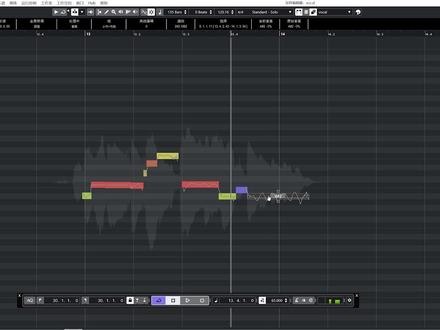
好,那这一刻我们来讲一下这个 q 倍是自带的修音器啊,呃,我们现在有个音频,我们直接双击打开之后呢啊,呃,比如说有的同学可能左边没有这个啊,他直接是这么大的一个界面,我们把这个点一下 好,然后看到这有一个 yuri audio 啊,这个地方啊,我们点开这个 好,这个时候呢他就把我们的音频给扫描进来了啊,我们看一下好,我们可以把它放大, 那这个呢修音器呢相对来说比较简单啊,也就是说呢,我们可以啊拉动一下他的这个音频块啊,进行变调,比如说我们听一下, 对吧?那如果说你不准啊,你把它拉上去,然后呢像这个里面呢,我们在鼠标啊放上去的时候呢,我们还会看到一些小工具啊,比如说这样一个抓手啊,我们可以比如往上拉, 往上拉呢,哎,这里面的这个波线呢啊就会幅度大一点,往下拉呢,哎,他就会偏直一点,偏直一点的话呢,他其实就变成了电音啊,我们听一下, 如果说你在给人修音的时候呢,修出电音了啊,就有可能啊,这会把它修直了啊,听一下好就变成了电音啊,所以一般呢啊,一般情况下不要修这么猛,然后呢我们鼠标呢放上去的时候呢,其实他还啊他除了这个抓手以外呢,抓手 就移动这样的吗?对吧?啊?那抓手就是移动这个音频块的,那我们还能发现呢,鼠标往下一点还会发现剪刀,比如有的音它唱成两个音,唱成一个音了啊,我们就可以双击啊,这样去剪开 好,这样去剪,对吧?那当然呢,我们也可以把两个音粘在一起啊,粘在一起 好,这样去粘,对吧?好,然后呢,我们还可以去移动他的节奏,比如有的音可能某一个字啊,他唱快了一点或唱慢了一点啊,我们鼠标放在这啊,我们可以左右拉伸啊,这个样子 好,那其实这个修音的话呢啊,说白了大家要多修,而且呢我 个人建议呢,我们可以啊,多选两款修音插件去。呃,共同学习一下,然后呢能够啊,体会到这个不同插件所带来的这样的一个呃,效果感。呃,但是这个 qb 子里面这个自带呢,我也是非常建议大家啊,着重使用的。 好,那这一刻我们的分享呢就讲到这里。
69Amu音乐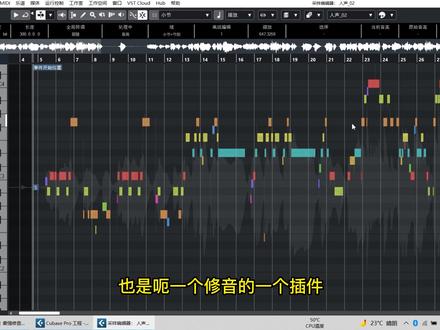 04:25查看AI文稿AI文稿
大家好,我是你们的黄老师,那么今天呢,我们开始跟大家讲一下麦乐蛋的基本使用啊,那么有些同学可能会说,这个读麦乐地啊,不管是读麦乐地还是麦乐蛋都可以啊,这个是无所谓的,都是同样一个东西啊。 好的,首先我们打开 q 贝斯,打开 q 贝斯之后呢?嗯,我们之前是不是跟大家说过 q 贝斯雷自带的一个修音软件啊,双击这个呃音频之后呢,我们双击他,然后这边可以点编辑 啊,编辑出来之后呢,就可以进行修音了,那么麦来带呢?也是呃,一个修音的一个插件, 他和这个相比的话要比他更加精细,虽然说他们中间有一些相似的功能,但是妈的蛋的话相比他相比他来说要更加复杂一点啊。好的,那么我们 麦乐蛋需要怎么去用呢?首先比如说我要把这个这个音频去修整一下,那么我们要选中他的轨道,选中轨道之后呢啊,插入这个软件,在这里搜索麦乐蛋就可以了啊, 我这边已经插入过了,就不再进行操作了,然后你在这里搜索 mel dyne 就可以了。那么插入进来之后呢,我们双击点开 会出现这样一个界面啊,我们把它放大, 放大之后呢啊,这个因为是我之前已经录入过呃一段了,已经把音频录入进去了,如果你们没有录入之前呢,我们需要把你所需要处理的音频要录入进去才可以。所以我刚 可能还会说啊,这个买了蛋的话,比 qbs 自带的修音软件的话,他用起来要稍微麻烦一点点,那么我们现在再给大家演示一遍录入啊, 首先我们在这里要把这个播放指声放在放在音频开始的之前的一点点啊,再开始唱之前的一点,然后呢这边见面大家看一下,这边有一个 tresfor, 然后呢我们需要先把它点亮, 点亮之后就可以录入了啊,同时我们点亮的同时,然后按下这个播放就可以把音频录进去了, 这边的话他是在覆盖录录制,覆盖录制把把之前路过的给覆盖掉。好的啊,我们按一下这个空格键呢,站 停播放之后呢,他就会把它就是全部录录进来,这个时候呢我们来看一下啊,看一下这个界面 上面呢有一二三四五六七八九九个图标。今天呢我们首先去讲一下啊前面这两个啊,前面这两个工具的使用, 第一个的话,呃,他首先第一个形态就是图标的形态呢,是一个箭头,那么我们这个箭头是怎么使用呢?他可以调整音高,我们再把声音录入进来以后,其实他和 q b c 里自带的那个软件编辑的软件差不多, 这个是每个音块,大家看一下可以点的啊每个音块。然后呢这里也有每个琴键的空格啊,就是格啊,每格都是琴键。然后呢我们这边的这个箭头 形态呢,可以去拖动他去调整音高啊,那么这边有一个音符看到没有,我点一下他的描边就没了,再点一下他就有描边了, 如果有描边的话,我们在拖动的时候,他是一格一格的去移动的,如果我们把它关掉的话,看到在拖动的时候他就是可以很平滑的去拖动了。嗯,那么我一般情况下录入这个音频的时候,我们是要打开的这个图标,我们右键 下面还有一只手,这个手的话他可以拖动整个界面,左右拖动,上下拖动都可以。然后第三个是一个放大镜 啊,放大镜的话我们左右可以拉长这个音块上下可以,可以加宽或者是缩小他的宽度,那个音块的宽度。这样,那么呢这两个快捷键的话,其实呢还是有这个,呃,快捷键的,我们按住这个键盘上的 shift 加 out, 它会变成 so, shift 加 out 变成手可以进行拖动,然后呢 ctrl 加 out, 它就会变成一个放大镜,可以进行左键,然后拖拉进行使用啊。第一个图标的话就是这三种形态。
586子期-黄老师 01:05查看AI文稿AI文稿
你在修节奏的时候,你必须要以一个标准去修啊,那这个标准的话就是一个,就是肯定是伴奏,对吧?你跟着伴奏的节奏来修,但是有的时候呢啊,我们对于这个伴奏的节奏把握的 也许不是太好啊,有的人这个呃音乐的素质,节奏感本身不太好,比方说你,你自己给自己录,你自己唱的不准,那么说明你节奏感不好,你节奏感不好的话,你在修的时候呢?你同样节奏感不好,那么我们怎么样去找到一个比较明显的这么一个参考呢? 嗯,有这么一个方法,那么我现在你点选中这个伴奏,选中伴奏的这一轨啊,我来选择一个,呃,工程速度检测,看到没有?这一个速度检测, 我们点击这个速度检测,然后呢?点击分析好,他就开始分析这个伴奏的节奏,看到没有?分析完以后大家注意看一下我现在的这个做完速度检测以后,所有的小节线已经和我的曲子的正牌对齐了, 看到没有?听一下啊, 看到了没有啊?小节线和伴奏的这个牌子是严格的对齐的啊,这一点非常非常的方便啊。
722左耳音乐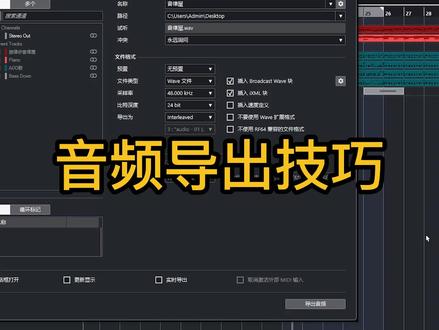 00:46查看AI文稿AI文稿
百分之九十九的人都不知道的 q v 四导出技巧!先设定好 wifi 格式,四十八 k 赫兹二十四 bet 立体声,这是标准的无损格式,可以用来上传网络平台。 设定好后,很多同学就直接点右下角导出了,但是微服格式体积很大,如果你想发给朋友听,一百兆的文件发过去人家都不想接收,所以你还得导出一份 mp 三。但 重点来了,点左下角导出到对列,选择添加对列。刚才设置的五 f 无损格式就加进任务列表了。然后你再设置一个 m p 三版本,同样也添加到对列。 如果还想导出更多版本,继续添加。添加完后呢,点右下角导出对列,你就可以去喝茶喝咖啡上厕所了。回来后呢,所有的版本一次性都为你导好了,学会的记得点赞收藏,关注我,学习更多 qbs 操作技巧!
1952音律屋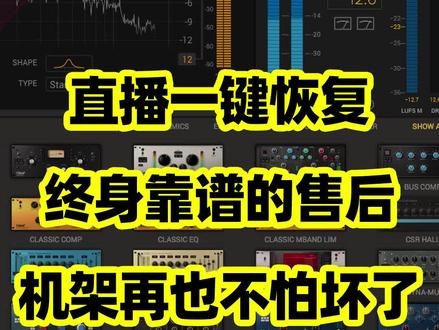 03:17查看AI文稿AI文稿
调音师和主播最怕什么?最怕这个鸡架效果或者是通道出问题,一旦出了问题,主播就只能联系调音师去在线解决了,如果你懂一点的话还好说,不懂的话就麻烦大了。这个导致了很多主播对于这个调试之后的售后和他的稳定性 都不满意,甚至还有一些小伙伴会相信所谓的终身售后终身维护, 你相信吗?我相信没错,在去年其实就开发了这个一键备份恢复软件,这一次呢又来说这个软件,因为还是没有推广开啊, 还是太多人不了解这个东西了,这个东西太重要了,那么这个软件他有什么功能呢?三个地方,第一个备份你的宿主软件和你的 调试完美的一个工程文件,第二个备份你的系统默认通道,第三个备份酷狗的 默认播放器,那么这三个能够一键恢复,几乎是搞定了主播调音师最头疼的售后问题维护啊,基本上三秒钟全搞定。先来演示一下通道备份恢复,比如说我现在导弹 啊,把这个东西都禁用掉了,这边我也随便弄出一点东西啊,反正就乱了。回复 好,现在我们的播放和录制还原了啊,这个问题解决了。然后第二个就是这个酷狗的默认伴奏通道,酷狗 也会由于某些不可描述的原因意外吗?他反正就是跑了,你别管什么原因啊,三杠四是默认伴奏,如果说啊,他现在跑了,那你这个伴奏可能就没声,要么就不进直播间。 回复之后,这个伴奏通道也老老实实卡在了这个三杠四了啊。正确的通道,最关键的是这个速逐软件, 宿主软件这个备份可以到什么程度了?就说你这个工程可以直接删掉,删掉他也可以挥霍包括你的宿主软件里面的任何通道,设置,任何你什么想要改动的, 你可以瞎玩啊,打个比方,我的客户,他问我这里面我能动什么,我说什么都可以动,你随便玩啊,玩完之后一键恢复啊,他这个工程就回来了,他恢复的不单单是这一个工程,还有这边的音频设 备的一个选择,这个地方恢复是很重要的,因为很多人打开机架,一切看着很正常,但是没声音啊,就是这里目前呢是更新了到这个地步啊,我觉得这个应该是非常给力了,我的目标是希望能够把这样的软件 在全网给铺开了啊,不一定是我这一款啊,不一定是我这一款啊,各个调音师,各个店铺能够有这么一个售后程序,那我这个视频就做的非常成功了,要实现这个目标,还是希望大家 啊,不要吝啬你的小手点赞点赞,点赞,评论转发,尤其是啊做调音的朋友们啊,大家一起来相互转告啊,有这么一个东西能够帮助调音师,帮助主播快速的恢复。
950周七音频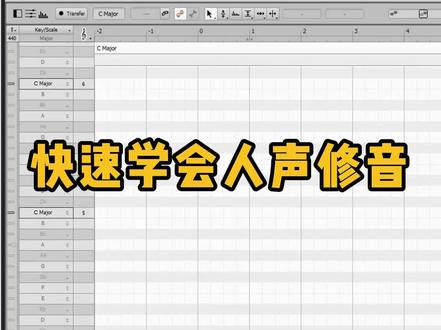 01:32查看AI文稿AI文稿
两分钟学会给人声修音,首先要在人声轨道上挂一个角埋了底的修音插件,好点亮这个录制按钮播放音频,这样就会把人声的音高录入修音插件了。 按住 ctrl 键加 a, 鼠标变成放大镜,上下左右拖拽呢,就可以缩放修音界面。按住 ctrl 键加 shift 键,鼠标变成手的样子呢,就可以左右上下拖拽横移屏幕, 那么他会自动识别歌曲调试,在上方的这边有显示啊,如果识别错误,你也可以点左侧的音修改调试啊,这边什么大调小调都有啊,那么如何修改音高呢?鼠标右键选择第二个就可以挪动音高了,如果有跑调的音呢,就可以把它挪回到正确的音准上。 那么这下方呢,还有两个,但这两个呢是控制音高曲线的,一个是微调,另一个呢是大幅度的调节,那这大家可以根据自己的需求去选择,选择后呢,可以让这个曲线幅度更大,也可以更小,甚至变平, 这样的变频就是电影了,那么一般就是把曲线控制在音符范围内即可。那如果人生的音呢,是微微不准,就无需一个一个挪动, 我们可以全部框选双击任意一个音符,这样这些音呢都被矫正到正确的音准上了,非常方便啊,学会的同学呢,别忘双击点赞哦!
1826音律屋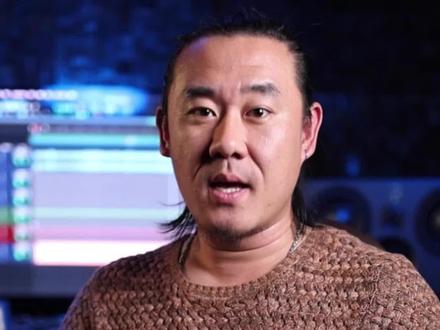 01:40查看AI文稿AI文稿
你觉得修音准难吗?你是不是总也修不好音准?今天我教你如何快速的修正音准。哇,这个精彩啊,是吗?哈喽,大家好,我是混音师魏红斌, 修正音准在歌曲制作里面是非常重要的环节,音准修饰的好坏会影响最终成品的效果。今天我就教大家如何快速的修正音准。好,我们来听一下没有修正音准的人声效果 好,下面我教大家如何快速的一键修音准。我们打开修音 准插件 autotun, 然后最上边有一个 number of notes, 我们通过调整数值, 他会出现很多的音准修正模块,然后会出现在这个音准线上,然后我们经过这个微调可以来调整他的音准,然后直至调准之后我们可以听一下调整后的效果。 本期内容我就跟大家分享到这里,如果大家有任何疑问可以在评论区留言,我会给大家继续做解答。
1110混音师魏弘斌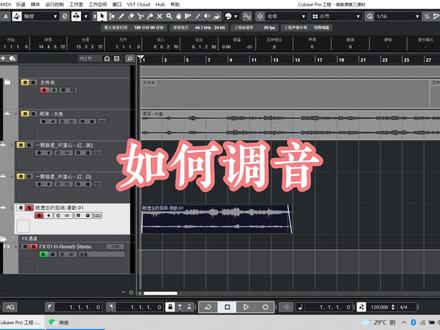 01:43查看AI文稿AI文稿
最后呢要跟大家说一下,在我们的笔记本电脑上面啊,在自己的电脑上面该如何去进行修音。首先我们选择一段音频,选中他之后双击, 双击之后会出现这样一个界面,然后呢我们在这里把它点下来,会出现编辑,然后呢点编辑,右边这个像斜上上的箭头,可以点一下,这样可以放大来看啊,这个时候呢,我们把它编辑出来 啊,同样的把它编编辑出来之后就可以了,好,编辑出来之后放大 就可以正常的去修音了,修之前我们将光标给取消。然后呢 好调音的话,我第一节课的时候已经跟大家说过了啊,已经跟大家说过了,我们首先要选中第一个音,然后呢记得如果没有声音的话啊,没有声音的话记得要把这个, 如果你在修音的时候,如果没有声音的话,记得把上面这个声学反馈给点开,他就会有声音了。然后接下来呢第一个音选中, 用鼠标进行外框框住他,不要直接点好吗?不要直接点。然后呢第一步先对卡住卡琴键好,左右的话还是左键和右键进行移动,然后上下的话调音准。 好的,那我们就演示这么多,接下来的话就是大家自己去尝试去练习,那么我们第三课时的主要内容就这么多,我们下节课再见。
159子期-黄老师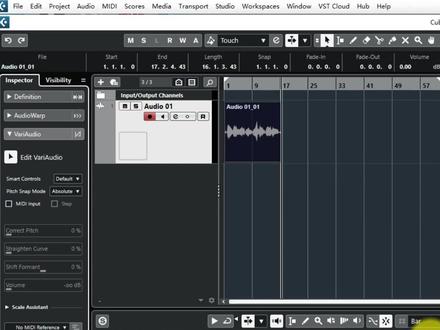 08:45查看AI文稿AI文稿
ah underwater, i gotta monsieur the malum brianic chicken number hours that he could kenny abbot so shulong shashing curves to them pleasure to summer showers get you my lambon shooter patron and she touched accurately so then authoratic meeting in europe columbosa touched back at me which should far down to him columbus that which far, which educated the 根部不是我有,我有个海拉拿个手动挡一记得我是 mueland panel adlum 有,侬有几个 arm 老板。 i'm buddy thousand python mama march kube is no uzanum detailant python zambolu the kube special mashla barmach kube spesh the marshlab boards illman, bandiocragan giang banhai mr barbara tara i was young, but in egypt i was allying the kitty scared someone, but i might actually have to manage it i'm monoxina is pokemon the gimmes machine of pushjek sahibo, the tuck tackle chicken is jake and kimman abracaday because i get chill they book his energy then may i don't know what it did all due to conditional abassimirs but scandi kimbo and the buzzburn mush, but don't say humbulado i'm gonna own my exorts economics i was 嗯呢,我想侬是 i'm briano, i'm not used to each other 嗯, but i wasn't what name in my channel i know i'm the mayadi and margaranami inch kira to dominici bashim and uh are her past, but i was the book under the salomon mush i was in zi mima, i was passed to the demon i was and let i was only macho kettle again i'm mrs lan。 枪毙呀搿枪毙的啵什么内个嘛,阿华总赢得了波几个,哪都多得多。赢得了波几个,波三七十多个七十多,想拨阿华子用。 trust you assemble to the process i'm there my yanneburg quarrel cassac and my name and todd back at plushun dahla ma ostixishun dalatassa conducto to the song level mao, i was the ordinary equilipus and i'm ansel johnatique state's leg, i was also gonna look around lazara, i'm the bononic assas quarrel limo, the sabononic assas quarrel perseim and when i wasn't a laptop um i brings the bastard for ours and or name cool chickens was alternate again our trip。
543AliMusic 04:38查看AI文稿AI文稿
这期视频呢,就来给大家讲讲关于人生混音的处理啊,听说很多同学都想了解这个,其实这个呢,挺简单的,你只要上某宝搜索啊,人生混音价格呢,几十到几千的都有 啊,其实没必要啊,因为这个人生回应其实并不难,但是为以下六点。第一点,降噪。好,我们先听一段音频啊, 漂亮的人,漂亮的人,你会发现在进人生之前啊,是有底噪的,这个是环境意义啊,是可以衰减或者去掉的,我们加载一个降噪小武器,打开以后呢,先采集噪声,然后调整参数啊,在这里要注意的是,如果降噪太狠啊,会影响人声 啊,所以适当调整就好。第二点,齿音与口水音。首先齿音啊,就是这个这种声音啊,口水音呢,就是, 好,我们听第一句 啊,有听到吧?好,我们先加载一个齿音效果器啊,然后调一下啊,衰减齿音的力度,然后是口水声,这个就比较简单了,加载一个专门去口水声的效果器就行了。好,我们再听一下这一句 啊,是不是好很多了?好,第三点,修音啊,就算再厉害的歌手啊,也有状态不好的时候啊,不小心走几个音了啊,没关系,我们加载一个修音效果器啊,首先播放一遍声音,把声音录进这个效果器里面, 然后我们找到不够准的音,调整好了听一下 啊,要注意的是呢,就是走音太严重的话,就算你把这个音修到正确的位置上,也会听着不自然啊,甚至带电。第四点,压缩 发廊,视频中的歌手声音忽大忽小,此时就需要平衡动态了。好, 我们加载一个压缩器啊,这是比较好操作的一个压缩器啊,并且还会让人生啊有一种很温暖的感觉,我们只需要拖动这个旋钮啊,如果你人生起伏大就调大一点,反之就调小一点,好听一遍 啊,是不感觉没啥区别啊啊,这个主要是呢啊,易峰老师唱功好啊,没有动态上面的问题,支付宝到账。 第五点, eq 好,还是先加载效果器好播放人声啊,你看到这上面显示的就是人生各个频段的频率,我们可以根据声音的特性把它没用的频段衰减,缺失的频段去做补充,还有好听的频段可以去增强一下。好,我们对比一下。 第六步,混响与延迟,在这里我已经加载好并调好参数了啊,大家感受一下它的效果。首先是混响, 虽然我们可以对这个人生做出了,但还是无法把这个不好听的声音变成好听的 声音啊,就像你 p 图啊,你可以美颜,但变脸还是不行的吧,你总不能把唇齿齿变成周董吧啊,你总不能把郭老师变成结节吧啊,这个还是可以的。 好了,这期视频呢,就大概的带大家了解了一下人生的混音的基础方法啊,因为详细讲的话,每个效果期啊,都能讲上半个小时啊,如果你们想听详细讲解的话啊,可以评论区留言,好,那么我们下期视频再见,拜拜。
1635乐才派


