电脑上如何用谷歌地图win11
粉丝784获赞3532
相关视频
 02:24查看AI文稿AI文稿
啊,维护中地图店老板加载谷歌卫星高清卫星地图啊,这是二零二三谷歌卫星混合图的一个图员,接下来我分享一下怎么加载到 电脑版二维互动地图软件里面。好,首先我们打开二维互动地图软件,这是软件自带的一些地图图员,视为地球卫星影像图,我们可以看到把它局部放大, 这图感觉不是特别的清晰,反而有一点模糊的感觉,然后某些地方可能还有一些云啊之类的,整体的感觉就是给人一种不清晰的感受,这种 对于我们野外测量或者其他野外徒步,肯定这种地图用着体验感肯定不好。好,接下来我分享一个高清的资源,接下来教大家如何加载。好,我们点击这个自定义地图,自定义地图,然后有一个自定义地图管理里面。好, 这下面有一个扫描二维码,我们点击一下。好,找到我们桌面上的这个图员,我们直接双击。好, 直接点击导入,好,导入完成,我们直接关闭这个窗口。好,点击,再次点击自定义地图,然后选择二零二三五个卫星混合组。好,我们可以看到他和刚刚的地图有明显 的一个区别,明显明显,现在这个地图清晰很多,看对比一下,看这个很明显的一个效果的一个对比看很明显, 然后这个这个地图大家可以前面我那个,你可以截屏直接保存,然后用自己的那个手机或者电脑版二维互动地图扫码即可加载, 然后,呃,免费分享给大家,然后有需要的朋友视频下方留言,抖音。
1022测绘软件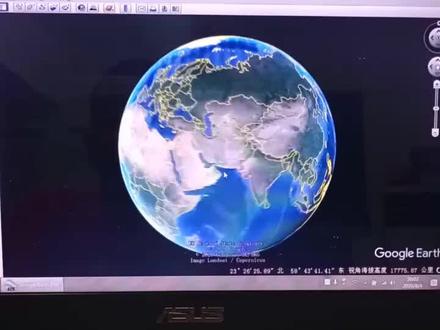 01:00查看AI文稿AI文稿
将平面图导入谷歌地球,我们先看一下导入之后的效果, 这个线路和这个范围之内的这个就是我们 倒进去的平面图。来,我们看一下具体的操作步骤,打开一个平面图 在命令寒暑。
106万鸿测绘 04:25查看AI文稿AI文稿
这种效果要怎么做?这个简单的小地图动画是一个搞教育的小姐姐找到我帮忙做的,要求呢就是从他们学校来个小飞机,箭头往以色列飞过去,表示有航班到达以色列,来教你,两个小时搞定。 第一步,打开咱们的谷歌地图,导入省份边界,地球在漂移啊,你不许动,站住,然后找到重庆他们学校的具体位置看,就是这里。添加一个小地标,命名为一,将标签的颜色和图标的颜色透明度改为零,让他们不可见。 滑动鼠标滚轮,将地图往后拉,拉到这个井边,咱们再添加一个坐标,命名为二。然后我们旋转地球,在地球的另一边找到以色列。以色列呢,再往前推一点,再次添加地标,命名为三,这样我们就有三个地标。然后我们添加一个文件夹, 命名为边界。把中国边界放进去,然后导入以色列的边界,修改以色列的边界颜色,让他粗一点,中国的边界颜色也稍微改一下。小姐姐的要求是要显示第一名,但只显示以色列和重庆的第一名,其他的地名不能出现哦。我们就添加一个文件夹,命名为第一名。 先来到以色列,打开边界和地名显示,照着地名,我们逐个添加地标。先来这个贝尔蟹吧,把图标换一个,绕这个小圈圈,对,这个小圈圈很漂亮哦。 然后把其他的地标一个一个弄完,不要偷懒哦,重庆的地名也要加上去哦,总算加完了。第二步,我们来制作摄像机的镜头,点击坐标一,来到起始镜头,先点击这个录制浏览,再点击这个红色的小按钮,双击坐标二,再双击坐标三, 镜头就会自己走啦。镜头停止后呢,咱们按下停止按钮,他就自动生成了一段视频,我们点击最右边的保存按钮,取名为一一一,选中这个一一一,点击工具录制视频,找到保存文件的路径,就开始录制吧。嗯,这个过程我需要一点点时间哦,我先去喝口水哈。 好,视频录制完毕,我们来到第三步,我们打开 a, 将这个视频拖进来,将前面静止的部分呢,我们稍微给他嘎掉一点,单独打成一个合成。在合成外面呢,咱们跟踪摄像机, 轻松完后呢,直接生成摄像机晒起来。接下来我们来做字幕,新建一个合成,命名好名字,将学校的名称打出来,导入我们的万能金字贴图,把学校名称弄成大金字,给他来个底吧。回到我们的摄像机合成,将学校的名称给丢进去,打开三维 开关,在跟踪的小点点里面呢,咱们选择一个合适的点,将它生成一个空物体,将空物体的位置信息粘贴给学校名称,修改学校名称的大小和方向,调到合适的角度,不要让他这样子歪着哦。 拖动时间线,你会发现镜头的运动幅度太大了。我们来到这个时间点,咱们直接把摄像机前面的这些关键针给删除掉,把它给嘎喽,对, 不行不行不行,删多了再回去,回去,对对,这样就对了。然后我们来制作小线线,新建一个点灯,你会发现学校的名称变得黑不溜秋的,那是因为呢,他接收了灯光,我们把它接收灯光的这个按钮关闭, 新建一个固态层,添加 party q 了。将发射器改为灯光,灯光名称改为 a, 这些数字全部嘎,全部嘎掉,全部嘎掉 改为零。将学校名称的位置信息复制给我们的灯光,给灯光做关键针,拖动时间线,来到我们的以色列啊,选择一个小点点啊,创建公墓体, 将空物体的位置信息复制给我们的灯光,这样灯光就有运动路径啦。来到路径的最中间啊,我们把它的位置稍微往下拉一点点,让它圆润一点,像这样。 嗯,可以。然后我们来加以色列的名字复制,我们的学校名称改为以色列,稍微修改修改,给拖进我们的摄像机合成,找到以色列的位置,修改文字的方向和大小,做下文字动画像这样。 然后呢,我们在手动做一个小圈圈,放在蚊子的下边。嗯,做到这里呢,咱们只差一个小飞机了。然后我们导入小飞机,打开三维开关,把它链接到灯光上面,跟着灯光做运动。像这样来,我们把飞机的声音丢进去,让他无中生有, 再从有到完美。抓紧时间丢给四平渲染,看下时间。嗯哼哼哼,咱们用时一小时三十分钟,学到没有,赶紧上手试一试,看看你们要几分钟呢?我是卜小乔,专注于地图动画制作。
1.3万朴小乔 02:18查看AI文稿AI文稿
谷歌 map 功能大家有没有用来搜索客户呢?它不仅可以很有效的帮我们搜索到客户,可以看到客户的名称,甚至客户的位置,门面上的电话都可以清晰的看到,而且用谷歌 map 去毙掉客户,甚至比客户的网站可信度更高,我们赶紧实操一下吧。入到谷歌地图, 然后我们输入 led light, 那我们现在是搜索的是美国地区的 led light, 然后我们看一下啊,这里面就跳出了很多在美国当地做 led light 的公司,然后我们任意点进去一家看一看, 我们会发现这里有他的地址,还有网址这些,然后我们点入他的网址 去详细的进一步看一下。那么这边我们可以看到第一排有一个 contact, 拉到最下面,我们可以看到这里面有客户的邮箱,还有他的联系电话, 还有他的 facebook 春体,这些都可以联系到客户。好,我们这里同样用 led light 给大家举例啊, 我刚才说了,顾客 map 同样可以让我们看到客户的实景,看看他真实的实力是什么样子,甚至可以看到他广告牌上的电话,那么这是怎么搜索的呢?我们同样以 led lights 来举例,然后我们看到有这么多公司都跳出来了,然后任意点进去一个公司, 那么好,我们看到这个有个实景照片,然后我们点开这个实景照片,大家可以看,我们可以清晰的看到他的一个环境,还有他的一个电话,后面就是他的一个公司的产品啊,详细的样子都给我们展现出 出来了。那么我是如何用谷歌做背景调查的呢?其实这个客户并不是谷歌上搜索过来的,我是通过其他方法获得这个客户,然后跟客户沟通以后,客户给我寄来的样品, 当时并不完全了解客户的实力,然后就根据客户名称搜索他的网址,发现网站相当不错,很有实力,但是有时候网站上的信息未必真实,所以我在谷歌麦吧上搜索到这个客户,然后发现他的全媒有两百多家店铺,判断出他一定是个大客户, 后面经过不断努力,终于谈下了这个百万美元的大单。好了,以上就是用谷歌麦把搜索客户背掉客户的方法,有问题评论区互动哦!
90Alisa新外贸 01:51
01:51 01:46查看AI文稿AI文稿
谷歌地图呢,其实是一个非常不错的开发客户的方式,你可以直接通过街景照片呢看到客户公司规模大小。谷歌地图呢,就像我们国内的高德地图一样啊,部分商家你还可以直接看到他们电话,邮箱和网站。 现在市面上还出现了不少谷歌地图快速抓取的工具,大大增加了开发的效率。那我来给大家实际演示一下 谷歌地图呢,你可以直接在谷歌浏览器里输入谷歌漫步,然后进入他的官网,这样的话呢你就可以去看到谷歌地图了。 那我们还可以直接在搜索框里输入关键词,加上国家,然后再点击我们这个菜单里面的地图选项,这样呢我们就可以直接搜索到这个国家里做枕头的这个用户了,比如说我们就搜 搜索到了一个,那么我们可以看到这个商家呢,可以详细看到他的公司名称,网站,电话地址等等。那这样的话呢,你就可以直接去给他发消息或者打电话了, 那么他还有关于枕头用户的相关推荐,你都可以点进去。然后呢去找到他们的联系方式,或者是点进他们的网站去查看他们的联系方式, 我们看到他还有一个功能,就是街景,那通过三百六十度全景照片呢,我们可以看到他的工厂或者他的店铺大小,可以大大的辅助我们去判断我们目标客户的实力大小, 所以谷歌地图是一个非常好用的功能。谷歌地图呢,我们就先介绍到这里,摸鱼的时候不如学点实用技能好了,学外贸就学真实操,关注我,我们下期再见,拜拜。
95团子外贸 00:20
00:20 09:39查看AI文稿AI文稿
到定格今天呢要来分享 google map, 因为 google map 呢是大家还蛮常用的地图,但是呢它其实有很多的小技巧可以使用,那今天呢把我最常用的还有它最新呢有公布了一些新的功能,就一起分享给大家。喂,你会用 google map 吗? 会啊,你确定? 好,话不多说,我们就先进来 google map, 点进来以后呢,先教大家最简单的分类,你看他上面有什么超市啊,便利商店啊,加油站对不对?其实那边有更多,按下去 拍下去以后,你有没有看到他这边的类别呢?你就可以有很多的分类,包括超市啊,汽车经销商,对吧?都很多,那你也可以找到,比如说这边有一个外售好,其中我就选择 外送,所以呢他就会显示出我们这一代的外送,而且你们看到他还附加了评分有没有?那除了附加评分以外,你也可以呢, 在外送的下面那边好像有三条杠,这里啊按下去好,这边呢评分你还可以自己去设定,比如说你是关联性,是距离啊,或者是你评分一定要四点五分,然后呢营业时间要营业中按套用,那这个时候你就可以筛选出目前有在营业的四点五分以上的。 呃,相关的一些评价的,比如说餐厅,好假设哦,这边有五颗星的,我把它按下去,好来按这个五颗星。哦, 原来是哦,麻辣烫没有好,这边就会出现的,是不是这样,就你也可以很清楚可以知道说哦,他有外送,然后评分又高,然后甚至于你想要过去啊,比如说你是开车的话,五分钟就到了哦,那 这边呢就是可以让你做一个简单的分类跟搜寻,好再来,我们继续一样在顾客 map 的地图里面呢,你看搜寻列右边呢,有个图像,一个圆圈的啊,那图像把点下去以后,这边有一个呢叫位置资讯分享,你把点下去, 他点下去以后呢,他这边有说,哎,你,你是不是要分享你的位置资讯?那你就按分享,那分享以后这边有一个分享期限一小时有没有?那你也可以呢,选择这更多, 可能更多呢,他就说你啊啊,烦躁,这个年纪的使用者都可以看到下一页咨询你的及时地址,而及时的位置照片跟你的名称,然后你把它开启和按分享,那这个时候你可以 呃,用讯息啊,你就可以把你的相关的资讯分享给你朋友了。好,再来呢,就是你有时候呢可能到一些地方, 那些地方呢?他可能没有 wifi, 可能没有四居五居。那怎么办?他这边有个离线地图,离线地图呢,其实台湾现在有资源的,那这个时候你可以选取自己的地图, 要记得哦,这个地图不要选整个台湾哦,选这个台湾哦,太大了。你可能选一个你想要定点的位置啊,比如说我可能,呃,下礼拜想要去桃园,好,那你可以先预先下载哈,你就 地图呢去找到桃园,好,找到桃园这个位置,把它放大以后呢,你就按一下下载好,这个时候他说离线地图下载完成后接收通知,你就开启允许。 好,这个时候呢,你们看到他现在就正在帮你下载桃园这个区块的这个离线地图,那这个时候如果你遇到可能没有四居五居或是没有 wifi 的地方,你还是可以做导航,这样其实是比较方便的。再来, 其实大家呢,常常如果你今天没有搭捷运公车的话,大家最常用的交通工具什么 ubec 吗?按你也可以在这边搜寻什么 ubec y o u you back 查询地点,这时候你们看到这边呢,就是附近的,就是 you back 的有停车的地方。好啊,比如说我选择巴德路三段区的摄像口这里,我把点下去。 好,点下去以后呢,你可以看到他这边的资讯非常及时哦,他说这边呢,一共有停一共有十八辆的单车,你就可以从这边呢马上去知道说你的 uberk 哪里有哪里比较多, 哎,而且啊,我刚刚啊,按搜寻 ubac 的时候,你先只要把地图缩小啊,比如说像上面这个有个位置是一共有四十四台的 ubuck 的停车格,但是呢, 里面只剩十五台可以租借,其实你从这个区域就可以马上很快速可以发现,所以这个地方呢,其实 还蛮好用的。那另外呢,我们从 ubike 的界面呢,你可以看到左下角这边有出现的一行字,你知道什么吗?人多拥挤的地区,就是,呃,这一次的 good map 呢,他更新以后,他会告诉你说目前这个区域呢拥挤的状况, 所以我们现在在位置是人权拥挤,所以呢,所以口罩戴好,这是这个呢,其实就是让你标志说目前这边人比较多,然后特别注意,要小心。好,那另外呢,有时候, 呃,像我以前那个出国嘛,那我最想去的就是东京嘛,就我去东京以后呢,有些电叫不会念, 那不会念怎么办?让他帮你念。好,比如说我现在呢,一秒到东京,我就东京。好,这个时候呢,我就到东京来,日本东京都。好,日本东京都,我现在进来以后。好,我现在放大对不对?好 哦,你看哦,他现在在东京车站这边也有显示人多拥挤的地区,所以现在那边的人是很多的。好,那我呢,先选一家店。好,就是这个店好了。好,这个店呢?我选下去以后对不对? 好,这个店呢?划开,可是你不会念嘛,它上面有一个那个有点像喇叭一样,你可以把它按下去,你听得懂吗?前面的听不懂, 随便一点粉呐,你还听不懂?哈哈哈。听不出来,好像随便。那他还会给你讲地址哦。 好,他就会念给你听的好不好?那如果呢?知道这道什么时候很好用你知道吗?就是你呢,除了可以播放日文出来以后,这边还有个翻译更多的呗。那翻译更多里面呢?这边还可以直直接及时帮你做翻译。 好,那除了这个以外呢?我们刚好啊,假设你现在以台湾来说了哈,你在机场。 好,那他们呢?其实都有资源,比如说这个店他有什么楼层,他会跟你标示每一个楼层。那我现在刚好在东京这边,东京车站这里呢,你就可以看到我现在在东京车站,他这边有四楼三楼二 楼一楼 b one b two b 三,他会干嘛?他会跟你讲每个楼层好,每个楼层是有什么样的店呐?然后你可以怎么样去 找路啊?好,这面其实都可以看得到。好,再来呢啊,比如说我,现在我想要去南岗展览馆,但我想要知道我的八成的交通工具是不是也有很多人? ok, 怎么做呢?你先要按一下路线 好,按了路线以后呢,你就选择上面呢?哎,这边就会出现目前呢,你可以做的那个交通工具。好,那比如说我要做这个板蓝线,对不对?我把它选下去, 好,选下去以后,你们看到他这边就有出现一个叫及时资讯,说这个站呢是有点繁忙的,你也可以很知道说,呃,目前的及时的路况到底是怎么样?那到底呢?容不拥挤?好,再来呢? 我刚说我们可以把什么把它变成 ok 酷狗,那怎么做呢?比如说你先按开始,然后欢迎导航,对不对?好像是在导航,对不对?然后呢,你往上滑,你们看下面有个设定 对吧?设定按下去。好,这边呢,有没有说出 ok 酷狗来使用酷狗助理,好,那你启用此设定的话,导航时,嘿 siri 功能就无法运作了,所以这边你可以把它打开,然后你把酷狗 max 要去用麦克风, 好,甚至于你可以输出到什么蓝牙通话设备上面,对吧?好,那路线呢,你这边也可以自己选择,比如避开高速公路啊等等的哈,这边都有选项,还有 那个储存停车位置,这也很重要,打开以后你就可以以后知道你车子呢是停在什么位置。那甚至于呢,你今天在这个路线我安排对不对? 往上滑,我想要沿路搜寻。沿路搜寻什么?比如说我今天在这沿路搜寻,我想要知道我从我这个地址到南港展览馆中间是不是有加油站,我就按一下加油站好,他就会去在我的路线上面呢,想办法 附近去找到加油站。那你知道说哦,这边有加油站,你可以自己呢绕路过去。好, 各位,以上就这些呢,希望可以帮到你们。为什么?因为我们接下来呢有跨年,然后呢,明年的农历年一月二十八号就要开始放了。那我觉得姑姑妹朋呢,大家用的时候不管呢,你是自己开车呢,还是搭交通运输工具,希望都可以帮到你们。好, 那出国以后疫情再更黄一点,可以出国的话,我出国的姑姑妹婆约好几招之后再分享给大家。那我们下次见喽,拜拜。
290油管科技TV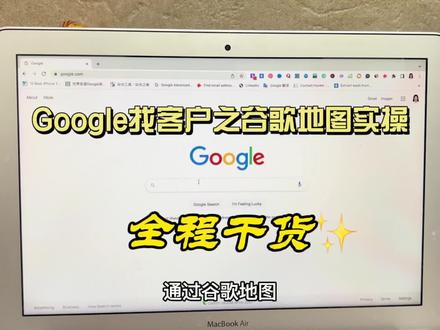 03:02查看AI文稿AI文稿
大家好,我是科里娜,今天这一期的话通过谷歌地图给大家讲解一下如何找到你想要的客户,那我们还是以手机壳为举例哈,风 case suppliers in united states, 就是啊,确定这个位置,确定这个国家是在美国的,那我们看这个 max, 这个就是五个地图啊,点开这个地图这一个去看一下哦,那就以第一个公司为举例吧, tco group usa, 那我们点开看一下啊, 可以看到这个公司的话呢?呃,他的介绍, happy cases, screen protectors, earphones and more。 那这个的话就是专业做手机配件的一个公司,那如果你们公司有工厂啊,你去啊,对接这种客户的话都是非常好的,他这个就是很优质的公司,可以看一下他们公司就是在纽约,那这边呢? 电话呢?啊,是他的一个公司网址,稍后我们看一下,这里他也有他的电话,是吧?你都可以直接给客户打电话了,那我们进去他看一下,他是在这个位置,在纽约这边,那我们进入他的一个官网去看一下吧。 那来到他的官网之后呢,大家可以看到的确是这样子,一个专业做手机配件的一个公司啊,往下面看一下就什么都有卖,那这里下面 左下角这边空城的一个 v 省,你可以看到呢,有电话也直接留了 worcel 的,你都可以通过 wasel 去跟客户联系,是吧?也有一个 selves 的邮箱,那我们也可以大胆去推测一下,对吧?他的一个采购的邮箱是什么,也可以通过插件去找一下。 那这里有非常多的一个邮箱啊,大家可以注册账号登录之后就看到具体的了,再回去 google map, 那你看一下复制这个官网,然后到这里哈,复制他的官网 看一下,在谷歌地图里面去看一下他的啊公司的实际是怎么样子的,就可以帮助你更加直观的去了解一下客户。 ok, 那我们看到这里他就是在这个位置。 q group usa cellphone accessory, 那我们在左下角这边看到有一个 certainly, 那这个就是进入到一个卫星街景的一个方式啊,那在这个右下角这边呢,有一个小人把他拉过来,黄色小人把他拉过来,你看到就呈现这个绿色的图标,那我们定位到这个 t 扣扣肉,他就出来客户的一个实际的接警情况了。 ok, 你现在就可以看到这个就是客户那边实际的一个情况啊,就是这这边的马路啊,然后这些啊,他周边的话,我猜这个估计是他的一个仓库啊,或者什么之类的吧。就是你通过五个地图的话,就是可以非常直观的去了解到你客户 一个规模体量,因为有一些公司的话,他可能会介绍说他们在。呃,当地的话也有一些工厂啊,有多大的仓库啊,那你通过谷歌地图的话,就能更加清晰直观的了解到他了,那种方式大家就用起来吧,你看这个就是他的一个呃,公司啊, kiko group 外雷斯大康,那这个公司就的确是实实在在存在的也比较大的哈,就是如果以后如果你要做地推的话,也是可以直接按照这个方式去找到这个客户,那大家如果还有什么问题的话,也可以在评论区告诉我,我是靠领一个努力上进,积极乐观的女子,谢谢。
 00:40查看AI文稿AI文稿
你是不是也觉得住在街边,自己的隐私会受到侵犯?建议在谷歌地图上对房子进行模糊,能有效提高安全系数哦。首先打开谷歌地图,输入你的住址, 点击街景照片,就会来到这个页面。 找到右下角的 report a problem, 填写相关信息并提交。随后你就会收到一封邮件,就证明成功了哦。
381Cathy在纽约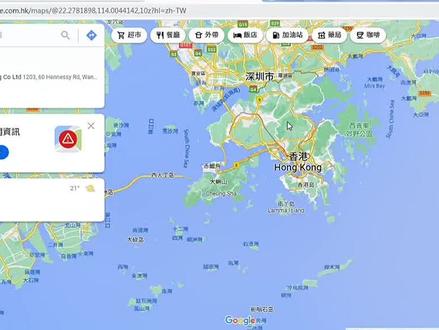 01:27查看AI文稿AI文稿
平时我们是不是用这个方法去谷歌地图上面开发客户的?就是在谷歌地图上面输入我们的产品关键词,然后这样一家一家客户的打开去找客户的联系方式, 其实这种方法是很拖节奏的,就是会影响我们的一个工作效率。那么今天给大家看一下我是如何用骨骼地图开发客户的。 首先我们打开骨骼地图工具,在搜索框输入我们需要找的城市,比如说洛杉矶, 点击搜索,然后我们也可以选择公里范围,比如说我们要找五十公里范围内的, 然后输入产品的关键词,直接点搜索,这时候我们就可以找到谷歌地图上面的客户了,随便打开一家看 一下,看到了吗?这些都是我们的客户啊,直接点击确定看一下这家公司,哎,他们邮件有两百多个,领巾有四十多个, 而且有这个手机号码我们都看得到,里面我们还可以通过职位搜索找到他们公司的 ceo 决策人, 然后这个号码我们也可以通过 wifi 直接群发消息,更快速的去开发我们需要的海外客户,点个关注不会迷路。
228全球速贸通 14:27查看AI文稿AI文稿
哈喽,大家好,我是雨。有些人会觉得出去玩的时候排行程很麻烦,今天我要跟大家分享我自己在排行程的方式,以及我们可以怎么利用 google 的一个小工具,来帮助我们决定行程的先后顺序。那我们现在就开始喽, 我自己在排行程的方式,我会先把所有想要去的点列出来,然后依照我想去的程度做排列。接着呢我会去查一下他的营业时间, 他的票价就是如果需要门票的话,然后有没有什么注意事项,以及他有没有什么特殊的交通方式。另外就是他的地点是在哪边,那前面四样呢?我想要之后再做一集跟大家详细的分享,尤其是去国外的话,要排 点这个是非常重要的,那地点是我今天最主要想讲的,因为会搭配我们等一下要使用的工具,那为什么地点很重要呢?如果我今天这个行程排下来,他的顺序是我先在东边晚了一个点,然后开车到西边再晚一个点,然后再开回东边再晚一个点,这样其实就会非常浪费交通时间, 所以最好是可以同一个区域的景点一起玩,除非你有特殊的需求,不然通常都是这样安排的。那今天要跟大家分享 google 我的地图这个工具,它可以帮助你快速的了解所有景点的地理位置,然后让你可以快速的把它排在一起。所以呢,我们现在就进入电脑的画面吧, 在跟大家说明怎么使用之前,现在给大家看一下使用之后可以得到的效果。这是我当时环岛的其中一天的行程,这边的话,左边我们可以去做不同的涂层, 所以你就可以第一天、第二天,第三天、第四天,像这样子,那我自己当时是把它分成了依然花鲢、台东、高雄、台南这样的图层啊,那如果我说我只想要看台东的图层,我就只打勾台东,如果我想要把花鲢的图层也看的话,我就把花鲢打钩,那花鲢的地方就会出现了, 然后取消掉的话,他就会不见,所以呢是非常好用的。当你把所有的点都输入进去之后,他就会分布在这个地图上面,你就可以看出哪些点是在一起的。 另外一方面呢,这里的顺序你也可以自己去调整,所以我是已经把它调成照顺序的,这里就对应着北回归线也是第一个点,然后三仙台停车场,因为我们是由上往下这样绕下来的,所以这边呢他就会分别照顺序的排下来。另外一方面,这里的这些点你都可以点下去之后,他就会显示 名字跟他的地址等等的资料,那你也可以自己去做修改,比如说我想要把这名字改掉,我就自己改成自己想要识别的名字。那另外一方面呢,这里也可以选择样式,你可以改变图标的颜色, 我现在改成这个颜色,他就会变成这样子,那你也可以改变图标的图式啊,这个都可以自己去做调整,那完了之后呢,再把它储存就好了,所以呢这个东西真的是非常非常方便的, 甚至说你也可以放一张照片进去,那这个等一下再跟大家分享,当你整个地图全部做完之后,你还可以把它分享给朋友, 耐的朋友就可以直接看到说这一次会去哪些行程,然后他分布的位置,以及你可以自己去编辑他的说明,还有他的标题,甚至还可以放一张照片,就变成一个很简单的线上旅游书。那我们现在来说明一下这个东西到底 该怎么做吧?首先我们打开 google 地图,然后左上角这里会有个选单,我们把它点开来,点开之后这边找到一个你的地点,然后再把它点进去,点进来之后最右边这里有一个地图,把它点下去,这边就可以去查看你曾经建立过的地图, 那下面这边有一个建立地图,我们点下去,然后就可以建立我们一个全新的地图,建立之后这个地方我们就可以去做命名,只要点一下你就可以改他的名字, 比如说我把它改叫做台中一日游,下面这个地方也可以加入说明,比如说我叫做这是台中一日游的行程,修改完之后我们就按下储存,于是左上角这边就完成了这个地图的建立。再来这边有一个预设图层,我们可以点一下,然后改名字啊, 比如说叫台中,然后储存,于是呢他就会变成这个名字。那接下来呢,我就直接在这个地方输入我想要去的地方,比如说我想要去科博馆,我就把它输入进去,然后找到科博馆, 找到之后这边有一个新增制地图,你就把它点下去,哎,他就会跑到这个地方来了。 那接下来呢,我想要改变上面的名字,我可以点这里有一个笔的符号,然后叫做编辑,把它点下去,那我就可以改变这个地方的名字,比如说我直接改叫科学博物馆,然后我可以挂号看恐龙 哦,像这样子,然后这边你就可以输入一些介绍,那这个介绍呢,你就可以自己去网路上面抓,比如说我到维基百科这边抓一段他的介绍,然后我就把它贴回来这个地方, 好把它贴上在这个里面,这样子之后呢按一下储存啊,他就会储存下来了,这里就是科学博物馆挂号看恐龙。那另外呢,我们也可以加一张图片进去,图片的话就是在这个地方我们把它点新增图片或影片, 然后你可以选择上传一张图片,或者是直接使用图片网址,或者是从这些地方去搜索。那我就直接从维基百科这边把这张图片的网址复制下来,这有一个复制图片位置,然后呢直接把它贴到这里贴上哦,于是呢图片就会出现在这里了,按下选取好, 所以就可以从这边看到一张图片,那当然你也可以再去新增其他的图片哦,好了之后呢,我们就按储存,所以呢你就会发现你的这个点其实是非常非常丰富的哦,有名字,有图片,然后还 还有介绍,那当然这个是别人点进来看的话,也可以看得到的。那下面这个 google 地图详细资料你要不要移除是你自己可以去决定的,你如果移除掉的话,他就会只有这样子,其他的东西都没用。 那再来就是我们刚刚有讲这个图标,我们可以把它换个颜色,因为呢他现在这个图标我们放大来看之后,蓝色,其实蓝色的东西很多,你很难看清楚,所以呢你可以点一下之后,我们选这个样式 啊,有一个像滴墨的东西,把它点开来,然后这个地方就可以去改成一个比较醒目的颜色,比如说深蓝色或者是正红色等等的啊,就可以自己去调。那比如说我现在选这个颜色。 好,然后呢你也可以改变这些图示,比如这个地方是一个拍照的景点,你就可以选择拍照的景点,那当然更多图示你可以点开来,还有非常非 让多个同事给你选上面这也有分类啊,所以呢能选的同事其实是非常非常多的。好,那我们现在呢就先用一个比较简单的啊,然后我们就选择这个拍照景点。好, 那这样子的话呢,我们缩小来看的时候,就可以看到一个拍照景点的这个地方啊,也会比较容易看一点点,因为这个颜色呢是比较突出的,所以刚刚是针对一个点去做说明。那我们可以先把很多个点给新增进去,比如说东海大学,然后我一样把它新增至地图, 接着呢我再输入一个一中接一样,我们把它新增至地图,那我可能再增加一个逢假夜市,那一样我们也把它新增至地图,你就这样把所有你想要去的点都把它新增进去,例如秋红谷一样就把它新增进来。那当我新增了 很多点之后呢,我只要缩小来看的话,我就可以看到这些点的分布,有没有这几个地方,这就会是一个分布,所以我绝对不会第一个行程排东海大学,然后第二个行程排一中间,然后再排回枫甲夜市,因为这样的行程是不顺的。 这些的话一开始你可以直接先把它改颜色啊,因为改了颜色之后你会看的比较清楚啊,所以呢你就去把这些东西的颜色都改成同样的颜色这样子, 所以改完之后呢,在地图上你就可以看到这些红色点啊,就比较容易识别出来了。那既然我们已经把所有的点都列出来了,接着呢你就可以依照他的位置,然后去决定你的行程要怎么排。 那这些地方呢,你都可以一个一个去把它做修改啊,就像我刚刚讲的这个名字可以自己改,然后这些资料都可以留着。那如果说你这个 google 地图详细 资料不移除的话,你在里面你还可以直接点这个 google 地图中显示啊,点开来你就可以直接去看到这个地方的相关资讯,所以这个东西也是还蛮方便的。 那如果你的行程不是一天,而是两天、三天、四天之内的话呢,你可以这边去点选一个新增图层,把它点下去,然后他下面这一点,他就会跑出一个新的图层,你就可以在这边再去输入,比如说第二天的行程, 然后呢储存,这样子我们就会有第二个了,那这个时候呢,我们可以把第一个这边把它取消勾选,然后我们再去输入第二天的行程啊,比如说第二天我想要去望高僚,然后我就把它打进去, 那接着新增制地图,哎,他就会新增到第二天的行程里面去。好,你就可以这样子去新增好几天的行程,然后再依照 的行程呢,去看这个地图,这样子就会比较方便一点点的。另外在地图这个地方,我们是可以调整它的位置的,你可以直接把它调整成你的游玩顺序啊。比如说我是从台东车站开始,那我可能第一站可以到一中街, 我就压住这个一中接往上拉啊,它就变成一个这样的符号,有没有啊?你就把它压着,然后往上拉到最上面放开,哎,一中接就在最上面的, 然后下一个点我可能要去科博馆,所以呢,科博馆在这边,所以他现在第二个点。没错。好,第三个点如果是东海大学的话,我们滑鼠移到上面的时候,你可以看到那个点周围会有白色的框框框起来 哦,东海大学在最旁边这里,所以他应该要排最后一个去。好,所以呢,我们就可以看一下哪一个比较近啊?比如说我先去秋洪谷公园,我 再把他拉上来,拉到这个位置,然后皇家夜市也拉上来,然后东海大学排在最后这样子,所以呢,这个地图的位置是可以自己去拉的,就这个顺序的部分,你只要压住,然后移动他就可以了。 那全部做完之后,你其实可以预览一下,就是如果你分享给别人他看到的效果会是怎样的,那我们就可以看到这样子的一个画面, 然后这是第一天的他一样,他只要点一下一中接啊,他就会显示出来一中接这样子,然后他就会把这个地方框成白的。好,那如果说第二个点科学博物馆,哎,这我们刚刚列比较多嘛。哦,他上面就会有图片,然后有名称啊,因为下面会有说明,他就可以直接看得到。 好,然后地图上也会把这个点周围把它框成白色的圈圈哦,所以这样子呢,你就可以直接当成一个简单的行程表,然后就 直接分享给你的朋友,这是一个非常方便的功能哦,那分享的方式也非常简单,这边有一个分享点下去,那你可以把这个地方知道这个连接的人都能查看,把它打开来, 然后你就只要把这个连接这边复制起来,然后把它传给你的朋友们,这样子就可以让他们看得到这个地图啦。另外这个地图是你每一次更新他就直接储存在云端的,所以你可以直接把它关掉,然后当你下次要再开启的时候,一样就开启你的 google 地图, 然后我们一样就从选单这边,然后找到你的地点,接着右边这个地图点开来,你就会找到你刚刚建立的那个地图了,再点进来之后,你就可以先看到他原本的样子,如果你想要在编辑的话呢,就选这个在我的地图中开启, 点下去他就可以进入到编辑的模式,你就可以继续编辑了,所以并不用说一天一次把它做完,你可以分好几天慢慢的去编排你的行程。那我知道有的人可能会说,我们出门的时候不会带电脑,这样要怎么去看这个地图呢?用手机可以看吗? 好,其实呢编辑的部分我建议在电脑上编辑,那要查看的时候我们可以用手机,那像我刚刚是已经把这个链接发给自己,好,所以我就直接点下去, 他就会进到这个画面里面。那这个时候呢,我直接点选下面这个地方啊,把它点下去,他就会进到这个地方来。 那这边的话,我们一样我们可以去把你要看的部分打勾啊,这前面是可以打勾的啊,比如说我现在就要看台东的话,我就只有开台东嘛。好,所以呢,这样我在上一页这边我一样可以把它放大,然后就可以看到在台东 这个地方的这些景点啊,他都已经帮我列在这个位置。那这个东西呢,我们可以直接点下去,点下去之后你就可以发现下面这也是有路线可以选的,也有更多资讯可以看。所以呢,如果你要导航的话,你就直接把这个路线点下去就好了。 那当我导航到这个点我已经玩完了,我要去下一个点的时候,我就直接点这个点,然后一样再直接按路线就好了,你就不用重新搜寻跟重新输入,所以这样子的话在导航上面是非常方便的。 好啦,以上就是我今天跟大家的分享,如何利用 google 的我的地图这个功能来帮助你编排行程。但是我觉得他唯一小小的缺点就是他在电脑上面编辑比较方便啊,不过如果你只是要看的话呢,其实电脑或手机都可以,那当然我们在外面的话还是以手机为主嘛。哦,那手机可以直接 点的,就直接进行导航,我觉得这也是非常方便的啊,希望大家未来在排行程的时候,如果有需要就可以用这个方法,因为我自己是不论国内或国外的行程,我都是用这个方式来去决定我到底应该要怎么排的。 那当然就像我一开始讲的,除了位置之外,你还要考虑时间,也就是他们营业时间的问题,你不要说排到最后到我那边结果店家休息了 哦,或者是说这个地方一定要用什么特殊的交通工具才能到的哦,这些是另外要考量的。那未来呢,我也会慢慢再跟大家分享一些我在国内外排行程的时候会留意的点,然后以及一些旅游的邮寄或者是旅游要注意的东西,这些是我慢慢的会跟大家分享的。 好了,那我们今天影片就分享到这边了,希望对你会有帮助。我是雨,我们下一部影片再见喽。拜拜。
42干优数码 00:41查看AI文稿AI文稿
今天我们跟大家分享 win 十系统如何去下载地图,当我们没有网络的时候,我们也可以正常的去使用地图,单击开始点击设置,我们在 windows 设置上面输入地图就会出来下载离线地图。好,我们点击离线地图,我们选择下载地图, 我们选择亚洲。好,我们在亚洲板块里面,我们选择中国,我们选择江苏。啊,大家看到了吗?现在江苏这边给他下载了,我, 我们要把整个中国的地图都下载下来的话,大概需要两点四 g, 那这个时候当我们没有网络的时候,大家就可以正常去使用了。好,学会了吗?学会的朋友记得双击。
 01:00查看AI文稿AI文稿
这个座位已经转换过来三十三人 零六, 就是 基本会有单位是选用笔确定,确定一个保存位置, 保存四是 km, 二得四四,然后选中要导入的这个图形, 点右键确认。
43万鸿测绘 00:21查看AI文稿AI文稿
今天分享一个可在线加载谷歌影像的插件,该插件可加载谷歌无偏异影像,还有谷歌历史影像 天地图、高德必影往 sm 地图,我们打开准备好的史料数据,再打开谷歌历史影像史料数据和谷歌影像完美套盒,点击时间轴,选择历史谷歌影像,历史影像随机打开。
41GIS前沿 01:00
01:00 01:33
01:33


