cardshark中文版攻略图解

粉丝1539获赞2.3万
相关视频
 01:41查看AI文稿AI文稿
这期视频给大家讲一下卡特萨克千绝史诗的最后一战啊,就是国王牌桌上的四种暗示是什么意思,给大家解释一下。第一条暗示, 麦格雷格外号红狮,身穿英军红色制服,所以这一轮要给麦格雷格发两张红色大牌,让他取胜。 第二句提示是男爵夫人对国王说的,只有王者中的王者才能回答问题,所以第二局牌要给国王路易十五发两张老 k, 让国王取胜。 第三句提示,男爵夫人说,年轻的油金只会在显贵面前脸红,通过鲨鱼发牌给油金自己, 也就是我们玩家本人发两张红色大牌取胜。 第四个暗示,炼金术式指的是伯爵,他说他的智慧像铁锹一样阅历啊,铁锹的形状像黑桃 s, 黑桃 a。 然后他跟麦克雷哥的对话说,好像你已经抽到了牌局中最小的一张牌一样,那么我们就在这个藏牌阶,那么我们在藏牌阶段选择一张最小的红桃二,然后在收牌阶段选一张黑桃 a, 把 a 发给圣日尔曼,伯爵把红桃二发给麦格雷格就 ok 啦。
10青云丨大大丨 05:09查看AI文稿AI文稿
melodica deli unk don't be attached to feed, but who were made it's real hip hop come say it's still the same it's real hip hop some say it's still the same i'm say it still the same, but it ain't that that is too often too boost in the realistic racial glasses never underestimate the movement always keep up my ear to the。
1733星野一𝑴𝒐𝒏𝒕𝒂𝒈𝒆 09:47查看AI文稿AI文稿
大家好,我是马武老师,今天我分享给大家的是一个免费开园的解压锁工具七 jip, 由于他是免费开园的,所以他也是目前最为安全的解压做工具,大家不用担心病毒木马, 也没有弹窗、广告等流氓属性。这个工具软件非常小,他的安装包仅有一个多少,但他的压缩比例及解压缩速度却是同类软件中的佼佼者。 他有自己专用的格式七 j, 同时他还支持 tarcip 等这样主流的压缩格式。他的解压格式就更多了,常见的 isorar 格式他也支持。 我们看一看他的压缩笔,这是他与另外一个主流软件微抓的比较, 可见他的压缩比高于温柔。通常用七这款压缩出来的七 j 格式的文件要比 vip 格式的文件小百分之三十至七十,并且使用七这款压缩出来的 cip 格式的文件 比其他软件压缩出来的要小百分之二至百分之十。如果你是高压缩比的追求者, 无疑这款工具是你的首选。如果你对这个工具不熟悉或第一次接触,请花几分钟看完本视频,那么你就会成为这个工具的行家里手了。在开始学习之前,请 顺手给老师点个赞以示支持。关于安装包的下载,大家可以直接去官网下载,如果你想从百度网盘下载,可以百度搜索计算机工具大全,然后打开这个网站, 打开压缩减压这个标签,在这里大家就可以看到七这个,这个贴纸 在贴纸的底部提供了百度网盘和官网的下载地址,这是我下载之后得到的安装包有两个,这个是六十四位的,如果你的操作系统是六十四位的,就安装这个,否则的话安装这个, 现在我就双击运行六十四位的安装程序被打开了。如果你想讲软件安装到其他次牌, 可以直接更改路径的第一个字母,比如讲西改成地,这里我使用默认的路径进行安装。单机安装,安装结束了,单机关闭。 软件安装完成之后,可以在系统的菜单里找到七这本文件管理器,现在我就打开它。 七 gp 文件管理器与系统的资源管理器功能上差不多,这是我电脑的几块硬盘,现在我打开地盘,七 gp 可以将系统隐藏的文件夹和文件显示出来, 比如在资源管理器里,这几个文件夹和文件都是不显示的,现在我们就来学习七这个这个软件的用法。我打开这个视力文件夹,这里面 有几个这款格式的压缩包。软件安装完之后,我们首先要做的是进行文件关联。单机工具单机选项, 这是他所支持的压缩格式,可以将你用到的压缩格式关联上。这里有两种用户,一个是当前用户,一个是所有用户,如果仅想关联当前用户,在文件类型的后面单击当前用户就可以了, 如果所有用户的话就单击这里。现在我讲这几种格式与当前用户关联起来。单击应用,我们可以看到这里的图标变了,已经关联起来了。如果你的软件的界面不是中文的, 可以单击语言这里,然后设置成简体中文就可以了。文件关联好之后,有一个好处就是我们双击这个压缩包,就可以打开七这个文件管理器了。 压缩包被打开了,这里有两个文件夹和两个文件,我们可以像系统的资源管理器一样来查看这里面所包含的文件。 七这个文件管理器将压缩包当成了一个指文件夹来看袋子,比如我反到上一级文件夹, 现在我们又看到这几个压缩文件了。接下来我们学习解压,如果你想对整个压缩包解压的话,可以直接在文件上单击鼠标, 这里有一个七这个选项,里面包括了一七这个有关的操作,其中我们最常用到的是这种方式,提取到与亚瑟包文件名同名的指文件夹内,现在我就单击他 解压完成了,这是解压后形成的指纹键夹,这是解压出来的内容。 对于整个压缩包的解压,我们不需要打开七 gap 文件管理器,我们可以直接在解压包的文件上单击鼠标右键,这里也有七 gap 选项选择,这一项 解压完成了。如果我们仅想解压出压缩包里的部分内容,可以这样操作,双击打 打开七这个文件管理器,将要解压出来的文件选上,比如我将这个文件和这个文件夹选上,然后单击提取, 这时设置好目标文件夹,单击确定就可以了,这里我就不给大家演示了。还有一种更简单的方法,就是讲文件或文件夹直接拖出来,比如我讲这个文件拖放到这个文件夹内, 这样这个文件就被解压出来了。接下来我们学习压缩和打包,在对文件进行打包之前,大家最好讲相关的文件和文件夹都复制到一个文件夹内,然后对文件夹进行 打包,比如这个图片文件夹,这里有一些图片,我想讲这个文件夹打包可以在文件夹上单击所有键,选择七 jip。 多数情况下我们使用 cip 格式选择他,现在我就单击他, 这样一个与文件夹同名的 cip 格式的压缩包就被创建出来了。如果我们想在打包时进行更多的设置,可以在文件夹上单击鼠标右键选择添加到压缩包, 这时出现了一个对话框,现在我们来学习这里的一些主要选项,在这里我们可以设置压缩后的文件名以及保存的 出镜。在这里我们可以选择亚索格式,除了他自身的七 j 格式之外,我们还可以选择最流行的 cip 格式,中间这些参数项都是与亚索算法有关的,一般我们使用默认的设置就可以了。 接下来我们看分卷,当你压缩的文件包特别大时,比如超过了邮件或网盘的最大尺寸,这时就可以讲压缩包分割成几个小文件, 如果我们使用分券的话,在这里将分券的大小尺寸设置好就可以了。另外我们经常会用到的就是为压缩包设置密码,这样不知道密码的人就无法解压了,对文件可以起到一定的保护作用。 那么关于压缩的知识我们就学习这么多,单机确定压缩包被创建出来了,最后我们要学习的是对压缩包的修改,现在我打开这个压缩包, 对于压缩包里不需要的文件或文件夹,我们可以直接将他选上,然后单击删除,单击确定。如果我们想讲外部的文件或文件夹,加入进来,可以直接往里面拖, 单机是,那么关于压缩包的修改,我就给大家讲解这么多。关于七这个还有一些其他功能,一般我们用不到,也非常简单,只要自己花点时间试试就可以掌握了,这里我就不再讲解了。大家 如果在学习的过程中遇到了问题,可以在评论区留言,老师都会第一时间帮你解决的。如果通过本视频你学会了七这个这个工具的使用,还没来得及点赞的朋友,请顺手给老师点个赞, 如果你是这个工具的使用者,建议收藏本视频,以备不时之需。如果你想学习计算机软硬件方面的知识和技巧,请关注我,老师会带领大家一起走在计算机应用领域的最前沿,那么本视频就结束了,谢谢大家的观看。
5244Ma5老师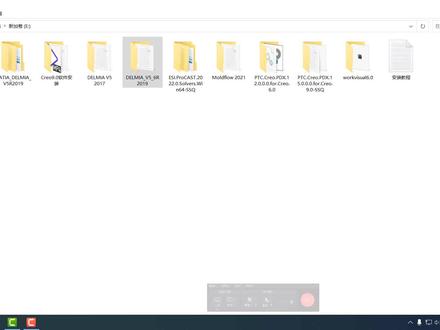 12:48查看AI文稿AI文稿
喂,大家好,今天讲解一下这个德米亚这个二零一九版一个软件安装,我们在网盘上面下载完这个软件的话就能解压出来, 起来出来的话就是他有两个文件夹,前面这个是一个安装包,后面这个是个文件,要是大家没有这个安装包的话可以找这上面了,这上面这三个 q 都可以, 需要眼镜安装包,或者需要这个眼袋安装,或者需要他这个全套的一个使用教程,都可以导致这三个扣的可以。 我们在安顿之前的话,首先就是要把那个发出软件关闭掉,比如说一些 系统自带的一些插头啊,或者一些三六零,或者一些防滑墙啊之类的,都要把它关闭掉,但是不关闭掉的话可能是会拦截这种软件。安装好,我们现在开始安装,我们进来这边二零一九版本, 接下来这里面打开,点击这个右键与右键管理员身份认识, 他弹出去对外框,我们选择下一步, 这个就是你一个一个安装路径,你可以选择在地盘或者是其他反腐都可以。我们点击下一步 这个打出这个笔记式,这也是选择一环点击下一步,这个也是四,下面这个就是默认的往前安装,点击下一步, 这写的是默认的下一步,这默认下一步,这也是下一步,这写的是下一步, 这个是下一步这些的话就是点击安装就可以了。 好,我们现在开始安装,安装过程的话需要一点时间,我们稍微等一下, 我现在提示已经安装完成了,我们就把这个锅去掉,点击完成, 点击完成的话是接下来就是一个写稿文件 很重,我们进来就是第二个,这个里把这个全部选择复制, 不知道他的一个红灯入境就是对着这个图标里面有一个打开他的文件锁在位置或者是属性这里面有一个打开的锁在位置 接近了这里,这边这个病人之间站别过来, 淡定啊,淡定的话我们就打开了,解释一下, 现在这个电脑比较慢了,好打开,现在速度比较慢,我们稍微等一下 哦,他已经进来见面了,下面我们新建一个, 你说新建一个, 这目前的话使用是没问题,就是他开始打开的话,就是有一个就是需要注 注意的就是他一个就是一个手势打开的话会选择一个写的这文件, 现在我这样没有没有一次,可能就是之前或者是很重或其他的版本,我们只选择画 a 二二或者 a 二三就可以了, 但是就是不用,不要选择这个 b 二或者 e s r 或者 bic 或者 i 三一第三这四个文件,这四个文件会就不要选择,就是我们进来这边这里也有选择 一个选项,这面选下面就是有一个许可证 啊放就是这边这边选择吧, 这边选择就是你可以把这这几个去掉 一比二, 因为这个写的字太短, 实话也是比较难找, 今天晚上没看到,没看到我们就不滚刀了,就是我们这 选择的时候就是就是这个不要选,因为让你选择的话,可能就是他是显示一个,显示一个是教育版本,或者他就是保存不了,我们把这四个取消掉,就比如说找到这个取消掉, 写到确定,确定到重启后他就是没有这个,没有这个许可证了, 好像有电视没什么问题,他还需要这个演唱 装,或者需要安装包的,或者需要他的使用教程,都可以,加上这边三个口,这三个都比 好,今天我们就讲到这里吧,谢谢大家。
15牙牙 02:59查看AI文稿AI文稿
大家好,这里是草图联盟网给大家带来的 instagram 系列教程,很多小伙伴在安装 insgape 过程中会出现各种各样的问题,今天教大家一步步解决。首先运行我们安装包装提供的卸载工具, 找到 escape, 右键选择卸载,等待卸载完成,耐心等待注册表扫描,点击完成,完成注册表清理, 打开 c 盘 program files 文件夹,如果目录下有 inscape 文件夹,也一并删除。运行 inscape 三点三,原版安装程序勾选我同意后点击 next 按钮,这一步很重要,点击 adans 的高级选项按钮进行高级设置, 选择下面的微词,电脑所有用户安装,点击 nice 的下一步按钮,如果这一步没有出现此路径,说明你前面的安装步骤错了,确认无误后点击 nice 按钮 消勾选电脑里没有安装的软件,点击英斯道进行安装,耐心等待安装完成。运行英斯 cap 三点三,汉化补丁,点击一键安装完成汉化, 将 instap 补丁复制到此路径,在运行前一定要断网,否则无法激活成功。在补丁上单机右键以管理人身份运行。提示仅支持 instap 三点三版本,点击确定 第一行用户名,随便输入,直到文字变成绿色。第二行随便输入个邮箱,点击右下角电脑图标获取机器码,点击詹诺瑞加你有生成许可证,这里提示许可证已经复制到粘贴板,点击确认 接下来运行。四、该事二,如果没有出现 instap 工具条,在四该事二铺工具栏空白处,右键勾选 insgape 就可以了。点击 insgape 关于工具图标,在弹出来的对话框中点 击管理许可证,点击输入许可证,点击从剪贴板粘贴,点击申请许可证,有些情况下会提示许可证无效,这事不要慌,关闭 skyship 后再重新打开 skyship, 重新任性一次激活工具,再激活就可以了。 接下来打开草图联盟网提供的汉化版材质库,先解压贴图文件,再运行材质汉化文件,默认安装,遇到询问是否点替换,选择全部选式, 点击 inscape 材质库工具图标,点击左下角设置图标,在弹出来的设置面板中点击路径,选择我们之前解压的汉化板 inscape 材质库路径。需要注意的是, 使用其他 insk 汉化版可能导致材质库无法使用或材质库无法汉化,请使用草图联盟网提供的汉化版。如果使用草图联盟网汉化版依然无法 使用材质库,请使用记事本。打开此路径下的后四四文件,删除这两行记录后保存即可。接下来点击 inscape 资源库图标。 inscape 三点三一共有三千零四十二个模型。点击右下角离线资源库复选框, 点击设置离线资源库路径,将路径指向我们提供的离线资源库,点击使用现有离线资源按钮,完成资源库离线及汉化。好了,本节内容到此结束,我们下期再见!
1382梵庭 19:25查看AI文稿AI文稿
好,一般的我们的这个课件制作呢,我们除了有显示图标,有等待图标之外呢,我们还会加一些音乐图标啊,配搭一些音乐,配搭一些字幕。 那么下面呢我们来给大家讲一下怎么样去配搭这个文字。那么像我们要去配搭文字的时候呢,你双击这个显示图标之后,这个图片出来以后呢, 你是可以嗯配搭这个文字的,但是有的时候我们一般的文字我们不会跟显示图标的图片呢放在一起,有时候我们可能会在他下面出来一个啊出来,但他在不同的这个,嗯,不同的这样的一个 图层里面,可以啊啊,意思,意思是单独给他加一个字幕,然后我们去输入。 好,那这个时候呢,我们把蚊子呢是不是就已经录入进来了?是不是?好,录进来以后呢,我们把 啊这个颜色呢给他呢去调一下啊,我们可以调一个淡淡的这个颜色蹭搭着他。好,然后我们不要卷帘文本,那我们就把这个卷帘文本的勾呢取掉, 我们把这个文本框呢调的稍微的啊,跟他大小差不多也可以呢,调成竖向的啊,都可以按可数加向上的箭头稍微大一点,不然我们眼睛看不清楚啊。好,那这样的我们的 就做好了啊,字幕是静态的一个字幕,那我们在运行的时候呢,我们可以把结束的呢就先放在这啊,放在这结束, 这样我们就先看一下两个的效果。好,那这时候我们就可以看到啊,先是图片出来,图片出来以后非常快,是不是然后蚊子就啪的就出来了,为什么呢?是因为蚊子没有加特效, 那这样的话我们就在这个位置呢,给他加一个特效,那加一个特效让他怎么样呀?当他出现的时候他可以是啊,别的这种效果出现,你可以看到,就是你当你点击的时候呢啊,文字出现的时候呢,可以去选择比较明显的一些特效啊,都是可以的 啊,那比较快是不是啊?哎,比较快,我们找一个过度的效果啊,找一个过度的效果, 左右向两段展示啊,这样的一个效果啊,好的好,这样的话我们来进行播放的时候呢,我们就可以看到啊,图片出来以后,文字呢慢慢的进行出来啊,慢慢的进行出来了,那就是我们看到这个图片他有的时候是什么呀?有一个背景对不对? 那这个时候呢,我们可以有这种,嗯,让他呢更加的啊,融入到背景里面的话,我们可以去选择这个模式,就是选择他的模式是透明的 啊,透明的,那这样的话我们再进行运行的时候呢,我们这个文字呢就是融到了我们这个背景里面啊,就是这样的一个模式, 那如果他是透明的话,那他就可以融入到任何一个背景里面,那这时候我们自己的颜色就不合适了啊,因为我们刚才有一个嗯,淡淡的这个背景蹭着,我们可以看得很清楚,那这时候我们就需要改变这个字体的颜色啊,改变自己的 颜色,但这个字体的颜色呢,能够让我们能够看见,因此呢你就要调一个,怎么样呀?和我们的背景的颜色有点反差的,那这样我们就可以看到这个字体的颜色,否则我们的字体颜色就跟红色的叶子是一样的,对不对? 那如果你想让他看的更清楚的话,我建议大家呢给他们加一个色带啊,就是在我们的这个文字的上面呢,给他加一个淡淡的色带啊,这样的话他就能够看清楚了,有个反差的一个效果。 好,那我们在进行运行的时候呢,你可以看到这个颜色呢,他会有。那,那,那他这个模式呢,你就要把它改一下啊, 加一个色带,那么我们这个模式就不要让他透明了,你要让他透明的话,那么你就看不到这个色带了,这样他就会把他背景这个色带扣掉。好,这样有个淡淡的这个像,嗯,纹了一层的话,你就能够看清楚了 啊,就能够看清楚了。然后呢我们可以呢去把它字体呢,你如果觉得太小,给他放大啊,可数加上上的箭头呢,给他放大啊,放大一点,点上他以后按可数加向上的箭头。 好,如果没有放大的话,你可以多点几次啊,多点几次,或者是直接在我们的文本里面选择大小啊,找到这个文本 在这里面啊,点点点击他就可以了啊,啃出家向上的箭头。好,当然我们也可以把它搞成竖向的啊,都是可以的。 好,那么同学们在这里面就学到了一个知识点,就是我们怎么样让我们的啊,这个字体呢,能够变成透明的,然后融入到我们的背景里面。好,那么我们一般的字幕它都是一个什么呀?它都是一个静态的是不是?那我们在这里面就可以引进一个什么图 标呢?运动图标让我们的字呢是一个动态的,那我们认识的这个图标呢,就是我们的新的一个知识点,叫做运动图标,它是驱动什么呀?驱动我们的这个文字的,那驱动我们的文字是哪一个文字呢?驱动的是我们的秋日森林的这个介绍的一个文字,是不是 啊?这个图片上面这个文字的,那也就是驱动他的。好,那么怎么去做动画呢?这个做动画的话,也是我们的一个比较难一点的一个知识点,你会发现老师在讲的时候呢,是环环相扣的, 每一个图标该出来的时候我们就让他出来啊,所以说呢,我们现在呢把一个讲透,那么后面的设置方法都是差不多的啊,内容都是一样的,你直接去发挥创意就可以了。好,我们双击这个移动图标,就说代表的时候,我们要动的是哪一个呀? 动的千万要选择是动的是这个文字,然后运动图标的话,他有三种运动方啊,有五种运动方式。那老师呢?啊,展现了,先讲一种运动方式,就是指向固定点,然后稍后呢,我给大家把这种五种运动方式呢,单独的给大家整个呢过上一遍啊。 好,我们来看一下怎么样来做这种。嗯,运动的字幕好,指向固定点,那这个是什么呢?这个是他的起点,那么固定点在哪里呢?我们就可以把它移动,移动,移动,移动到我们的啊,消失的位置啊,消失的位置。 那这时候你在音预览的时候你看一下啊,这个就代表是啊,固定点是消失的那个点,我们也可以调动这个坐标轴啊,嗯,比如说这个坐标直,那么这个横向的,你可以调整他啊,比如说调整到六百的位置, 那这时候你再进预览的时候,他就是在六百的这个位置就停下来了,那么你在进行做的时候呢,调整到八百的位置,他就在八百位位置呢就停下来了,那我们肯定是让他消失的是不是?那么你就再让他那多一点,让他消失看不见。 好,这样的话我们就可以看到他就消失了,如果不行的话,我们再调一下,这个都没有关系啊,可以根据这个学也可以移步到位,把他移走就是可以的了。好,为了让他时间再慢一点的话,我们可以让他让大家把眼,眼睛呢能够看清楚上面的字, 那我们这样的话,这个速度呢就已经差不多了,那你会觉得他比较慢,你再放快点。好,这样的运动的字幕呢,我们就做好了。好,做好了之后呢,我们就可以从头到尾呢去来欣赏一下我们做的这个内容。好字幕呢就出来了以后呢并且呢有这样的一个效果, 那么既然有这样一个效果之后呢,我们就可以让我们的什么呀,让我们这个字幕呢啊,就不要就不要,就是说出来的时候就能看见,我们可以让这个字幕呢先藏起来,不要让他出来。 另外我们在进行滚动的时候呢,我们也可以让我们这个字幕的这个把它设置成透明的,然后让我们的每一个图片里面呢,他都有一个色带在里面。那怎么去做呢?我们可以直接去选择举行按钮,我们就可以把这个举行啊画一个举行,或者我们再加一个显示图标在这 啊,加一个显示图标,这个叫什么呢?这个叫做我们的这个底下的这个色带啊,这个色带的目的呢是为了让我们的文字呢通过这个色带呢能够反衬,然后看的更加清楚。然后我们这时候呢就始终是在某个下面的这个 去专门让他显示我们的歌词呀啊字幕的这个位置,然后我们给他加一个颜色即可,那我们给他加一个颜色也可以,加的时候呢稍微加一个比较淡一点的颜色啊,加一个比较淡一点的,那只是为了反射我们这个字幕的啊, 那么我们也不能影响我们的背景,所以我们不能把它字母放的太宽,那这样的话我们在运行的时候呢,我们这个字呢我们就可以设置它的模式呢,始终是什么模式啊?在下面啊始终是透明的了啊,透明的了。 那好,那这样我们在进行运行的时候呢,这个色带呢,它本身就在这个位置,然后进行运动的时候呢,你把这个色带呢移到这个上面就可以了啊,也就说我们这个字体啊,这个字体呢,我们把它稍微呢再往下呢移动一点啊,移动一点,那然后呢出来的时候不让他呢显示在我们这个界面里面 啊,这样运行的时候呢,我们就可以看到啊,我们就可以看到这个字幕呢,就是以这种啊滚动的方式,然后滚动的方式。那我们在硬座的时候,我们的坐标呢把它设置好啊,他把它设置好 啊,起始的坐标呢能够达到我们横向的横轴呢,是这个坐标呢,横轴是啊,在变化的重轴呢,外轴呢是不要变化的,在设置的时候就可以这样去设置啊。 好,那这个我们画的这个色带的时候呢,我们可以让他呢稍微再啊宽一点都是可以的。然后我们在进行做的时候呢,我们这个线条可以怎么样呀?没有啊,没有一个描边线条,就一个色块在这而已,那么这样的话这个色块呢后面的图片呢也可以去共用这个色块统一的在这。 好,那么我们的运动图标呢给大家讲完了,然后等待图标呢,我们刚才已经讲过了,那么下面呢我们来给大家 去讲一下这个声音图标的一个用法,那么声音图标呢是直接呢就可以放在你的 初始位置,可以放在你的这个初始位置啊,放我们的这个背景音乐啊,背景音乐好 啊,背景音乐,那这个时候呢这个音乐呢是怎么导入进来的呢?我们直接把这个音乐图标呢直接拖过来,然后双击的时候呢就会有一个导入声音,然后我们就找到啊,找到我们的这个啊,找到你自己存放的这样的一个音乐素材啊,找到好 好,我们在进行导入的时候呢,他支持的是啊 mp 三格式的啊,所以说我们要导的 导入的时候呢,我们要注意这个,这个英文的这个啊,注注意这个音乐的这个格式啊。 好,那导入进来的时候呢,我们可以看到他有个计时啊,在这里面呢,老师给大家去讲一下,计时有个选项啊, 如果你选择等待直到完成的话,那就代表的是什么意思啊?代表的是这个音乐播放完成之后呢,这些图片才开始播放, 那我们是肯定是不是这样的一个效果,我们是要边播放边有音乐响起,因此我们去选择呢,同时所以这个选项呢,大家稍微要注意一下就可以了啊,然后关掉, 那这时候呢,我们这些等待图标呢,我们都尽量都去选择这种单机的这种风格啊,我们把这样这样的话,我们从头到尾就是一种操作的风格啊,或者是倒计时都可以,你如果不想去点击的话,你一定是要控制住这个 时间,把它事先演练一遍,选择倒计时进入下一个。一般我们在做的时候呢,我们都喜欢选择的是单机鼠标啊,单机鼠标啊, 好,那我们从头到尾来欣赏一下, 好,这时候你会发现呢,我们在听操作的过程中呢啊,有一个叫做我们的倒计时的,这个倒计时一点一一单,你点击倒计 时的话,可能他会把你的音乐呢也会给你消失了,所以这个时候呢,我们就去选择了单机鼠标等待即可,这样我们的音乐呢从头到尾呢他都可以进行播放啊,这是怎么样加入音乐,那我们在进行做的时候呢,我们有的时候,当我们的图片出来的时候 啊,出来的时候,我们最后一个图片播放完毕之后呢,我们会发现,如果你最后的一个图片最后的一个图片比较小的话,比较小的话啊,比较小,比如说是这样的一个效果,那么你在进行播放的时候呢,你就会发现 好,就会发现啊,我们直接呢把它呢拖到一个位置上啊,那你就会发现我们最后一个图片比较小,那么在进行播放完了之后呢,你会发现最后一个图片他根本就盖不住前面的图片,这就说 说明什么呢?就是说明所有的演员一层一层一层一层的出现,然后最早出现的演员呢并没有离开我们这个舞台,那这样的话我们整个的内容都堆到这了,那如果最后一个图片比较大,可能就遮住了,你感觉很美,如果最后一个图片比较小, 那他肯定就会把前面的图片呢就会露出来,这时候怎么办呢?这时候呢我们就会用到我们的擦除图标,那么同学们要注意了啊,擦除图标呢是一个比较难的一个图标,所以大家认真去听啊,好多同学在擦除图标上呢,都弄得糊里糊涂的。那么首先 我们先搞清楚,第一个要出来的对象呢是这个,然后文字色带出来的同时我们的这个文字出来啊,文字出来,文字出来完之后呢,我们的文字动画啊要出来,出来完之后,我们 鼠标单击的时候呢,我们要干嘛呢?要播放到下一张,可是在播放下一张的时候呢,我们的上一张的图片就应该消失了, 因此我们在下一张图片出现之前,我们就要有一个擦除图标,这个代表的是要清场了,把舞台的重要的地位呢,都要留给草原小木屋这个图片了,所以他要做的是擦除的是哪一个图标呢?擦除的是秋日森林的这个 这个图片啊,主要擦出的是这个,因此呢,我们在进行运行到这个位置的时候,我们不要乱点啊,我们要点的是 要把秋日森林这个图片点掉,还要把秋日森林的文字点掉,还要把它的这个色带呢保留下来,那我们色带还要留到下一个图片去用好,所以我们在进行运行的时候,大家心细一点,看着老师操作, 在运行的过程中好出来色带好出来文字,出来驱动文字,然后鼠标就要单击了,那么鼠标单击完之后, 你看一下,单击完之后就运行到擦出图标了,就运行到擦出图标了,那么擦出图标要擦的是哪一个呢? 同学们一定要注意,要擦的是哪一个呢?第一个是擦的是这个图片,要清场是不是?但是这个色带呢不能擦出,这时候你会发现呢,你已经擦出的时候呢,这个擦出图标呢?你已经双击的时候,你发现 它里面就是应该有一个秋日森林的这个图标,那么这时候呢,为了就是啊,为了防止我们把一些没有擦除的,没有擦除的啊这个留下来,那你也可以去选择反选法,就选择不擦除的图标,那么不擦除 图标,比如说我们的音乐不擦除,我们色带不擦除,你可以用反选法去选,但是你会发现,那我们的文字怎么不见了,我们要擦除的是他的图片,但这个文字我们要擦除,因此呢,左手按住 shift 键啊,把我们的这个文字呢也要把它呢显示出来啊,文字, 把这个文字呢按住 shift 键,把这个文字呢也要调出来,让我们的这个文字呢也要出来啊, 好,我们这个文字大家可以看到,在这里啊, 好,这个文字呢在这个边上,所以我们在听擦除的时候要怎么样呀?要把这个文字呢也要擦除,那么为了给大家把这个擦除图标讲懂,我把这个文字呢稍微的呢移动出来一点啊,不然我们看不见这个文字了,那么要讲到擦除图标了, 那么我们这个文字怎么样呀?也要把它进擦除也要让它离开,是不是?所以我们这个文字的擦除呢也要给大家去讲到, 好,那么我们按住 shift 键,可以把我们的图片啊文字一起呢都调出来啊,这是把文字调出来,然后把图片也调出来, 那么这时候你在呢点击擦除图标的时候,你可以看到擦除的是这个秋日森林,那么你点击一下他,那擦除的是这个,然后再点一下他,这时候呢文字的图片和文字呢都同时呢点 上了,那擦除的特效是什么呢?你可以选择我们刚才的里面的这个特效也可以啊,擦除的特效啊,擦除也有擦除的特效,然后呢我们的优雅的出场也有出场的特效,好,这样我们就清屏了啊,那我们从头到尾呢来播放一下, 好,这个时候呢我们鼠标单击的时候,你会发现我们的那个森林呢就不见了啊,我们我们可以看到, 那我们现在呢这个进入到的应该是我们的啊这个草原小木屋了,那么这个时候我们把草原小木屋掉开的时候,我们再去移他背后的时候呢,我们就会发现在进行播放的时候,我们把它错位了,我们再进行播放的时候, 我们会发现他后面的图片已经不存在了。 好,这是我们后面的这个 舞台呢,全部给了我们的目前的这个主角光环,他变成是什么了?主角光环了是不是?好,那这样的话我们的这个内容呢? 嗯,把图片呢,你可以把它铺满整个屏幕,那你不铺满的话,如果我们没有擦干净的话,下面的图标就能显示出来,所以我们一般都选择的是把不存在的图标呢都把它查除了。 好,那么下面的这个啊,草原小木屋里面的操作方法呢,和他的操作方法都一样,怎么加字幕的?怎么加这些内 容的?你可以直接把他呢选择复制,但是你复制的时候擦出图标,复制的时候他他擦出的图标也会复制了,因此呢,与其你去复制他呢,你不如从头到尾再来一遍啊,从头到尾再来一遍,方法呢和前面是一样的啊。
8花香满径 05:28查看AI文稿AI文稿
大家好,今天 up 主给大家带来 amazing 二点幺七点幺零中文版安装激活教程。 amazing 是一款兼容 win 和 mac 的 ios 设备管理软件。 amazing 能够将音乐、文件、消息和应用等数据从任何 iphone、 ipad 或 ipod 传输到 mac 或 pc 上, imosing 轻松管理和备份您的 ios 设备,无需使用 itan。 安装过程有点慢,先给大家听一段音乐吧。
 10:52查看AI文稿AI文稿
哈喽,大家好,今天为大家来一款模拟飞行, 今天呢,为大家来一款模拟飞行软件。一款软件的名字叫 local, 中文翻译是锁定现代空战 local 前期是由美国的碧玉公司 ubi 公司发,后期由俄罗斯的伊利公司开发的模拟飞行游戏,主要以上世纪旧 十年代美俄两国冷战时期的空军主力进行为背景。嗯,罗康国内主要分为三个版本,一点零二、一点一二和二点零。 模拟飞行的主题是高高度仿真模拟飞行和空中战斗。 一款游戏虽然你真度较高,但考虑到不同级别的玩家,可以 设置了多个等级的 ai 难度可供选择,吸引了初级玩家能够很快上手,又招揽了经验丰富的飞行模拟热衷者, ai 设定在同类游戏中可谓出众。一款有一款模拟飞行软件,嗯, 可以使用键盘按尺寸键盘进行操作,也可以使用游戏摇杆进行操作。 一款模拟飞行软件到好的到好的,还原了 飞机的占为外形和空战模拟拟真度。一款模拟飞行软件 提供了 f 十五 c 英 a 十 a, 油珠,断气错位,米格二九零点,还有苏二五挖足几几款飞机的飞行模拟。 我推荐大家刚开始入门,从苏二区车位入手,苏二区车位其实也就是咱们的见识一比, 那合仓里面的仪表和咱们建时一臂是不同的,不一样的。周二期各位入门的话是非常有门槛是非常低的,非常好入手。 知道大家有多少人喜欢模拟飞, 应该喜欢的人很多,是真正能上手 飞行的人不多,因为如果要玩好,如果要模拟飞行好,需要学习一定的航空知识和航空基本理论的,需要学习一定的航空知识和航空基本理论。 我去准备推出系列节目, 系列的教程从最简单最基础的开始,手把手的教大家如何使用这一款模拟飞行软件。 大家看,我现在已经把这个模拟飞行的安装包已经下台好了。那现在用的这个版本号是一点二点一,他已经名字改为锁定怒火为二二零一一年正版。 因为这个模拟飞行软件相对比较早,他有以下几点优点。 第一个优点是一款模拟飞行软件,但是模拟度还是比较可以的,非常适合入门玩家来进行学习 他的。嗯,拟真度还不是说非常高,是有一定的拟真度就非常高,适合于新手来入门模拟飞行啊。因为这款软件时间相对较 久远,所以说他对电脑配置的要求是非常低的,一般的办公电脑集成显卡也可以运行,也可以带动起来,但是这款软件是免费,完全免费的自一款软件,还可以进行联网进行空战。 一款模拟飞行软件有两种,模拟飞行有两种模式,一种是空对空作战,一种是空对地作战。两种模式 a 十和苏二五是空对地作战,其他的飞机是空对空作战。 嗯,如果喜欢或者想要这款模拟飞行软件的网友等留言留下你的邮箱,我会把这一款模拟飞行软件发到你的邮箱, 下载链接放到你的油箱里。 好的,我们现在进行 令,大家进行一下安装演示。 all that yeah, 直接双击这个 thattube 直接双击 sattapp 是中国空军续航组织做的二零一一年国庆版, 安装也是十分的简单,点击下一步,我介绍协议,下一步,下一步,下一步。然后因为我这个碎盘空间不足了,我现在把它安装在地盘, 建议把这些程序全部安装,建议把这些程序全全部安装,进行任何修改了。 好,这样装, 安装完成, 完成以后会打开中国空军续航组织这个论坛,论坛里面有 那么做定怒后 vi 二专区,专区里面有各种的教程,还有各种的资源, 看游戏安装资源补丁,插件随机涂装补丁,零点任务交流 要飞行教程,转篮,航校录音教程,通用教程,教程上传。 还有另外现在目前流行的模拟飞行软件还有一个 dcs, 这个数字模拟,这个软件对电脑的配置要求较高,而且模拟拟真度非常的高, 愿你新手学习。 好的,今天的一集视频就到这里,需要这个软件呢,跟大家留言,留下你的邮箱,我会发送到你的邮箱里。
38捷 安 特 01:07查看AI文稿AI文稿
大家好,这里是草图联盟网给大家带来的系列小教程,本节给大家带来的是 insgay 普利县汉化板材质库的使用方法,下载好我们提供的材质库,会得到两个压缩包,双击材质库汉化文件,点击解压即可。如果 遇到询问是否覆盖,点击全部选式按钮即可。需要注意的是,由于材质库汉化文件存储在临时目录,有可能会被清理掉,如果发现材质名称又变成英文,再次解压材质库汉化文件即可。接下来解压离线材质文件完成后,打开 skytop, 点击工具栏材质库图标,我们发现材质名称已经汉化成功了。左侧材质分类是在线显示的,所以无法汉化。点击左下角设置图标,将路径指向我们解压的离线材质库目录,点击选择文件架按钮,最后点击保存 按钮,就完成材质库离线操作了。我们选择一个或多个材质,点击导入所选,可以看到导入速度有明显提升,导入完成后,材质会自动导入到材质编辑器中。好了,本节教程到此结束,如果期待我们后续教程,不妨点个关注。
249梵庭 05:39查看AI文稿AI文稿
i'm just saying don't have to do your hair new guy squeeze in a couple of frames agent cruller i need to talk to you sorry senior league ours only members of the senior league allowed hmm doesn't look like there's much left of the senior league except for compton bull, no kidding huh under office number it just says psycho isolation why would his office be in psycho isolation guess i need to get out there to find out that's one agent crawler located need to find the other two before i regroup with agents not wow here they are the psychic six the group of paranormal experts ford kruller gathered together to form psychonauts i read all about them in true psychic tales number one tragically none of them were the same after fighting maligula in the dailuge of kurovia less tragically but still upsetting my mom used that issue of true psychic tales to line the floor of the world's smallest horse trailer sorry look up all day i can wait you sure shampoo can but unless i get a cancellation you're out of luck two forts down only one more defined before i can go back to truman eventually agent kruller it's me raz permission to enter negative senior staff only ford, it's me and who you don't you realize who i am wait the nick john smith is mentoring interns he must be seen your staff right i'm telling my dad i should talk to him oh, no mr jones there, you go nick now, steve, hey, nick, you're seeing your staff right pony can you help me get into the back room i need to talk to agent crawler flat rate look nick, i have a wild idea bear with me if i get you a loner brain of equal a greater value to your own then you help me get into the back room plus i'll bet the loner brain will keep you safe from all this machinery first class i'm gonna take that as a guess now where can i find a plane that's the final four time to debrief true i think i'm gonna need his help well, there is one good scouting access granted truman it's okay we're alone where's kruller i got him to the base but now he's locked in the bowling alley and also the male room in the hair salon hmm sounds like he's reverting to some old behavior he's no good to us like that i think i could help him if i could just get closer to him, but to get closer i need to do some stuff outside the base hmm put your head near this brain thing i should be able to there full access that should let you search the whole place inside and out okay i'll try to get forward and bring him back here you're going to find ford crawler and you're going to fix him you're going to make ford crawler hole again this is just another mind in torment raz it needs a psychonaut to fix it and i believe in you raz i know you're ready for this yes sir agent sinato i won't let you down i'll put ford back together again god speed psychonaut。
 15:04查看AI文稿AI文稿
同学们大家好,这是 wifi 的酒的第二节的课程,那这一节呢,我们要说明一些事啊,首先呢左做这一套教材呢,并不是说简简单单,只是教你如何去使用效果器, 因为如果我假设我像那个别人做效果器教程一样,我每一个效果器做一集,那我可以肯定三百多集是肯定的了啊,这个每每个做一集嘛,是吧,但实际上没有意义,因为这样买过去你最多就是学一下效果器的操作, 你并不能真正学到点什么。所以呢,我只能说在这个范围以内,就在这套效果期的范围以内,我尽可能的交多一些东西给你啊, 怎么样让你去混音啊,怎么让你做出更好的作品,这个是比较关键的一个因素哈,那我首先呢就是说让你认识几个点啊,这些点呢是非常非常重要的,比如说呢,我们现在简单的听一下这个作品啊 的依恋一瞬间, 好,这个作品你听完之后可能你会有一种感觉啊,可能没有什么经验的同学会觉得,哎,这个还不错啊,其实这已经尽力了,因为这个是一个 啊,应该说论坛的会员发给我的一个干声,那个伴奏还是这个 wma 格式的,然后那个人生呢,也是用创新声卡录的啊, 因为我呢没有什么太多干声,可能再过一阵子我会有很多的干声,到时候我去找一些优质的干声来做这个演讲啊,我比较好一点。那这边呢,我要说的问题就在这边,刚才你在听的时候有几个细节你要注意一下,第一个 你在听的时候你会发现人生永远在伴奏的上面,无论伴奏的声音小还是大,伴奏的声音小呢,人声也适当的会小,伴奏的声音大呢,人生也会适当的变大。这个呢就是一个我们所谓的音量的一个对比 啊,这是第一个细节,第二个细节呢,你会发现人生有空间感,这种空间感呢,用专业一点的发啊方法去讲的叫混响, 那他的混响的尾音呢,会有种很明亮的这种蹭蹭蹭的这种感觉,而这种感觉呢,你在听原唱的音乐的时候,你能感觉到啊,这首曲子叫姻缘,是韩文的一首曲子啊,是女生唱的,但这个家伙男生去翻,所以呢,他低了八度去唱,我已经已经尽力了。 那你听原唱的时候,你会发现他的混音方式跟我这个基本是一样的,也就是说他的空间回声的地方呢,会有很 很高的这种很明亮的呲呲呲的这种声音。好,这个是一个细节,还有呢,这是一个是纵向的音量的,一个是横向的一个空间感, 还有呢就是他的这个音色,你会发现他的音色呢,有这个人生呢有一种比较厚的感觉,而且呢有一种虽然他是低八度唱,但是他的高频部分呢,却不会非常的平乏。 当然我可以首先声明的是,这不是一个非常非常优质的作品,因为这个烂鸡蛋绝对是不可能炒出非常非常漂亮的菜的,只是尽可能的去弄,我也只是让你听一下,因为现在让你听最完美的作品也没有太大的价值啊,因为很多的细节也需要慢慢的去解释 好,这些细节你听的时候可能还有很多很多的细节啊,你都要去听,不过呢,就这几个细节是最明显的你能感觉到的,所以第一节课我并没有开始教 你如何去使用效果器,因为实际上这里面呢,已经使用了不少的 vivo 字的效果器了,当然这个是我使用的这个啊, qvs 的效果器啊,当然人生我使用的都是这个 vivs 的效果器,包括音高修正效果器,包括 eq 啊,包括这个 我们的压缩啊,以及我们在总线里面使用的效果器啊,也就是说在这个母带鬼里面使用的效果器也是蛮多的,也有三个,所以这边其实多多少少也是使用了不少的效果器,你看啊,八个啊,使用了八个效果器,所以呢,我们 先啊,不管效果器到底现在如何使用,我们先搞清楚几个概念,让你懂得这几个概念之后,后面学混音你才会比较的方便。首先呢,我们的音量,在做电脑音乐的时候呢,音量的 这个表示方式跟现实的是不一样的,现实呢,是用正数来表示音量,比如说啊,这个地方七十分贝,这个地方八十分贝,这个地方呢,啊,很吵,超过了九十分贝,怎么样怎么样,他都有正数的一个表示,但是在做电脑音乐的时候呢,他是用负数来表示的, 也就是说它采用了我们人生的耳朵的一个极限,比如说你会感觉到这个人生超过了一定的分贝数,比如超过一百一十分贝,或者超过多少,或者人的耳朵会受不了,听到的声音就是嗡嗡嗡嗡嗡,根本就是糊涂的声音,那这个逆向思维就产生了, 如果我们做电脑音乐,因为做音乐他肯定是要悦耳动听,要听得清楚是不是?那听不清楚就不是音乐了,是不是?所以呢,我们逆向思维他的这个原理呢,就 是将听得清楚的声音呢啊,也就说极限,听得清楚的声音的极限呢,定义在最大的音量,而这个最大的音量呢是零分贝 啊,也就是这边你看这边输入的地方在跳零分贝,最大的音量是零分贝,而超过零分贝的呢,我们假设他都是听不清楚的声音,或者说过仔的声音,叫过仔。 过载呢,就是指你看像现在我现在说话呢就有点过载,但是呢,由于我加了压缩效果器,所以我无论怎么过载呢,他都是不会,这边都不会跑红啊,不然这边会跑红,跑红就是过载了,这边上面 好过载就是超过零分贝,低于零分贝呢,就是正常的声音,所以我们在混音的时候,正常的耳朵能够悦耳听到的声音呢,都在零分贝以下,所以这一点注意啊,而这个减号加了个负数,正常 音量都是以负数来表示的,比如说我现在说话就是以负数来表示的啊,负多少分贝,负多少分贝,所以呢一定要注意,做电脑音乐的音量表示呢,是用负数 来表示的, ok, 这个一定要理解。然后其次呢,我们要知道做电脑音乐的时候呢,我也就是说我们实际上电脑音乐是把很多的这个音符啊,声音啊都数字化了吗?是不是?所以呢,它具备一个功能,叫做啊 eq 的一个功能啊,这个点错了, eq 呢,在我们的 vivo 字里面有非常非常多叫均衡器,这个均衡器呢是用来表示频率的 啊,频率是什么呢?频率的单位呢?是 hz, 就是赫兹啊,就是频率啊,就震动,因为声音是由震动产生的嘛,所以赫兹那在这个频率的表示范围 是从低到高,低的呢,代表低频,高的呢代表高频,就是所谓的低音和高音啊,很容易理解的,比如说贝斯啊,这个啊,低谷啊,这些声部都是在低频部分的。而这个,比如说像那种 滋滋滋的这种噪音,比如说这个我们玻璃和玻璃之间摩擦的声音,或者说一些这个啊,非常高的这种刺耳的这种,比如说嘶嘶嘶, 我现在四种声音啊,他都属于高音。还有呢乐器里面,比如说这个钢琴的高声部,还有这个调查,嚓嚓嚓的那种调查,以及这个小提琴的高声部啊,这些都是高频。也就是说 你听到的越低沉的声音呢,他的这个频率呢,因为他是震动嘛,震动次数,他震动次数肯定比较少,所以呢他在比较少的频率范围,而你听到的这种就是说比较高 高的声音,他的震动频率就会比较快在高频范围,所以呢频率在我们实际混音的时候是非常有用的一个知识,所以你一定要知道什么叫频率好。 那还有一个非常重要的呢,就是我们的波形,就是我们音量的波形,注意波形呢,其实你可以把它简单的理解成能量啊,也就是说你的波形的这个范围就震动的范围越大呢,他的能量就会越大,你看你其实一看就知道他的这个音量的能量在哪了,比如说这边 啊,这个能量就比较大,你看在这边,但相对的在这边的能量肯定是比较小,是不是?所以呢,你看到波形之后,你一定要知道,所以呢,在录音的前期准备的工作是非常关键的,也就是说混音的前期准备,再用这个效果,记得前期准备这个就是下一阶段。 那到底要做些什么前期准备呢?你在混音的时候呢,你要确保你有监听耳机或者监听音箱,最好是两个都有啊,用监听耳机混了之后,然后再用监听音箱听,因为监听耳机听到的声音呢,其实是属于我们内听的声音, 也就是说听到的声音跟我们自己身体里面说话的声音是非常非常像的,这种感觉呢,并不是这种客观听觉啊,这个不知道同学们有没有听过,什么叫客观听觉,就是说 以不是你自己的形态去听自己的声音,比如说你把这段声音录下来,然后通过音箱放出来,这个呢就算是客观听觉啊,很客观的听出来自己的声音。所以很多的同学呢,都会觉得别人唱的歌好听,然后自己唱的歌呢,怎么听怎么别扭,就是这就是因为你习惯了自己正 长,因为我们自己说话的时候是内部震动,然后你自己听到了这个声音,而不是通过空气传播,然后再听到的声音,也就是说通过空气传播听到自己的声音的这个比例呢,是非常小的,所以你在听自己录下来的声音的时候,你怎么听都觉得很别扭,原因就在这边, 所以呢,为了保持客观听觉呢,你最好是要有音箱,监听音箱是最好的,所以呢,你先用监听耳机听,然后呢混,混完之后呢再用监听音箱混,呃,然后呢最终得到的这个中和的效果呢,往往就是我们听到的最好的唱片里面的效果,所以呢,这是前期准备。还有呢,就是 在前期录音的时候,一定要保持你的音量的峰值呢,不会非常过分,也就是说宁可让你的音量呢小一点,也不要让音量太大太大呢,你到后期做混音的时候呢,是 非常非常非常不方便的啊,这个是非常值得注意的一点。还有呢,就是有些同学会犯一些低级错误,就是开着音箱在录音,这个是低级错误啊,这种错误是无法挽回的,还有喷脉要噗噗 这种喷麦也是无法挽回的,神仙也救不回来,这没办法的,所以呢,在录音的时候要避免出现爆麦,爆麦就是声音啊,这这种啊,刚才我说话的这种爆麦,然后喷麦 啊,这种喷板也尽可能避免。还有呢就是啊,开着伴奏路,也就是说你要尽可能让人的声音和伴奏的声音是分开的干的,这样子后期做这个效果处理的时候呢, 才可以啊,才能够非常好的去做。其次呢,你要理解什么叫推子前和推子后的功能,在我们的推 推子前推子后的这个概念里面呢,是这样理解的啊,因为我们处理这个就说总体的一个,就说一个列呢,是这样子处理的。 首先呢,我们在这边加载这个效果器,是不是加载了效果器之后呢?往下面呢,我们有这个均衡器 啊,这是调音台吗?标准调音台的一个过程,然后均衡器呢在往下呢就是我们的一个啊,他自带的 q 倍子的一个,就是说调音台包括里面有很多比如说 eq 压缩等等的功能,在这边都可以进行激活,你看 好都可以进行激活,然后到最后呢可以进行这个啊,我们的发送啊等等的这个啊处理。不过呢,呃,我们在处理这个推子前和推子后的概念呢,跟这些没有太大关系啊,其实推子呢就是跟这个有关系啊,跟这个, 那推子前和推子后的理解呢,就是说如果你的效果器在推子之前进行处理的话,那 到最后呢会进行音量的处理,也就最后才经过这个推子,如果你的效果其实推子后呢,那就是在这个推子后面进行处理,那他呢就会在音量调节以后 啊,朋友们可以理解吧,这个非常容易理解,也就是说其实我们音量这边呢也是一个效果器,你也可以把它简单理解成一个效果器,而推子前呢就是在推在音量推子之前加载效果器,而推子后呢就是在我们音量调节后面加载效果器, 可以理解吧,非常容易理解。所以呢推子前和推子后的概念呢,同学们一定要理解啊,在混音的时候,其实实际上是有非常大的影响的,尤其是 q 辈子五和六的版本,在推子前和推子后的概念是分的很清楚的, 但是在 qbs 七之后呢,这个概念就没有那么清楚了啊。 ok, 在很多的宿主软件里面都是有推子前和推子后的概念的,这个同学们自己啊,在不同的宿主里面进行这个用一下啊,这样子呢会比较方便。还有一些宿主软件的使用方法,比如说发送啊,或者说这个 啊,庞通啊什么的啊,这这些我都不去讲了啊,因为这些啊,旁练啊,旁练这些我都不讲,因为这些是属于我们应该懂的知识,你在学习这个之前就应该懂的知识啊,如果不懂呢,可以去我的空间看我的 q 倍词的使用教程啊,已经更新到四十次了, 相信你看了这个教程之后,你可以学到非常非常非常多,是不是? ok, 这个就是这一集的啰嗦啊,朋友们,最好是能够在我的一些一堆啰嗦里面找到一些只言片语,对你有点帮助,然后做点笔记什么的,这样子会比较好。 ok, 那我们下一集再。
31老柳爱娱乐 04:43查看AI文稿AI文稿
上期给大家分享了免费 ai 换脸软件 rope 的基本用法,本期就给大家带来各种功能效果的使用教程。在 rope 中将鼠标移到每个按钮上,页面下方都会出现对应按钮的功能讲解。 页面最下方有两个参数,第一个是设置程序运行的线程,这个值要根据自己的显卡来调整,建议六 g 显存可以设置为二,八 g 设置为三,十,二 g 可以设置为四。这个线程值越大,相对来说换脸的速度就越快。 第二个参数是设置视频的质量,最大是五十,数值越小,视频质量越高,其实默认十八就是原视频的质量上面这一块参数区域。第一个参数就是设置人脸高清化算法,点击鼠标左键开启,默认的是使用, 点击鼠标右键可以切换到 koformer, 算法,开启时会有一点延迟,要稍等一两秒,在预览区域就能看到高清处理后的效果,这是两个算法最终的结果对比。 第二个参数是差异值,它的作用是调整原视频中人脸和换脸照片的相似度,当打开这个选项时,这个值越小,替换后的人脸就越像照片里的人脸,反之,值越大,就越接近原视频中的人脸,这是不同值的效果。 下面来介绍 log 的遮罩功能,它可以控制人脸上方、侧面、下方的遮罩范围以及遮罩模糊度。我们先左键点击下面的显示遮罩选项,方便我们查看遮罩范围。左键打开遮罩,选 向右键可以切换模式。我们先调整上方遮罩,随着鼠标滚轮调整数值,预览区可以看见脸部的上方遮罩范围出现变化,侧面遮罩及下方遮罩筒里方便我们控制脸部调整的范围。 而遮罩模糊度则是对遮罩边缘进行柔化,避免边缘变化太生硬。这个描述遮罩是根据关键词描述调整脸部的遮罩范围,主要是在有物体遮挡脸部的时候使用。但新版本这项功能出现了 bug, 暂时不可用, 可以使用旁边的自动遮罩,效果类似。像这个视频有几针,画面是杯子,遮挡了脸部,画脸效果就比较差。而点击自动遮罩之后,就会自动识别遮挡脸部的物品,效果就比原来好多了。下面 这个嘴部遮罩,顾名思义就是调整嘴部的遮罩,打开之后数值调整越高就越像视频的嘴部,越低则越像照片的嘴部,这是不同数值的效果。 模糊这个选项,它代表所设置的遮罩的模糊程度,不建议开启,因为它会影响到前面介绍的所有遮罩的强度。开启以后,值的大小很难把控,因此也很难达到预期的效果。下面的预值选项,它的默认值是八十五。 如果你换脸的视频里有多个角色,并且镜头会在不同角色之间频繁切换,那就要调小这个值。比如这里有两张脸,单独选择要换的对应脸之后可以进行对应换脸。如果开启这个选项的话,他会替换视频里的所有人脸,就像这样的效, 这两位都被替换成同一张人脸了。因此,多角色的视频换脸时,通常我们只需要调低这个选项,但不要把它开启。强度则是换脸模型的强度,强度越高则换脸效果越明显,数值越低则越像原视频的人脸。 人脸朝向是为了应对不同姿势的换脸,通过鼠标滚轮调整人脸的角度,让他更适配视频中人的姿势。 这里的加号和减号是增加或删除时间线标记功能,这个功能有点像关键针,可以对单独的针进行调整,左右箭头可以快速定位这些针。 最右边这个 stop 是设置一个停止播放的针,视频播放到这一针就会停止。 rope 可以同时替换多个角色,只要通过检测人脸查找 所有人脸,然后挨个指定换脸照片,就能实现多角色换脸。此外, rope 还能进行人脸的融合,在指定换脸照片时,只要按住 shift 选择多张照片,就会融合多张人脸进行替换。 当然,我们也可以选择同一个人的多张照片进行融合,那替换后的效果会更好。以上就是洛布蓝宝石版本的全部使用方法,整合包下载链接放在视频简介或评论区中,不断探索,终成正果。关注一点,认知超前!
1219AI应用帮丨Danny


