设置画面比例和背景样式剪映专业版

粉丝5084获赞1.4万
相关视频
 01:14查看AI文稿AI文稿
有同学问怎样用电脑版的剪映剪出那种背景图是模糊的,然后主视频放在中间的视频, 那你应该是没有注意这个比例啊,在我们电脑端的这个播放器右下角这个地方有个比例,和手机端的操作是一样的,九比十六。这就是剪映,我们一般正常使用的时候,你点完以后上下是黑的,对吧?这不是黑的吗? 没有要你那种虚的效果。那我们在选中主轨道,一定要选中这啊?选中,如果不选这边 没有选中他,然后在我们的画面然后往下拉,画面往下拉,有一个背景填充,默认是无,我们在里面勾一个模糊,看到吗?他有四种模, 模糊程度哎,特别模糊,一般模糊、模糊,哎,稍微有一点模糊,这个时候你选一个你喜欢的模糊程度就可以达到你说的那个效果。 剪映的电脑端还是比较好用的,如果我们视频剪辑比较多,素材比较大的时候,大家可以用电脑端去剪辑啊。
2567美晓加油 02:17
02:17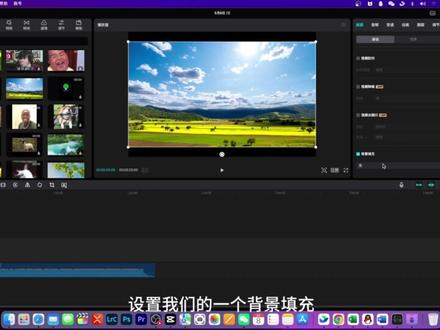 03:17查看AI文稿AI文稿
我们如何去设置我们剪辑视频的一个比例和背景填充呢?今天呢我就把这个小技巧分享给大家剪辑一个视频,但是呢我们的这个视频呢是没有素材的,可以说是空手套白狼了, 那我们该如何去开始我们的第一步呢?第一步呢就是需要设置我们视频的一个比例,也就是说我们这个视频呢是十六比九还是九比十六啊?是横屏还是竖屏还是一比一的,哎,这种比例如果我们没有素材添加到时间性轨道上的话 啊,在这里是啊,没有办法去设置比例的啊,他这边设置比例的一个选项呢,都是灰白的,我们没有办法设置,这里有几种方法啊,告诉大家可以去设置这个比例。首先呢就是第一种,我们在媒体素材区啊,找一个素材给他添加到时间轨道上,这时候呢我们剪辑视频的 一个比例呢,就会变成一个适应,他适应的呢就是第一个啊,添加到时间线轨道上这个速弹,这个比例不一定是我们想要的,我们不要只是用眼观察一下,哎,他就是一个横屏了,十六比九啊,那不一定对不对? 如果我们后续想导出十六 b 九的视频的话,他可能会有黑边,那我们要去手动设置一下比例, 把它设置成啊十六比九,或者是我们需要的一个比例,如果你不想啊,添加一个啊素材到时间轨道上,你也可以去听过添加一个音频啊,或者是 文本或者是贴纸,只要时间轨道上有素材,我们就可以去调节这个比例了,我们就可以把这个比例调节到我们想要的数值,没有素材去剪辑的时候,我们可能一些背景什么都没有,我们该怎样 找到一张纯净的素材或者是纯色的素材呢?那我们就可以啊,利用剪映专业版的这个背景填充这个功能,在背景填充功能呢,提供了好多的一个背景,因为这个背景呢只对主时间线轨道有用,那我们首先添加一个素材,不管是视频啊还是图片素材都可以, 这个背景填充呢只针对主时间轨道啊生效。如果在其他的一个啊时间轨道上这个背景填充是没有的,是没有办法使用背景填充这个功能的。那放到主时间轨道以后呢,我们就可以去设置我们的一个背景填充, 我们去选择一个我们喜欢的一个样式,哎,这个时候就你就有疑问了啊,这个我选的背景以后呢他哎没有显示出来啊,因为可能是你上面的这个素材哎,把这个背景给盖到了,所以显示不完全。那我们该怎么办呢? 两种方法,第一种呢就是我们把这个主线轨道的这个视频素材呢,是给他移走啊,移到一边去,直接显示的是背景廊,对不对?那第二种方法呢,就是利用这个不透明度啊,混合这边选项有一个不透明度, 我们把这个上面呢就是时间轨道上这个素材呢,他不透明度调节到零,直接就显示出我们下面的一个背景了。你可以直接去啊添加一张图片,或者是从视频中定格一张图片,就是有需要多长就可以拉多长,我们整个视频呢,就可以都使用这个背景,我们也可以去改变 不同视频段的一个视频背景,这是今天我教给大家的在使用剪映专业版中更改啊视频比例以及使用剪映专业版姿态的丰富的背景功能的一个小技巧。
166陈迷影像 01:01查看AI文稿AI文稿
大家好,本次跟大家分享的是电脑版剪映的智能转比率功能。好,我们点这个功能,然后再选相应的视频素材进来,那选进来时候大家可以看到目标比例里面有适应,九比十六、十六比九、三比四、四比三,大宽屏等等,那我们选一个自己需要转的一个目标,那我们演示一下九比十六吧。 呃,九比十六,大家可以看到镜头稳定度有默认、灵活或者稳定,那镜头稳定度就是因为我们选了九比十六之后,他自动就会呃,跟踪这个人物主体,比如说我们选默认或者灵活,大家可以看一下 你是何方家教?没有,他是来送上我齐天大圣的吧,他会对准这个二郎血圣真君啊,镜头移位速度就是可以选灵活,更快或者更慢都可以,我随便选一个。好,然后我再导出来给大家看一下。 好,倒出来给大家看一下效果,你是何方小将?这个世界会吸引我齐天大圣的吧?
49曦曦影视工作室 00:49
00:49 01:06查看AI文稿AI文稿
我们会遇到多张照片比例不一样情况,一分钟教会你选中照片,右键找到基础编辑。我们使用裁剪功能, 进入操作界面,找到裁剪比例,这里有多种设置,通常使用的有十六比九和九比十六,在这里我们使用十六比九, 剩余照片按照操作一次设置即可,也可以使用替换的方法设置。先设置好一张照片的比例, 复制设置好的照片,拖动比例不一样的照片到复制的照片上,点击替换片段,照片比例就替换成设置好的比例。
568随昕记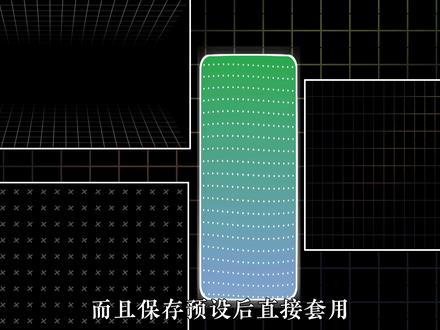 02:18查看AI文稿AI文稿
今日学习四种剪辑大佬们常用的动态背景图是如何用剪映制作的,而且保存预设后直接套用。第一种,新建文本,把文本两边调整到与画布一样大小,然后疯狂输入加号,直至排满整个画面,选择这个字体, 字间距负三,行间距负十,接着把文本缩放拉大一些,不透明度五十左右,时间线移动开始处,打上位置关键帧,然后将网格拉到最上面, 时间线移动结尾,将网格移动最下面,最后再添加暗夜彩虹特效,动态倍九就做好了,继续。第二种,取消掉暗夜彩虹特效,右键新建复合片段,使用变形功能,像我这样把上面两个点拉到靠中下的位置, 然后点击蒙版限行,蒙版反转羽化一百,接着向上复制一层,再旋转一百八十度,这种三 d 网格动态倍九就做好了。第三种, 新建文本,输入一个加号,字号为八,时间线移动开始处打上旋转关键帧,时间线移动到结稳定, 旋转数值改为三百六十度。接着把文本疯狂复制十九层,点击最上面的文本,把 x 轴设置为一千八百,点击第二层文本,把 x 轴设置为负一千八百,全选所有文本在右边属性这里点击水平分布,然后再右键新建复合片段,向上复制九层, 点击第一层,把麦轴改为九百五十,然后点击第二层,把麦轴改为负九百五十,全选所有轨道在右边,这里点击垂直分布,最后再新建复合片段,降低不透明度就可以了。 第四种,在贴纸图形库添加一个正方形尺,量图放大铺满屏幕,然后再填充里面,调整喜欢的颜色,角度改为九十度。 接着新建文本,把文本两边调整到与画布一样大小,然后疯狂输入点号,直至排满整个画面,自间距为八。 也可以添加发光属性,调整一下数值,再加上一个波浪的循环,动画时长三秒,这样一个动态渐变背景就做好了。以上的几种都可以保存为自己的预设,剪辑的时候直接套用即可。
2002金帝(剪一帧)


![[剪映专业版] - 草稿参数。 一分钟教会你如何修改项目草稿的画幅比例、分辨率和草稿帧率。#剪映专业版 #剪映使用教程 #剪映教程 #剪辑软件](https://p3-pc-sign.douyinpic.com/image-cut-tos-priv/4f1c4a5350362549807cdd8ae1b8a21b~tplv-dy-resize-origshort-autoq-75:330.jpeg?lk3s=138a59ce&x-expires=2102835600&x-signature=W9r4Dc6Ao5qYfHO8Y9DXlEOayLM%3D&from=327834062&s=PackSourceEnum_AWEME_DETAIL&se=false&sc=cover&biz_tag=pcweb_cover&l=20260823174640425B98BAC14A985C8295)


