哈喽,家人们,现在 codex 已经是能够生成这个 sketchup 的 三 d 模型的,我就在 codex 上面输入,帮我生成一个 sketchup 三 d 模型,五米乘十米,现代主义风格的两层的别墅。 一分二十六秒之后,它就生成了一个,生成了一个这样的一个 ruby 的 一个运行脚本,我只需要复制这个运行脚本,然后去到 sketchup 里面, 然后在拓展程序这里选开发人员,选入笔控制台,将这个脚本连贴进去 一样回车,它就生成了一个这样的一个三 d 模型,三 d 的 sketch 模型, ok, ok, 太震撼了,太牛逼了,五米乘十米,有窗户,有构建 啊,当然现在门窗的位置有门,但门是这个是是是错误的,可能是还需要修改一下我的提示词,但是 对, 但实实在在的一分钟,他把这个三 d 模式给建起来了,接下来我将研究更多的玩法。

粉丝510获赞2045
相关视频
 45:49查看AI文稿AI文稿
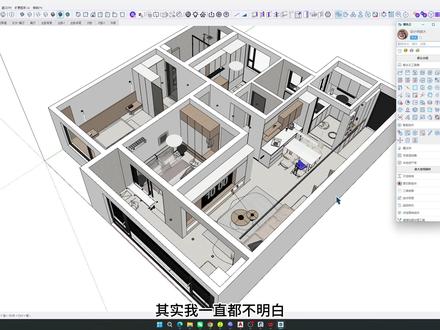
其实我一直都不明白,库加勒年费又高,三 d max 建模渲染又慢,你们为什么不把 su 学起来?这是我学,学习了三天做出来 su 建模的效果,直接拿去和客户沟通承担,我们看一下 大概做出来的感觉是什么样的,就是就这种感觉,这是我学跟着我学了三天做出来的效果。好了,我们今天接着去做我们今天的学习内容,我们看一下我们的平面布置图, 我看一下客餐厅,然后主卧还有厨房,这是我们今天要建模的,学习的内容都是从 s, 从 cd 平面布置图到 呃地面到墙体到吊顶,然后灯啊,柜子这些整个建模的一个过程。我们先打开我们的 su, 我们双击打开我们的桌面上的 su, 呃,等它加载一下啊,好,加载完之后我们选建筑毫米,完了之后我们导入我们想要的,导入我们的平面布置图啊,我们先把我们的平面布置图,哎,打开新建一个 跟着老师的哎,跟着一起念啊,肯定能达成你们的想要的效果。我们 ctrl c 过来, ctrl v 过来保存到桌面啊, 然后我们把它导入想要课程素材的整套素材的插件啊,想跟着念了都可以在呃咱们的评论区留言呃,跟老师说求插件啊,当然前提条件下是点赞关注关注且收藏推荐评论了的, 不然老师没法发给你啊,因为也有有一些前提条件,对不对?我们先导入进来之后摸老样子锁定一下,然后把右边的图层全部删掉, 然后完了之后开始我们的哎剑,剑魔把它哎拉矩形, 拉拉,开始拉矩形,有很有很多人啊,他喜欢 直接去导入墙体图啊,然后完了去一键封面啊,老师,不建议这样做,后期会出现很多问题,让很多呃报课的学员都会这样跟我说。老师,哎,我这个怎么突然 有三角面有这种破面的情况,我当时就会直接回答问题,我说你有没有,哎,我说你按照我的课程内容一步一步去做,肯定不会出问题,我把这个点填填平啊, 好,他最终按照我的内容去做,他就不会出问题,所以我们一定要去按照老师的整个步骤去做,做不就不会出错。我们把该拉的墙体拉起来, 这边是有一个窗的,我们不做那个啊,我 ok 了,该封的已经封好了,我们把它全选,然后用批量推拉工具,我们把它拉起来, 那么哎给他拉起来,一样的三米,三米的层高,我们全选炸开,然后再层组,然后再进进组给他封面, 给他封面啊,然后把这个哎封上,这边的面给封上。 好,这边呢也给封上就 ok 了,整体的面就全封上了,然后点右键翻转一下平面啊,把正面全部翻出来,然后 ctrl s 保存一下,记住做到这一步的时候就可以开始保存了,不要一味的再继续往下进行,一起做,一直做,一直做,做到最后, 哎,做到一直做到最后发发现,哎,没有保存对不对?没有保存不就炸了,然后像我们的 suv 可能也会崩溃,它是不是就直接呃裂开了?我们看一下我们今天 呃要学的一个呃类呃大概的风格样式啊,我看一下,我们就基本上还原这个就行,我给给大家打开一下啊,是这个样子啊,拖过来 是这样子啊,背景是这个背景,然后吊顶也是这个吊顶啊,他是这样的一个吊顶,我们到时候做悬浮吊顶啊,不要做这种。呃,灯带的型的。呃, 明明发光的那种灯带啊,我们到时候做悬浮吊顶啊,背景墙就按照他这个做,上面有个角线,然后这边也是这个背景墙哦,这个电视背景墙我们按照这个去做,然后餐厅部分也按到他这个去做,我们教大家如何去还原这些场景。好了。擦掉,我们把它放到旁边啊。也不能擦掉,我们把它放到旁边 啊,缩小一下,哎,给它固定到这吧, 好着吧啊,接今天的教学。嗯,我们下一步一样的把该拉的墙里拉起来,这边我们是三百的高度啊啊,这边也是,这边不是三百了,这是一米的高度啊。 嗯,没了这个厨房是没有厨房没有窗户的,这唯一的窗户在这啊,然后我们这边有一个,这边是不用管的,但是我们这个窗户照样还是要去拉一个模型出来啊, 然后我们跟着往下去走,再往下就是一个,呃,穿高穿高的部分,我们把它该拉的拉起来,比如说我们这个部分我们把它往下拉。呃,这一块那一个我一般拉五百啊, 但咱们根据现场实实际去走啊,把这个拉下来拉上来,一样的。 我。呃,熊大老师带大家一步一步去学,一是为了,呃,关注一些新手 啊,一些老手就是老师你怎么做这么慢?其实我实际做的不是这么慢哦,很快很快的,因为我不想去直接操作的特别复杂,害怕有一些新手他跟不上来,如果再零基础的一些新手可以看一下,了解一下。熊大老师课啊, 然后我们继续往下走啊,完了之后我们开始把我们的窗户摆进来了,然后继续用熊大老师的一个窗户的模型,呃, 窗户的自适,自自适应的拉伸的模型啊,我们把它导入进来,等它稍微加载一下,导入进来放旁边,直接放旁边就行,然后开始挑选我们的窗户啊,比如说,嗯,我们的客厅的窗户,我想要简单一点,不要太复杂,我们就这种窗户就可以了,然后把它放这, 对吧?然后直接拉伸过来看,拉伸他会自适应,看到没,就这样就可以了,但是这个窗户太高了,我们不适合这种窗户, 我们还是去用这个窗户去做,哎, ctrl c、 ctrl v 后,我们这个,我们这节课跟呃每上一节课也是一样的,都是系列课程啊。啊,比如说我把这个 客餐厅建好了,或者今天只建客餐厅啊,明天我们建卧室和厨房,对不对?今天只建客餐厅, 然后接下来建模完了之后,紧接着就是渲染,跟着一起去渲染,然后再再往下面就是出图啊,都是一系列的课程,大家一定要关注一下啊。比如说客厅的渲染一节课,然后卧室和厨房的渲染一节课,这个都是一系列的课程,大家一定要关注一下。我们继续往下走, 然后这个窗户是不是好了?好了,然后之后我们再把这边的一个小窗户,两个小窗户搞好,这这个小窗户我们就用这个小窗户就行了,哎,这样去把它摆过来, ok, 完了之后我们往那里面推,推一点点啊啊,我们再把这个小窗户给摆过来,这个窗户我们就用这个小窗户吧。嗯,然后一样的,我们这边的没有把它拉上去啊,刚才忘记了,然后搞它上去, 哎,又摆, ok, 然后保存过来啊,往上拉,哎,就可以了,这样的一个窗户也好了啊。最后是不是下一步我们是不是就要哎做我们的门了?我们找一下门的模型啊,我们门的模型已经导入进来了啊,我们今这一次用我们的一个极简的门去做 啊,这个是入户门啊,这边是厨房的门,然后我把那个把我们的这是这是卧室的门啊,不是入户门,是卧室的门,我们把入户门也倒进来,入户门的话我们也弄一个,呃,偏灰色的一个,呃,门去做大,呃, 简约一点就行了。把我们把我们的入户门也搞进来,把镜像过来,然后把它调过来放在这, ok, 把这个门调过来之后把它 s 缩放一下, 好, ok, 然后把地面这块我们把它擦掉,哎,点错了,这样擦掉,然后这个入户门就可以了,入户门可以的时候我们把房门也搞好,房门的话我们这一次弄一点极简的一点门啊,我们把这个门往这边放一下,塞一下, 然后把它的一个边线给拾取出来,哦,啊,完了之后我们再去把它拉伸一下 啊,把他的一个门洞给搞出来,这个这个门门洞我们都一样的,比如说我们全部弄到六百往下这个门的门洞,这边门的门洞 啊,这个门还没有进组,我们给他进组啊,一定要在组内去做这个门,我们等会也弄一下。进组啊,把门洞给调出来。 ok, 我 们弄好了,这边也有一个小门,这个门我们不不放了,这个门我们不放了,这个门我们就空出来,然后到时候有光可以打进来,不然没有光打进来啊,这个门的话,这个门的话我们得封一下,因为可能会禁烟,我给到六百, 我们都用这个极简纹去做,我把它拉上去啊,正常的去拉的话可能会 s, 拉的话去变会变形啊,用我们的拉伸插件去做,然后把它哎放出来 啊,到顶视图我们去把它的边框给拉,对哦, ok, ok, 好了完了完了,再往下看这个门门就好了,这个门好了之后,我们把它复制到这边,一个给它旋转一下, 这边的极简门也给它放上。 ok, 把右侧框一下,先把它框进来, 把它标过来, ok, 就 好了。好,我们继续往下做,再往下我们就开始翻分墙的一些,不对,还有一个推拉门啊,把我推拉门也倒进来啊,这个推拉门不能没有, 反正到时候没没这个,没这个磨砂推拉门。这这这全看光了呀,我找一下我们的,哎,三点钟推拉门, 嗯,用这个吧,两联动的小一点就行了,我们可以用长虹玻璃去做 s 一下啊, s 一下,因为这个门框呢,其实挺宽的,我我们可以用 s 顺便去拉伸,顺便去那个啥,它顺便去调整比例啊。啊,差不多可以了啊,这个推拉门也好了, 好了,我们看一下材质啊,材质方面我们看一下地砖啊,比如说我们想要这样的一个地砖啊,他的地砖没有搬砖缝的,我们比如说想做一些材质,想要砖缝的话,我们导入我们熊大的一个材质,我们给他炸开,然后我们给他吸取一下,然后往这个上面一贴, 然后把这个砖缝稍微调整一下,调到一个合适的一个尺寸啊?比如说我们这个和尺寸是不是调整好了?然后我们去给他一个哎,比如说我们 想我想要把它转一下角度,是不是转一下角度是不是就对了?然后再往下我们地砖是不是就好了?然后再往下,我们是不是要用一个强吸的一个材质?强吸的一个材质我们就随便给一个白色, 我们把那我们的材质库倒进来之后,然后把这个材材墙面的一个材质给他,你看整体的颜色不是有很大的变化啊,因为他就是墙面的一个材质就是白色,但实际你放大他是有一些纹理在的哦,我,我们我电脑可以看得清,你们电脑我不知道能不能看得清啊?他是有一些纹理在的,然后我们继续往下, 哦,我们接着做,接着做。我们先做一个电视背景墙吧,先把简单的做了,比如说我们这个电视背景墙,我们先把地面这个哎做上, 就地面这一块这个啊木木板子我们给他做上,我们把他哎给到一个一百五就可以了。一百五的尺寸之后,我们 control 机成个组 存储完了之后,我们把它往上来,然后它下面是不是有一个缝,对不对?看到没有个黑缝?我们这个细节我们给他留好,我们给他留一个一公分的缝,比如说十啊,把它往里面推, 我们这个不着急啊,这些材质我们都不着急放,我们先把这个整个结构做完了之后,我们再去做我们的一个呃整个结构的一个材质,哦, 那么再往下,比如说,呃这个一个,这个一个框架,我们只做中间的这个框架左右两边不是很不是很匹配,我们我做中间的一个框架,比如说,呃,先把它 哎整体的框架留好,上面的吊顶我们是不是三百降下来,我们把这个哎体块给它推好,这个体块我们可以弄到一百五吧,我们给到一百五吧, 一百五完了之后我觉得一百五还是不够五十,再来一个五十,两百两百五的体块之完了之后,我们下面我们留一个三百来往上推三百, ok, 然后上面哎一样的留个三百, 哎,这样我们的一个呃柜子是整个一个框,大框架是不是出来了?然后我们把中间预留好就行了。那么看一下左右两边我们预留个多少?左右两边他都有缝的,我们左边我们空一个六百, 左边空个六百,右边刚刚右边左边空六百,右边空六百,哎,感觉不是很够啊,我们再给他一百,给个五十吧,给个六百五吧,五十哎,这边也给个五十啊。完了之后我们用我们的缝隙切割给大家切一下,哎,把那个缝隙留好,你看缝隙是不是留好了?把参考线删掉。 缝隙留好之后,我们开始做中间的一个呃,中间这么一个体块,中间的中间大体块, 比如说我们中间的这个,呃一个电视,电视他这个上面有什么分割线?这一看太假了,电视哪来分割线?然后我们继续左右右边是柜子结构,我们把电视的体块给分好,比如说电视我们先给他分到这 整个,整个分一个,比如说分个一米八五的一个电视体块在这,然后把中间的上下各分一个,两百, 三百吧,三百正常,三百。 ok, 是 不是三百就好了?然后再去做缝,我们把它切割一下,还是一样缝给切割一下,切割一下,然后把右边这边一块也是切割一下, 我们把它该做的都做好,哎,是不是体块都分好了?体块分好完了之后,我们开始哎做,先做这个柜子,对不对?我们先做这个,把这个柜子做好,我们进去成组,然后把该做的柜子给它做好,然后我们给他一个,哎, 哎,撤回一下,我们给他做一做一个层板啊,把层板往上做,我们这个层板做一个,我们看下他多高,大概一米三三四十二,四百五一个吧, 四五零。 ok, 做完层板之后,我们大家看一下是不是这样子,然后完了我们再去做电视啊,电视就比较简单了,电视我们就留一个框架在这,然后往里面推个五就可以了, 这个电视就做好了,然后 out 机,我们把它擦掉,电视的屏幕随便给啊,黑色也行,我们拿这个材质给都行啊,金属的材质啊,给后面改就行了。电视的材质是不是就做好了? 好,把这个电视材质做好,然后柜柜子的材质,我们就用一个烤漆的一个板的一个材质,把我们的一个,呃,比如说我们想要的一个材质拖进来,我给他炸开 啊,再给他放上去啊,把这个删掉,把我们的这个材质给它附上,你看这我们的烤漆版的一个材质是不是就质感就做好了?好了,烤漆版的 颜色给上之后,我们开始继续往下做,右边是一个这个体块,下面这个体块,上面这个体块,然后就剩这个一个圆弧了,这个圆弧其实很简单啊,我们只要选择这个面就可以了, 我们点选到我们自己想要的一个插件去给他倒个角就行了,他这个主要就是一个倒角的一个流程,我们给他,哎,是不是就可以了?一个倒角好了之后,他这个哎结构是不是就出来了?完了之后我们继续继续往下做,嗯, 背景墙做好了,继续往下,我们就是一个呃材质的一个东西了,我们把这个材质我们做一个,比如叫呃柜门, 柜子漆面啊,柜子漆面创建一下,然后我们给他一个深色,给大家一个偏暖的一个颜色啊,这样的就可以了,然后给这个材质,给这个材质就可以了啊,大概给一下这个材质,然后下面这是我们今天要用的一个木纹的材质,然后 背面也是一样的,我们给一个哎偏灰的一个,呃,叫漆面黑色漆黑色黑色漆面的一个材质也创建一下,然后把它背面给上,哎,是不是就是不就 ok 了?你看这个背面的材质是不是就给好了, 然后我该转的要转过去啊?呃,比如说这一块我们可能就是要木纹,我们要转过去啊,我们把这个先转过来啊,把这个木纹先给上,我导入我们的一个材质里面的木纹材质库里面的木纹,把它给他下载出来,我们给他导过来, 哎,是不是就好了?木纹导上之后,我们下面这个一个黑坨坨,我们也可以用这个黑坨坨给他,给到给他完了之后,我们继续把这个木纹哎给过来,哎, 是不就可以了?当然在这里面不能过来啊,这里面肯定是一个我们这个厨房,我那个卫生间我们不做,卫生间我们不做,后面如果大家想要学的话,可以单独出一期卫生间啊。啊。完了给完之后 我们继续往下去做,我们看一下我们的一个呃后面的一个呃操作,我们把这个不给木啊, 给木耳搭配就不好看,就给一个这个墙漆给他搭过来就行了,这样更简单简单一点啊。然后我已经做完了,电视背景墙已经做完了,我们开始做呃,沙发背景墙,我们看一下我们的沙发背景墙,呃,其实也不难啊,非常的简易啊,就是一个圆弧过来 啊,一个圆弧过来,然后再把这边倒过来一个转角过来,我们先把呃结构做好,比如说我们这个圆弧的从这到这对不对?一个结构先给他做好,然后我们先把这个圆弧,我们看一下我们这个圆弧多少, 先看一下他这个尺寸多少。这个是三百的啊,我们最后里面要做个五十,那五十不至于啊,我们做一个四十吧,浅一点吧,不要那么深啊,我们看一下这边多少,现在现在是二百六,我们再给个二百六的一个材质过来,我给他哎 给过来,然后给个二六零,然后把它倒角过来 a 给他画圆润一点啊, 好, ok ok, ok, 是 不就好了?哎,倒上来,我现在是两米七的高度,两米七往上推,这边是三百两米七,再减个三百两米四的一个高度,跟门差不多高啊,老师,这边没有厚度了耶,我们把它厚度挪出来啊, 我们给他一个,先给两百啊,啊,两百啊,再给一个四十的厚度出来,因为 两百我们要做窗帘盒,把这个四十的厚度做出来就 ok 了。是不是就一个背景墙是不是就做好了?背景墙老是这格子怎么办?分呗,对不对?我们先把这个该该做好了,该分好分好,你看这边要分,这边要分,我们先把这个这一块的一个, 嗯,分好啊,比如说我们这一块啊,我们这边该分的分呗,比如说我们现在拆分一下哦,差不多感觉是这么宽一点啊,八百多,八百多有点少,一米一米二,太宽了,就八百多,八百多,然后上下我们给到一个四百多, 这是八百哎,给到一个六百,六百乘八百,不行,给到一个四百,哎,四百的一个,呃,感觉啊,然后我们再去哦拆分,拆分他们啊,比如说我们这样的去做哎,一个两个, 这终点啊,我们不管哎,上一个一个,对不对? 自动了就把缝隙给封了,看自动就把缝隙给区分好了,然后我们再去做我们那个背景的一个材质,因为背景墙已经好了,我们现在开始做材质,材质沿用我们这个深色的一个烤漆的一个材质,我们给他给给给给给给给给给, 对不对?不能不能死黑啊,材质有些 s c 里面材质死黑的话,你就看不见他的细节了,你给客户汇报的时候都看不见细节了,你看他这个黑黑的啊,他这边也是有缝的,我们给他做上,比如不,不然我们也看不见他的细节了,把这个缝也是一样的,拆分一下 四百哦, ok, 我 们把这个缝也给他做上,对上下来一下一刀, 哎,刀给错了,撤回一下,哎,我这个缝呢?嗯, 我这个缝呢?嗯,这样好好了,然后完了之后给上之后我保存一下啊,把辅助线删掉,然后把后面的一个材质也给上,就是墙面的一个材质啊,这边转过来,转过来,这边面我们就不转了,这边是白色,我就这样的,一个转过来一个材质就行了, 然后剩下就是一个,嗯,这边的一个柜子,我这边的柜子我们就参考,我参考这个去做啊,参参考这个去做。嗯,我们先把呃餐边柜 呃这一栏给它做好,我们这边正常的不要做这种转角的了,时间下午四点角,不要我们站,我们不做这种拐角,拐角有点太奇怪了,我们直接给他拉通过来,然后拉到呃两米七的高度,我们先把这个餐边柜的体块做好, 然后完了之后我们再去拉这边的一个体块,又是一个入门的一个体块。入门的话我们先做,我们先把这边切割开来,比如说我们做一个缝隙切割,把它切割开来之后我先把这一块做好啊,靠里面,那么靠到这吧, 这边这边中心吧啊,里面我们给他分一下就行了,那么拆分一下,比如说我们现在拆分,我们想要做四四块四段,对不对?我们拆分成四段 啊,看下这多深啊?六百。然后我把它拆分成四段之后我们再开始切割给它,给它切割出来啊,我们还是用我们的缝隙切割去切它一 四个,把它四个切割好,切割好完了之后,哎,这些柜子它是不是缝隙都出来了?缝隙出来之后它上面是不是要有一个横板?我们这个横板自己做出来就行了。呃,非常的简单。我们把它,哎,比如说我们先把它拖出来,这个横板就做个一公分, 做个一公分就可以了,往下滑,然后把这个横板,哎,从这开到这,对不对?我们往上挪一个一公分 啊,十,然后把他往里面拖一个也是十。这个横版我们自己去做就行了,后面其实你自己切也可以切过来,看你的建模习惯。我是想到哪见到哪啊?我,我真是想到哪见到哪,没有 你,没有一个人,他脑子突然就,呃想清楚他该做什么,不可能他一弄到哪就搞了,弄到哪就得所有的按照一规定死的一个思路啊。 但是你们前期啊,新手去学的话,肯定是要根据老师老老师的一个思路啊规定死的去做。不要 不要跟我一样想到哪学到哪。那是因为我做了已经很久了,所以才会,呃,可以,所以才可以想到哪做到哪。我们把这个,哎挑空了啊,像这样做一个,哎, 看像这样做一个凹槽,我们这边也弄一个悬悬的,下面就正常做,我大概知道这边结构我们可以去怎么样实现了,比如说我们先把它一个 结构给他,哎,搞好对不对?我搞好之后把它弄进来,完了之后把它材质给上一样的,这个给到一个八百 九百吧,哎,这是一个柜子,一个小小柜子啊,然后把它往下来 二十,然后给他一个一百这样的一个柜子啊。柜子完了之后,我们下面看到没,上面还是有一个柜子,这边这边还会有一个柜子,我们把它拖上去 啊,给一个缝,然后把它沿用下来,沿用到这么高,六百,哎,差不多就可以了。然后这边我想,哎做一个圆弧,比如说这个圆弧我们可以做大一点 啊,是不是这样的一个结构是不是就出来了?我想要做到这样的结构,他是不是就出来了?然后掉一个东西就可以了。 好比如说像他这个材质,我们我们的材质库里面也是有的。下面我开始做我们的餐边柜啊,餐边柜老师这边也有意向图啊,我们打开我们的意向图给大家看一下我们最终展示什么样子结构,我们就按照这个结构去做就行了。至于最终的渲染,我们肯定不是按照这种渲染效果去做的 哦,我右边整这个结构哦,左边整这个结构,右边用一个这个去代替就行了。我们先分啊,一二三四五块,我们给它分成五块。还是老样子,先分啊, 现在几段?现在六段,我们给他分到五段啊,五段完了之后还是老样子,哎,切切 切,切,我们后面肯定会引进工装的一个课程啊,我们先把这个切割好,哎,不对,我们切多了,切到这就行了。然后完了之后我们开始做这一块里面的结构,这里面的结构其实也挺简单的,我们把这边的结构给他做好。呃,这边其实我们可以这样去做,没有那么复杂,给他一个十, 你看这样去做就可以了,把这个吸过来啊,这边就不管他肚子这个小朵朵,然后我们继续往下面做这个,嗯,这么这么这么的一个内部结构一定要创组啊。我们进去啊,进去完了之后,我们开始哎搭建这么一个结构,左右两边柜子柜门留好, 然后我们把这个哎往上挪,挪一个八百五或者八百都可以。然后上面这一块的一个结构,我们再给一个对八百,然后上面再往,再往下就到这,再往上就这一块的结构了,我们把它 先做上面的一个结构,我们先把我把它往里面伸,啊啊,这样的一个过来,我们伸出一个一百,哎,对上面,然后继续往上 啊,这是三百,三百差不多啊。把中间给它切割一下,中间一定要给它切割一下, 哦哦,没切到中间, ok, 是 不是切割完了?完了之后我们再把上面这一块的呃柜门板拾取到, 比如说我们先点空白处,然后点它把它吸取到四个,我们这样就可以了,然后完了继续完了之后往下下面这个门板,是不我们已经有了, 门板有了之后我们继续往下去推啊,这个板子已经有了,我们再往下就是剩下的这个板子和这个板子一共四个嘛?一边一个, 一边一个。嗯,左边左边先把这个分开,我们先把这个断开啊,或者我们先这样去做,这样这样 这样,等会儿既然这样也行啊,我把它拿过来给到一个四个,四个完了之后把这个删掉啊,把这个要嵌进去啊,不能全部凸出来。我们是内嵌的,我们把它改成内嵌的一个呃,模式,模式啊,给他一个 内嵌的一个模式,然后我们该把它哎切掉的,我把它切掉,因为方便我们去后期的一个封面啊,比如说 我们切到这,然后切完了之后,我们开始去呃分我们的一个结构,比如说我们现在把这个呃分两个,对不对?我们把它挪进来,一定要挪进来哦,然后把这个也呃分一下结构, 不是这个,我们是这个哎,是不是就好了? 哎,我们柜门是不是就做好了?是不是结构也做好了?这个这个这个这个地方我们不用管他啊?然后我如果你想要管他,就把他给他拉开,就拉拉过来就行了,就按 p 直接给他拉过来就行了。如果你直接把这个方案给客户看的话,这样做会严谨一点。然后我们开始上材质了。 上材质我们看一下,参考一下我们第一张图啊,那么这张图去上材质啊,比如说我们现在这个是不是做好了,我们给他哎一个现在这这一个材质,这这肯定是统一的,对不对?把这个也统一过来,把中间也统一过来,然后我们上下的 上下的一个材质啊,我不许我把它进组啊,我比如说上下一个材质,我就继续往下 看一下我们这个材质去如何去分他,比如说我们这两块哦,可以,我们可以给他哎黑色,我试一下用黑色 怎么去搭配好看?搭配肯定是你们的事情,老师只教一个,呃,建模的一个,对吧?流流程,然后把这个搞过来啊,搞过来完了之后我再去把这个白色的漆面,我把这个白色的漆面敷衍过来, 我用还是跟人家一样吧。先一样,后面我们再去慢慢的搭配啊,然后上面一样的过来,这样也还行,其实把这个漆面过来,这个过来完了之后我保存一下, 保存一下,后面这一块我们可以用到一个黑,先用一个黑色的代替,后面再换食材,哎,整个 整个,我们整个客厅的一个,呃,结构已经建模完了,然后剩下就是比较次要的一个点,把工序的一个所有的,嗯,结构在剩下慢慢往下建完我们再去建这个。 呃,这一块啊,这一块就是一个洗手台啊,洗手台是非常的简单,我们直接拖我们的洗手台的模型就行了,没有那么没有那么麻烦啊,因为洗手台你不要想太复杂, 我放如果你想复杂了,他就建起来很复杂,你就不要想复杂,我找到我们的洗手台的一个模型,比如说我们找,我们找一个稍等, 找到我们洗手台的模型啊,随我们随便整一个过来就可以了啊,整体的结构我们可以去参考,你们自己想要什么样子啊? 啊?熊大老师这边只是去演示给你们看啊,一般一般我的洗手台都是老老老老老演员了,真的是,除非一些客户想要一些特殊的洗手台,我们可以教大家怎么去建啊。 哎,尺寸刚刚好,我们可以往下去滑,哎,是不是刚好完了之后我们再往上挪一个空间就行了。哎,洗手台建模好了之后我们继续往下最后一步, 你们也可以把这一步往提前做,也可以放最后一步。嗯,也不是最后一步,前两步我们把该放的放进来了,我们剩下就是一个踢脚线,最重要踢脚线,踢脚线你也可以这样做,直接在墙上拉出来,当然也可以凸出来。哦哦, 当然也可以凸出来,不能不能像秦老师说直接拉出来。正常踢脚线我们弄一个简约一点踢脚线, 我踢脚线我喜欢做五公分高,因为细细的也很精致啊。我喜欢那种精精致一点的。我们找一下我们的一个呃,洁面给它吸吸取到,吸取到完了之后我给它旋转一下哦,旋转一个九十度,然后给它左下 坐下。好,那我们把它找一下,把这个踢脚线给做出来,踢脚线还是精致一点好,不要太长太大, 从这开始做,有的人有的人踢脚线做出来就是十公分,太太太丑了,不够精致啊。我,我不太喜欢这种踢脚线啊。 那当然有的人当然的是便宜哦,很便宜的一个踢脚线的效果像我一般,我是做效果图吧。呃,教大家软件的嘛,基本上都是怎么好看怎么来嘛,肯定是这样的对不对?怎么好看怎么来 给他。哎,过来就可以了啊,把踢脚线成足啊,然后把它拖出来一点 就可以了。然后我们看一下这边哪些需要踢脚线,这边也要踢脚线,踢脚线给补上,踢脚线一定要补上,兄弟们千万不要漏踢脚线啊,踢脚线漏了会被客户骂死的。我们先撤回一下,在这个组里面去见啊,不能忘记啊,一定要在组里面去见啊 啊,把它弄过来。其实我们整体空间的材质变化不是很多。那你空间材质正大体的一些材质变化太多了会很丑啊,就是很乱,主要是乱,我一般整体的材质不会变化太多,因为这样显得不乱哦, 一般我色调不会不会,就是颜色变化不会太多,就看我这里面的颜色,就是,哎,这个这个两个一个暖色一个冷色就可以了,不要太多,不要一会红一会紫一会蓝的,那那那啥呀,对不对? 那太奇怪了。把那个踢脚线的材质也给上啊,把它给到这,你也可以把踢脚线补过来啊, 不过来还是太奇怪了。再补过来补过来完了之后我们到最后一步啊,就是我们的吊顶啊,我们吊顶参考这个参考第一个我们客厅的区域啊,就这个区域我们一个吊顶,我们先把大大的一个吊顶一面画出来, 先把调,然后我们再去分分开哦,去分他的面啊,先把大的一个吊顶面粉做出来,比如说我们挑一个三百,对不对?三百完了之后我们把它成为一个组,然后我们再给他去,哎,切割开,把它切割到这, 从这过来,对不对?切割完了之后,哎,这个这个模型这个差一点意思啊,我们把它调整一下平面图也是粉丝提供的平面图啊,因为 我的学员想要看,他说这个项目我该怎么做呢?我说那我出一期课程喽,公开课喽,大家一起学,对不对?然后把它搞一个,这个一定要搞一个才那个图层啊,图层一定要在期一搞。 ok, 然后把它 好。图层搞完了之后,我们把这个调整一下,稍微调整一下,这种调整不是很大的,我们直接可以去用 s 去缩放啊,这个没成组啊,把它成个组啊, 这什么突然这样子一下把成成一个组啊?把它往这边挪挪就可以了。然后完了继续往下做做吊顶,我们的吊顶哦,也是很很简单的一个吊顶哦,左边我们去把这个双眼皮, 不是双眼皮啊,把这个窗帘盒给拖出来啊,窗帘盒的话我们给他五十 或者八十都可以啊,只要把窗帘盒表现出来就行。窗帘盒表现出来之后,我们开始,嗯,把它的一个 那个,哎,现在我们先进入这个空间就比较困难了,把这个广角拉大一点,拉大完了之后 把这个该该分的块分一下,嗯,现在我们要做一个这个七分块,比如说我们先到这,对不对?这个呢?这个这个可能也不能到里面,这个里面是到里面的,我们把它到里面,然后从这一块开始分,再切割一下 啊,完了之后我们开始做那个,哎造型,比如说二十把它往下推,这样对不对?然后再往下推,做一个双眼皮啊, 哎,是双眼皮做好了,双眼皮做好之后,我们把那个悬浮顶也给跟着做出来啊,一百五这样的悬浮顶跟着做出来啊, 哎,悬浮点是不是做好了,然后里面做灯光就可以了,然后再把污度灯再给他加上就行了,这边的吊顶就正常去做就行了,然后左边的吊顶就更简单了, ok, 是 不就好了?好,把它往下降加三百就可以了,可以了,然后把它给它一个图层,这个吊顶这一块是不是就全好了?好了,完了之后我们开始放什么了?放我们的一个 空调风口啊,空调风口还有个灯啊,我们先把我们的模型给调出来,把我们的空调风口和灯都调出来,然后比如说我们先把我们空调风口调出来,放到这啊,再把我们的一个灯也调出来,放到这, 灯放到这,稍等一下啊,加载一下啊,然后再把我们的在我们看,我们把我们的软装也搞一下, 我们先搞软装吧,再搞这些顶上的东西吧,因为软装我们还没有开始去搞,软装的话就比较简单,就找这样的一个,嗯, 类似的一个沙发呀,我们,呃,我们找一下,找一个类似的沙发往上去啊,摆啊靠就行了。软装搭配其实就是摆模型啊,软装就是摆模型啊,其他都建模啊,摆模型还是很快的,没有那么麻烦, 摆摆模型还是比较快一点的,因为又刷刷刷拖两下子就进来了。我们找一下我们的,嗯,相似的软装,其实他这种软,其实他这种软装也挺常见的。 这是我在教大家如何在 s c 里面摆软装。呃,后面我去做的话,到时候我们渲染的时候还是另一套思路,大家参考就行了。我们先随便摆一个软装给大家参考一下就行了。呃,加载一下,稍微加载一下, 有点卡哦,稍微加载一下, ok, 完了之后我们把他的哎沙发啥的调进来就行了。上面这个哎,我们这个也可以用着,把这个拿过来,把窗帘,把窗帘模式,把我们窗帘也加上啊,这窗帘简易的窗帘给它加上好吗?给放到这, 嗯, ok 了哎, ok 了,把这个 s 放过来,或者点到我们电视盒, ok 是 不就好了?窗帘是不是就改好了?把窗帘往在外面偏一偏,窗帘好了之后我们再去把这个软装,哎,随便给他摆进来,把这些都删掉不要都删掉不要,都删掉。空调,我们用中央空调就可以了。把这个删掉 啊,这个这个这边边的东西删掉啊,把这个软装直接,哎, ctrl x, 哎,咱撤回一下,直接直接拖过来吧,不用 ctrl x, ctrl v 了还麻烦。 ok, ok, ok, 是 不是就好了?软装是不是就摆好了?把这个删掉啊?把这个该改一下改一下给它改一下, 该改的我们给他改一下,完了往这挪一挪, ok 就 可以了。大概软装就摆好了,摆好完了我们继续往下做我们做我们的一个,哎餐桌,餐桌还是非常简单的,我们 随便找一个,嗯,餐桌往里面丢一下啊,因为我后面去选的话不一定是我们的,呃,这么的一个东西,东西对不对? 我搜一下,我找一个,呃意意式的一个餐桌放进来啊,我看一下是几人位啊?两人位了,我们随便找一个两人位的餐桌给它丢进来先,我就不挑了,大家不要,我们最后渲染的时候再去慢慢挑。 现在现在是建模吗?建模建模阶段,给大家先随便整一个这个餐桌,虽然不是很搭哦虽然不是很搭哦,但是我们先给他放进来啊,大概的感觉就出来了,然后把这个里面的,哎,这个也给他换上,刚好啊,是不是就可以了?整体的,哎,全屋的空间是不是就有了? 我看一下咱家全屋的空间是不是搭建好了啊?把这个往中间放,人家还是往中间放?我们往中间放一放,然后我们最后最后阶段,哎,继续把刚才我们的搞出来的灯啊给他加上,先把窗帘盒加上,对不对?找我们的这个窗帘盒,呃,把它的 窗帘盒的位置加上,比如说我这块的一个窗帘盒的位置,先给它放进来旋转一下,我窗帘盒也是自动自动开孔的,我们把它拿过来, 哎,是不是就好了?自动开孔的给它放过来, ok, ok, 窗帘盒好了之后,我们下面是不是还有一个回风口给它给它简单的一个是不是就好了? 哎呦,上下不一样哎。把这个缩放一下, ok, 是 不就好了?一个闪回风口,窗帘盒好了之后,我们上下就是一个灯了,灯的话我们也是很简单,先把这个 筒灯给它放上去,按上去就行了,比如说我们灯也是自动开孔的,我们灯的话可以不用按照这个走,也可以按照这个走,我们先把灯给它 放下,尽量按照人家的参考去做,毕竟我们现在是学习阶段,对不对?跟着大家去学习阶段是不要有自己的主动思想啊,自己大家带着大家去学习, 把这个灯给它撕去一下,哦,好了,然后到顶视图之后我们开调整它的灯,我们给到这样随便摆两下, ok, 完了之后结束了,结束之后整个模型我们就已经搭建好了,我切割一下给大家看一下今天跟着熊大练的一个成果,好,我们切割一下, 好,然后 m 一下,这就是这节课的一个,这就是这节课的一个,哎,完整的一个看建模的一个空间, 大家有,呃,有想要什么素材的话,大家都可以在评论区发出来啊,求素材。好,大家把这,我现在就把这节课的素材提供给大家,大家跟着一起去练就好了。好了,这节课大家到在这,好,谢谢大家。
1.1万设计师熊大-SUD5教学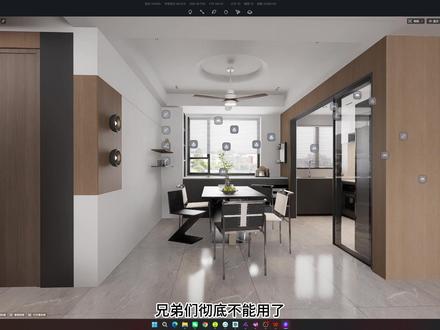 35:24查看AI文稿AI文稿
兄弟们,库加勒彻底不能用了,现在拉个邪作,只要有一个人不是高级会员,连四 k 度都渲染不了。而第五渲染器不管你渲染多少 k, 比如说六 k, 四 k, 八 k, 十六 k, 然后三十二 k 都可以渲染,永久免费, 还有全景图,四 k, 八 k, 十六 k 都是免费,选的都是永久免费的,看到没有?好,今天熊大手把手教你 su 联动第五如何去做,我们先打开我们的今天的教学,我们看一下上一节课我们的剑魔已经剑魔完了啊,我们打开 第五,炫剑器启动,开始今天的剑魔教学哦,炫教学, 我打开我们的意向图啊,我们上节课给大家定的意向图是这样的一个效果,今天的渲染效果大概是这个样子啊, 我们加载一下第五,因为现在,呃,确实库拉乐吃相越来越难看了,我们不能大多不,大多数学员都准备转那个第五渲染器啊,因为毕竟 su 加第五渲染器呃,建模又快,渲染速度又快,而且基本上全都是全流程下来,都是免费的。 我们看一下今天的教程啊,哦,往期的,往期的教程,大家可以翻一翻合集啊,比如说客厅的这一套,完整的客厅的渲染,客厅的建模,往期的教程大都有啊, 我们联动一下,呃, 第五,联动一下第五,我们看一下今天的一个渲染流程,我们打开了之后,呃,现在是这个样子的,我们把这个显示拉拉高一点,这个拉高一点,然后我们点开这个模型,我们现在这个房间是空的,我们今天的, 呃,今天的模型啊,今天的,嗯,软装,我们准备摆在第五里面啊,就不摆在。呃,不摆在那个 su 了,我们把这个卸载掉,因为摆在 su 的 话,你的 su 会卡到爆炸。我们用熊大的一个模型库,呃,熊大的一个本地模型库。把那个床摆进来,来, 我们看一下哦,看一下,加载一下。好,进来床进来之后我们把它调整一下位置, 往上面挪,往这边挪,我们打开我们的印象图,大概要做成这个样子,把它放到旁边,把它,哎,跟这个做成,我们今天就跟目的就跟它做成一模一样就行了啊。 d 五也是可以渲染全景图的,也可以渲染那个单张啊,都是可以,还可以渲染视频都是可以的, 有很多同有很多同学呃,私下问老师说,哎老师,呃, d 五可以渲染那个 全景图吗?当然可以的,当,呃可以渲染视频当然也是可以的。我们调整一下,调整一下这个床的尺寸。我们先我们先把这些摆好吧,比如说这一块的小摆件,我们把它摆过来,是放这一块的 啊,摆摆正确了啊,这个我们把它镜像一下,现在的不太对哦。哎,这样就对了, ok 啊,摆过来。嗯,好,左右两边都有一些距离的,我们改一下啊,这边是有几种,我们这边再留一个一百吧,这边往这边留一留,我们现在在 s u 里面给大家改一下,你看 改给他改一下,他这边左右两边都一起动的,我们比如说给一百是不就好了?然后这边第五就改好了,你看没,他自动去,哎。改好了两边都是去动的,然后我把这个模型给他放一下,比如说我们这一块的模型给他放这 这一块的模型我们给它放,这跟这个一模一样摆,一模一样去摆放就行了啊,多出来这个书本我们可以不需要,也可以需要留一个空位,把多出来的书本放过来都可以。 然后把这个翻过来,往上挪一挪, ok, 我 们把它调整一下,在第五里面也可以去调整你的模型,调整你的尺寸,来,我们把它往这边挪一挪, ok, 然后这边还有一个书包,把这个书包放过来,左下角这个书包我们把它放到这来, ok, 这不就可以了。把这个书包往这边摆摆,然后把我们的哎帘子放过来,这个帘子是隔壁的,我们把它删掉, 把它放到这来。 这节课是我们这个系列课程的最后一节课,我们也会出很多系列的课程啊,大家敬请期待。每几乎每一个星期我们都会去更新一节课,大家敬请期待哦! 然后有喜欢主播的可以给熊大点点关注啊,给熊大点点关注,点点收藏啊。一键三连之后,熊大可以把每节课的素材发给大家,比如说模型素材,还有一些呃, hd 啊, lot 素材都可以发给大家,有需要的可以给,可以在评论区留言。我们把它弄掉,把这个窗纱我们先给他整理一下,给他一个材质啊,用小娜一个窗纱模板,窗纱我们做个窗纱直接出来了, 我随便给他一个就可以了,你要跟哦右边这个一样的通透。我们完了之后,这个 hdr 我 们先关,这个关掉,我们都要换换我们自己的一个 hdr 我 们先关掉啊。把这个床先把模型摆好,我们先把这个床摆好,这床膜改成一米八的床, 我们这个改改一下,他改床也是非常的简单哦,就可以了哦。尾巴收一下,这个尾巴收一下 负二幺零零吧,然后把它给它收过来是不就好了?然后把这个 哎也摆也给一下,是不就 ok 了?整体的模型结构我们出来了整体模型结构出来之后,我们开始哎调材质,打灯光, 他在打灯光,我们看一下地面啊,地面是一个哎木纹砖,这个砖哦木地板啊,我们换了木地板啊,他这个是木地板啊,说错了,我们把它改成我们的熊大才子故里的木地板,我们找一下我们的木地板,往后一找啊,找到工资配木地板, 我看一下哪一个跟他接近去调整一下他,我们一定要,大家一定要去会调材质啊,不要上来一个木地板拼上去之后你们自己不会去,哎,对,不会去改这个材质,就比如说调他的法线啊,调他的 光滑度啊,粗糙度啊,你如果不会改不会调整的话,那只能用呃现成的一些模型库啊,那局限性比较大的, 比如说我们通过,比如说我们这个跟大家稍微有点接近啊,我们再往上找一找,我们找个呃接近接近多一点的,哎,这个也哦这个差不多这个差不多, 这个看到你看我只要看他的纹理啊,然后剩下我们去调材质啊,然后把这个也调一下, 我们现在这窗纱先不参与卸载了啊,把它哎往下压一压,给到一个六十五, ok, 然后把这个 该调的材质调一下,把这个也调一下,这发现大板我们给一个布艺, 把它该压的压一下,压下来,该调的调下来,然后把这个,呃,这个,这个木纹我们是调过了的,木纹我们之前在那边,在客厅是调过吗?这个也调一下, 把这个改成我们想要的,比如说白色乳胶漆,我们搜一下白色乳胶漆,这个白色乳胶漆比较通用啊,就第五自带的白色乳胶漆比较通用的,我们我们这个乳胶漆,你看跟这个教程,跟这个我们参考图里面乳胶漆还是差距比较大的,但是我们这个需要我们自己去调啊。 肯,我们把这个暖暖的,对吧?暖一点,稍微暖一点,颜色一定要会调,不然你拿到一个,不然你拿到一个材质你不会改,他那局限性就太大了,你只能在那个局限里面去调整,他这个材质就局限性太大了, 你看现在这个,现在这个,呃色彩度差不多接近了啊。然后我们把这个木纹,哎给他捅一下,你看这边是,这边是那个白,这边是木纹,我们在这个 s u 里面我给他把快给区分好,比如说我们把这个改好, 哎,给他给他,你看他这边是不是就变过来了?是不是变得非常快哦?然后我们先把所有的材质调好,然后我们再去调大面积的,再去细微的调,打灯光再去搞,然后把这个,哎, 我们看一下他这个纹理啊,他这个纹理其实,呃到这样也还可以啊,到这样也还可以,但是我们需要调整一下,我们不用他这个模型,不用他这个,呃,材质啊,他这个材质有点问题啊,我们用用我们自己的一个材质, 我搜一下我们的呃,熊大的模型库里面的一些材质,比如说我们用这个床,用这个床试一下,我们把它改冷一点,我把暖色关掉, 把暖色关掉,或者我们这样把暖色关掉啊,给冷一点,冷一点之后,完了之后再压一下色彩度,哎,给到一个八十,然后再加一个冷调,冷的基调给他一个, 那就可以了,你看是不是就一样的了?一个基调就出来,然后上面这是上面这个,我们直接啊把他的他这个模型有问题啊?我们用,我们用这个,我们用第五自带的一个棉麻。熊大还挺喜欢用这个,有一些床单啊, 床单的鞋啊,比如说围巾啊,不是床单啊,是围巾啊,我喜欢用他这个一个啊一个,嗯,东西就这个东西格子不稳, 格子布,他这个格子布,你看啊,他现在有点问题,他现在是太大了,我们改他,他像他那样那么密啊,我们给个三下音色,哎,他这这么密啊,然后把他的一个哎限限一下,该关的关掉,然后我们再给他, 呃,再密一点,十,哎,是不是就接近他这个了?看到没?然后我把他再压深一点,给到七十五,我们给他布一啊, 嗯,就可以了,把这个关掉啊,这样就差不多给他接近一点了,然后我再给他压深一点,给到六十五,你看是不是就可以了? 这是第五自带的,然后再往下就是一个这个绒布的一个材质,这是个绒布啊,后面这些都是一个绒布啊,这个绒布的话,我们先看一下他这个材质啊,要不要我们去换熊大这个我们把它改一下,改到我们我们的绒布啊,比如说我们找一个叫我们搜一下绒布, 我找一下我们的布艺里面的绒布,我们给他替换掉,看一下这些绒布,哪个哪个可以去用到上面去啊?这个绒布还行, 这个绒布还行。我们给他改一下啊,我现在这个绒布不能给的这么粗糙的纹理,不能给太大哦,不然太恶心了。把网也给关掉啊,这样就对了。 然后给到零点一就行了,不要开太大哦,然后给到零点五就 ok 的。 粗糙度我们给他拉还是拉高,然后我们去改他的色调色相,这是暖色相的,我们给他一个五还是十就可以了,十就行了,然后再给他压一下, 压一个八十五,他这还带一些冷色调。好,这样就感觉差不多,看到没这样的色彩就感觉差不多了。 嗯,这样下来就感觉差不多了,然后我们继续往下去调,这高光给关掉,不能,不能有高光了啊,这个网也给关掉,我就说嘛,怎么这么奇怪呢?嗯,这样就对了。 然后我看一下,呃,哪些地方没有到位,比如说,呃,这个地方我们里面是一个缝没,我们这个缝是有的,我们没有渲染啊,渲染的时候这个缝是非常清晰的,比如说我们现在,哎,把这个拉到最满,我们刷新一下,看一下,看是不是有缝的,这边缝都是有的。 ok, 然后我们看一下这个这个部分的,呃,那个材质,我们这个乳胶漆,我感觉还是稍微有点太太黄了,我们给他一个漆吧,不要太黄,然后刷到脸上去给他粘下去,这样这样的感觉差不多, 然后我们侧面的板子也是黑色的,我们用一个我们的呃黑色的板材,比如说我们叫柜门啊,一般我都用叫柜门板材,烤漆面嘛,我统一的都叫柜门去了。 这样,然后去哎,把它的色彩度刷下来,给到一个二十五就行了,那这样的就刷下来了。 然后我们再去调细微的一些材质,比如说这一块的一个呃,材质面板,这是一个玻璃的部分啊,我们看一下,把这个玻璃给它叫玻璃,我们搜一下玻璃, 我们找一下我们的白色玻璃啊,普通玻璃,我们给他啊,把他全部高光拉亮一点啊啊,这一块也是玻璃,我们给他也高光拉亮一点。嗯,这样的整体的一个 呃色彩就出来了,我们把这个也给他啊,给他拉白拉灰啊,不要太白,这样就对了。然后把这个灯给点起来, 把这个,把这个颜色我们给他拉暖一点啊,我们给他两三千五就行了啊,给他五 就可以了。你看他现在的这个那个颜色色彩啊,还不能够接近,是因为我们没有给他一个点光源啊,我们给他一个点光源给他放过来 啊,把后面的一个该发散的发散出去,那现在太亮了,我们给到一个零点一,然后把这个衰减半径给小一点啊啊,就这么大就行了。然后我们直接给到一个三千五,三千五 看到没?这样的还有一个光感他就出来了,看到没?这样的一个光感就出来,然后把这个哎该给的材质给一下,对不对?我一般喜欢把这个呃书本呢加点网格, 然后把这个高光啊给它刷上,这个叫手机啊,我们该做的细节也得做上,把它刷上,你看这光面的感觉,质感看到没就给它刷上,然后完了之后我们继续往下做。 这边也是的,一样的道理啊,一样道理,给它刷上就行了。我一般都是喜欢这样去调这些细微的材质啊,玻璃的话就给他高光拉满,然后这边的话就给他 搓拉满就行了,然后这边,呃,该给的一个发亮的,哎,对,我们给他发亮,想起来了,来一个发亮的材质灯光, 这个灯光我们也给他三千五,他没有给啊,我们给他一个三千五,然后把这个金属我们给他调整一下,我们用我们的金属啊,呃,找我们的金属往下滑, 好,这样就可以了。一个金属的面板不够黑啊,我们再给他黑一些, 然后我们看一下他这个,他这个窗帘,我们把他来我们这个帘子,我感觉一下,哎,下面是黑色的,对的,是不是反了? 是不是反了?是不应该这样?这黑色的朝上啊,我看他这个是黑色朝下,我们黑色应该朝上吧,然后把它缩窄一点啊, 缩窄一点,留一下外面的,呃,窗景啊啊。这时候我们再去调整我们的, 我材质基本上调七七八八了,然后地面的一个材质,地面的材质它的高光还是比较明显的,把它的高光给他拉起来,零点,我们给他零点一吧,然后高光给他拉起来,给他一点清楚度,零点一五的清楚度,零点一五。 你看他的高光给他拉起来啊,你看地面就光滑了,看到没?跟他那个基本上差不多的一个地面,然后再把他的色彩倾向我们给他搞上来,比如说我们现在给他一个十五, 给到一个十呀,就跟他一样的,看到没?这就是我们要调,我们要会调才知道,一定要会调才知道。下面这个我们就给到一个这样的一个金属跟他一模一样的就行了,哎,刷过来是不就 ok 了?这个床膜好写啊,这床就这样行了啊,这个也一样就可以了 啊。木纹我们感觉一下还行啊,这个木纹就有点太红了,把它降一点红红啊,这样就可以了, 这样也不对,四十五吧,要一个八吧。好,这样就可以了,然后他我们就这样可以了,就这样,然后我们上面的灯光给他加上这边的灯光,我们要给他加上一个暖光灯,灯带 真的直接在第五里面去加就行了,非常的方便啊,一摆就可以摆到,而且我们都是实时选的,看到没调完之后都是实时的,并不像魔家乐,他一调出来实时都是要收费的,非常的夸张啊,吃相也非常难看啊,这就是, 呵,这就是上上上市公司的影响力啊。我们给他十五,然后给他一个十五啊,给他一个三千五, ok, 这样就可以看这个暖光就可以了,出来了感觉我给他一个十啊,不要太夸张啊,这个暖光啊,帅点,半径给他给点点 点啊,不能太夸张啊,这个光影这样的感觉就出来了,出来之后我们就开始调嗯,调这个灯光了,就是那个我们的阴影了,然后我先把呃,该先把角度打好,把角度打好, 我们先把这个切过来啊,弄一个剖切。算了,不问剖切了,直接先把角度打好吧。我们先打一个角度,稍等,把它角度打好, 往后退,往后退。我弄一个三比四吧,三比四的一个角度吧,先把角度打好, ok, 呃,三六零,然后去推, 往里面推,然后我们给到一个三比四,四比三这样的一个角度,应该差不多,然后再往里面推,再往里面推, 嗯,这样的一个感觉,然后我们再把这个缩小给到六十五,给到二百,嗯,这样去推,这样,嗯,这样就对了 啊,视角我们高度给到一点二就行了,或者一点一,往往下降一点点,也也不是特别夸张啊。就这样,然后完了之后把窗户,窗户我们给到一个,用这个吧,给白一点啊, 给到,给白一点,这样好了,这不能太白啊,不然太假了。嗯,这样好了,然后剩下我们就开始去调它这个光感了,调到这个光感,我们把它往这边放放往这边往这一块小块地方放放。 先把我们的 hdr 给换上啊,我们找环境,然后把它把把它的换成我们的 hdr, 然后我们找一下我们的 hdr 的 方向啊,找一下 hdr 的 方向,哎,比如说我们旋转哎,现 hdr 方向就对到这样,对的,然后把太阳光关掉, 然后我们看一下整体的感光感,我们再把它这个拉上,然后把它的那些,把我们之前做那些去光 都删掉,我们刷新一下,一定要记得刷新啊。好,这个区域光删掉了, 我看我再去放一下外景啊,我们先,我们做一下外景啊,不着急也也先不着急做外景,外景到无伤大雅。不着急做外景,我们把这个 out out 删一下,我们看一下光影,然后看一下, 先把先把 lte 关掉,我们先把 lte 关掉,然后最后加 lte, 我 们高光这些东西都关掉。先先看一下阴影环,阴影的感觉 零点五,先零点五啊,零点一, ok, 然后刷新一下我的音, 好,刷新一下,刷新一下,完了之后我们开始去打光啊,不能光靠一个 idhd 照亮。如果你觉得你这样够用了,发给客户完全没问题啊,你就觉得够用了就没问题,那就发给客户吧, 我一般觉得这样是差点感觉的,我们要打两个片光,两个光,一个冷光,一个这样子去推它, 这样推他看到没往下滑。我们先 f, 把这个光的大小,哎,跟他一样大就行了。 模拟太阳光啊,这主要的还是模拟一个外面的自然光,太阳光,然后往下 f, 然后把它调整一下视图啊, 左视图,然后 alt 二,把线稿模式调出来,然后把这个哎对,你看这个中线对准它就行了,对准,对准它这个这个房间的对角就可以了。然后我们把这个哎, 把这个光啊去光调成像那种手的形状啊,再往前推一个,推到啊,这样子就行了。然后这个光我们给这个,反正可见镜,我们给到零点一啊,不要太大哦,然后再给最后一个光,最后一个光就是一个 打在那个我们的床头背景的右边,就是一个打在那个我们的床头背景的一个右边,我们就不需要进行去补光了, 如果想补细一点,你可以去补光啊,然后就 ok 了,按屁 ok 了。然后我们再进到我们的场景去场景里面去把所有的呃,关掉,我们现在关掉。现在是不是太亮了?太亮了之后我们去调, 这是一个,我看下这是什么光啊?这是床头背景,我备注一下。床头光, 床头光啊,这个是蓝光,这个是哦太阳光。 oh my ok, 然后我们去给他弄上,弄上完了之后我们再把刚刚那个全关掉,关掉之后我们再去调这个光,先把先把近处的那个光调弱,我们给到一啊 啊,把所有的先都调弱给到这个是床头光,给到五,那太阳光我们给到五,微弱的感觉出来就行了,不要太强烈啊。但现在还是有点刷新一下, 还是有点太强烈,因为我们的片光还是挺大的。我给到把这个床头光给到三,再减一半, 太阳光也给到三,再减一半就微弱的感觉出来就行了。把这个床头光的反射可见性关掉,然后蓝光我们给到零点五,再减一半 微弱的感觉就行,这样他差不多大概的感觉就出来了,然后我们去调整调整一下。蓝光我们就给他八千根也好了,其余的就不动, 我们给他,哎,拉满,涮点半截拉满。他的光也是涮点半截拉满啊,太阳光也是涮点半截拉满哦, 哎,好了,完了之后我们再把哎环境光,我们给他 环境,我给他打开就是这个天空的亮度,零点五,零点一,如果觉得曝光了,我可以去适当的去调整一下,明显稍微有点曝光了,我调整一下。零点零五降低要零点二五 降低一下,降低一下啊,刷新一下。好,差不多了差不多了,窗口的量,窗口这边啊,我们把这个把这个调小一点,我们给它哎,刷新一下,把这个调小一点, 按 t, 我 们调小一点,不要太大哦。明显明显太大了,我点进去按 p 按 t 抹去调小一点,它明显太大了,两边缩缩哎,这边也缩缩,往两边再缩一点, ok, 按屁,我现在感觉一下啊,现在感觉有点太小了,我们这样去缩 啊,这样感觉差不多啊,地面的感觉稍微有点太油了, 稍微有点太油了,给到一个零点二,零点一啊,不是很油的质感出来啊,刷新一下,嗯,差不多, 嗯,差不多。然后把把该给的一个给上,我们的一个就把这个坚持度也给上,不然太假了。然后 我们把那个给上,把我们的外景给上。外景,这外景怎么加呢?就这样去加,加一个片过来就行了,我们用那个第五自带的一个叫基础模型,里面有片哦,我们直接把这个片拉过来就行了, 比如说我们矩形面片直接拉过来就行了,拉过来完了之后就这样把它哎 先缩小,缩小,完了我们把我们的一个,把我们的,把我们的外景给贴图拿过来,把我们的外景贴图拿过来,我找一下我们的外景贴图, 外景也是非常重要啊,大家一定不要呃,轻视外景的重要性啊,毕竟起到了锦上添花的作用啊。找一下外景啊, ok, 找到了, ok, 找到了,完了之后我们继续把它哎调整到我们想要的一个位置啊, 把这方法一定要先选中,一定要给它给一个不参与渲染啊,不然它会影响我们的光啊,我们把它哎往这挪挪,我们找一下,哎,你看是不是就好了?我们把它往这边推推, 嗨,往这也推推,往右边也推推,感觉一下,感觉一下,再往右推啊,往后推,不能太那个啥哦, 不能太夸张啊,往往后退啊,太近了也不行啊。哎,差不多这样感觉差不多,我们再往下来一点,这三里雾里的感觉,这样,哎,这样感觉差不多。然后我们把它的材质去调整一下, 我们给到一,给了一个自发光试一下,哎,差不多这样的感觉差不多了,哎,这样的感觉就差不多了。然后我们把它的, 把我们的一个这些灯光片,把我们太阳光稍微再加一点,给到一个五,再加一点床头光,我们也给他加一个,加三不动就行了。蓝光我们给他加到一, 我们这个太阳光和床头光,床头光我们也给他加到五吧,这样整体的 光感会出来,这里的光感会出来啊,然后我们继续往下,还是调回去吧,稍微有点亮啊,虽然可以通过后期的感觉,我们给他去 p 上去啊, 我们去,我们把这个床头光,这个也可以,然后我们把我们在后面再把那个后期的,哎,高光,你看这个,这个是高光局,呃,高光局部曝光啊,是为了防止窗口曝光的。我们稍微拉点啊,我们给他个零点二五, 现在是北京时间下午三点整,零点二五,然后刷新一下,我们现在感觉一下,哎, 可以了,外面稍微亮一点,里面稍微暗一点,这种感觉就可以了,我给到零点二五就可以了,好,保存一下,然后我们再加一个 lt, 把我们的 lt 加上,比如打开我的 lt, 我们感觉一下,看他会有变化的,看到没?他会不会有,不会,一层灰蒙蒙的,会把整体的对比度拉高。我给他一个 let 刷新一下,再刷新一下,保存一下。 好,这时候我们就可以,差不多我们就可以再调整一下。呃,加一些,嗯,漂亮的一些东西啊,我们的把这个太阳光给它再加一点, 不是,我们就可以加一些东西了,比如,比如说,比如说我们的一个太阳光不能加,加了就爆了,零点二五降下来啊, 比如说我们的一个太阳啊,我们点把太阳打开,你看太阳的影子是不是就出来了?我们这时候就去调整我们的 啊太阳了,比如说我们现在要像他这个是没有加太阳的,摸加一下,加当一加一下,感觉啊,当然太阳不要那么强啊,给到零点五,不要太不要那么强啊,太强了,我们高度角,哎,弄到这就行了。 这样的一个,哎,质感是不是就出来了?这样的一个质感就出来,然后我们把他的太阳搬进,稍微拉虚一点, 零四点五是不是就好了?稍微拉虚一点,然后某方位你如果想要往这边搞一搞这样子,然后把这样子,哎,搞一搞也可以啊,也可以像这样子,也可以像这样子啊,看哪边, 哪边是重点就往哪边打,你看像这样也行,哪边重点就往哪边打,都可以的。然后我们把它,我们先暂时先这样,暂时先这样, 这样搞一下,我把它,哎调一下,我不想要那么那么多,占一部分就行了啊。刷新一下,再刷新一下,你看我现在感觉前面稍微有点空啊,我们再压缩压缩,比如说我们往前面推一推, 哎,这样感觉差不多就不会那么空了,我再压缩压缩,不然前景还是稍微有点空的啊,这时候我们再刷新一下, ok, 窗窗窗口也没有爆,然后该有的都有,该有的细节都有,来,我们这时候再哎点这个, 他这个是他这个看着啊,稍微也有点,前面会有点空啊,但是我们可以去调整一下仕途啊,比如说调整刚才那样也行,跟他一样也行,比如说我们调整跟他一样,就是六十,我们也刷新一下,就弄成这一样 啊,我们去炫啊,我们这时候去炫出图啊,我们测试一下,炫一个四 k 的 给大家看一下,因为炫完之后我后,我们后期还是需要去调整一下质感的,我们炫一下好了,已经炫染好了,大概差不多一两分钟一张啊,我们打开一下我们的图啊, 好把这个擦掉,这时候我们的图稍微有一点呃,亮的,我们该去 p 的, 怎么该去 p 给它 p 啊?好,比如说我们打开我们的 ps, 我们去调整一下我们的图,怎么去给他更加强他的一个质感啊?那么比如说上 ai 去洗图也好啊,去调图也好,都可以的哦,一般我哦没有暂时没有去用 ai 去洗图啊,我们大概用 ps 去 p 一下,他给客户发过去就 ok 了 啊,我们给打开之后,打开之后,我一般会用这个开幕去滤镜去调整他,我把它拿过来啊,然后全屏, 然后给去看点,自动一下啊,自动一下,然后他会自动去根据你的场景去调整灯光,比如说我们现在自动完了之后,他 看之前的,之前的是稍微有点爆的,对不对?我们,哎,自动完了之后,他是不是就更写实一点,更接近真实一点?我们给他,哎调一个零点三五的一个自动啊,不要太高啊,你也可以根据他那个去调,一般老是根据自己的审美去调,然后给他一个大概的一个质感就出来了。看, 这就是我们调完的一个图,非质感该出来就出来了。看,没?这就是一个调完的一个效果图。 嗯,大家觉得如何?可以把评论区打。呃,可以在评论区去探讨一下啊。我们,呃,这节课就讲到这,有需要呃,素材都可以联系。呃。都在可以去评论区去评论。呃,求素材啊,大熊大老师会一个一个发给你们。好,这节课讲到这。
2747设计师熊大-SUD5教学 06:58查看AI文稿AI文稿
这个项目的主要目标是实现逼真的照明,同时捕捉十九世纪风景画的绘画精髓。我专注于提高我的构图技巧,创建高质量的资产, 并开发可信的植被,以增强场景的深度和氛围。此外,我的目标是构建一个有凝聚力和可探索性的游戏空间,具有强烈的规模感和自然的流程。 这个项目让我能够提升自己的艺术和技术技能,尤其是在照明、构图和世界构建方面。工具 unreal n 精五作为游戏引擎。三 d s max and zbrush, 剑魔和 uv substance 三 d painter 纹理 speed tree 树叶创建 megascans 额外的材质和细节,实现真实感。 enreal 内部 nanite 流明尼亚加拉 shader graph 主材质创建 该项目的灵感很大程度上来自哈德逊和画派的戏剧性景观。这是一场十九世纪的艺术运动,以其对自然的宏大大气的描写而闻名。 这些画作使用光线和构图来创造深度和情感的方式特别吸引我。我的目标是在实时环境中复制这一点。 我首先在 unreal 安静中创建了一个基本的景观,只专注于形状和布局,没有材质。我雕刻了地形,添加了河流和主体结构,并定位了摄像机,以建立我想要的场景构图和视觉流程。 在完善细节之前,这个初始的草图阶段为环境奠定了基础。设置完基本景观后,我使用 enreal engine 的 建模工具快速为 speed tree 中的树木和房屋结构创建了草图,这让我能够大致了解场景中关键元素的规模和位置。 这些快速的草图对于可视化场景的布局和确保在继续处理更精细的细节之前,所有内容都紧密的组合在一起,直观重要。 这个项目中,我重用了我最初为上一个项目 ancient druins 创建的地形材质。由于它是一个灵活高效的设置,我倾向于将其用作每个新环境的基础。该材质由两个独立的图层组成,我可以直接将它们绘至到景观上。 每个图层还有一个分配的 landscape grass type, 允许我在绘制时自动生成网格。 泥土层散布着小岩石,而草层生成草地和花朵的斑块无需手动放置即可为地形添加自然变化。该系统帮助我快速建立了环境的基础,同时保持了对自然元素分布的艺术控制。我在三 d s max 中创建了模块化部件。 对于 uv, 我 使用了带有 uv w 贴图的立方体投影。对于这些类型的模型来说,这是一种快速有效的方法,无需额外的手动工作即可提供干净可靠的用力。 导入 nero engine 后,我为资产应用了我的一种主材质以实现所需的外观。这种材质允许我添加额外的细节控制平铺,并使用额外的蒙版打破重复,确保自然和多变的表面。 对于屋顶瓦片,我模拟了基本的瓦片,并在 unreal 中组装它们。我还使用对称修饰符来有效地创建额外的角变化。为了创建实墙,我将高度贴图与 modeling tools 套件中的 unreal engine 的 display 工具结合使用。 这种方法使我能够直接在引擎中生成逼真的雕刻细节,为石材表面增加深度和有机感。 对于门和窗等独特资产,我在 zbrush 中对它们进行建模,并在 substance painter 中对它们进行纹理处理。为了在 zbrush 中实现自然的木纹效果,我主要使用了 clay bulldop 和 trim smooth border 画笔, 这有助于创建逼真的深度和磨损。此外,我还制作了木板,后来用于组装门,桥和木车。这些木板被设计为可以在不同的资产中重复使用,也可以单独分散在整个场景中。木板是在 zbrush 中雕刻的, 遵循相同的画笔技术。 combashing 是 视频游戏行业中非常普遍的做法,因为它可以让我们节省时间和资源,同时快速创建新模型。 对于木车,我重复使用了木板,绳索和门上的金属细节,以及一些木棍。通过组合这些元素,我能够在很短的时间内创建高质量的资产。植被,这些树是在 speed tree 中使用软件附带的默认图集创建的。 我首先制作了一个基础树,然后从中创建了六个遍体,以增加多样化,同时保持一致的外观。这些树木是场景中的主要植被。 对于背景树木,填充植被和一些灌木,我使用了 black order 包中的 mega scan 资产,这让我能够快速填充远处的区域,同时将焦点放在前景中的手工树木上。 我创建的植被主材质允许我使用蒙版来改变颜色,从而为植被添加额外的细节。这有助于实性更逼真和专业的市面 岩石。对于这个新环境,我重用了以前项目中的岩石,我在 zbrush 中雕刻了它们,然后在 substance 中创建了 rgb 蒙版,让我可以直接在 nriel n 井中为它们添加纹理气。 这是一种常见的行业技术,因为它可以在保持良好的纹速密度的同时实现快速和高质量的纹理。使用 levelpack 的 actor 为栅栏,木桥和屋顶等多个部分创建域之境。 这些预制件的最大优点是他们提供了非破坏性的工作流程,允许我们随时编辑他们而不会影响整个场景。 地面网格为了向地面添加更多细节,我利用 nine nine 的 强大功能创建了地面网格,使用高度贴图来实现更高级别的细节。 这些部分在 amriel n 景中使用建模工具和置换工具进行了完全建模,从而实现了更高效的工作流程,并确保了地形细节的一流治理 路径。我使用 megascans 纹理和高度贴图创建了一个可平铺的路径片段以增加细节。然后,我利用 tight kick 创建的样条工具轻松放置和调整场景中的路径。近, 对于远处的山脉,我使用了 jester 二 s 的 mountain terrain 资产。这个网格有足够的细节作为远景资产,毫不犹豫地成为背景的完美选择。 场景组装完成后,我添加了 megascans 贴花以提高细节和真实感。对于帕豆贴花,我使用了 fab 的 包装。 是时候专注于最终的光照了。为此,我借鉴了 karim abu shuja 提供的令人难以置信的视频教程,以实现逼真的高质量光照。 我使用了后期处理体积,进行颜色校正和平衡以及体积物,以获得我想要的最终结果。结论,这个场景我花了大约一个半月的时间来完成。
13元游学堂![虚幻5.8!权威![MetaHuman] 虚幻5.8真的是太爽太香了,以后无论是数字人直播,还是游戏制作。门槛都低了好多好多好多 #虚幻5 #MetaHuman #数字人 #游戏制作](https://p3-pc-sign.douyinpic.com/image-cut-tos-priv/58859a9eea248136ec503c0c3233d855~tplv-dy-resize-origshort-autoq-75:330.jpeg?lk3s=138a59ce&x-expires=2107364400&x-signature=%2BDIOHxQjSEjK%2FJA%2BOXZBjLcXtUU%3D&from=327834062&s=PackSourceEnum_AWEME_DETAIL&se=false&sc=cover&biz_tag=pcweb_cover&l=202610150317286F925E5A5F629B25D5A7) 07:55查看AI文稿AI文稿
07:55查看AI文稿AI文稿今天我来带大家探索一下这个虚幻五点八预览版的满图满的最新功能,也就是那个自定义网格 t 转换的功能啊。 呃,虽然现在还是在测试阶段,有很多 bug, 但是我觉得功能也是比较强大了,完全够用了。今天我就来拿自己的一个模型去试试水, 嗯,这个模型他的布线和穆坦标准布线是一模不一样的,然后骨骼也是我用布莱德手搓的,给大家看一下, 嗯,可他这很不一样,然后头部都没有。嗯,至于我为啥把这个模型隐藏起来了吧,那是因为,嗯,因为不隐藏过不了审。嗯,这个模型我已经提前给大家导出了,嗯,所以这里就不做重复工作了。 嗯,然后先打开这个 eps 启动器吧,就是给大家说一下续航五点八的安装事项。嗯,打开之后呢,我们需要先点这个加号,然后在这里选这个续航五点八预览版,也就是这个,然后点击安装, 安装的时候一定要点选项,然后把这个麦的呼麦这一行给它勾选上,要不然会出问题,要不然就用不了麦的呼麦了。然后接下来就是正常的安装,安装之后就直接启动就可以了。 嗯,首先在这里,嗯,来新建一个项目吧,叫就叫测试吧, 然后这里勾选一个可缩放,可缩放的一个功能,嗯,可缩放的质量,然后我们点击创建, 接下来就是启动我们的虚幻引擎, 嗯,打开之后呢, 嗯,这个先不用管,嗯,先打开编辑搜索小麦夫曼, 然后直接就直接暴力,就把所有的这玩意都勾选就 ok 了, 这一定要勾选就都勾选算了,那具体都解释一下,有点太麻烦了。 然后这里我们就直接点击立即重启,一定要点击立即重启,要不功能是用不了的, 耗时有点长,我们先跳过一下。 ok, 完美,我们这虚幻已经成功打开了。嗯,接下来,哎呀,这个东西有点多,我觉得我应该删一下。 呃,这开始操作错了,其实直接直接点一个新建的空项目就可以,没必要选择第一人称,第三人模版什么的。呃,接下来就是让我们,呃,让我们先导入我们那个违规模型, 然后就去创建个 meta human 角色,我就随便扔立了,我就先。 嗯,导入了。接下来就是右键翻到底像个 mindhuman, 创建这个 mindhuman 角色,点击创建。 嗯,接下来就是到这个页面了,让我们体验下循环五点八的最新功能,就是点击这个导入从自定义网格体,这个就是没有之前要求那么苛刻了, 我们直接选择我们的自己的模型,然后拉到底下, 让他自动绑定一下,自动解析一下,然后他就会根据你的网格体自动进行结算。右边这个项目缺失就直接点起用就可以,能忽略就忽略,其他的就稍后重启就完事了, 这个对我们本次的没有什么影响啊。好了,现在就是计算完成了,计算完成之后我们就直接下一步,大家看下这个模型,还没有发现什么问题, 你看它的耳朵没有了,是不是耳朵没有了?那可不行啊,那我们直接直接去选择一个已经有的一个预设的模型,把它添加到这里, 然后我们找到耳朵这里, 这样他把耳朵给我长出来就 ok 了,那边也是这个道理,然后这边自动自动已经给整一样了。 然后接下来就是其他的部分啦,你看其他的地方看着挺好的,没有任何问题啊。 接下来就是点击材质,材质的话肤色给他整白一点, 雀斑先给他删掉,不删也没问题,也不耽误最终的一个效果。 眼睛,眼睛给他选一个正常点的色吧,粉底给他,给他整上 好看点,哈哈。然后这接下来就是睫毛,这些其实都不用挑,到时候在这里挑就是。然后就是基础的 makeover 操作了, 上个头型, 嗯,然后再整个眉毛, 绒毛的话大家想加可以加一下啊,这个就是用我们自己自己提供的自定义网格体来生成的一个 map 角色。 然后接下来就是让我们点一下创建完整绑定,它就会启动 登录,注册完账号之后它就可以帮你自动进行绑定了。 ok, 现在这个模型已经成功绑定骨骼了,我们可以看一下,看一下具体的预览效果, 基本上是非常 nice 的, 包括 gld 什么的完全没有问题, 所以只能说这续航五点八这个新功能也是太权威了。好嘞,今天的视频就到这里。
126怨包的癫疯日记 02:37查看AI文稿AI文稿
最近 ue 五点八发布了测试版本,其中有一个功能让我非常惊喜,那就是 ue 插件,简单来说,它可以用 ue 连接 ai, 帮你快速生成材质和耐刮特效。今天这期视频带大家从零开始完成 ue 的 安装配置,并且实测让 ai 帮我们生成一个材质。 视频后半段会演示完整的使用流程,就算你是一个刚接触 ue 的 新人,也能快速上手。大家好,我是宁哥,现在我们等待他进行需求分析,并且在 ue 中创建材质。 可以看到 ai 已经按照要求生成了完整的材质,整个过程几乎不需要手动操作,包括节点编辑和贴图的生成都是自动的。接下来我们看看它是如何配置的。首先我们打开 ue 五点八,进入到这个插件管理器,我们搜索 lcp 插件, 然后勾弦启动这个插件。这是一个 ue 五点八内置的插件,主要负责让 ue 与 ai 进行通讯,然后再添加这个 tools 插件,这个插件提供各种可供 agent 调用的 ue 功能接口。插件启动完成后呢,我们需要重启这个项目。 项目重启完成后呢,我们需要打开这个编辑器片号设置,找到 model contest protocol, 然后勾选这个自动启动服务器协议的地址,我们保持默认即可。到这里,我们下一步就需要来启动这个 m c p 服务,你找到控制台,输入这个控制台命令, 然后按回车执行,查看这个输出日期。如果你看到有这个 starting or listeners, 那 说明 m c p 服务已经启动成功。 在 ue 完成了 mcp 的 配置操作后,需要准备一个支持 mcp 协议的 ai 客户端工具,那完成了工具的安装,我们进入到这个配置页面,在设置页面找到 setting, 选择这个 mcp, 这里需要打开当前 ue 的 一个根目录,这一定是这个根目录,而不是 content 文件夹,然后填写这个本地服务地址,完成连接配置保存之后呢,我们就可以连接到 ue 了,这里可以测试一下。我们打开这个 agent 对 话窗口,直接输入查看当前 ue 项目状态, 那 ai 就 会读取当前项目信息,等待几秒钟后,我们可以看到他已经成功获取了项目数据。好了,以上就是五点八 l c p 插件的安装和使用方法, 如果你想体验 ai 在 u e 中生成材质、蓝图以及耐刮特效的完整流程,不妨动手试一试。如果这期视频对你有帮助,记得点赞、收藏和关注。我是宁哥,我们下期再见,拜拜!
2738宁哥游研社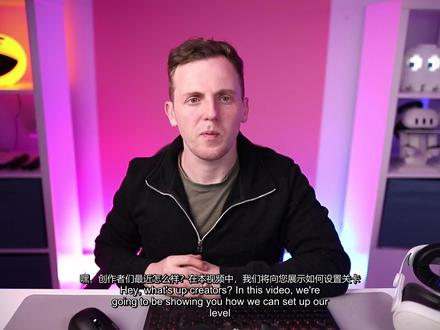 05:17查看AI文稿AI文稿
创作者们最近怎么样?在本视频中,我们将向您展示如何设置关卡与 b r 模板项目中的 f, 而播放器完全兼容。 现在你们中的一些人可能已经采取了比尔模板项目并制作了新关卡,并注意到你无法传送,你不能动。所以我们将在这个视频中做什么?在短短五六分钟内,我们将向您展示如何设置所需的所有不同组建 以及他们的设置,以确保我们的游戏正常进行。所以在虚幻引擎内部,我要做的第一件事就是继续创建一个新的 basic 类型的级别。 我现在想做的只是看看他的行为如何。然后我们将慢慢开始添加我们需要的所有组建。那么跳到我们的第二预览中,你可以看到我是否使用右摇杆。我无法移动,我看不到那个传送器。我可以旋转,但仅此而已。 我也是也稍微抬离地板。因此,我们在场景中需要做的第一件事就是确保我们已经有了一个玩家的开始。我的默认级别已经有其中之一。 我发现了什么。该玩家起始位置的放置是确保玩家起始位置位于此处的底部, 所以播放器的中间。从广告牌所在的位置或小玩意所在的位置开始地板。这将解决我们的身高问题,让我们快速测试一下完美的。所以就像我们的身高问题现在已经解决了, 如果我站起来就看起来完全正常。接下来的事情就是我们需要的是一个导航网格体积。这将告诉虚幻引擎我们实际上可以导航到的地方没有这个他就没有信息。这就是为什么我们的传送不起作用, 要添加其中之一。我们可以从我们的演员面板中做到这一点。如果你没有地方演员面板,您可以通过转到窗口来访问它,然后开放地方演员在这里搜索导航网格边界体积, 然后继续将其中之一添加到您的场景中。只需托放即可。那么你需要做的就是扩大规模。只需使用旋转工具或者缩放工具,并确保它覆盖您的整个地板面积。 完成后继续按屁。这将使您能够看到可以传送的区域。 绿色区域是我们可以传送到的区域。为了测试这一点,我将在场景中放入一个立方体,以及你应该看到虚幻引擎所做的事情。是不是会在这周围增加一个你不能走动的区域。 让我们继续测试一下。你可以看到这里。我们又回到了我们的水平。我们的立方体已经在这里了,但我们仍然无法传送。我实际上无法落地。 我们不能撞到地板的原因是因为我们没有适当的碰撞。即使我们可以导航到内的区域。 我们需要确保手上的线迹能够真正接触到地板。对于你的楼层,现在对我来说,我只有这个楼层眼缘。 您拥有的任何静态网格物体都将是相同的。您需要做的是在详细信息面板中向下找到碰撞预设,并确保将其设置为阻止所有。 这将使我们的手部轨迹作为内置于虚幻引擎中的传送代码的一部分真正起作用。 现在我们来测试一下。再次回到我们的 vr 预览中,让我们继续伸出我的右手控制器,而不是我的拇指杆,然后将其指向前方。现在你可以看到我已经拿到了传送戒指。有了这个,我绝对可以传送到任何我想要的地方。 当然,我仍然可以使用我的左拇指操纵杆来转弯完美的。所以现在我们已经了解了所有不同的组建。我们需要我们的关卡来实现 v 而隐形传态。 但我们也知道所需的碰撞设置真正让石灰痕迹发挥作用。这是超级令人兴奋的东西,你现在可以将其带入新的水平或你自己的水平,这令人兴奋。如需更多此类内容,请务必订阅 youtube 频道。 另外,请查看我们的 vr 终极课程,我们会教您需要了解的所有内容。虚幻引擎和 vr。 希望您喜欢这个视频,并一如既往地保持精彩,继续创作。
 04:38查看AI文稿AI文稿
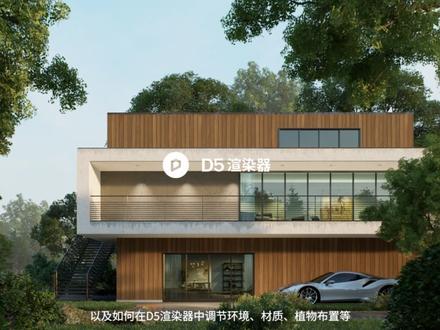
嗨,欢迎观看 sketchup 第五实时同步教程。在这个视频中,我们将用四分多钟带你了解实时同步插件的使用方法,以及如何在第五渲染器中调节环境材质、植物布置等。 你可以使用自己的 sketch up 项目跟着视频一起操作,也可以在第五论坛中下载本视频的演示案例。现在让我们开始吧! 首先需要在第五渲染器欢迎页的工作流面板或第五渲染器官网下载实时同步插件,运行安装程序,根据提示步骤进行安装。安装完成后,就可以在 sketchup 的顶部工具栏看到插件的图标。 这次的案例是一个建筑设计模型,在启动同步前,需要检查模型的正反面,确保正面朝上,并让 sketchup 相机处在透视显示。 确认无误后,点击链接到第五渲染器按钮,可以看到模型已经快速传输到第五中,第五视角也与 sketch up 中移动旋转视角保持同步。接着将模型坐标移动到坐标原点,避免后续遇到闪面等问题。 实时同步意味着当你对 sketch up 模型进行更改时,可以直接看到这些更改反应。在第五中无需重复导出和导入模型。点击插件的第二个按钮,可以暂时断开。实时同步,在第五中简单调节环境后期参数,添加到场景列表中后,再继续实时同步 查看模型文件在不同真实环境光照中的效果。按快捷键 f 九,进入第五全屏模式,沉浸式进行项目创作。 在模型基本完善之后,开始在 statup 中编辑材质,第五中的实时同步模型也将按这些材质进行区分。 s u 同步插件还有一个重要的功能是灯光同步。在第五光源面板中选择灯光添加到 sketch up 模型中,这些光源会实时同步到第五。 在开启同步前,在插件设置中可以选择灯光成组同步功能。开启此选项后,灯光同步后会在第五场景列表中自动成组,方便批量调节参数。 如果同步前选择了灯光不成组,那么灯光就会像这样分别单个存在在场景列表中,需要时可以在第五里手动给灯光打组。接下来 来进行材质调节。第五素材库中提供了非常多的 p b 二材质选取,需要材质即可赋予到对应的模型上。 第五素材库中有各类植物配景可供选择,并且提供了对应工具来帮助我们快速布置植物。 然后选取一些高大的树木作为背景, 用一些小型的灌木和石头布置在建筑的前面和周围,营造出取景画面的深度和层次感,让场景看起来更自然。 植物景观布置好后,场景搭建就基本完成了,还可以在素材库中选择一些适合场景风格的视察橱窗、车辆素材,进一步丰富画面 之后,就可以渲染竞争图片以及进入视频模式创建片段,并快速输出动画。这就是今天的教程了,希望这个视频对你有所帮助。 我们会把视频中使用到的案例模型和第五场景下载链接放置在视频介绍中,大家可以下载下来练练手。如果你有任何问题,欢迎在下面的评论区留言,谢谢观看!
4144D5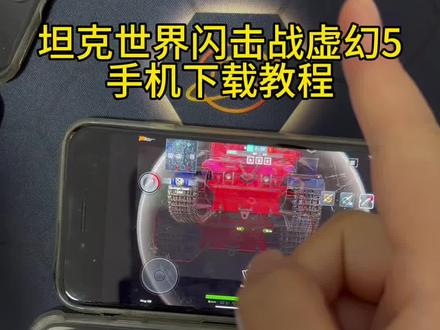 00:34查看AI文稿AI文稿
来喽,朋友们,一秒教会大家免费下载坦克世界闪击战虚幻五,苹果安卓平板都能用,操作简单,而且全程免费。首先打开本条视频下方分享链接, 然后打开我们的训练没有的安装就好了,允许粘贴,弹出文件夹一起查看, 点开取消全选,找到我们这款游戏保存就可以了。
9一忆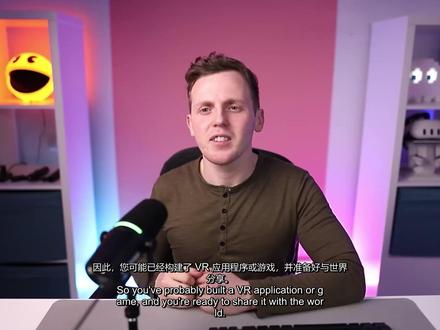 13:32查看AI文稿AI文稿
因此,您可能已经构建了 b 而应用程序或游戏,并准备好与世界分享。在本视频中,我们将向您展示如何打包您的游戏或应用程序在大多数 vr 耳机上独立运行。无论是 melequus, pico 还是 htc 耳机, 我们将向您展示如何打包它,这样它就可以在没有电缆的情况下运行,或与虚幻引擎的任何类型的连接。 虚幻引擎在打包 android 项目时非常讲究。对于 vr, 作为一个基于安卓的平台,情况确实如此。如果您没有百分之一百正确设置所有依赖下,则不会打包。 话虽如此,在本视频中,我们将把整个过程分解为五个简单步骤,包含设置 android 所需的一切 studio 和所有依赖项。打包到虚幻引擎内部,甚至加载将其安装到耳机上进行部署。超级令人兴奋的东西。话虽这么说,让我们跳吧,直接进入第一步,即在 mwix studio 中设置依赖项。 因此,在设置依赖项时,虚幻引擎实际上安装了很多。这些作为交钥匙安装的一部分为您提供。话虽这么说,我们可以转向 android 虚幻引擎的文档,已准确找出我们需要的内容。 对于我们来说,我们需要做的就是安装 android studio 和命令型工具。但我们需要有特定版本的 android studio, 特定于我们正在使用的虚幻引擎版本。因此,如果我查看虚幻引擎五点七的文档, 推荐使用 android studio 版本。酷跑二零二四一点二 touch 一。 如果我们使用任何不同的东西,这是行不通的。如果您使用的是不同版本的虚幻引擎,例如虚幻引擎五点六,你可以看到这里。建议我们使用相同的版本, 但如果我们下降到五点五,你可以看到它是不同的。因此,请确保您安装的 android studio 版本适合您所使用的 unreal 版本。 对我来说,我使用的是 unreal engine。 五点七,因此我将使用安卓 studio 版本 koala 二零二四一点二 patch 一。 考虑到这一点,我将前往安卓 studio 下载档案来查找该版本。我将在该视频的说明中保留此链接。 找到这个的最简单方法是因为这里有很多东西。我要检查一下。日期是二零二四年九月十七日,所以我要做的是按 c t, r, l f 搜索九月十七日。正如您在这里看到的,我们有 android studio koala feature drop 二零二四一点二 patch 一。 这正是我们所需要的,所以我继续下载这个。当然,我使用的是 windows, 所以 我要 选择那个版本。好的,下载完成后,我们将继续安装它,然后离开。设置与此处完全相同。 下载完成并打开后,我们只需将一项配置更改为确保我们拥有命令型工具,以便虚幻引擎可以进行通信。使用 android studio 并为我们设置所有依赖项。 所以我们需要一点时间来完成下载安装。然后我们就开始这个。然后一旦他打开我们要做的。 我们要做的是转到更多操作 dk 管理器,然后进入此处。我们将转到 sdk 工具。这里是我唯一的一个 需要您确保起用 android s d k 命令型工具。如果这个未打开,其余设置将不起作用。完成后,继续 检查并按确定它可能需要下载这个。它可能只是花一分钟时间,但是一旦你完成了这些,我们现在就在安卓中完成了设置。 stu 里有核。我们将继续进行虚幻引擎内部的第二步,其中我们进行交钥匙安装。 好的下一步,我们将跳转到虚幻引擎内部。我们将使用交钥匙功能安装程序来安装所有依赖项,让我们进入虚幻世界。所以为了要使用它,我们将转到平台 sdk 管理,然后是安卓。 在这里,我希望您只需按安装 sdk 即可。对我来说,因为我以前在这台计算机上安装过他,所以他说强制重新安装。但是对于他会给你安装选项。 它将下载一些依赖项,可能需要大约十五二十时间分钟。话虽这么说,当这一切发生时,放松一下,喝杯咖啡。我们会对我来说现在才刚刚完成。在我们继续之前,它正在提示 我们重新启动虚幻引擎。继续做吧。好的,现在已经重新启动虚幻引擎。继续做吧。好的,现在可以验证 sdk 安装是否已安装 正确。我们可以通过转到平台来做到这一点。然后通过我们的包项目。你应该看到 nroy 图标现在是绿色的。在以 dk 管理下,我们还应该看到 nroy。 我 们有一个 nroy 版本 s d k 安装在这里,这告诉我们一切顺利。好的,现在我们已经设置了虚幻引擎。准备好打包后,我们将继续第三步。第三步是配置虚幻引擎 项目,所以他打开默认的游戏模式以及您想要的默认级别。因此,如果你有主菜单或一级菜单,你希望这是第一个打开的关卡。我们需要告诉我们的项目设置。首先打开它,让我们跳入虚幻并执行此操作。 所以我们要做的就是进入左上角。我们将进入项目设置。 在这里你有一个地图和模式选项卡。在这里我们可以选择游戏默认地图。这真的很重要。这是当您打开应用程序时将打开的级别。 就像我说的,如果你有主菜单或一级菜单,确保您从下拉列表中选择它。另外,如果你已经完成了任何自定义蓝图,并且你有自己的游戏模式,在默认游戏模式下选择它。 但现在我将保留这里的一切。好的,一切完成后,我们就可以打包我们的项目了。这是关键时刻。为此,我们需要到达顶部的平台, 转到打包项目,并确保勾选此处的 android 选项。然后,在这里你有几个不同的选择。因为我们正在使用 vr 耳机,所以请忽略其余的内容。我唯一希望您勾选的是您的 android day stc。 如果你的包项目是灰色的,那很可能是因为你没有勾选安卓。在这里全部完成后,我们要做的就是继续打包, 选择我们要将其打包到的位置。我将在这里创建一个构建文件夹,然后我将让它完成 他的是,如果这是您第一次打包特定的虚幻引擎项目,则可能会根据项目的复杂程度需要一些时间, 有些项目需要一个小时,有些项目发现这只需五分钟。好的,大约五十分钟后,你看到他说包装完成了。 话虽如此,我们现在应该有我们可以将其加载到耳机上的 android 包文件。让我们看看它是什么样子的。 因此,如果我快速导航到我的虚幻引擎项目文件夹,我做了一个构建文件夹,其中我们应该有一个 android ds t c 文件夹。 我们这里的主要内容是这个 apk 文件。这是一个安卓包文件。这就是您要安装到您的耳机。或者如果您要将飞尔游戏或应用程序上传到密尔商店或类似的东西,这正是 您要发送给他们的内容。这就是将要安装的内容。用户这里还有一些其他的东西。您已经获得了安装程序。您可以通过电缆将其安装到耳机上,然后手动进行安装。 你有一个卸载程序,可以将其从耳机中删除。但像我说的,最主要的是这个 a p k 文件。如果你已经有了这个 a p k 文件,那么你就可以开始了,困难的部分就结束了。如果您的打包由于某种原因没有成功,我绝对建议您查看 tikker academy discord, 在那里分享您的输出日制,看看是否可以获得一些帮助,但十有八九包装都会很好。另外,百分之十的时间里它不起作用。通常输出日制会告诉你到底出了什么问题。 discord 中的人们会非常乐意提供帮助。 好的,在最后一步,第五步,我们将向您展示如何将其安装到您的耳机上。 现在,当需要手动将其安装到耳机上时,我们将使用电缆来完成此操作。所以我们只有一根电缆,一根 usb c 电缆可以连接到计算机,然后连接到耳机。根据您所拥有的耳机连接可能会有所不同, 但对于 metacast 耳机,我只使用连接线。另外,所有这一切的一个非常重要的说明是,您能够安装 apk 文件。从电脑上到耳机上需要开启 usb 调试。 仅用 usb 调试具体取决于耳机制造商。这将是一个略有不同的过程。所以快速谷歌一下。这真的很简单。 但一旦你明白了,我们就可以开始了。让我们回到计算机上并安装它。这比你想象的要容易的多。因此,要安装它,我们要做的只是双击安装程序,它将打开命令。行。你可以看到这里说的是, 根据 apk 文件的大小再次执行流式安装可能需要几分钟。我知道我的 apk 文件有一百烟币,所以只需要一两分钟。安装完成后 只会关闭窗口,您甚至不会在那里收到完整的消息。但是一旦完成,我们就准备好跳到我们的耳机上并找到它并打开它,看看是否一切正常。现在我们已经在费尔耳机里了。让我们尝试找到我们刚刚打包的应用程序。所以在快速三中,我 要去我的图书馆,然后在左边,我应该可以查看带有问号的文件夹。这是未知来源。这是东西,我们通过计算机安装的。我的优处就在这 打包跌谋,也就是我们刚刚打包的应用程序。继续并点击打开它。正如您现在所看到的,它将我们加载到虚幻引擎中。应用程序我可以四处走动。我知道这只是默认设置 模板,但一切正常。这就是 vr 在 做我们想要的事情。道就是这样,我们现在已经从虚幻引擎打包了我们的应用程序,并在我们的 vr 机上完全独立工作。这是超级令人兴奋的事情。 我很想听听你们都建造了什么。请随意在 tinkercadney discord 中分享您的 apk。 我 非常渴望得到每个人都建造的东西。如果您在打包时也遇到任何问题,请使用 tinkercadney discord, 你 所有的同龄人都会在那里。 另外,如果你想了解有关虚拟现实和虚幻引擎的更多信息,我绝对推荐您可以查看我们的 vr 奥特曼课程。我们将教您蓝图以及您所学到的一切。可能需要成为一名专业的 vr 开发人员。无论如何,这就是我的一切。 想向您展示此视频,希望您喜欢。一如既往,保持精彩,继续创造。
11UE5老章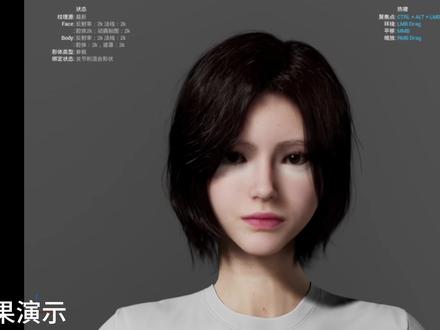 11:43查看AI文稿AI文稿
hello, 今天我就接着上一期视频给大家讲一下如何利用循环五点八的新功能,更加完美的绑定自己的自定义网格体。嗯,以及使用 live link 来实现实时面部的功能。就是现在像我这样 来,我们直接开始今天的视频哈。嗯,这个是我做的一个人物新做的一个,嗯,我们拿到它之后,我们需要先找到一个网格体,然后直接把它导出去, 导出单元选择叫 body, 然后这格式选 fbx 格式就可以, o b g 格式也可以, 然后之后我这里就就导出来了。接下来就是进入 u e, 进入 u e 的 话还是和上一期一样, 这一期的主要就是呃给大家呃细化一下这个拓扑的一个过程。上一期呃的视频教的有点太简单了, 然后之后做完这个拓扑,再讲一下怎么和 liu link 结合起来做一下面部。 嗯,我这个插件我已经都勾选好了,没有勾选的就可以先去勾选一下 来,这回就到重头戏了,先把这个选进去, 然后就把这个勾选上,这个勾选上大家就可以看到这个点了,这个点就是,嗯,用过 w i p 四 d 的 这个应该是知道这个点都是干什么用的,就是去标定具体的位置是什么, 我们这里删除一下,这个材质球有点太白了。 好嘞,这回好了,这回看起来就比较舒服了。然后这一开始大家应该是这样的, 但是为了去方便标注一下,让它精度更高一些嘛,我们就先把这个让它往右移,然后接下来再看右上角。 这个是添加关键点,在这个 my home 模型上面添加关键点,就是 ctrl 加左键。呃,如果是在我们自定义的模型上添加关键点,就需要是 ctrl 加右键, 为了让他们都连起来,我们需要先选择一个后面上头的点,然后这再去按住 ctrl 点右边,但是这个点是没选上,所以我们撤撤销一下,然后再点这个点,他这点变红了之后就代表选中了,那接下来我们就去找到这个点选右键, 这个线就被他连上了,就代表,嗯,关联成功了。然后接下来就是第二个点, ok, 这个主要的点已经标注完了,然后之后的话,这个手部我觉得它自己绑定效果还是可以的。嗯,但主要的就是它这个头部,它这头部,嗯, 最终的效果会和我们整的不太一样,所以我们先把它再移近一点,主要处理一下这个头部,对的,嗯, 嗯,首先先标注一下这个眉头吧,这个容易比较容易偏, 然后接下来就是眼角, 然后就是这个眉头, 但我这标注也可能不太准啊,也有可能, 嗯,最主要就是把关键点给他标一下吧。就是, 嗯,我觉得其他位置它应该会处理的很好,所以我们就先标定到这里,接下来直接点击自动结算, 接下来就见证奇迹的时刻啊。 嗯,这样看效果比较好一点是不是? 嗯,面部结算 感觉已经非常 nice 了,感觉, ok, 这个已经自动解算完成了,接下来我们就直接下一步了, 下一步我们先先看一下,嗯,看一下大体的效果,嗯,面部的话看起来暂时是没有问题的,再看一下其他的部位。 看其他的部位,嗯,其他部位也是没有什么问题的,和我做的模型尺寸都很统一,明显比上一期他做的比较好了。是不是看下这个上一期的视频,那里面都都都给我标歪了,都给我。 嗯,接下来就是继续给上个眉毛 雕刻的话,这个雕刻一会可能会调整一下,可能会调整一下,现在就按他默认的效果来就可以,因为到时候他那个上头发的时候,他可能会因为这颅顶太低导致不不太好看。 嗯, ok。 接下来下载纹理纹理源,第一次下载的话,它可能耗时时间比较长,我这已经之前下载过一次了,所以它只需要把本地的缓存给大家 get 到什么就可以。 哎,不对,这眼睛眼睛和上一期设置一样,然后就是粉底给它遮一下,手背强度低一点。 嗯,其他的我看是暂时是不用去设置的。接下来就是发型什么的,给稍微给大家上一个发型, 再来一根眉毛。 嗯,你要是如果不去做他那个面部的呃,点位设定的话,就会导致这个眉毛他的形状特别奇怪,就可能就会直接扬上去。嗯,所以我做这个是为了控制他的睫毛的形态, 要不然就肯定是会显得怪怪的啊,这有睫毛,有睫毛失灵。嗯,这切在这看起来就很不错了,是不是 这回的这回的撸点还可以不用去调整了,如果你是看着他这个有点低的话,你可以选择去可以选择去点击这个剑魔啊,不是,点击这个变换,然后把这个头稍往上拉一拉或往下拉一拉,这个是可以的, 这里我们就先不做修改了,然后接下来就是,嗯,创建完整的绑定。 嗯, ok, 这回成功在五十五秒内绑定完了。嗯,和上一期一样,先看下效果,我感觉比上一期的视频好一点 啊,这要比上一期好看是不是?呃,接下来就是给大家看一下如何。呃,使用 live link, 让它对你进行实时面部, 所以我们先暂停一下。呃,我们先把这个东西先保存一下,防止一会儿万一有什么闪失。 嗯,接下来我们回到这个项目,项目这个主页面我们找工具,这面有个 live link 中心,如果没有的话请在这个插件里面把。呃, live link 和 live link 这个东西给它打开, 有的话就直接点就可以了。 然后完事之后我们就点击这个添加数据设备添加,添加一个 live 视频。 嗯,接下来就在这里选择你自己的摄像头,比如我这里就是二 k usb camera, 再点击连接, 只要这出现一个小对号,就代表连接成功啦。嗯,接下来就是回到我们这个 my 的 页面,在右边,右边有一个,这个切换成 live link, 你看现在这个,现在这个面部它又出来了。哈, 可能是我这个摄像头有点偏,可能就是显得不太真实,我把它摘下来,我先把它我换一个位置。 嗯,这回怎么样?这回感觉好一点了,这回, 对,主要就是,主要就是这样的。 嗯,所以本期视频就先做到这里。嗯,谢谢大家。
124怨包的癫疯日记 00:50
00:50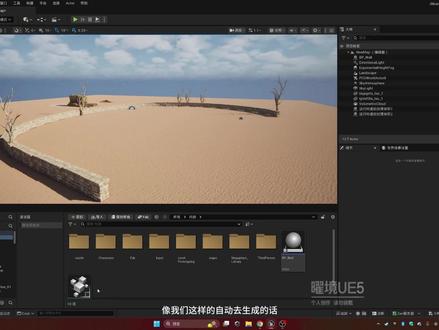 19:52查看AI文稿AI文稿
大家好啊,今天我们学习一下呃, pc 机的一个小的一个进阶知识。然后首先我们还是去创建两个 东西,第一个呢是我们的 pc 机 graph, 就是 我们 pc 机图,然后我们这里创建空的就好,那我们这里可以自定义命名 pc 机,比如说这里叫 pc 机 work 啊,然后我们还是创建个蓝图 actor 啊,这是我们的,比如说 b p 啊,这是做我们的墙,比如说好,我们同样的方法,然后我们先把蓝图打开,添加我们的这个 sprite line 啊样条组建,然后再添加我们的这个 pc 机啊, 添加快了啊, pc 机主主键, ok, 编辑保存一下,那我们这里呢,把我们的这个图啊,记着,在我们的细节面板这里, 我们的这个实力图,这个现在是显示的这个无,然后我们把这里啊,找到我们刚刚创建好的那个自己自自定义的 pc 机啊,喔啊, pc 机喔,然后这个电影保存一下,让我们可以把这个拖进来, 可以把我们拖进来,拖进来呢,然后你可以自己的去,比如说你们可以自己的去玩一玩,比如说你把这个线变长啊,然后呃自己拖动一下, 比如说拉长一点啊,然后再去拉一条线出来,按,按住 alt 键啊,添加,再去添加,对吧?然后你甚至还可以旋转一下,旋转一下,再去伸点线出来, 然后这里可以再旋转一点,旋转一点 啊,你可以自己的先把你们的这个线条可以先布好,或者你自己这里你们自己去操作一下,然后可以自己这里你们稍微自己自定义一点,自己自由发挥啊,比如说我要去创建个这样形状, 比如说这样形状的啊,这里你自由发挥就好。然后这里创建好过后呢? 这里创建过好过后,我们可以看到这里,它这里有每一个小方块的这个点啊,这里都有点位。第二个呢,我们打开我们的,同样打开我们的这个啊, pc g graph、 pc g 图, 然后上节课我们说了是用这个样条去做这个样的东西,让我们这里可以用新的办法,也是同样是通过样条去生成。那么首先 我们去先去找到一个什么东西啊?首先我们去找到一个 data 啊,数据 啊,获取这个样条数据啊,这地方获取样条数据啊,这个地方你获取到了样条数据过后 啊,那第一个呢?啊,你可以看到这个 actor 的 过滤器啊,来自于哪里啊?是他自己本身,他自己还是来自于你场景?然后 包括这里,还有在边界内,是否在边界内,这里还有些什么调试,还有些什么说法方法啊?你可以看到这里勾选了调试, 打开过后,你可以看到它这个块啊,变大了啊,你可以看到,对不对?这个方块变大了,这是一个调试,也就是我们检查一个 啊, debug 的 一个工具,然后包括你这里也可以检查,点开检查过后,点击右键点,检查过后,这里在每一个属性面板,你正下方在哪个位置,它会生成哪些点?你们可以看的看得到这里 啊,这个地方啊,比如说零一二三四五六啊,你这有六个点,他伸去了哪个哪个位置啊?比如说 z 轴、 y 轴啊,然后 x 轴,然后还包括他的缩放值大小,他的位置啊,我们可以在这些地方,你可以到都获取到你的这些参数,你可以检查,然后包括你可以去调试, 调试,你可以检查你的这个方块啊,他因为他本身你可以看到 这个地方它是点网格体,它是使用的,也就是你们之前我给大家介绍 pc 机的时候,是啊,默认的它是用一些,比如说方啊、 q 方块啊,作为一个你的一个点网格,基础的网格 啊,然后基础的网格体去代表,然后那我们在这里你可以看到一些,对吧?这些啊的 bug 的 一个测试,那每一个方块它生存在哪个位置啊?比如说你去改变过后啊,它又在哪个位置 啊?我们这里自定义的,你可以自定义这样去更改啊,我们可以在这个地方通过 debug 测试,你可以看得到,然后这是一个 啊,这是一个这样的一个,我们通过这个的 bug 啊,你可以看到你自身的一些东西啊,自身的一个参数,然后我们接下来继续啊,我们去生成啊,接下来我们可以在这里 找到 supply 啊,样条啊,生成啊,这里有一个样条彩样器啊,找到样条的彩样器,生成这样的一个样条的一个彩样器啊,这个彩样器上面 啊,就有我们的什么呢?就比如说看到我们的细节面板,现在是在样条的这个线上啊,然后这里有一个模式是细分,这是每段的细分数,然后包括这里也有调试 啊,我们可以把先把这里的调试关了,我们把这里的调试打开好,现在我们的这个设置的模式是以细分的方式,每一段细分数是一,这样方式去生成。那我们保存一下,我们调试一下,看一下这个会变成什么样 啊?你会发现这个地方他被拉伸了啊,我们可以看到这屏幕这里白色的这个之前的方块他被拉伸了啊, 那这个就是他是以细分的方式啊,去生成什么去生成的你每一个样条线上,样条线上的啊?比如说你的模型,然后他就会被拉分,他是因,因为他的模式是以细分,然后你每段细分数又刚好是一,那么你这样的整个情况你就被拉伸了, 那随手为什么要解决这个办法呢?我们可以在调试这里看到下面这一个缩放方法,它是范围,现在我们把它改成一个绝对啊,绝对,那就是一个点缩放,它就是一个绝对缩放值, 那么你可以看到那这里是吧?他现在就是,嗯,以我们正常的方式啊,这种积分啊,这种方式去生成我们的这个啊,我们这个小方格体,然后这是我们的这样的一个积分, 用这种尺寸细分模式的情况下啊,达到把我们生成的每一个点。那我们这里之前讲过这里你如果是说按距离对不对? 按距离啊?你保存一下,那是他是这样啊,就你每一个啊,直接去啊,这样子重复的去生成,那这个的一百啊,距离增量的这里一百他是怎么来的哈?我跟大家介绍一下, 比如说你可以看到这里距离正量一百,然后我们找到这个模型, p c c q, 然后我们点开这个模型, 然后我们可以看到它尺寸,你看看大约尺寸就是一百一百乘一百乘一百,那这里如果是说你是这里啊,一百 啊,你可以看到这个尺寸是一百,那么这里就应该距离增量是一百,然后你会发现它是不是特别密集,那么只有那么一点点间断。那如果是说你这里把它改成了,比如说一百一 啊,那会分开一点点,对,分开一点点啊,他是刚好你每一个方块啊,就又多了一点点那么一点点间隙,那么刚刚之前是一百的时候,他是每一个把你每个方块基本上都是粘连在一起,刚好 就是啊这一个距离,那这个时候你们要怎么去做?这个时候你们在正常情况下,你们自己后面,比如说你有些模型呢啊,比如说有些模型的,比如说我这里有个模型,那我这里是尺寸是二二九,那我可能就是 如果是说是两百的增量,那可能这个模型就有重叠。如果你的这个是,比如说是二百三,那刚好可能就那么一点点缝隙,如果是说你是二百四、二百五啊,刚好那个缝隙会大一点,就是这个距离啊,他是按按到你的模型 啊模型的这个大小,然后产生的这个距离的一个增量啊,你可以这样理解,等下大家会看到,那这个就是我们的一个距离和一个细分的不同,你可以看到这是每段细分,比如说我们把每段细分改大一点 啊,那这里是不是小方块会多一点,那我们把这个改回成一啊,那是不是 他就会少一点,那这个就是细分和五 m 距离的这个不同啊,那我们把这个地方的细分还是改成距离,我们现在,然后我们这里改成两百试一试,然后你可以看到这里要分的更开一些,对吧? 然后每一个,然后我们这里就大概知道了啊?你们怎么去这个啊?背后的一个原理,样条彩样器啊,这个样条线彩样器背后的一个原理,然后我们最后这里就可以直接生成。什么生成我们的啊?网格体,静态网格体, 那么这里我们添加一些元素啊,在我们的细节面板这里,然后这里网格体啊调目,然后这里啊元素是浪,然后描述符,我们把这里啊这个静态网格体啊拖进去,我找一下 啊,我就用这个墙啊保存一下,那么可以看得到,这是我刚刚所说的, 我这个模型是二二九的尺寸啊,二二九,你会发现我如果距离是两百的话,那我这里一定会有什么, 这里一定一定就是会有我们的这个模型的啊,这个重叠部分,那这个地方就是说因你们最终的效果而定啊。这个地方就做东西的时候,那我们把先把这个 bug 啊,先把这个 bug 测试关掉, bug 测试 把白色方块隐藏啊,不叫隐藏关掉,那你可以看到,那我做这面墙,对吧?我就是可能没有缝隙的,我这面墙就是这样过来啊,这样这样这样过来啊,就是有连贯性, 那我这个地方啊,这个小,这个墙体小墙体这里,那如果是说你这里你要去做一些,比如说你们这墙是分开的,那你这里一定要大于它,比如说你是这里是二百五 啊,那你这里你可以看到,那你按距离的时候,它一定会啊,这里有一点点的缝隙,所以说 这个地方哈,大家要搞清楚距离模式,它这个距离的正量是怎么算的啊?是怎么计算的?你这里一定要搞清楚。如果是说你这里没有搞清楚的话 啊,你这个地方你后面就是在做东西的时候,你也不知道他这里最终给你生成你是要多少的这个宽度啊?这个距离的这个增量,以及比如说他是根据你这个模型,最后你的这个网格体的模型就是我们这里的模型啊而来的 啊。所以说,所以说按照我们的模型,比如说你的模型是五百,那你可以距离增量,那一定就要,比如说你刚好 你如果说小只有一百的话,那它重叠度会非常非常高,对不对?那你六百的话,它刚好可能有一点点间隙,如果你是五百的话,就像我们刚刚它是环绕在一起的,有连接的模型之间, 是吧?然后这里啊这个就是我们的这个距离增量啊,距离增量这里我们改亏成两百、二百一吧, 二百一。然后这里我们的整个模型这里是有连贯性啊,这样过来围绕着过来,然后呢我们这里还要去啊制造一个新的一个知识点, 那我们在这里样条生成器过后,我们就可以找到,还要找到一个什么,比如说我们要在 我们的这些地方某一个点,比如说我们在这个彩样点,或者说在这个彩样点,或者在哪一个彩样点之间,你要去,比如说我要去生成一棵树在那里,那怎么办啊?这种情况下,那这个地方我们可以找到一个这个啊选择 啊,属性选择啊,我们这里有个属性选择,那我们这个属性选择呢?啊,同样的,那就是比如说我们同样啊,在你去做的时候啊,在你去做的时候 啊,这里我们没看到它的这个属性选择上面啊,这里的细节参数版啊,这边是它的输入源,是最后一个 at last 啊,然后这里是名称,这是运算啊,然后这是轴是哪一个轴?比如说是 x 轴还是 y 轴还是 z 轴啊?那我们这里看一下,如果我们这里把这个地方啊,他现在是这个 s 拉,是最后我们把它改成这个,所以 啊 index 啊,缩影缩影值,因为为什么呢?这里我们检查一下,我们这里有个检查,等一下我们可以看得到,我们等下生成东西的时候啊,生成网格体、静态网格体生成器, 等一下我们可以看到它怎么去再计算的哪一个点,那我们在这里啊,选择我们的 index 过后,我们这里计算它现在是最小,那比如说我要到最后一个点,这里最后一个点啊,最后这里这个节点,那我这里 这是最小,然后到最大,这是我们的开始,那我们这里就会怎么?你要选择最后这个点的话,那你这里计算就是直接就是最大, x 上的最大值, 你可以看到 x 上的最大值,这是我们的坐标轴,我们世界坐标轴 x 值,对不对?那 x 值从这里开始到这里结束的最大值,是不是就是末尾 啊?它是缩影值的话,它是按照你的这个段数来算的,相当于是说你的这个缩影值就是一二三四五六零一二三四五六,它按照你的这个东西来算的, 你的到哪一个点?最后的一个缩影就是就包括你可以看到我们像网格体生成器一样,那我们这网格体生成器,我们里面的网格体条目是不是有很多个缩影元素?你可以看到零一二三四这些缩影元素,那这个点也是你把它想象成你第一个点是零,第二个点是一 啊,你到最后一个点的时候就是它是最大的时候,那你运算的时候就是这里是最大,你的 x 轴是最大的时候,那比如说我们把这里生成我们的这个,呃, 生成我们一个物,这个一个模型啊,然后这里是描述,然后我这里找一个模型,比如我们在这里 把树放进来,哎,你可以看到对不对?大家可以看到这里是不是在最后一个点去生成了一个啊?生成了一棵树,那我们在这里对,我们在这里有点不对啊?什么不对呢?那我们这里是不是 我这个树有点大了,而且在模型上面,那么这里是不是让我上节课给大家介绍了基础知识一下这个 chains 啊?变换点啊, 我们这里把它弄成变换点,是不是在变换点里面去操作它的属性?那首先你觉得这个数有点大,那我们是不是可以最小至这里是零点五,然后这里最大值是比如说零点八啊?变小它是不是会小一点? 第一个小很多,然后你第一个小很多过后,然后我们还这里还有偏移量,我们是不是这个模型是在这个墙体墙墩这里啊?你们可以看到墙墩这里的话,那我们的偏移量有最小,有最大,那么这偏移量, 那我们在这个地方,因为这个 z 轴最后一个是 z 轴, z 轴是我们的这个上下,对不对?我们这是上下啊,这个上下,那我们这里是不会变的,那我们要变的是什么?是左右啊,左右啊,前后左右这种前后左右,那我们在这里就变前两个数字就是了。比如说这里是负一百 啊,这边也是负一百,最小都是负一百啊,偏音量给它增大一点,保存一下, 对,他这个数是不是过去啊?你可以看到这里在最后一个点生成了一个这样的一个,哎,树枝, 对,这样的最后点生成一个这样树枝,那如果是说你可以想象成,如果你这里是铺一条路呢?那我在这个地方特定哎,有点花花草草,那前面又没有,对不对?你们可以自己这个东西可以举一反三的去使用,那除了这个以外啊,你们除了这个以外还可以干嘛? 还可以看,还可以随机选择啊,这个随机选择是怎么选择呢?那我们只找到这里啊,随机选择啊,我们这里有个叫做随机选择的这个点,那你可以看到它这里同样的 啊,同样的,这里有个 children, 还有这里还有一个 discarded 啊,它这里是丢弃数据,那这里是选的,那我们同样的, 我们把这里断开,把这里连上,他随机选择,你可以看到这里是固定模式啊,这是你的固定数量,只有一个,那就是他的意思就是说你在姓名慢慢他只随机生成一个,在某一个点上啊,你的这个样条线上哪一个点上随机生成一个,那比如说我们这里要随机生成五个或者六个, 那我们就在点上随机生成五到六个啊,然后在这里比如说我们保存一下, ok, 那 你可以看到,哎,是不是他在这个点上随机跟我们生成的这五到六个的树啊?这个啊树枝,那你可以看到这里要多一点啊,这里这一坨要多一点,这里要少一点, 那是不是你们再去做东西的时候,那这里这种方法和途径就方便多了,在你们的低边美术当中,那不仅可以帮助你们减少大部分的这个工作量啊?不,总不是一棵棵树这样摆上去吧, 对不对?当然你可以自己是这样,稍微可能啊,更有一点这种美术感,或者说你自己怎么样,但是在我们去做相同工作量的这个地边模式当中的话,比如说山体啊、路面啊,或者怎么样的,那你用 pc 机这种方式去这样的,像我们这样的自动去生存的话, 这样方式去生存的话,那是不是会大幅度的去减少你们的一些工作量,而去增高你们的这个,提高你们的工作效率啊?这个也是,这个其实也是在我们 u e 当中啊, d b a 美术当中其实也是一个必经之路啊。好,谢谢大家。
141曜境UE5


