quantstudio5使用教程
哈喽大家好,艾克瑞小课堂又开课了,本次课程给大家演示 abi q 五的相机操作流程,我们以艾克瑞 sybr 法定量设计, ag 幺幺七幺八相对标准曲线法为例进行操作说明。 反应页先进行上机,上机完成之后进行程序设置,首先双击图标,打开 qq 软件,进入主界面,之后点击 ctriendus beant, 在 proparts 界面设置实验的属性,首先输入实验的名称, 选择仪器型号,选择仪器的加热模块类型,选择实验类型相对标准曲线, 选择实验设计类型 sy bir 法选择运行模式,普通设计请选择 styand, 快速设计可以选择 fast 程序,然后点击 max, 进入 mast 界面, 输入反应体积二十微生体系单机更改反应的温度和时间预变性是九十五度三十秒, 九十五度五秒,六十度三十秒,一般设置四十个循环, 然后添加溶解曲线,这里无需更改,直接使用仪器默认程序。如果需要同时设置几个退 温度,点击设置图标,勾选微瑞 flex, 然后更改 blok 晒相应区域的反应温度,相邻区域温度差异不能超过五摄氏度。 q 五可以同时设置六个梯度反应温度,设置完成之后点击保存即可。我们今天无需设置梯度温度,所以点击取消反应程序设置完成, 确认相机图标为蓝色状态,以保证荧光信号被收集,确认无误之后点击类似,进入 plat 界面, 点击 kicct f, 设置参比荧光,如果设计中不含有 rox 参比荧光,则改为浪。 点击我的 wifi ctrap, 选中反应孔,勾选他给旺三普旺,我们可以在定量完成之后再行布板。下次数据分析再教大家如何布板。 点击 nice, 点击 siri, 可保存设置完成的程序,点击 spatrotra, 开始实验。 好了,今天的介绍就到这里了,下期再教大家如何进行数据分析,我们下期再见。

粉丝1069获赞6.2万
相关视频
 02:23
02:23 05:04查看AI文稿AI文稿
go from sample to answer with quant studio three d digital pcr system the workflow is simple, just prepare the reaction mixture, load and seal the sample amplify using pcr and read and analyze your results let's take a closer look digital pcr on the quant studio three d digital pcr system employs a simple workflow with minimal hands on time at the heart of the quant studio three d digital pcr system is a silicon chip which consists of twenty thousand individual reaction wells each chip runs one sample and you can assay up to two targets simultaneously your quant studio three d chip kit includes twelve chips and lids twelve loading blades and three immersion fluid syringes with tips you will also need the quant studio three d digital pcr mastermix your reaction mixture is made just like a real time pcr reaction mixing your tackman assay your dna or c dna sample and the master mix in one tube the quant studio three d chip itself is a self contained single use consumable minimizing potential for contamination the loading blade is similarly single use and simplifies sample loading onto the chip after preparing your reaction mixture you are now ready to load the sample using the automated chip loader turn on the loader and place the open chip onto the key chip nest like this then attach a loading blade located on the arm of the loader be sure to press firmly on the body of the loading blade to ensure the blade is properly seated on the loader arm next place the chip lid in the holder located on the swing arm of the instrument the reaction mixture is then loaded into the loading blade with the push of a button, the dispenser loads and distributes the reaction mixture across the chips twenty thousand reaction wells once the loading arm returns to its starting position apply sufficient drops of immersion fluid to completely cover the surface of the chip the chip is ready to be sealed with the lid take the sealing arm and swing it across until the lid comes in contact with the chip base to ensure a good seal firm downward pressure for at least fifteen seconds is recommended the chip is sealed with an adhesive label on the version two chip lid to fill the chip chamber with immersion fluid hold back the top of the chip label in order to access the loading port when the chamber is full remove the backing from the label gently run your finger across the top of the label then hold your thumb over the fill port for five seconds your chip is now sealed and ready for amplification on a dual flat block thermal cycler to prepare the dual flat block thermal cycler insert the tilt base under the front of the instrument this ensures an optimal eleven degree tilt of the chips towards the bubble management area during thermal cycling also remember that chips should be placed so that the chip ids face the front of the thermal cycler cycling will also require two additional items a flat block adapter and a thermal pad one per block nucleic acid amplification on the thermal cycler takes about two and a half hours following completion of chip cycling chips can be held at ten degrees celsius for up to twenty four hours one at a time read each chip on the quant studio three d digital pcr instrument a reed takes approximately thirty seconds to complete during the chip reading process, the instrument reads the unique chip identifier and captures the fluorescent signal from the amplified sample, a chip read consists of capturing rocks fam and vic images for all reaction wells data output is count of copy's per micro leader for both fam and vic channels rocks is used to confirm sample presence in well, lastly data is written to a user defined destination instrument, usb drive networked server or cloud based analysis, sweet software, additional analysis and visualization can be performed using quant studio three d analysis suite software visit, www dot thermofisher com slash quat studio three d to learn more about the entire digital pcr system and its applications。
31玖伍防护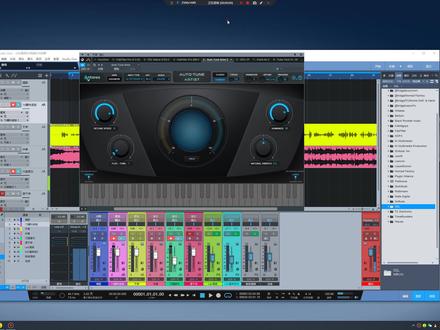 09:12查看AI文稿AI文稿
哈喽,大家好,我是小伙,小伙音频数码科技战场。那么今天呢,主要给大家做一个效果案例分享。那么这个效果案例的分享呢,也是来自我们这个好哥们啊,这个干生素材的这个工程。 首先呢,这个是由使用四 d 六万五,然后六十四位高端专业的效果创业做了一个声音的精细处理,声线精彩定制的。 那么另外呢,还加载了这个 ok 呢自动电音九,来实现一个电音般的消化力。首先呢,我们可以听一下这个电音啊,这个比较明显的一个案例啊,比较明显的 这个使用的话筒是来自于这个旋的无线动圈话筒, 所以说有些时候可能听到哎,为什么这个亮度啊,地平方面啊,就是啊,跟总是跟电容的话筒啊,包括电子管等等会存在区别,这是正常的,因为每声卡不话筒不一样,这个出来染色也是不一样的啊。 我们来看一下听使他的一个原杆声是一个什么样的啊,给大家可以做一个对比。首先呢,我把这个伴奏关掉,然后呢把一些辅助的效果功能也给他这个灭掉。然后来听一下 二了啊,二了啊,不好意思把我自己用的残忍给给灭了。好了,我们来听一下啊, 声音是比较沉暗的啊,比较沉暗的没有亮度,听 了他难道他比我对你好吗?啊,这个发那个鼻音啊,嗯,这种声音啊,还是偏重一些的。如果真的, 而且这个在副歌部分,这个会出现这个调啊,高的部分呢,会完全出现一个不太很稳啊,动态不太很稳啊,气息不稳啊。 那么这七一部分我可以做动态,我可以做动态压缩或者动态限制,动态的一个智能算法啊,最怎么样的一个 调试的一个手法呢?也大爷可以找我报名啊,这个学一下这个调音师技术的一个竞技啊。手法好,我们来继续来给大家做一个参考分享。首先呢我们做一个 c 的限制,再做一个 哎这一,最后这字会出现一个啊部位我们这样朋友做一个处理。首先呢 eq 啊上一下我爱你 哎,相对来说啊,声音的亮度起来了,他的一个响度起来了,然后以及他的一个 均衡方面也做了一个啊,优化起来的,我们来使用采用辅助的方法来给大家做一个 好来从头来 这个肥波的一 q 三啊,大家可以猜想一下,为什么我会在这方面啊,在这个地方做了一个艾波特的 q 三的一个加载啊,大家可以在评论区啊,然后来一个啊参与 我看看有没有答对的。为什么要放这个东西,放这个东西我的目的是要干啥的?来听一下电影版的 关于这个效果的案例,以及从这个处理的一个方法手法呢?大体的 参考给大家做了一个分享。那么大家如果想调制声卡呢,还是想配置直播设备的一些相关方面的咨询问题,也可以给我留言啊,找我问都可以的。 那么呢,我给大家再说一下,如果说啊,你在直播当中还是什么娱乐相关问题也都可以问我。好吧,那么关于这个效果按钮分享就给大家啊,分享这里。那么下节课也会给大家分享一些更多的教程啊,资讯呢等等手法等等要给大家分享的。 嗯,一定要给我记得点赞收藏转发啊。新的一年二零二二,祝大家新年快乐,拜拜哦!
 05:29查看AI文稿AI文稿
上一期我们讲了如何将我们安装的第三方 vst 插件插入到我们的音轨上,这一期我们来讲一下如何调试一个自己的聊天效果。那么平时我在视频中所说的宿主这个词,他是什么意思呢?比如说现在的斯蒂六万五, 那这就是一个宿主,那么建立好音轨,在音轨上插入我们安装的 vst 插件,再调试出我们需要的效果,最后呢再通过输出发送到直播间观众的耳朵,这就叫机架,也是大家经常说的那个机架。 顺便提示一下,我录的教程都是用电脑录的宽屏,所以如果大家看的不是很清楚的话,可以点击下方的全屏观看。 ok, 我们直接进入正题。首先我把我的聊天效果这个小喇叭点亮,我们来听一下我的声音是怎么样的。哈喽,大家好,现在就是我的声音,通过死一堆万物没有加载任何插件的情, 我下出来的声音也就是我的干声。现在第一个问题就是我的声音有点小,那么我们可以通过添加一个黑公鸡的二 a 压缩器来把我的声音提高一下,我们点击音轨上面插入栏里的小加号,然后找到供应商的分类,找到 black 这个黑公鸡,打开 里面有一个 vla 杠,二 a, 好,那么第一个 gin 呢,就是我们的声音大小,我们可以通过拉升这个 gin 呢提升我们的麦克风音量,比如说这样,首先我们要把麦克风的音量拉到一个合适的位置,然后我们暂时先把它关闭,现在我的人声音量达到了我想要的程度, 如果你现在是带了两只耳朵的耳机的情况下,在我不说话的时候,可以听出来我这边的噪音是比较大的,这个噪音呢是设备的底噪加环境的噪音,也就是气流声之类的。当然这个噪音我们不带耳机的话兴许是听不见的,但是麦 麦克风他可以收进来,就导致了我们的耳机是可以听得到的。那现在我们就来解决这个噪音的情况,我们这边选择用威武词的 pse, 这边选一个 mo no 单声道模式,这边我们要注意一下降噪器啊,一定要放到所有插件的第一位,我们这边把它打到一个快速模式,然后降噪的程度呢,我们把它打到最高,现在会出现噪音一进一出的情况,那么我们现在再结合下面的频率来降一下这个噪音,比如说这边低频我选择 五百赫兹,高频呢选择两千赫兹。好,然后我们再把这个玉植啊稍微往上来一点,盖过我们的噪音。 那现在在我不说话的时候,我的麦克风是非常安静的,这也就达成了一个我们在网络上聊天的一个噪音控制。 ok, 我们现在把它关掉。 ok, 下一步呢就是要做一下我们的声音好听度,比如说我这边拿一个 板岩的 l, 就是我们之前在装插件的时候常用到的一个板岩的 l 空气感,我们现在把它添加进来,然后我们把两边的推子,一边是中品,另一边呢是高品,我们把它都稍微增一下,听一下我的声音有没有什么变化。 ok, 大家好,我是丁一,那现在大家可以直接听到我的声音起到了一个质的变化,就是我的声音变得更质感了,听下来好像间接的变成了高音质,而不是像刚才那么浑浊了。 ok, 这是我们的第一个 eq, 那如果说你觉得你的声音不够闷的话,我们这边也可以添加一个 eq, 通过 eq 的方式啊,把我们的声音变得更闷一些。 比如说我们这边添加一个肥波的 q 三,然后尽量把它放到压缩器的前面。首先这边我们的声音如果说比较糊的话,那我们可以做个低切,这个低切的程度呢,男生的话可以切到个七八十,女生的话 可以切到个八九十,做一个低频的干净处理。然后如果说你想要闷的话,可以在一百到一百五十赫兹左右做一个提升, 如果说你提升的越高呢,我们的人生也就是越闷的,那现在就是我做的比较夸张,听起来闷闷的,那如果你想要你的声音更靠前呢,就可以在一 k 左右做一个提升, 当然这个东西是适量去做,不要做的太夸张,觉得你的声音不够亮,我们还可以在高频做一些亮度的处理。当然这边只是拿飞波来做一个演示,我还是不建议拿这个 eq 来做音色的。这边我给大家介绍另一款插件,也是威武斯,里面的 是来自威武斯的 api 五五零 b 也是选择一个单身到 mono, 这边是一个四段的 eq, 我们看一下,如果我想要我的声音变闷一些呢?我们可以选 选择到下面的这个二百赫斯,然后以格架式的这种,我们把它增益一下,那假如说我现在增益了四个 bb, 大家听上去我的声音是不是变闷了一些?还是那句话,做这些 eq 的提升一定要有个度,适可而止,没有什么效果,其实一下子能让你的声音变得特别好听的。 当然这里生意比较闷的话,我们可以在上面这个十五 k 以后做一个格架式的增益,那现在的人生就会变得亮起来。最后呢,我们防止爆卖,还可以在最后走线的地方插入一个威武斯的 l 二, 这是一个限制器,那这边我们肯定是要用立体声的,这个东西挂上去,不用动就可以了,这样的话人生就不会过载,所以就不会爆卖了。最后安全起见啊,我们可以把这个二一的压缩器拉到最后,让我们的人生啊先经过一 q 的处理,最后呢再经过压缩器的压缩,那当然了,压缩器我们还 需要设置一下,这个时候我们可以对着麦克风喊一下,声音最大的时候呢,让这个表显示刚压得到我们的人声就好了,不要压的太厉害。这里所说的表就是中间的这个微有表,看我现在在说话的时候,往后回弹的量就是我的压缩量,这边是刚压到就好了, 让这个压缩器呢给人生做一个染色,同时又不会让我们的人生过载,导致破麦爆音。 ok, 以上就是这一期的全部内容,那现在你听我的声音是你想要的那种效果吗?我是第一,我们下期再见。
1402调音师丁一 02:16查看AI文稿AI文稿
哈喽啊, ladies and hello baby 们,我是孙舅舅,这节课算是步入正轨了,让我们来学习四六六万当中如何创建乐曲工程。我们直接点击这里的新建乐曲,会跳出这个界面, 除了空白乐曲之外,下面还会有其他的预知选项啊,不要选择他们,没啥大用。点击空白乐曲之后,再看右侧的设置, 上面这一栏是你工程的名字,比如你要录一首贴唱啊,可以把歌曲的名字以及录制的日期啊输入到这里,咱们改一个教学演示, 二零二幺幺二二九。下面呢是工程保存的位置,上节课已经讲到了提前在电脑里创建一个文件家,单独来存放四十多万的工程文件, 所以说这里默认就可以了。在下面呢是采样率和分辨率,这个可能是系统翻译的不太准确啊,不能叫分辨率,应该叫采样精度。 那么什么是采样率呢?就是我们录音的设备在一秒钟之内对模拟信号的采样次数。一般来说啊,八千赫兹是电话所用的采样率, 一万一千合资到两万四千合资是广播电台所用的采用率。我们录制音频的话,采用四四幺零零或四八零零零合资都可以,采用率越高,声音被采集的也就更丝滑,但是没有必要高过四八零零零,那样的话我们的耳朵是听不出来任何差别的。 分辨率或者说采样精度呢,你可以理解成是声音的饱和度或者是清晰度。我是建议大家使用四八 零零零赫兹的采样率搭配二十四比特的采样精度啊,主流设置。其他的参数呢?如果你只是录贴唱的话就不用动,默认就好。 如果做混音的话,最好是把歌曲的时长速度和拍子啊较对一下,当然在工程界面也可以修改,后面会讲到,然后点击确定,咱们的乐曲工程就创建好了。 那么如何保存呢?点击左上角的文件,选择另存为,会自动跳转到十六六万的工程文件家的目录下,点击保存就可以了。下节课我们接着学习创建音频轨道的操作。
1251孙舅舅 00:51查看AI文稿AI文稿
经常有客户来问,录音怎么录安排,需要录哪一个轨道就把哪一个轨道的原点点亮,点亮了以后,在上面那个时间轴上面 鼠标点的四百三十三这里点一下,确定下七次时间,确定好以后就可以点点这个圆点录音了, 现在波形已经录进去了,录完以后点停止方块,停止远点录音。把鼠标放到四百三十三这里,往上推滚轮, 把时间轴放大一下,先确定一个循环时间,确定好上面这一条这个范围线以后,乐曲导出混音循环之间不动。桌面是纯属的未发布点,不发布格式可以选择 p 三格式,可以选择 winv 格式点确定。
29诚信音频 11:44查看AI文稿AI文稿
大家好,我是阿珂,这期教程主要讲解一下史 q 六万五的一个录音教程中的一些细节部分, 我们上期教程主要讲的是这一个的一个录音部分,但是由于时间关系,有很多细节没有去进行补充,那么这期教程主要是针对一些细节去进行补充的。 我们比如说要录制唱歌,那么我们首先肯定要切换到唱歌轨道这里来,对吧?然后呢要注意的是这个原点的话,相当于是录音准备, 你哪个轨道需要录音,就可以把哪个轨道的一个原点点亮就可以了。很简单,比如说我们要听十度杆,那么就可以把唱歌的这一个喇叭,喇叭的话 相当于是监听的一个开关,点亮之后你就可以听到这个轨道的一个声音呢。 好,我们开了唱歌轨道的一个监听,但是没有开他的一个录制,所以说我们把这一个聊天的这个原点点亮之后,那么就可以去进行听诗录音了,我们可以来测试一下, 我这里的话,我把我唱歌轨道的这一个混响给关掉了,所以说你们是听不到我唱歌轨道的一个混响声音的。好,我们先切换过来,我们可以来听一下 一二三四。现在的一个录音的话是听师录音的一个功能,我们发现我们虽然说是用唱歌轨道来进行监听,但是他录制的却是鸟 聊天的轨道,那么这就相当于是一个天时若干,如果说要天干怒试的话也是一样的, 把聊天的这一个监听给点开,唱歌的这一个录音准备点亮就可以了。那么这个时候我们使用了聊天的一个监听,但是他录制的却是唱歌的轨道 啊,对吧?很简单。好,我们可以来做一个示范,先把这一个唱歌的一个混响给开启。 好,我们在录唱歌的时候,音乐肯定也要进来,对吧?那么可以把这个音乐喇叭点亮,记住,你们如果说是录音卡的话,部分录音卡是没有内录通道的,那么就需要借助第三方的一个跳线工具才可以让你播放器的一个 通道进入到这一个音乐轨道这里来。如果说你没有用的话,那么你就需要把你所需要录制的一个歌曲给拖入到你的一个音乐轨道这里来,那么这样的话才可以去进行录制, 这样的话是很麻烦的。不过现在很多录音声卡其实也支持内录功能的,我这里的话就是设置的这一个内录的通道, 这里可以看一下。以酷狗音乐为例,内录通道的话,你们的一个调音师一般都是跟你们给设置好了,所以说这个其实你们可以不用去管就可以了。我这里的话播放一首歌曲, 播放歌曲的话,我们可以看到这个地方是有跳动的,对吧?哦,对的,我要把这个闪避 给关掉,否则的话我说话的时候音乐声音就会很小,我先把音乐声音调小一点吧。好,我们可以直接点录制的,我们就随便唱两句吧,可能是 后还不懂感情, 好,我们随便录制一下,录完之后我们虽然说监听耳机里面听的是干声,但是我们在录制的时候,他却录的是唱歌的轨道, 我们来听一下,看是不是的这个光标可以拖到你们愿意想要播放的一个地方,鼠标点就可以了, 对吧? 那么这就是属于一个听干路湿的一个功能,其实正常的话我们一般也不需要这样去搞了,我们也可以就直接用这个轨道来 录制就可以了,录完之后如果说你只想导出干音,就可以把你的一个混响的推子给耳母调就可以了,静音调啊, 静音掉之后你的一个唱歌轨道就没有混响了啊,并且如果说你想导出干声的话,那么你也可以把你的一个音乐轨道的这一个 m 点亮,然后你刚刚不是把这一个混响也给关掉,对吧?那么这样你在导出的时候就只是 单身呢,但是一般是不会这样做的哦,我们就可以把这一个 m 点亮。好,这样的话我们在导出的时候就是你录好的一个唱歌的歌曲, 那么该怎么去进行导出呢?我们来详细的说一下。导出的话,它上面有这个光标,鼠标放到这里来之后变成铅笔 可以框选住这个范围范围以内的一个音频文件是会被导出的,范围以外的一个音频文件是不会被导出的啊,并且如果说我们录制的一个音频如果说太长的话,在你的一个屏幕的一个外面呢, 那么该怎么去放大缩小的鼠标可以放在这里啊,可以按住鼠标左键往 上拖,往下拖就可以放大和缩小,或者是滑动鼠标的滚轮都是可以的哦, 非常非常简单的一些操作。呃,并且我们在录制的时候,对吧?比如说这一句,我们在录制的时候觉得录的不好,那么需要把它给删掉怎么办呢?我们可以点上方这一个拆分工具, 单独的去对这个频段的地方给删掉就可以了。删掉之后,然后把这个音乐的喇叭记得不要点亮哦,因为我们的一个伴奏已经被录进来了,这个时候只需要去播放就可以了啊,只需要去录制就可以了, 那么这样的话就可以再接着去录制这一段话了,录好 就可以了,录好之后点下方这一个正方形就可以停止录制的啊,这样的话是可以更加细致的去录音,因为我们如果说要录一整首歌曲的话,不可能一整首歌曲都唱的非常好,对吧?其中肯定有一些是有 问题的,那么可以我们录完之后再听的时候,找出有问题的部分去听一下,觉得这个地方有问题就把它给 删掉,删掉之后可以重新去录制就可以了哦,那么这样的话是一个更加精细的一个录音的一个部分,这个是需要操作经验才可以更加的熟练的哦,一定要记得多去录音, 那么用这一个去录唱歌,录有声书都是可以的,并且他的一个录音的字 量可以说是非常非常好的。好,我们在录制的时候,如果说你录完前面一段,你后面的话,你唱不动了,你想休息一下也是可以的, 那么我们比如说我录好前面这一段,对吧?我累了,我们可以在下次录的时候把这个光标放到后面来就可以了,然后点这个圆点录制就可以了哦, 可以接着后面去录就可以了,那么在导出的时候只需要把这个光标框选住就可以了啊, 好,我们先框选这一部分吧,先导出吧,导出我们可以来再看一下导出点,导出混音,他下方还有一个导出的话,这个导出是更加精细的一个导出哦,你可以导出你的一个唱歌, 也可以导出你的音乐,你想导出哪个轨道就把哪个轨道点够就可以了,这个是更加精细的一个导出啊,但是的话这个其实不是很适用于你们,因为你们的一个轨道比较少,所以说就不用用那个,就直接用这一个导出混音就可以了,这里 可以看到点混音点倒数混音。那么再来说一下啊,如果说你们想把你们一个格式更改成无损的话,就选择成这一个 wav 一就可以了, 然后这个分辨率是二十四, windows 电脑的话,强率基本都是十四点幺,如果说你是苹果系统的话,就选择成四万八就可以了哦,好,然后的话下方的话有其他的一些格式,用的最多的话,可能一般都是 mp 三格式, 如果说是 mp 三的话,下方这一个比特率记得要改成三百二十 kb 啊,这样的话你的一个 mp 三格式的音频文件就不会太差。 好,那么在右边我们再来看一下循环之间,因为我们刚刚这个地方框选的是就是就相当于是一个循环吧, 循环之内的一个音频文件就会被导出,循环之外的就不会被导出啊。好,我们再看我们的一个下方,这里有一个单身道的一个勾啊, 如果说我们在导出的时候只想导出纯人声的话,如果说你只导出纯人声的话,不要这些混响,不要音乐,那么你要把这个单 单身道给勾选上,因为人生的一个音频是单身道的,如果说你要导出成品,就里面有人声,有音乐的话,这个单身道就不要点勾啊,一定记得好,其他的话就不用管了,点确定就可以了, 改下名字。导出之后我们可以看一下这个音频文件,是我们刚刚所导的一个文件,我们来听一下, 对吧?很简单,那么我们可以用我们录好的这个音频文件去进行后面的一些合成的一些视频的一些操作就可以了,然后我们再录完之后,导出完之后 记得养成一个良好的习惯,如果说你这次录完之后,你不想再进行录制的,那么你可以鼠标全选注删掉这个地方,点出来 啊,点出来,然后点一下这个保存,记得啊,养成个良好的习惯。并且如果说你这次你录好了这个文件之后,对吧?呃,比如说你今天录完了, 你想明天再接着录的话,那怎么办呢?我们也可以点上方这个文件,点保存就可以了,那么你明天再点开这一个支架的话,你昨天说 录的这一个音频文件,那么还是在里面的,你今天就可以接着去录制的啊。好,那么这就是本期的一些录音的一些细节的补充,谢谢大家。
70阿珂音频 02:15查看AI文稿AI文稿
今天开始,我会从头到尾精细化的为大家录制一整套保姆级的死丢丢万录音回音教程, 包括宿主软件的设置,声卡的连接,以及功能的介绍,插件的使用,再到后期混音的实际操作,我争取用自己的绵薄之力来帮助大家实现自己的音乐梦想。视频里所涉及到的插件,你都可以后台私信我要下载链接。 哈喽啊,雷迪斯安的老 baby 们,我是孙舅舅。这节课我们要讲的是当你安装完成 s 丢丢万之后,如何开启他的美化设置。好的,我们来看操作。打开 s 丢丢万, 在启动的过程中,他会自动检测一遍你电脑里所安装的 vst 插件, 检测完成之后 会跳准到创建工程的界面。在作者简介这里,我们可以添加一张自己喜欢的图片,可以是头像签名,也可以是工作室的 logo。 值得注意的是啊,这张图片会被某些系统播放器所拾取,就像这样, 当然你也可以不设置,无所谓,看你的心情。那么如何添加呢?我们在这个方框里点击右上角的三个点,会跳出你电脑中的文件夹,然后只需要打开你图片保存的位置, 双击导入即可。如果你想更换图片怎么办呢?点击三个点旁边的叉号,图片就被去掉了,重新添加就可以了。那么在图片的下方呢?左边的这个小长方形里,你可以双击改成自己的 昵称或者工作室的名字,同样也会被系统播放器所拾取,就像这样, 中间的小长方形里,你可以双击改成自己常做的音乐风格。右边的小长方形里,你可以双击输入一个网址,然后单击它就可以直接打开。 死就对万的美化设置呢,比较适合突出工作室或厂牌的 logo, 从而给人增加一个记忆点。好的,这节课就到这里,下节课我们来讲死就对万的外观设置,等我更新吧,拜拜。
3.2万孙舅舅 01:36查看AI文稿AI文稿
哈喽,大家好,今天给大家带来的是四丢丢万物的一个镜条效果,然后咱们现在用到的是聊天说话的效果,但这个效果是没有经过什么处理的,可以把这个插线关掉停一下,哎,喂,哈喽,一二三四啊喂,打开插线,呃,就是这样子的, 然后咱们还有一个电台的效果,也是聊天可以用的,咱们听一下。喂,哈喽,一二三四,哦,这个声音就比较有磁性这样子,嗯, 当然还有其他的,比如说变声啊,但是这个变声没有说是什么变男声变女声啊,因为我个人不是很喜欢,只是一个单纯的效果,一个只是单纯的变声效果。 然后咱们还有唱歌,咱们来听一下,然后这个就是这个唱歌效果,还有另外一个那个流行演唱的。呃, 咱常用的可能就是这一个吧,然后咱们来唱两句,来感受一下 那些苦难,你却不怀。
136老狼音频工作室 01:51查看AI文稿AI文稿
这节课我们来学习 the two one 如何创建轨道,一共有三种方法,一呢是快捷键 t, 二呢是点击轨道列表这一行的加号,三呢是鼠标右键选择添加音轨。 我们来看一下创建的界面名称这一栏,如果你是录制人生可以改成我口,伴奏呢就改成 beat, 乐器呢就改成钢琴啊,吉他呀,我是建议大家别懒这一下,尽量都把它分好类,因为你改完名字之后,他是会同步到控制台的,在你多轨混音的时候,可以很直观的对他来做音量啊,插件啊,发送量啊这类的调节。 接着来看类型,这里点开向下箭头,如果你是录制音频的话就选择音频,使用乐器来编曲的话就选择乐器自动化 和文件夹,用不上不用管它,技术就是创建轨道的数量。配色,你可以选择一个喜欢的轨道颜色,也可以勾选旁边的自动配色,随机分配轨道颜色 格式。这里录制人声选择单声道,录制乐器的 solo 同样选择单声道,针对群组类的音频,比如合唱啊,管弦乐啊这种,选择立体声,下面的预制输入,输出默认就好,然后点击确定轨道就创建好了。 如果你就是一轨伴奏,一轨人生路贴唱,那么也可以直接在轨道栏右键选择添加单声道,添加立体声都可以。删除轨道的话选择其中一轨快捷键 shift 加 t 键或者右键点击移出英轨就好了。 各位雷迪斯安的老 baby 们,我是孙九九,这节课就到这里,下节课我们来学习音频的导入导出,等我更新吧,拜拜!
1074孙舅舅 02:10查看AI文稿AI文稿
这节课我们来认识一下调音台,首先按快捷键 f 三调出调音台,那他默认是镶嵌在工程界面下方的,如果你想把它分离出来,可以点击左上角的这个箭头, 这样就变成了独立的界面。在这个界面里点击右上角第二个最大化的图标,调音台就变成了全屏显示。那如果你有两个屏幕的话,可以把调音台放到富屏里,能够大大提升你的工作效率。 再看调音台,它里面的通道和上方的轨道信息是一样的,只不过一个是横向,一个是纵向。 让我们从上往下依次来看看经常能用到的功能。这里是输入的信号,单声道或者是双声道,下 方是一个发送 bus 的一个位置,后面的课程会详细讲到这个小方块是声相的调节位置,接着是静音独奏、监听录制的按键,再往下是音量调节的推子,这里可以更改轨道的名称。 双击通道是插入发送效果器的界面,这里需要注意的是,如果你找不到发送栏,那他很可能被压在了底部,我们手动把它拉起来就好了。 那右侧这一条是总线通道,你可以把前面的这些乐器啊,伴奏啊,人声啊或者是音效啊看作小溪,那这条总线就是大海,它可以统一来控制前面这些分散的通道,那么在总线这里依然可以双击来添加插件。 那左侧这一竖行是调音台的一些设置选项,上面这个是插入发送的显示位置, 我个人比较喜欢他在通道的旁边啊,操作起来比较方便。第二个缩小通道,只显示通道的音量,在多规混音的时候能够用上。 ok, 各位老 baby 们,这节课就到这里,下节课我们来学习如何在调音台里添加插件。我是孙舅舅,感谢你的观看,拜拜。
494孙舅舅 02:28查看AI文稿AI文稿
这节课我们来学习四六六万里的音频编辑功能,他对应的音频编辑工具在小节线的上方,这一行放大来看一下。左边的鼠标工具选中后,可以任意拖动轨道里的音频, 右边这个是范围工具,选中后可以任意框选音频的段落, 他俩默认是配合一起使用的。第三个是拆分工具,选中后,单击鼠标可以把音频块切开。 第四个是擦除工具,可以把不想要的音频块删除。第五个是描绘工具,比如说你加载好了一个姻缘,准备用钢琴卷帘窗编写,这时候你需要用画笔工具,也就是描绘工具,在你 姻缘的上方画一个框,鼠标工具双击点开,同样用里面的画笔工具写你的密地音符。 第六个是静音工具,往音频块上点一下,静音就变成灰色了,再点一下是恢复。第七个是弯音工具,一般情况下,他需要配合后面的音频弯曲一起使用来修整歌曲的节奏,这个呢,下节课我会单独拿出来讲。 第八个是聆听工具,选中后,可以把鼠标放在任意段落上,按住不动,只聆听该位置的音频。 他们的快捷键呢,简单粗暴,就是一二三四五六七八。这里有个知识点啊,当我们反复 复按一的时候,会发现在其他工具图标下方多出了一个蓝条,这个是啥意思呢?比如我们用蓝条选中拆分工具,这时候可以拖动,可以框选,但是 按住 ctrl 键,鼠标就变成了拆分工具,可以在音频块上裁剪蓝条,选中其他工具也是这个道理。 这节课就到这里,下节课的内容刚才已经剧透了,我们来学习如何修整节奏,比如你唱一首歌,节奏总是和伴奏对不上,哎。这个时候不需要插件, 死丢丢万的弯阴工具就能帮你解决这个问题。 ok, 各位老 baby 小 baby 们,我是孙舅舅,咱们下个视频见吧,拜拜。
923孙舅舅


