怎么用iso文件制作启动u盘
pe 工具生成 iso 文件的方法?大家好,最近收到很多粉丝反馈 pe 软件是如何生成 iso 文件的,下面开始操作,今天我就以这三款常用的纯净版 演示一下。 pe 软件我已经提前下载好了,我就不演示下载过程了,可以直接到他们的官方网站下载就可以了。第一个 vpe 直接双击打开下载好的 vp, 打开软件以后,这里有很多制作的方式,有安装到硬盘, u 盘,移动硬盘生成 iso。 我们今天就是把 pe 生成 iso 的,所以我们直接点击最后一个 iso 输出位置,这里我们把它改成桌面,方便操作,记得勾选包含 dos 工具箱,仅 legacy 启动可用。确认没有问题了,直接点 即立即生成 iso, 稍微等待一下就完成了。点击完成以后,我们看到桌面已经显示了生成好的 iso 文件了。第二个 it 天空的尤启通,由于下载下来的文件是压缩包的, 第一步我们就先解压出来,解压完成以后,我们双击打开文件夹,找到这个 suv, 三点七双击打开运行。这个也有很多制作模式,其他模式今天就不介绍了,我们直接点击第三个生成 iso 进来以后,我们也是需要更改一下保存位置的, 改完以后确认没有问题了,直接点击生成 iso, 点击完成关闭窗口。这个 it 天空的尤其通制作成 iso 文件就完成了。第三个系统总裁的 u 盘魔术师,同样的我们也是需要先解压下, 解压完成以后,我们双击打开文件夹,找到阿斯 max。 六四,双击打开运行软件,打开以后他会检测一下是不是最新版本的,这个也是有很多的制作方式,同样我们今天只介绍 iso 模式,这里我们也是需要更改一下保存路径,我们还选择桌面, 确认没有问题了以后,我们看一下右下角,这里有一个生成 iso, 点击一下就开始制作生成 iso 了。到这里那么就恭喜你 iso 已经生成好了, 到此这三个 pe 工具就全部都生成好 iso 了,是不是很简单呢?你们都学会了吧?点赞收藏加关注,后期会分享更多电脑知识和宝藏软件。

粉丝8.0万获赞71.7万
相关视频
 02:44查看AI文稿AI文稿
这一期呢,我们来讲一下怎么做一个安装版的 u 盘,就是原版的 meters 十一的原版镜像怎么装到 u 盘里面?直接装原版,首先要准备一个这个远别通, 还有一个原版的镜像,我们先把这个装到电脑里面去, 安装好之后就打开远叠通点试用, 然后这里呢就打点文件,打开 要找到桌面,找到这个镜上 键打开, 同样的道理啊,准备一个很旧的 u 盘,打入之后呢就想启动写入硬盘影像, 这里选择 v 二, 这里可以打工,也可以不打工,然后点合适化, 这是画完了,然后点醒 他,在写的时候不快不慢,大家不要动电脑,一直等他写, 等他写完我等一下再测试一下给你们看。优盘就做好了,我现在模拟一下,还是按 f 十二 好,选 usb 的 好。到这里的时候大家就选这个专业吧, 走下一步, 因为我这个电脑他 不支持安装兵之一,相信大家都学会。那视频就到这里结束,我主要是教大家做优盘。
2070不凡数码手机电脑维修 03:40查看AI文稿AI文稿
大家好,我是小张,最近有部分网友总是问我怎么刻录系统到 u 盘作为安装盘,今天我就给大家做一期 u 盘刻录的视频, 希望能帮助到大家。优盘刻录软件有很多,今天我给大家讲解两款刻录 u 盘的软件,第一款就是这个界面所用到的这个软德通软件, 第二个就是这个 when first when first 软件,嗯,他们两个都是可以把 安装系统透露到 u 盘,我们以这个软德通为例, 先到百度搜索软联通,下载好软联通的这个软件,安装好 这里我已经安装好了软带通,我们来直接就演示点击文件,这打开找到, 你找到一个这个系统 i s o 镜像文件,我们以这个 s o s 七点二稳定打开,我们在启动这一项,选择写入硬盘一项, 在这里硬盘驱动器 f 盘,这个是我的 u 盘,在这个地方你在你的电脑上选择你所插的 u 盘即可,然后直接点写入, 这就开始写入了, 我们等待它完成即可,然后直接插 u 盘,从 u 盘启动就可以装系统了。 刻录完成后,拔掉 u 盘,直接插到要安装的服务器上或者电脑上,直接从 u 盘启动 制作 u 盘系统盘。就是这么简单,你学会了吗?
372山西佳瑞德服务器销售维修 00:32查看AI文稿AI文稿
想安装体验最新的 win 十一系统,已经下载好了 win 十一系统的 i s o。 镜像文件,准备好了优盘,可如何将 i s o。 文件刻入到优盘呢?这需要 r t r s o 这个工具软件的帮助。首先用管理员权限运行 r t r s o, 接着打开 win 十一的 ico 镜像文件,然后点击启动,写入硬盘印象,在新弹出的窗口选好优盘,再点击写入,等操作结束时,大功就告成了。
713IT小知识 01:18查看AI文稿AI文稿
系统镜像优盘怎么制作?像这种 iso 的镜像文件,如果你把它解压出来,直接拷贝到优盘里面,是不能作为启动盘来安装系统的,必须需要用软件来写入到 u 盘才可以正常作为启动盘来安装系统。首先用浏览器搜索这个英文, 找到软碟通的官网,下载并安装这个写入工具。安装完成之后,直接双击打开需要写入的进项文件,再点击启动菜单,点击写入硬盘印象, 再插入一个空的 u 盘。操作之前,我们首先要确认一下 u 盘里面有没有资料,因为将镜像写入到 u 盘之后会格式化 u 盘, 所以如果优盘里面有文件的话,需要提前备份一下。首先在磁盘驱动器选项里面选择我们需要写入的优盘,点击写入,再点击式开始写入优盘,建议将优盘插到 usb 三点零接口,这样写入速 度会更快,当这里提示刻录成功的时候,就表示已经写入完成,再关掉软件,拔出 u 盘即可使用。把 u 盘插到这台电脑上,我们来测试一下。启动的时候按 f 七进入启动选择项, 这里可以看到 usb 的选项,表示你的启动盘已经制作成功。如果是没有被写入启动信息的 u 盘,直接插在电脑上是不会显示 usb 的启动选项的,再选择 usb 选项,按回车键确认,就可以从 u 盘启动并安装系统。
2678彬哥😅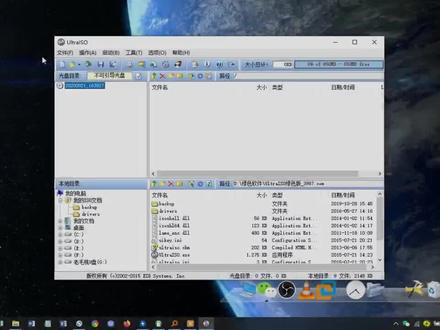 01:57
01:57 07:15
07:15 00:55查看AI文稿AI文稿
本期和大家分享 u 盘启动 indice 虚拟光驱加载 so 镜像的视频教程。插上制作好的 u 深度 u 盘启动盘,设置 u 盘为第一启动像,重启电脑后进入 u 深度,使用上下键选择第二项,按回车键进入 win8pe 系统。 进入 pe 系统后,我们依次点击 windows 图标,点击系统维护,点击 indis 虚拟光驱加载 so, 点击左下方的加载,进入下一步操作。 我们点击浏览按钮,找到并打开需要加载的 iso 镜像文件, 点击确定进行下一步操作。 接着我们打开计算机,即可看到虚拟光区已经加载了挨揍镜像文件。
 03:20查看AI文稿AI文稿
大家好,今天给大家介绍三款制作优盘启动盘的方法,目前使用最多的优盘启动盘基本都是这三种方式,现在就跟着视频往下看,通过这个视频,相信每个人都可以制作出属于自己的装机启动优盘。 第一个工具,这是微软自带的一个优盘启动盘和 iso 文件制作工具。早年间微软操作系统都是以光盘的形式作为安装,截止 iso 就是光盘镜像文件,可以通过刻录软件 把 auus 文件刻录成光盘安装盘,也可以把 iso 文件制作成优盘启动盘。如何把 iso 文件制作成优盘启动盘?视频后面会讲到,现在就跟着视频学习如何利用微软的工具制作优盘启动盘。 在这个过程中注意两点,一是电脑需要联网且网速要快,而是优盘之作中会擦出原有数据,最好使用空内容优盘或备份好优盘资料。通过大约三至五分钟的等待,我们的优盘启动盘做好了。 第二个工具是 p 一启动盘,目前能做这个的工具很多,比如油气通、电脑电大白菜等等, 如果你稍加研究,也可以利用第三方工具开发出自己的优盘制作工具。今天我们选用优气通来制作启动盘,这个工具可以去 it 天空及优气通官网下载,也可以 载好吧,科技官网下载。在运行优起通前请退出杀毒软件。 pe 启动盘做好后,只是一个能进入 p 一界面的工具箱, 他只是一个运行在内存的微型操作系统,安装系统我们还要去下载词盘镜像文件。关于 p 里面的工具使用和系统安装,本视频不做演示,后面视频会陆续讲解。 第三个工具,利用 rufus 软件将 iso 文件制作成 u 盘启动盘。上节我们讲到 iso 文件可以刻录成光盘启动盘,这节就讲讲如何将 iso 文件制作成 u 盘启动盘。首先需要两个文 文件,一个是光盘镜像文件,一个是镜像文件写录工具。在这里我给大家推荐一个原版 windows 系统下载网站,也可以去微软官网下载, 我推荐去 tell you 下载,如粉丝软件可以在好吧科技官网下载。同样在制作前需要把杀毒软件推出, 制作前插入空白优盘,选择刚刚下载的竞相文件,竞相文件是你需要的任意一个版本。 通过这个方式安装的系统是一个纯净的系统,用户需要手动激活和驱动安装。关于 windows 激活的方法很多, 本人不建议用激活工具激活,因为容易感染病毒。推荐曲某宝购买激活码激活视频创作不易,您的支持是我们更新的动力,喜欢就关注收藏本视频吧!
75好吧网络科技 00:41查看AI文稿AI文稿
电脑又盘启动 pe 工具生成 iso 文件方法?最近收到不少朋友反馈 pe 软件是怎么生成 iso 文件的,下面开始操作,这里以 vpe 工具演示。首先下载好 vpe 的工具, 不会下载的可以参考我首页置顶的视频,打开下载好的 vpe 启动工具,选择最后一个带碟片的图标,生成可启动的 i so 输出位置。我这里是选择桌面,勾选 dos 工具箱下方点,立即生成 iso, 完成后把刚刚生成好的 webos 的文件直接拷贝导入盘即可。 其他品牌的 iso 文件生成方法和这个大同小异,有电脑遇到问题的可以评论区留言,看到后会第一时间帮忙解决。
246ASUS228 01:44查看AI文稿AI文稿
制作系统启动盘之前,需要先准备一个空的 u 盘或者光盘。刻录软件推荐使用 ultra iso, 打开百度搜索 ultra iso 官网, 点击下载页面,点击试用,下载即可运行安装程序。安装完毕后,在网上搜索一个 ultra iso 注册码,运行软件,点击输入注册码,输入搜索到的注册名和注册码,注册码有效会提示重启软件, 重新打开软件查看一下没问题就可以使用了。插入准备好的 u 盘格式化一下 u 盘,提高制作成功率。运行 ultra iso 刻录工具,点击打开,选择之前下载好的原版系统镜像文件, 右侧的窗口会显示此镜像文件里面的所有内容,然后点击菜单栏启动选项,选择写入硬盘印象,随后在弹出的窗口检查制作 u 盘是否正确,写入方式一般是默认的 usb hdd 加, 如果不是,请检查镜像文件与 u 盘格式是否正确,所有选项确认无误就可以点击写入开始制作了。 制作过程根据 u 盘读写速度不同,约五到十分钟左右。制作过程中注意观察状态,窗口 有无异常提示或错误终止提示,如果反复制作失败的话,则可能镜像文件或 u 盘需要更换重试。制作完成后,打开 u 盘,检查一下文件是否完整,下一步就可以用这个 u 盘安装原版系统了。
1148Mr.Lu的生活笔记


