bizhub 225i扫描教程

粉丝2078获赞6322
相关视频
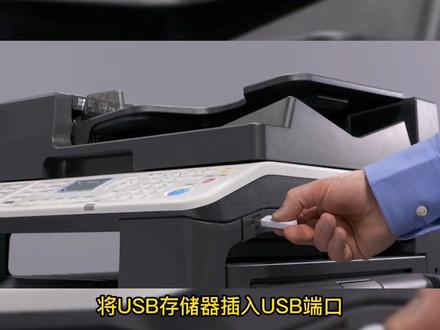 00:36查看AI文稿AI文稿
扫描到 usb 存储器,复印机可以将扫描数据直接保存在 usb, 放置您的原稿,将 usb 存储器插入 usb 端口,本期将切换至扫描模式,使用原稿和浓度,根据需要进行扫描设置,按下箭头键,更改其他设置 按开始进行操作。另外,在操作结束之前,请不要取出 usb 存储器。
118广州威骐打印复印机服务商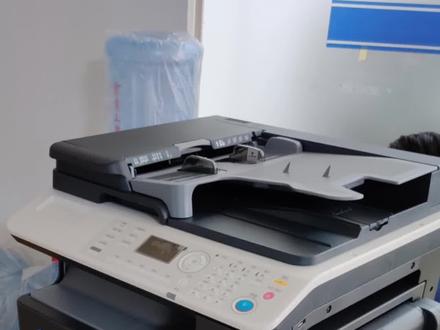 07:06查看AI文稿AI文稿
偷偷告诉你,柯尼卡每能达 266。 黑白机 ftp 网络扫描设置方法,这两天因身体不适就像头龙发炎,晚上没有办法录音,所以紧跟了两天, 后台有几个朋友私信我,黑白二六六机扫描怎么设置不了?按地址部按下去,然后是没反应的,今天我找了一台旧机,然后演示一下如何操作,如果设备之前可以打印正常的话,可以直接跳过输入 ip 地址这一段,直接从电脑端开始看 面板左上方选择系统菜单往下按,找到管理员,设置管理密码是六个零, 按 ok, 然后下箭头往下找,找到网络设置,点 ok ip 地址,点 ok, 选择选择指定点 ok ip 地址,输入一个空的 ip 地址,你会发现输进去的话他没有办法变成两位数。然后我们是要按停止键来删除的,我们要按停止键把它删除。 属于我想要的一二皮地址,幺零右箭头,点七,右箭头点八,右箭头要把它删除,我要数一个三十二 删除。按停止线,记得有点 ok, 支完密码出来之后再点一下 ok 网关,同理,属于我想要的一个网关,记得按亲子线来做删除。幺零右箭头删除, 点七点八点一,然后按 ok 按 ok, 返回之后机器要求重启,我们要把电源关闭,再重新再开。 现在回来电脑的 pc 端,首先我要把 app 的软件安装好,上一节我们已经教会大家怎么安装,如果不知道的话可以看上一节。打开 ie 浏览器,直接输入复印机的 ip 地址, 幺零点七点八点三哦点回去之后,左下方这边管理员口令输入一个管理员密码是 s y s a d m, 可以看一下 sysadm, 这个输进去,点登入,进去之后他会显示管理员模式左下方, 然后在上方鼠标移过去,找到黄色的网络,左手边选择 smtp 和 pop 三设置,鼠标点击它,然后我们分别要输入 smtp 服务器地址,这个可以随便输, 然后下面有个音标附件,也是随便输一个,也可以超我这个输入也没问题的,然后发送者姓名也要输,然后邮箱地址也要输,拉下去之后 有个 pop 三地址也要输,输入进去的只要格式是正确的就没问题了。然后我们选择应用, 他要重启机器才能会保存信息,我们先不要重启,点着第十步,左手 左边这边选择快速拨号设置,选择二五幺至二七零的扫描快捷拨号,他只有二十台电脑可以注册,在系统上面他只支持二十台电脑的扫描。 选择之后我们之前有注册过的,现在要找一个空的没注册过的一个序列号,点击选择 app 点应用, 然后不一定名称,一和二建议书相同的,他只支持英文或者数字, 比如我们现在输入一个 h i n s e f t p, 目的地明星也是一样,也可以输入你们的英文名或者你喜欢的一个数字,代表你在机器上面显示出来。第三项, ft p 服务地址是日本 pc 端的 ip 地址,如果不知道多少死标,可以放在上网图标,又 点打开音层的设置,然后选择网络共享中心,找到上网的一个图标,有线或弧线的连接,点击左键 查看详细信息。我们要把 ipv 四地址记下来,现在我们这边是幺零点七点八点幺四零, 关闭掉之后去到刚刚注册的界面,把 app 服务器地址输入,刚刚我们的 app 是地址幺零点七点八点幺四零,目录这边一样输一个点就可以了, 拉到底,我们会找到一个匿名,我们要点匿名, 要点应用,要问你是否要同步到服务器上面,有点事, 要么检查一下刚刚那个二五幺到二七零的注册信息,已经注册完成之后我们把它退出去管理员 设备端要先重启,然后我们去到设备端,现在选选扫描按键,然后再点地址部,选择列表 往上按,找到我们刚刚注册的名字, h i n s c l p b, 找到之后点 ok, 然后我们摄像头可以设置它是什么样的一个格式, 而是我们选择 pdf, 点 ok, 然后返回点圆, 搞对原稿之后,可以选择他的一个分辨率最高是三百 db i, 然后黑白和彩色都是在原稿那里选择,他默认是黑白的,我们可以选择彩色, 然后把原件扫描件放在净稿器上面去来示范一下,把纸放进去,然后拍起 按蓝色的启动键。这个机器因为是旧型号,内存比较低, 他的扫描速度也比较慢,他处理的内存百分之九十九,然后 发送的方式是 h i n s c app, 等它完成之后,内存 会变成百分之一百。 好,我们现在回 pc 端找到我们那个 app 的一个 文件放的一个位置,我们是之前已经设置好的,打开看一下, 扫描成功学会的记得点赞加关注,谢谢关注我学习更多复印机操作。
 03:22查看AI文稿AI文稿
信用啊, ipv 六,我们不要用。对,然后呃, dns 呢?我们是使用的 dns, 等会再输点幺六八点幺 幺九二点幺六八点一点一, ok, 好,那就接受。嗯啊,然后 dns 我们使用幺幺四幺幺四幺幺四, ok, 这就好了,好,接下来开始安装驱动,先搜索美能,达到官网 啊登,找到官网进入,然后选择支持与下载啊,选择驱动下载这个 等一会加载,一会搜索二二五 i, 它会下面下拉一个显示,然后点搜索 啊,然后这个系统和语言一般都默认啊,这是 windows 系统,这个是程序包语音,一般就监督和 win 十默认,然后安装 g d i 这个版本。 g d i 的这个版本啊,选择这个版本安装下载, 然后接触协议,然后下载 vip 格式的,下载第二个 vip 格式的,然后下载好,然后找到文件解压,解压到当前文件夹,解压好,进入之后选择 找到 istl 安装,对, istl 双击运行安装,下一步接受下一步, 选择机器型号,然后选择网络手动输入 ip, 比如说幺九二点幺六八点零点二三三,最好是大一点的数字,最后一位最好大一点的数字,这样不会占用 ip 啊。 ip 输入好之后,点击查找, 点击查找,查找,然后这边会显示已经设置好那个零点二三三的一个二五 i 的一个机器,选择好确定下一步啊,等待安装, 然后其他都下一步,等待安装就完成了,完成。
 01:08查看AI文稿AI文稿
嗯,好的,首先我们来简单最简介绍下,最最简单的方式是扫描 u 盘。好, 这个呢大家只要准备个优盘啊,然后呢在机器的一个右侧啊,还有我们一个专门插 usb 的口子啊,大家呢就要把它然后插上去。以后啊,如果说我们现在需要饮食要扫描, 然后呢在他的一个操作面板上面他会有个扫描啊,这时候我们可以选择一个 看到英式显示会提示已经扫描到 usb 存储器啊,然后我们就可以简单的就就这样完全了, 然后呢等他啊这边屏上提示完成,然后呢把车就可以取下一个 usb 了,所以说我们用 u 盘扫描其实是最最最最方便的啊。
 01:43查看AI文稿AI文稿
好的,大家可以看到一个面板,上面其实很简单啊,很详细。这边有个身份证复印啊,然后呢我们先借张卡来做一下测试啊, 然后呢你这打开你的盖板啊,然后呢你放置,他把它放置在一个 大概是这样一个范围内啊,他一个 a 五的范围内啊,放好,然后等一下放完了。 好,刚刚因为切换到扫描啊,现在切到复印啊。 好,他这时候会提示你是进行下一页啊,下一页呢我们就把它进行一个翻面啊,翻面过程,然后呢?啊扫描 好,这个时候就会反应出来了啊。 嗯,因为我因为刚刚用是一张白的嘛,所以它的一个那个轮廓不是很清楚啊,它其实呢是说它就是两个,会有个两个,一个正版面的一个一个身份证内容啊。
 00:20查看AI文稿AI文稿
下面介绍如何将扫描数据作为电子邮件的附件进行发送,放置您的稿。按扫描,使用数字键盘输入接收人邮件地址, 按下箭头键,输入其他地址,按开始键进行操作。
 01:08查看AI文稿AI文稿
偷偷告诉你,柯尼卡美能达复印机开启 u 盘扫描和打印功能。 c 二六机器 u 盘功能默认式关闭的,我们先把 u 盘插到液晶面板的后方,然后液晶面板会滴一声,没有任何反应,现在我们来开启它, 点机器设置,选择管理员设置,输入管理员密码,默认是一二三四五六七八一二三四五 六七八一到八两次,然后点 ok, 选择第一项系统设置,选择第零项 储存文档设置,选择第三项外部储存功能设置,然后把保存文档点开启,这是 u 盘扫描的,再把打印 门胆也点开启姿势打印 u 盘的复位之后我们可以看一下 主菜单,上面会有 u 盘功能,已经开启起来了,学会的话请给我一个点赞和关注,关注我学习更多复印机操作。
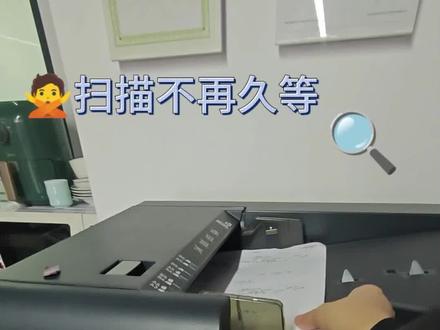 00:24查看AI文稿AI文稿
看看中高速双面同步输稿器扫描需要多久?初级复合机配置的都是单面激光扫描,输稿器 原稿需要来回过输稿器扫描,而双面激光扫描器原稿只要过一遍输稿器即可,效率提高了一倍,并且卡纸率也极大降低。
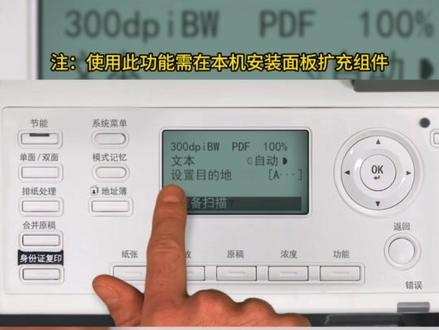 00:20查看AI文稿AI文稿
下面介绍如何将扫描数据作为电子邮件的附件进行发送,放置您的原稿。按扫描,使用数字键盘输入接收人邮件地址, 按下箭头键,输入其他地址,按开始键进行操作。
 00:30查看AI文稿AI文稿
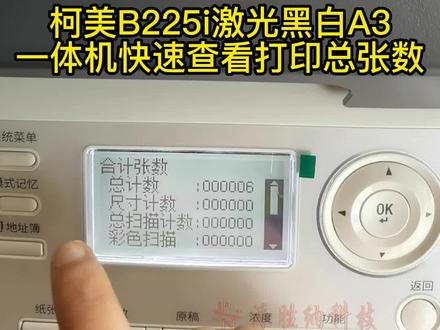
科美 b 二二五爱机关黑白 a 三一体机快速查看打印总樟树啊。什么查看它的打印樟树啊?首先我们按这个系统下单,然后往上选啊,因为它是倒数第二项,这样往上选比较快。技术确认啊, ok, 合计张数 ok, 好,这里就可以看到了多少,我们刚测试了六张,所以他打了六张,妥妥的心机啊哇。
26派胜纳科技 00:51查看AI文稿AI文稿
来装机好了哈,这是一款科尼卡姆伦达的 a 三激光黑白网络复印机哈,配备输口器。双面器啊, 标配的是一个纸盒哈,可以加装纸盒的哈,旁路这边也可以放纸的哈,后纸一般从这边进哈。 来看一下稿台啊,书稿器哈,书稿器,双面复印扫描书稿器啊, 自动的。这款机器性价比非常好哈,性价比非常好,装机也比较简单啊,直接装个漱口器就可以了哈。双面器是标配的双面器是标配的哈。 呃,可以租用的,可以租用的哈,临安街租用的,特别划算哈,特别划算,一天五到十块钱就可以了哈,有意向欢迎联系。
 01:48查看AI文稿AI文稿
扫描以及 u 盘打印的那个点机器设置,然后管理员里边密码是一到八数两遍。 ok, 进来之后点系统设置,然后有一个纯属文件设置,右下角 这个存储文件设置,点开点开之后有个外部存储器功能设置,然后把这个保存文档选择开启, ok, 然后直接关机重启, 咱接重启之后找个 u 盘,最好是十六 g 以下的,然后把它插到这个右边这个 优口,然后他就可以识别到。 选这个保存文件到外部存储器,这里边包括扫描的一些分辨率的色彩,包括文件类型都可以选择。 元稿放好之后直接按这个天使, 他现在正在保存,保存完他这个不转圈了就可以直接把 u 盘拔掉。
100吴姐|打印机|租赁.AA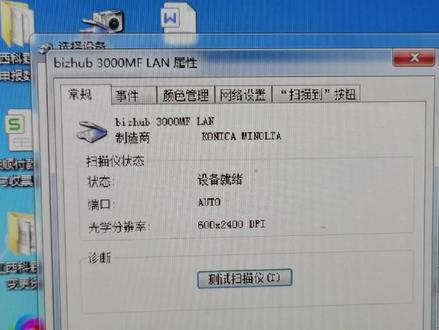 01:21查看AI文稿AI文稿
今天讲解一下我们所谓的很多打印机上面有扫描按键,我们怎么在电脑上设置?或者呃,比如说我们这边有一个扫描,扫描按键,我们按了扫描按键之后如何到电脑上实现?特别是这种小机器。 我今天呃在电脑上设置好,这边按扫描啊,直接扫描到自己电脑上 来,我们开始操作来,很多客户说这个机子扫描不会操作,我们今天来操作,首先我们打开开始扫描,因为他要在机器上按扫描, 那这边有一个更改信息,看到没有?点一下更改,更改,我们现在是一个科每三千的 机器,那么我们点到属性,属性这边有一个扫描道按键,就是我们在机器上有一个扫描道按键, 那么这边计算机名名称你可以自己修改。比如说我这边输了个销,那么我们这边保存就可以了。你在机器上按扫描之后,他就就有一个提示,扫描到哪个计算机,像这个就可以了。
71信赖科技信息化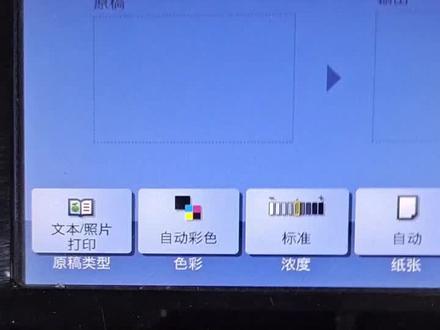 00:36查看AI文稿AI文稿
二二六测试报告机器设设置 用户设定打印机设置 打印报告演示页,然后这是纸盒设定,确定执行 纸盒设定,固定好二十盒输入输出。


