这样一刷啊,掉地下了,哎呀,今天介绍一款雷克莎的硬盘盒,一六,铝合金材质,很轻巧精致,并且附送一个硅胶保护套,一是为了增强手感,也防止手出汗造成表面氧化,二是可以隔热,另外一个就是防止跌落的时候磕碰,这样一摔啊,掉地下了, 咱们这个有橡皮套的保护就会很安全。然后现在给大家找块硬盘组装一下,就可以得到一个移动的固态硬盘。现在我手里的是雷克莎战神系列固态二 tb, 这是一款新品,四月底刚上市的 mdm 四点零协议固态读取速度七千四百兆,写入六千五百兆,妥妥的四点零旗舰速度,但价格只是百分之七十,才六百六十元,官网提供五年质保,性价比非常高,红色的石墨烯散热贴纸,可以让他非常凉爽。接下 下来咱们就装上这个雷克莎一六硬盘盒, 安装过程很简单的,大家可以买一个,再也不用那种老式的机械移动硬盘了,因为那个确实太慢了,咱们这种移动固态盘速度是那种十倍 体积,小巧便携,随时拿出来放到兜里作为一个数据盘用。咱们那个安卓手机的话,这个也支持直接就插上,比如说用的是华为手机,小米 opo, 用这根自带的双 c 口的线直接 就插到手机上就能用。咱们现在已经装好了刚才二 tb 的就这个战神系列战神,那二 tb 的固态已经装到这个硬盘盒里了,现在这就是一个移动硬盘了。移动固态外观欣赏, 这个第一次使用的话,他需要分区,第一次使用需要分区,操作也很简单, 打开磁盘管理器,然后点确定初始化,然后右键直接新建,下一步一直点完成快速格式化,就这么快,二 tb 就好了,可以使用了,记得关注再走哦。
粉丝553获赞9279
相关视频
 00:52
00:52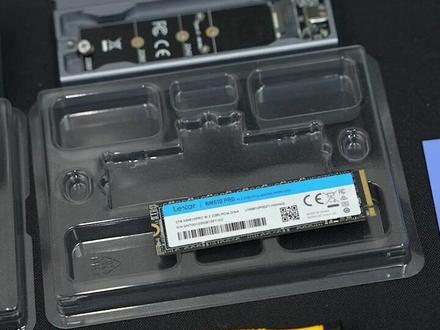 00:59查看AI文稿AI文稿
添加新安装的硬盘,打开电脑,开始菜单,磁盘管理, 自动弹出初始化磁盘默认选项,然后点击确定,这时候发现未分配磁盘,一 鼠标放到磁盘一位置,右键弹出选项,选择新建简单卷,点击下一步,继续点击下一步,下一步,继续点击下一步,点击完成新加卷分配完成。打开资源管理器,点击我的电脑新安装硬盘,已显示新加卷完成。


