the saddest game oh my story will be toot you can't go run how much you stand up for me, no sad escape all is it that will tell no life don't stand up the guy you will be totally you kill the gold balls now she will in the red you got many person, no receives uncanny person no that would be quick but you too fan a person no, but i didn't be to help her we think i can a person no you dead now and you get up for me they follow the lie so they're gonna now。

粉丝848获赞1.1万
相关视频
 01:47查看AI文稿AI文稿
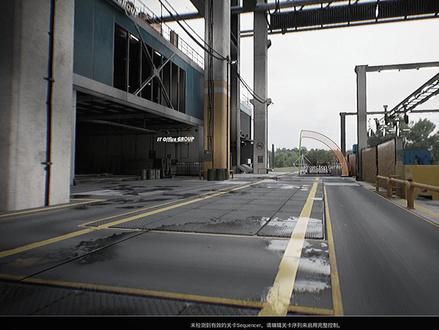
在三维软件中做过渲染的朋友们应该都知道,用一张 h d r 贴图作为整个环境背景, 然后能将整个环境照亮起来,并且它的光影的色彩和我们的场景可以一一对应,看起来非常自然融合, 而且可以根据 hdr 的曝光程度来让场景的亮度跟他实时变化。这样一个技巧呢,在 u 一五中已经应用到了, 让我们来看看是怎么设置。首先我们在插件管理器中输入 hdr, 下面就可以看到这样一个插件,我们将它勾选, 待重启以后,这个插件就已经载入到我们的引擎当中,我们在创建灯光的下拉菜单下面找到这样一个插件,把它拖入到场景中,这样在场景 中就有了一个全包裹式的一个 hdr 的这么一个环境的环境球。大家可以看到在 这个组件里,它包含这张 h d r 贴图的模型和一个天光,这个方法是有区别于我们上一个灯光技巧的,这个呢就是要配合一个主光源来进行一个整体的调节,当然了模拟阴天的效果也是非常不错,大家可以看一看。我就只用了这样一个 h d r 贴图, 原来暗淡的车间整个都照亮了,像一个在阴天笼罩下的天气状况,整个天空就像一个大的慢反射的灯光, 所以我们整个一个场景虽然是说没有主光源,但是看起来却很厚实饱满,这就是这张 h d r t 图给我们带来的一个 这么一个效果,如果您觉得有用的话,建议你保存起来,下次需要的时候可以打开观看。好,谢谢大家,我是源哥,拜拜。
1355源哥哥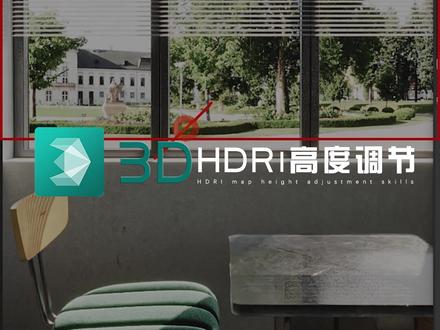 00:26查看AI文稿AI文稿
使用 hdrt 图作为外景,使用时可以使用放置功能来调节 hdrt 图的高度。在 crv 图中下面找到裁剪放置,点击打开按钮,选择放置调节下面的壁纸就可以控制 hdrt 图的高度。小幅度微调高度和室内相匹配。使用标志渲染器 vr 图也具备同样的功能, 在裁剪放置这一栏,点击打开,选择放置同样的,只需要调节下面的 b 值就可以控制 hdi 图的高度了。
1969冯派3D课堂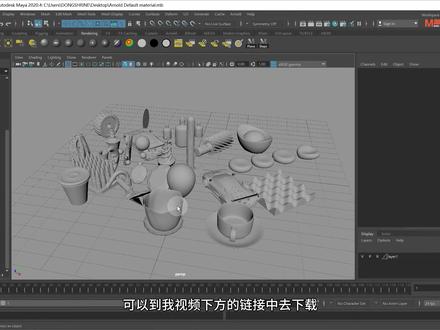 04:10查看AI文稿AI文稿
哈喽,大家好,今天我们接着来看一下阿诺的标准表面材质中的二十九种材质预设效果。那么即便我们可以很容易的通过替换得到材质,但是材质和物体形态不匹配,我们很难直观的看到最终的渲染效果。并且这个英文标识的材质预设想要一个一个的去翻译还是需要点时间的, 那么这些模型都是免费的,我也整理了很长一段时间,如果大家想要自己去实践一下,可以到我视频下方的链接中去下载,那么在这个场景中为了渲染的效果好一些,我所用的照明是阿诺的自带的物理天光,链接的是一个阴天的 hdr 贴图。好了,废话不多说,下面我们就开始挨个展示这些材质的预设效果。
294喵喵动画屋 05:46查看AI文稿AI文稿
ok, 今天我们来分享一下玛雅如何给模型贴贴图。呃,很多同学看了很多贴图方面的知识,知识点啊,但是就是不会操作 啊,我们不要着急,要淡定,淡定啊,刚刚开始学的时候,遇到任何问题都是正常的解决的,就是天空飘来五个字,那都不是事。呃。第二,我们要征服我们的麻药软件哦,征服我们的游戏剑魔呀,做实力派的英雄。 呃,然后我们再这样一个模型之后,我们要给他光滑一下我们的模型这样一个 分段啊,给他高一点,拿到这样一个模型呢,我们要需要,首先是要给他展一个 uv, 把 uv 编辑打开,出现这样一个创,可 这就是我们的一个 uv 变机器啊,他这样是 uv 是相当于是展开的,相当于我们的一个包装盒,把它一个展平,这样一个功能展开之后呢,我们要在这里有一个照相机的一个按钮,点击这个, 他会出现一个我们的快照形成像,这边就是我们的一个图片,一个一位的一个储存路径,给他一个一位秘密 点确定。然后下面就是我们的图像格式,这底下有一个图像的格式,我们选择 png 的格式,然后这是图像大小,是像素二零四八乘二零四八的啊,底下的话我们点音用就是可以, 这样的话我们就会得到一张我们的一个拼,这个透明的一个图啊,再拿 aps 开双击,打开我们在桌面上的这个导出的 uv 图,找一下我们的 uv 图在哪里可以输入 uv 啊? 嗯?还没有倒仓吗?倒一下,然后我们在这里重新带来一堆网 点,应用完毕,点覆盖就可以。然后呢我们把它重新打开一下 ps, 打开 这张图啊,打开,然后出现这样一张图,呃,接下来我就说我们给他一个新的一个图层啊, 我们用 ps 来画贴图啊,底下的这个,这是我们的 uv 框啊,能看到这样一个黑色两个区域,就是我们的一个 uv 框,然后我们给他一个颜色 红色的填充一下,比较明显一些,这样他要一个这样一个一位的, 然后在我们 ps 里面产生这样一个一位图,导入我们的图案啊,或者是在 ps 里面我们直接画成图案,在我们的找一个图案 找一下, 我们做一个水墨中国, 把这张图呢放到我们这样一个 uv 的框里面啊,这样区域它是识别不到的。我们在这样一个 uv 上黑色的框里面,把我们这样贴图,把我们的这个图案放在我们这样一个 鱿鱼里面啊,可以放大一点,可以看一下我们这边这边这样一个区域啊,能看到我们这样一个模型,但这两边我们没贴,都可以在模型上可以观察一下啊。首先我们把这张图的这上面这个,因为这个黑线把它隐藏掉。 然后呢我们保存这张图,保存到我们的图片格式,格式我们的 uv 零二,点击保存,点击现右啊, 然后我们打开玛雅这个模型呢,我们要给他贴上贴图,然后是右键给他一个指定的材质球,收藏材质,我给他一个来模特材质球。 然后呢我们在这边啊颜色这边点进去,这有一个我们的文件,找到他的路径啊,我们刚才保存的这张图片的路径,这一张图啊,然后双击, 双击之后呢,我们模型在这边啊,他是没有任何颜色的,那么我们有一个 命里没有操作,那就是按六让他六起来。然后呢看这边就有我们的贴图啊,我们的模型就有了贴图啊,他上面就会有一个, 这样一个做了一个颜色,因为这两块部分是我们刚才没有去贴,我们的图案是正常的,因为是红色的底,那么我们正常贴了这样一图案的话,可以旋转一下我们的模型就能看到,在这个角度我们可以旋转一下模型, same right, 这样就正常了。然后呢我们的模型就是显示贴图, 让水哦,中国风, ok。
2093西安云造建模师 00:46查看AI文稿AI文稿
hdr 环境贴图的作用就是为三 d 场景提供一个逼真的环境,光的照明可以模拟现实世界中的一些光线反射啊和折射,使三 d 场景看起来更加的真实。 通过 hdr 的环境地图呢,我们可以为三级场景提供准确的环境光照和反射,使物体的表面看起来更加的细腻和光滑, 同时也增加了场景的一个深度感和整体的立体感。另外就是效果会更加逼真,用户的沉浸感体验会加强光线从场景中的每一个角落的一个反射啊折射啊, 然后再照亮整个场景。这种技术在三 d 场景中就可以实现更加逼真的阴影和反射效果,也提高了场景的真实感和细节。
98游戏美术研习社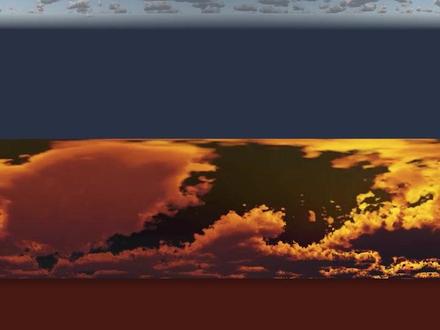 00:30查看AI文稿AI文稿
hdia 天空贴图一大堆,却不知道怎么用,这我不能忍。首先在环境背景面板环境贴图处添加一张 vrv 图, 并将其实力到材质球上。然后在位图通道添加一张 hdr 贴空贴图映射类型修改为球形,通过全剧倍增可以调节 hdr 的亮度,调节水平,旋转控制 hdr 贴图在 在场景中的位置。接着按奥特加 b 打开是否配置,勾选使用环境背景,点击确定,然后进行渲染。 hdr 效果不就出来了吗?你学会了吗。
463云学贝3Dmax学堂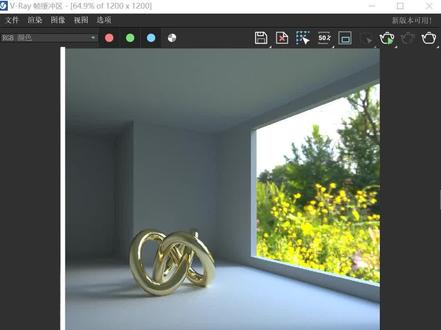 00:46查看AI文稿AI文稿
hdr 贴图如何正确使用?首先打开环境效果面板,在环境贴图处添加一张 vr 位图, 打开材质编辑器,将未儿未图实力复制到材质编辑器中,在未图处添加一张 hdr 贴图,类型改为球形, 点击奥特加 b, 打开适口配置,选择使用环境背景确定,通过水平旋转可以控制 hdr 的位置。点击渲染可以看到 hdr 的效果。渲染完成后,看一下直接光通道,当在环境效果原版直接添加 hdr 贴图, 无法生成直接光,我们需要创建穷顶灯,将 hdr 实力复制到穷顶灯中,再次进行渲染,等待渲染完成,可以看到直接光通道就有了照明信息,直接光的计算更加准确,效果更好,你学会了吗?
2889靠画效果图年薪百万 00:35查看AI文稿AI文稿
超酷掌管环境 hdri 贴图怎么贴?最近有同学问像这种 hdri 贴图怎么贴,今天他来了。首先按吧打开环境贴图,在环境贴图这里添加一张 vhdri 贴图,然后实力到材质球, 在这里加载一张 hdri 贴图,然后把类型改为球形, an out 加 b 勾选使用环境背景,然后用倍增可以调整它的亮度, 旋转控制调整下贴图最后渲染就好啦。快打开 3d 试试吧!
2167展徒3D展览设计培训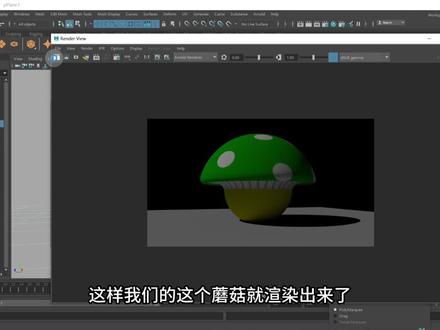 10:50查看AI文稿AI文稿
哈喽,大家好,今天我们一起来看一下如何给模型展 uv 和贴图,那么对于这个展 uv 和贴图其实是非常简单的,只要我们弄懂了基本的原理和操作流程,就能很容易的掌握,所以这里我们通过一个简单的卡通蘑菇贴图的案例来给大家做一个简单的分析讲解。 我们首先创建一个球体,我们快速的把它做成一个卡通蘑菇的造型, 蘑菇制作完成之后,我们给他做一个平滑处理, 接着我们就可以开始展 uv, 我们打开 uv 编辑器,那么这 这里这个默认的 uv 是没办法直接使用的,因为我们的这个蘑菇是由多个颜色构成的,而我们在贴图的时候,相同的颜色会更加容易操作,所以我们就需要根据不同的颜色来对 uv 进行拆分。 右键进入 uv 线模式,我们首先把这个蘑菇的腿部 uv 分离出来,我们可以双击选择这条循环边,然后我们在 uv 编辑器中按住 shift 键,右键选择 cart 切割,这样我们的这个白色粗线就是 uv 切口,然后我们再把这个蘑菇帽子下的这个俊者 uv 分离出来, 同样的处理方法,我们双击选择这条循环边,然后我们按住 shift 键,右键选择卡的切割,这样我们的这个蘑菇 uv 就分割好了,主要是分为帽子部分,俊者部分以及腿部部分。那么到这里可能有的人会问了,这个蘑菇帽子上不是还有很多圆形的大白点吗? 难道就不用单独的分割了吗?其实我们是可以这样做的,但是因为我们的这个模型比较简单,如果我们单独的分割大白点,就需要花很多的时间来制作圆点模型,所以这里我们就采用贴图的方式来解决这个问题,也就是把帽子的部分看成是一个整体。 好了,弄明白了这个问题之后,我们就可以开始涨 uv, 我们右键进入 uv 可模式,我们只要选择对应的部分,然后按住 shift 键右键选择展开选项,然后执行展开命令,这样这个帽子部分的 uv 就被展开了。 当然我们可以同时选择多个 uv, 然后同时将他们展开,那么展开之后,我们可以看到各个部分的 uv 是重叠在一起的,我们可以选择他们,然后按住 shift 键右键选择布局选项,选择布局 uv, 这样这个 uv 图就会自动重新排列。这里为了更易于贴图,我们 我们可以选择 uv, 按下 w 键移动,对他们手动进行一个排布。那么这里需要注意,无论我们怎么去排列,一定不要超出这个一和一的范围,并且也不要紧紧的贴着这个边缘。 uv 制作好之后,我们就可以导出 uv 布局图,然后在 ps 软件当中进行图案绘制,那么没有 ps 技术的小伙伴也不要紧张,只要跟着我的操作,一般是不会有任何问题的。 这里我们框选所有的 uv 布局图,然后在图像菜单下选择 uv 快照,那么这里我们可以选择一个我们很容易找到的位置,然后输入快照名称,然后点击保存这里的图像格式,我们可以选择一个比较常用的 png 格式, 这里的大小我们使用默认值。至于这个 uv 线的颜色,为了便于观察,我们可以选择一个自己容易变时的颜色,然后我们点击应用并关闭,现在 我们就可以打开 ps 软件,我们选择文件打开,我们找到刚才我们导出的 uv 快照,我们双击图像打开, 为了防止我们弄混了,我们先把这个图像命名为 uv, 那么因为这个图像是透明图,可能看起来比较难受,我们可以点击右下角新建一个空白图层,然后移动到 uv 图下方,我们将起重命名为背景,然后我们点击工具栏上的这个黑白小方块,将前景色和背景色做一个重置。 接着关键的操作来了,我们使用快捷键 ctrl 加迪丽特快速将背景图层填充为背景色白色,这样有了这个白色背景之后,我们的这个 uv 图案就非常清楚了。 接着我们选择这个 uv 图层,我们点击图层上方的这把小锁,我们把这个 uv 图层锁住,目的是为了防止我们不小心移动到 uv 图层,造成贴图偏移, 现在我们就可以开始贴图,我们先选择背景图层,我们点击右下角新建一个空白图层,我们将其重命名为腿部,接着我们选择使用钢笔工具,我们先把这个腿部 uv 图案圈出来, 圈出之后,我们使用快捷键 ctrl 加 ent 快速建立选区,那么因为我们的腿部是黄色的,所以这里我们把前景色设置为黄色, 然后我们使用快捷键 lt 加迪丽特快速将选区填充为前景色黄色,这样我们蘑菇腿部的贴图就完成了。然后我们接着来处理这个郡者部分,也就是蘑菇帽子下方的位置,我们 ctrl d 取消选区。 同样的,我们点击右下角新建一个空白图层,我们将其重命名为俊者。这里我们仍然使用钢笔工具全出对应的 uv 图案 圈出之后,同样的,使用快捷键 ctrl 将 ent 快速建立选区。那么因为我们的郡者主色调是白色,并且带有黑色的条纹,所以我们先使用快捷键 ctrl 加 delet 快速将郡者涂层填充为背景色白色 填充完成之后,我们再来制作黑色条纹。我们先看错地取消选区。同样的,我们点击右下角新建一个空白图层,并将其重命名为俊者黑色条纹。接着我们选择使用画笔工具,我们将绘制颜色设置为一个黑色。然后我们在画布任意位置右键打开画笔预设。 这里我们选择一个柔边,画笔大小设置为二十像素,硬度设置为零。然后我们按住 shift 键在画布上画一条直线,然后我们将旋转的圆心调整至端点上,然后旋转到一个合适的角度。当然,我们不可能 这样一条一条的句话,这里我教大家快速复制并变换。首先我们使用快捷键 ctrl j 复制出一个新图层,然后我们使用快捷键 ctrl t 自由变化。同样的,我们将旋转的圆心调整至端点上,然后将其旋转一个角度,然后按下回射键确认变化。 这个时候关键的操作就来了,我们键盘上按住 shift ctrl alt, 然后按 t 键就可以快速旋转复制出黑色条纹。 复制完成之后,我们先不要忙着进行其他操作,我们回到图层最下方的位置,我们按住 shift 键单击最初的这个黑色条纹图层,这样就选中了所有的黑色条纹图层。 然后我们 ctrl t 将他们打一个组,现在我们只要选择这个组, ctrl t 就可以对他进行变换。当然这里的中间部分我们可以选择删除,也可以选择保留,而我们只要保证这个 uv 图案区域被这个黑色条纹覆盖就 ok 了。接下来我们就可以来制作这个帽子的部分,制作方法其实都差不多,我们点击右下角新建一个空白图层,我们将其重命名为帽子。同样的,我们选择使用钢笔工具,我们将帽子部分圈出来, 圈出之后我们 ctrl 加 ent 快速建立选区。因为我们的蘑菇帽子是绿色的,所以我们将前景色设置为绿色。然后我们使用快捷键 lt。 加迪丽特快速将选区填充为前景色绿色。 那么因为蘑菇帽子上还有大白点,所以我们还是需要单独绘制,我们看手机取下选区,然后我们点击右下角新建一个空白图层,我们将其重命名为大白点。然后我们选择铅笔工具,这里我们选择一个硬边缘画笔,然后我们把画笔大小设置为一百二十左右,印度设 设置为一百。接着我们把画笔的颜色设置为白色。现在我们只要在绿色区域点击就可以绘制出大白点,我们可以多绘制几个,让他的位置看起来随机一些。 好了, uv 贴图到这里就绘制好了,那么因为这个 uv 图案只是用来参考绘制的,所以导出之前我们要把这个 uv 图案隐藏了,还有这个背景图层也是用不到了,也可以把它隐藏,现在我们就可以 shift ctrl 加 s 打开保存窗口,这里我们输入一个文件名, 这里我们还是把图像格式设置为 png, 然后点击保存,接着我们回到玛雅软件当中, 然后我们回到物体级别,那么在贴图之前,我们首先要给这个蘑菇指定一个材质球类型,我们直接右键在下方选择指定型材质,这里我们给他指定一个最常用的蓝白特材质 球,接着我们就可以在通道和中的节点选项卡中去找这个材质球节点找到之后在这下面有一个康乐颜色属性,我们可以在这个颜色属性上链接一个发咬文件节点, 那么在这里就有一个图像名称,我们只要点击后面的这个文件夹图标,就可以打开文件目录,这里我们可以选择我们制作好的 uv 贴图,然后我们点击打开,这样我们的这个材质球和贴图就建立联系了,这个时候我们就按下六键就可以开启文理显示, 那么这里我们可能会遇到这种透明类似破面的情况,其实这并不是我们的模型和贴土出了问题,而根本的原因是我们的 png 图像是会传递透明属性的, 所以想要解决这个问题,我们就需要在透明属性上右键选择断开连接,这样我们的这个模型上的透明破面的现象就消失了。那么贴图完成之后,因为我们 的场景中默认是没有灯光的,所以这里我们可以创建一盏平行光,并且适当的调整光源的角度,那么为了渲染效果,我们可以给他简单的创建一个多边形平面, 那么这里我们就直接使用这个默认的透视摄影机进行渲染,这里我们打开这个分辨率门,我们重新调整一下这个蘑菇的位置,调整完成之后,我们就可以打开渲染视图窗口, 那么这里我们默认使用的是阿诺的渲染器,然后我们点击渲染当前针,这样我们的这个蘑菇就渲染出来了,还是比较可爱的。 如果我们想要渲染更清晰,尺寸更大的图像,我们可以打开选择设置,那么在公用属性下方就有一个图像尺寸,那么他默认的是 hd 五四零,这里我们可以根据自己的需要来做选择,而我们比较常见的就是 hd 七二零或者是幺零八零,这里我们就选择一个 七 d 幺零八零来看一下,我们重新渲染一下,我们可以明显感觉到这次渲染速度虽然慢了许多,但是这个图像质量明显比刚才要好很多, 那么关于贴图基本上就是这样的一个思路。而至于展 uv, 我们演示的是玛雅自带的 uv 功能,其实上我们制作的一些简单的模型,玛雅自带的这个 uv 功能已经足够我们使用了, 如果大家觉得效率太低,我们也可以使用第三方插件来讲 uv, 这里我推荐大家可以尝试使用这个 uv 雷奥的插件,功能非常的强大,效率也比较高,即便他是英文版的,只要我们花一些时间去熟悉他的快捷操作,相信大家也能够熟练掌握。 那么至于这个安装教程,建议大家去网上搜索一下,如果安装方面遇到问题实在解决不了,大家可以私信我。好了,今天的视频就到这里,我们下期再见,拜拜。
3754喵喵动画屋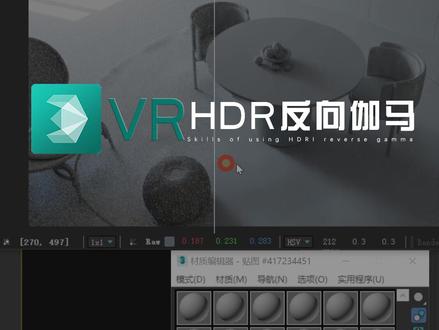 00:30查看AI文稿AI文稿
分享 hdrt 图调节对比度,控制阴影虚实的方法在调用 hdrt 图后,下方参数找到反向伽马,这个数值默认为一点零,得到正常渲染效果。数值低于一点零, hdrt 图的对比度加强, 图亮部更亮,暗部变暗。渲染结果中阳光更加明显,阴影变得更加锐利。数值大于一点零,贴图对比度降低,亮部和暗部对比减小,阴影会变得更加柔和。通过调节这个数值控制 hdrt 图的对比度,从而影响画面的近光和阴影。
1523冯派3D课堂 00:36查看AI文稿AI文稿
相信大家在日常作图中少不了运用 hp 二贴图,今天阿董给大家介绍一个获取 hp 二贴图的神器,里面含有 hp 二贴图、纹理、贴图、模型三大类,而且是全免费,并且保持高品质输出。 进入 htr 贴图里面,分类也是很齐全,每一个都可以三 d 预览贴图也有各种分辨率选择, 还有原图和压缩两种下载模式,下面还有用户用此贴图做出的效果图展区,还有纹理、材质和模型两个分类,数百套 xd 二贴图已经整理好了,三联给你们安排,喜欢就点赞关注吧!
150猫叔设计酷 01:32查看AI文稿AI文稿
ok, 我们讲一下玛雅如何贴贴图,呃,这个模型的话,他是这样一个灰色的,然后呢怎么给他贴上一个贴图呢?首先我们给他一个新的一个彩纸球啊,这里有一个兰博特, 然后这边有个颜色,我们点进去有个文件,点文件哦,可以找到我们这个文件的路径,贴图的路径哦, 打开,然后这样我眼睛这样一个眼,这样一张贴图啊,这就是一个眼睛这样一个贴图,双击打开,打开之后呢,他会显示正常好多, 好多人都说天上没有反应啊,为什么是没有反应呢?就是没有按我们的数字键盘六,数字键盘六就是正常显示,如果还不显示的话,我们再点开我们这个 uv 编辑器啊,这个编辑器点开一下,点开之后 我们就能看到我们的这个 uv 了,如果你的 uv 是乱的,不在这个地方上面或者 uv 是特别响看不见,所以说你的贴图是不显示的,然后把这边把我们的 uv 放大,放大就能看到我们的贴图信息, 这样如果眼睛我们可以对着这上面,对着这里看到我们的这个颜色的啊,就是模型的颜色显示正常,然后这是眼睛的一个贴图, 这就是我们的贴图的显示,以及他的材质性的链接。 ok。
164西安云造建模师 00:36查看AI文稿AI文稿
p dry 环境贴图的使用方法?使用 h dry 环境贴图可以使效果图灯光分为贴近现实穹顶灯添加一个 we re 为图加载一个 hr 贴图实力复制到材质球快捷键把设置环境贴图奥特加 b 使用环境背景 观察室口调节贴图位置,如贴图颜色过于饱和,降低饱和度。看一下只有添加环境贴图的穹顶灯,最后添加太阳灯补光以及室内灯光效果就出来了。需要 hit dry 的点赞评论我发你。
1603先这样再那样 00:43查看AI文稿AI文稿
导入贴图,我们只需要打开 hyper shade 把图片直接丢进来就可以了。再拖拽进对应模型的贴图位置。首先是颜色 color, 其次是金属度 metalness。 发现贴图这里我们需要添加一个 a normal map 结点并手动连接。 最后还有粗糙度 rap nus。 然后要把每张贴图勾上,忽略颜色空间文件规则 并调整颜色空间。四张贴图除了颜色贴图为 srgb, 其他的都改为哦。接下来在色彩平衡中勾选 l 发位亮度选项就 ok 了。最后打开渲染窗口,预览下效果吧。
915DCGART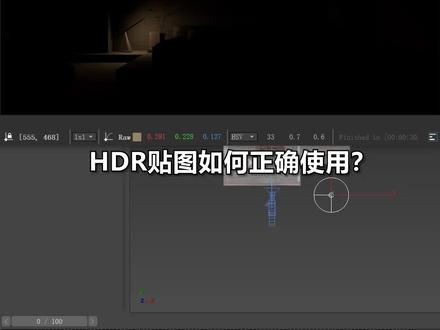 00:45查看AI文稿AI文稿
hdr 贴图如何正确使用?首先打开环境效果面板,在环境贴图处添加一张威瑞位图,打开材质编辑器,将威瑞位图实力复制到材质编辑器中,在位图中添加一张 hdr 贴图,类型改为球形,点击奥特加币,打开适口配置,点击使用环境背景 了解水平旋转可以控制 hdr 的位置,点击渲染可以看到 hdr 的效果。渲染完成后,看一下直接光通道,当在环境效果面板直接添加 hdr 贴图,无法生成直接光,我们需要创建穹顶灯, 将 hdr 实力复制到穹顶灯中,再次进行渲染,等待渲染完成,可以看到直接光通道就有了照明信息,直接光的计算更加的准确,效果更好,你学会了吗?
3225云学贝效果图精品教程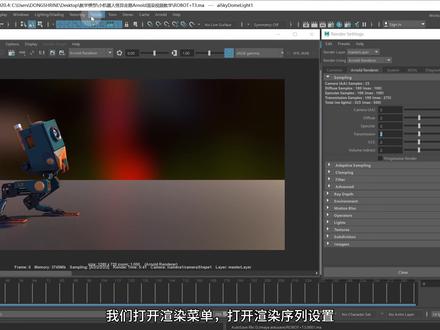 05:31查看AI文稿AI文稿
哈喽,大家好,今天我们接着来讲一下在阿诺的中如何炫耀输出视频,那么我们都知道炫耀输出的是十六张图片,而最终我们都需要导入到 ae 或者是 pr 当中进行最终的合成。那么为了节约时间,我是先做好了一个简单的动画镜头,我们播放来看一下。 那么在这个场景中,我们的地面用的是一个阿诺的金属拉丝的材质灯光,我直接使用的是一个 hdr 的物理天光,灯光强度设置的是实物,并且我新建了一个摄像机,一作为最终渲染的摄像机。 好了,废话不多说,现在我们打开渲染设置,我们在渲染使用中选择阿诺的渲染器。我们首先来看一下公用属性选项卡中的文件输出栏,第一个文件命名我们设置为一个 robot 图像格式,这个大家都不陌生,如果大家需要保留图像的透明属性,建议大家选择这个偏激格式。至于这里的真动画扩展名非常重要,内幕是名称井号代表的是图片序号, ext 是扩展名,也就是前面这里我们所设置的图像格式。那么通常情况下建议大家使用名称序号加扩展名的方式。 然后我们接着来看一下这个旋转针范围的设置,一个是开始针,一个是结束针,那么我们单前的动画是从第零针开始,二百八十八针,结束开始针和结束针就分别设置为零和二百八十八。接着我们把可渲染的摄像机设置为摄像机,一, 注意这个图片大小预设,建议大家选择 ht 七二零或者是幺零八零,缩短渲染时间的同时也兼顾了图像质量。另外假设我们要输出手机比例,只需要把这个长和宽互换一下数据就可以了。好了,公用设置就这么多,我们切换到安诺的设置,那么相比之下大家 最关心的就是阿诺的的造点问题,那么通常我们只要提高摄像机的采样值,就会明显的降低造点,但是呢,超过五之后提升是不怎么明显的,相反只会大幅度的拖满我们的选速度,那么有的人就会说,我已经开的很大了,为什么还是有造点?这是因为我们忽略了一个关键的核心设置,就是灯光采样值, 那么为了让大家看到对比效果,这里我在摄像机默认采样纸为三的时候选一张图片,那么我们可以看到这个造点是肉眼清晰可见的,我们快照保存一张,然后我们再把这个摄像机的最佳彩样纸调整为五,我们先选一张图片来做对比, 那么我们可以看到即便这个灶点已经处理的很好了,但是阴影部分还是有轻微的灶点,我们再次快照保存一张,现在我们选择物理天官,那么在这个曝光值下方就有一个灯光采样值,默认是一, 现在我们把它设置为三倍裁判值,此时我们再来渲染看一下效果。 好了,大家注意观察这个机器人耳朵部分的位置,我们切换到易被灯光采样纸的选效果图,可以明显感觉到噪点变化,这个就是摄像机采样纸加灯光采样纸的完美降噪效果。 那么如果还是无法达到预期效果,除了建议大家使用阿诺的自带的灯光,还可以在噪点多的区域适当的增加补充灯光,以此来达到消除噪点的目的。那么以上就是我个人对于阿诺的降噪的一些理解和处理方法,希望能给大家有所启发和参考。 对于下面的这些慢反射,镜面反射、透射等等,除非我们自身有一定的设置经验,否则比较随便的去加大数值,因为集合配的增加渲染时间,相比一点点的渲染质量提升是得不偿失的。那么对于我们个人制作的动画小短片,这些渲染设置基本也就够了,更多的设置大家 还可以摸索一下。好了,现在我们就可以准备输出序列成图片了,我们切换到渲染模块,我们打开渲染菜单,打开渲染序列设置, 我们确保当前选的摄像机为 comerow one, 那么为了便于找到渲染输出的文件位置,我们在这里可以选择一个备用输出的文件位置,这里我们选择桌面中的这个 robot frame 文件夹,那么这里大家一定要注意,一定不要使用中文的文件夹,否则几乎百分百会导致渲染序列停止的问题。 好了,设置好之后,我们直接点击渲染序列就可以了,渲染过程有点漫长,我们可以在这个位置看到渲染进度, 那么渲染完成之后,如果我们需要解释序列针图片,我们可以在开始菜单查找玛雅自带的 f check 播放器, f 代表的是 freem 针的缩写, check 是检查检测的意思,这样一说大家应该就很好理解了。那么如果我们要查看单个序列针图片,我们就在文件菜单中选择打开图像。如果 我们要查看多个序列针连在一起的动画效果,我们就在文件菜单中选择打开动画,我们只要选择其中一个序列针,软件会自动帮我们把所有的序列针连在一起,形成完整的预览动画,那么 这个过程比较慢,需要一点时间。至于播放速度,我们直接设置他的 fps 数值,这个很简单,那么这个工具加载实在是太慢了,我个人还是喜欢在 pr 中导入更为直接,我们打开 pr 软件,新建一个项目,命名为 robot, 然后我们直接在项目中右键选择导入,这里我们选择从第一张图片开始导入,并且勾选图像序列,然后点击打开,接着我们把这个自动合成的媒体拖动到时间轴上,这样呢,这个输出的序列也就是最终合成的视频分辨率,我们播放来看下效果, 那么至于剪辑,调色等等,大家自己去研究吧。我们直接讲大家最关心的说出视频的问题,说出 视频没那么多花里胡哨的,我们直接看着 m 打开导出窗口,格式建议选择 h 二六四,那么为了保证最高画质,预设建议保持默认的匹配原高鼻特率。至于保存位置,我们点一下这个蓝色的输出名称,我们选择一个自己容易找到的位置,最后我们直接点击导出,等待视频需要结束就 ok 了。 好了,我们播放来看一下我们导出的视频文件,那么看上去这个视频质量还是挺好的,基本上也就这样吧,至于导入 ae 的操作方法也是比较类似的,这里就不再演示了。好了,今天的视频就到这里,我们下期再见。
2226喵喵动画屋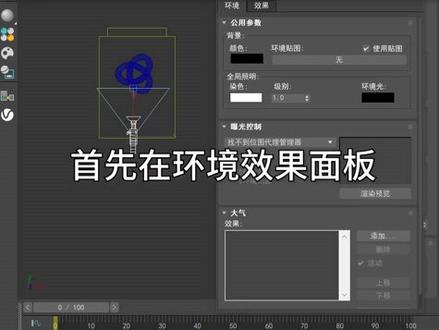 00:37查看AI文稿AI文稿
突击检查 hdr 贴图的正确使用方法,首先在环境效果面板添加一张 hdr 贴图,打开材质编辑器,将贴图实力复制到材质编辑器中,类型改为球形, 点击奥特加币,打开适口配置,选择使用环境背景,通过水平旋转可以控制 hdr 的位置,点击渲染可以 看到 hdr 的效果。渲染完成后,看一下直接光通道,当在环境效果面板添加 hdr 贴图,无法生成直接光,我们需要创建穷顶灯,将 hdr 实力复制到穷顶灯中,再次进行渲染,等待渲染完成,可以看到直接光通道有了照明信息,直接光的计算更加的准确,效果更好,你学会了吗?
 07:53查看AI文稿AI文稿
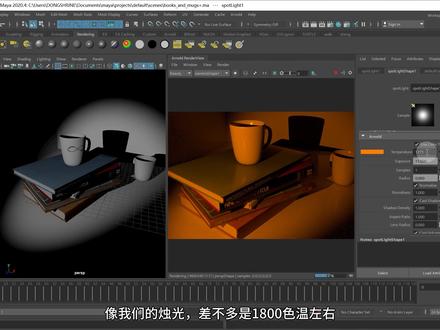
哈喽,大家好,今天我们来系统的讲解一下玛雅当中的阿诺的取暖器。首先我们需要打开窗口菜单设置首选项插件管理器,我们拉到最下方这个 mtv 字样的插件就是阿诺的取暖器,这里我们需要保证加载和自动加载都是勾选上的。 现在我们在玛雅中打开这样的一个场景,这里面有五本书和两个杯子,还有一个背景模型,我们将统一的使用安诺的材质,方便我们调节。我们选择第一本书,给书格指定一个安诺的标准表面材质,这里我们在他基础颜色属性上顺便把贴图连接一下, 开启纹理显示之后,我们就可以看到贴图了。接着我们选择纸张部分,同样的指定一个阿诺的标准表面材质,同样的操作,顺便把贴图连接一下。 好了,我们点击返回到输出连接节点中, 那么因为下面的这四本书的纸张材质都是一样的,所以我们就让他们公用一个材质就可以了,我们点击选择该材质属性,然后我们打开材质编辑器,那么这个金色边框内的就是当前纸张的材质,我们选择其他的这四本书的纸张模型,然后我们在这个材质上右键选择应用材质到所选, 那么其他的这四个书壳的贴图都是不一样的,所以我们需要分别给他们赋予材质连接贴图, 然后这两个杯子也是一样的,我们给他赋予材质连接贴图。 至于这个背景模型,同样的我们给它赋予一个阿诺的标准表面材质。好了,做完了这一切之后,我们在场景中创建一盏聚光灯, 这里我们可以在快捷试图栏开启默认照明和阴影显示,然后我们选择沿灯光方向查看,以此来调节灯光视角。 现在我们看数 a, 打开灯光属性,这里我们调整一下灯光的锥形大小,然后调整一下把 角度,让他看起来更自然一点。接着我们再去阿诺的属性中增加曝光值,这里我们设置为一个十一,至于为什么不直接设置上面的灯光强度,后面还会给大家详细解释。现在我们打开阿诺的菜单,那么这里他有一个渲染和渲染浏览他们的功能都是一样的,区别在于打开渲染的时候,阿诺的会自动实时渲染, 而如果我们打开的是渲染晕染,我们需要空格键或者是点击这个红三角才会开启实时渲染。这个和玛雅软件渲染中的 ipa 实时渲染是比较类似的。那么默认情况下,我们只要移动场景中的物体对象,渲染视图是会自动更新的。如果不需要实时更新,我们可以点击这个类似 wifi 的符号关闭, 这样我们再次移动对线的时候,渲染视图就不会马上更新了,那么这个关闭场景更新并不是停止渲染,这点我们需要注意。另外如果我们想要选择渲染的摄影机,我们可以在这个下拉列表中进行选择, 那么在这个场景中,我们默认只有一个透视度摄影机,我们只有在创建一个新的摄影机之后,这里才会显示新的摄影机。那么我们在工作当中一般是不会直接使用透视摄影机来进行渲染的 原因很简单,因为我们的透视摄影机需要负责监视整个场景,而我们新建的摄影机镜头通常是固定的,或者是需要设置指定的运动轨迹,这和拍电影当中的多极为拍摄是一样的道理。那么这里有一个问题大家要特别注意,就是有的时候我们的某些错误操作会莫名其妙的导致实时渲染停止。 如果我们不想重新打开旋转窗口,这个时候我们可以在旋转菜单下选择更新所有场景就 ok 了。然后我们接着来讲灯光在阿诺的属性中和玛雅属性中的区别,那么 我们不要小看了这个知识点,如果不做系统的学习,很可能我们在调节灯光的时候很难达到我们理想的寻染效果,所以我们一定要对底层的基础原理做一个深刻的了解。那么在每个灯光 属性中,在底层部分都会附带一个阿诺的属性,并称这是玛雅默认的灯光属性,这里面有颜色强度慢反射高光等等,而这些属性我们都可以在阿诺的属性面板中找到。首先我们来说一下第一个颜色,那么在阿诺的属性中,他是用色温来表示的,是 色温,我们只需要在阿诺的属性栏下勾选使用色温,此时我们只要拖动滑块就可以很容易的改变色温,与此同时我们也可以很容易的感受到这个色温调节,比起上面的这个颜色属性更容易出效果,更容易从其中感受到一种情绪的变化。 下面我们就来看一下不同阶段的色温,他们的用途和要表达的情绪是怎样的?首先三千以下的色温主要是以红光和黄光为主,他给我们的感觉就是比较温馨浪漫的感觉。像我们的烛光,差不多就是一千八百色温左右,早期的乌斯灯和手电筒,差不多就是两千五百色温左右。至于三千到六千之间的色温, 是红绿蓝三种光是各占一定比例的,那么这种光是比较接近太阳光的,给人的感觉是比较自然的。像我们的日出和日落,差不多就是三千色温左右。正午时分太阳光最顺,差不多就是五千五百色温左右, 下午就稍微低一点,差不多就是四千色温左右。至于六千到一万之间的色温,蓝光比例是比较大的,他给我们的感觉就是比较阴冷严肃的感觉,像我们的阴天,差不多就是七千色温左右。下雪之后,雪地里的感觉,差不多就是八千色温左右。至于一万以上,则是主要用来表现蓝天映射下的光线。 好了,对这个色温有所了解之后,我们再来看一下这个光照强度。那么在阿诺德当中,所谓的光照强度是用曝光值来表示的,并且他们两者都是同时起作用的,只不过玛雅默认的光照强度变化是线性的,而阿诺德的曝光值变化则是指数型的。再说的通俗一点,这个曝光值是一个非常敏感的参数。那么在不设 阿诺德曝光值的前提下,假设我们使用默认的一,我们会发现在场景中几乎看不到灯光,我们只有把默认灯光强度开到非常大的数值才会达到当前的这种灯光强度,那 与此同时我们肉眼可见的弊端就出现了,这个透视图中的预览灯光太强烈了,非常不利于我们调节,这里我们还是设置为一,这个时候我们再来配合调节阿诺德当中的曝光值,此时我们可以看到这个灯光效果无论是渲染视图还是透视图都是比较友善的 燃脂,其中最核心的原因还是阿诺的当中所有的灯光都是默认衰减的,所以才会导致这种灯光强度在阿诺的渲染中差异太过于明显。这也是为什么不建议大家直接调节默认灯光强度,而是通过配合调节阿诺的曝光值来达到理想的灯光效果。 我们再来看一下阿诺德单中的可见光属性蓝,那么这里的慢反射控制的是灯光的反射效果,他所反射的光的方向是朝着四周发散的,慢反射 数值越小,物体反射灯光的效果就会越弱。距离这个高光也就是我们物理当中的镜面反射,他的特点就是反射光的方向只会朝着一个方向反射出来,所以我们可以看到类似这样的白点,那么这个数值越大,高光就越强,数值越小,高光也就不是那么明显了。 那么这个三 s 是此表面散射,主要用于调节蜡烛、浴室之类的透光性,材质值越大,透光性就会越强,那么这个 endywex 是间接反射,就像我们的墙壁之所以被照亮,就是因为灯光照到书本杯子上反弹的结果,如果我们想要墙体和书本杯子明亮对比更明显,我们减少这个值,周围环境被照亮的程度就减弱了。 至于这个体积,控制的是烟雾所影响的灯光。就比如我们在阿诺德当中开启一个大气体积节点, 假设此时我们想要检入烟雾和我们当前的这个聚光灯的交互效果,我们可以适当的减少他的体积属性值。 那么平时我们在多个灯光交互的时候,如果我们不想某个灯光产生烟雾效果,就比如我们的这盏聚光灯,我们就在他的阿诺的属性中将他的体积属性值设置为零就可以了。好了,这个小节就讲到这里,下个小节我们来讲一下阿诺的灯光中的特殊属性。
1736喵喵动画屋

