今天我们来看一个给圆柱体打孔的不同的思路,首先我们需要打开一个插件, 让他勾选上,然后我们新建一个面片七,进入顶式图,进入编辑模式,右键给细分两次,我们框选中间的点,右键选择路托斯里面的圆环,哎,插入一个面 x, 把它删掉,然后我们框选左边的点, 设置低,复制到右边,我们按住前侧键吸附一下,然后我们再框选右边的点,我们需要透视,打开框,选右边的点,设置低,放到左 左边来点错,吸附一下车主编辑模式。 然后我们给他添加一个正列修改器,看他五个, 将这个修改器复制一个,我们把它的系数 x 改为零, y 改为一,让他不同的方向进行复制。 shift a, 新建一个空物体, 我们选择球形,然后对这个空物体的旋转 x 轴上面给他一个九十度,我们待会来解释为什么要给九十度,然后再给他添加修改器,我们选 选择减一形变,选择弯曲角度改为三百六十度, 圆点选择空物体,这样呢他就卷成了这样的一个空物体,刚才我们为什么要给这个空物体 x 轴一个九十度呢?我们更改一下这个度数,你就会发现 这里就决定他可以成为圆形的一个关键。 我们再给他添加修改器,首先给他一个焊接,将多余的点清除掉,我们可以看到上面的顶点,现在是一八二五,焊接之后啊幺幺九五。接下来我们再给他添加一个修改器,我们选择实体化, 给他增加一些厚度,右键给他平滑着色,添加表面细分,然后给他几个段数,这呢一个完美的带孔的啊,圆柱我们就做出来了。 这个好处呢?我们还可以在正列这边来修改它的长度以及它的一个直径。

粉丝8753获赞5.2万
相关视频
 01:19查看AI文稿AI文稿
blend 中挖洞哪家强?第一家挖洞公司属于特别仔细精确的类型,你需要选择好物体前后洞口的面,然后右键选择 breachface 桥街这样一个完美且精确的窟窿就打好了。窟窿前后的大小也可以不一样, 这家公司不仅可以打洞,还能造桥。选择物体内分开的两个面,桥接后通过调节弹出面板上的参数,可以在两个面之间生成过度的连接面。 第二家公司是个高科技企业,他们的开动技术非常智能,把需要开动的大小用一个物体代替。这里需要给开动的物体添加一个波恋布尔修改器, 在修改其中选择要剪掉的物体,一个智能窟窿就开好了。我们让这个被剪掉的物体线框显示就可以看 到效果了。你还可以挪动这个窟窿,甚至修改窟窿的大小和形状,真是高科技啊! 最后这家公司就很暴利了,选择物体后,在左上角切换到雕刻模式,选择下面的 boss trim 框,选裁剪,你就可以对物体进行疯狂的打动了。 如果觉得荒洞不过瘾, boss 他们下面还隐藏着套索,裁剪打起洞来更加无情。
1723斯坦圣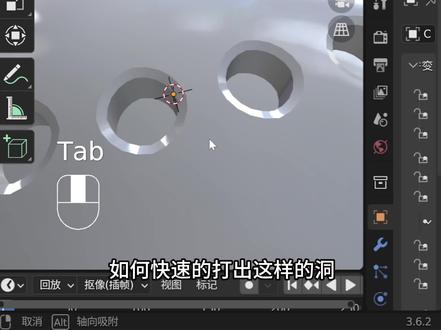 01:04查看AI文稿AI文稿
如何快速的打出这样的洞?一招学会 ctrl r 新增一根环切线,然后再 ctrl r, 根据你需要打孔的数量来添加循环边的数量点模式,选择这几个点, ctrl shift 键加 b 键, 对它进行倒角,可以把分段数设置为一,这样他就变成这种倒角了。如果把它设置成五形状,设置为零点一,他就变成这种圆环了。选择变换轴心点,将它改为各自的圆点,按一对他进行拉伸,这样呢就可以增加他的深度, 或者是减少它的深度,比如说把它凹下去,如果用 e s 就可以对它进行向内的缩放了, g c 向下挤出,这样就会创 建一个漂亮的斜角边缘呢。物体模式,右键自动平滑着色,让这个画面就平滑了一杯,向下几处就创建了一个这样的孔,就搞定了这个形状。
 00:28查看AI文稿AI文稿
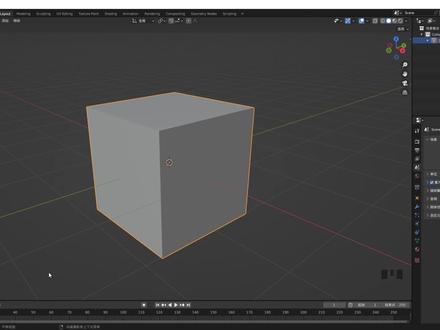
在这个立方体上开孔,我们可以用布尔的方式,还有一种方法非常快捷,我们选中这个立方体,它也不见进入编辑模式面模式,选中这个面,按照 shift 加选这个面,选中这两个面,给它挨见内插面,比如说开这么大的孔, 然后我们可以点边,也可以按 ctrl 一选择边里边的调节循环边看不见,回到物体模式,这个洞就开好了。
271夕牛3d设计 01:59查看AI文稿AI文稿
新建柱体,新建圆环左下角顶点设置十二 x 轴,旋转九十度,打开移动坐标, y 轴移动正视图放大视图缩放大小, 使圆环在这两条边中间。选择圆柱边模式,居中环切环切的循环边尽量跟圆环这个点对齐。倒角两个分段,这里选择圆环 投影切割。关闭圆环预览。新建圆环十设置八顶点也可以,十二顶点比较合适。 面模式删除面点模式选择 其实点在家选默选点,合并到默选点,至于哪个点需要合并,是按照圆滑圆线的点 连接两个点。 添加表面细分修改器, 选择循环边,加选循环边,倒角选择循环边连外轴挤出 外轴打平,从边创界面关闭细分预览,加选循环边倒角 打开细分预览。物体模式平滑着色,自动光滑。
100建模选手 00:51查看AI文稿AI文稿
shift 键加 a 键,找到网格,新建一个平面,对吧?然后按太伏键进入到编辑模式,这个时候我们给一下右键一个细分,然后再右键再一个细分,然后我们选择这几个点,就是这一圈的点,按住 shift 键加 alt 键加 s 键, 就可以让他球形化,然后按 ez 进行一个向上的挤出,当然还有一个另外一个方式,就是说我们干以按 a 进行一个全选 shift 的键,奥的键加 s 键,也可以对他进行一个球形化, ej 进行一个挤出,可以把这个平面变成一个球形化。然后呢我们还可以找到上面的网格,然后找到下面的 变换,有个球形化,点击一下,然后呢我们就可以看到下面的系数,对吧?我们可以把这个系数拉高,那么他也会变成一个球形化的编辑,十分十分的方便。
 01:34查看AI文稿AI文稿
渐变孔洞的制作方法?昨天群里的小伙伴问弗兰德能不能做这种渐变窟窿的造型,我可以不负责任地告诉你,不仅能做,而且比他们的方法还简单。 首先下载一个叫做 inkscap 的软件,它是一款绘制适量图像的开源工具,开源意味着免费,我们将用这个工具绘制各种类型的几何图案,非常便捷。安装好软件后,打开,点击左上角的矩形,画一个长方形, 然后拖拽这个小圆圈,使其变成圆形。倒角,选中矩形,在菜单路径里选择路径效果。 在右侧面板单击左下角的加号,会弹出一个针对路径的修改期面板。我们选择平铺类型,这时举行被震裂了,现在可以在右侧面板调节震裂的数量以及图形间的间距 数量差不多时修改下间隙的数值,使矩形不要挨在一起。这个软件的灵魂在于这里的缩放类型,我们选择向下渐变,这样在调节缩放的数值时,矩形的大小是逐渐变化的。效果满意后导出 svg 格式, 现在打开 blender, 导入 s v g 文件,将其调整到适合的位置。调出右键菜单,将其转换成 nice 物体,之后进入编辑模式。全选后按 f 键封面 异见挤压出厚度,移动到适合位置后,为立方体添加布尔修改器,剪掉这组物体,即可得到一组完美的渐变孔洞了。需要这款软件的到评论区找吧。
691斯坦圣 03:56
03:56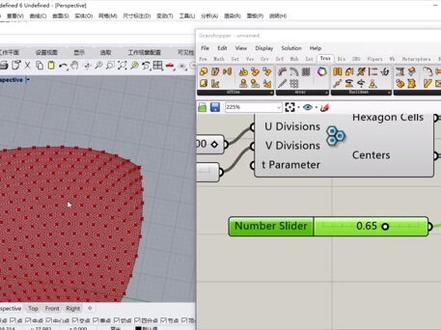 00:47查看AI文稿AI文稿
我们在做产品设计时候会遇到一些在区面上开孔的情况,下面我们来看下如何在区面上均匀分布六角孔。首先绘制要开口的区面, 然后打开犀牛插件,载入绘制好的曲面,使用运算器在曲面表面生成军部的六边形,设置运算器对应参数, 调整六边形 uv 方向的数量,然后使用运算器缩放六边形,调整缩放比例,拷贝运算器数据到犀牛中, 最后修剪曲面,达到最终效果。你学会了吗?
647厚机设计 00:59查看AI文稿AI文稿
hi, 今天分享零件芥末的第六招,如何配打孔。好,我们今天聊一聊如何配打孔。首先要把这配打的那个零件显示出来,就在黄色板上打这个龙孔,点击正式, 然后选定。哎我们要的这个空的形式,然后用 用到线的方式选两个点,哎,找到位置,然后再打孔啊,这空打好了, 打好以后还没完事,需要把它解除约束。为什么要解除约束呢?是因为后面他可能会跟着跑,很麻烦,一定要把他跟以前的隔离开,哎,隔离开现在就来病毒 好,然后进行标注。哎,标注这个要要对中啊,要对中标注啊,对中标注好就大功告成了。
 00:54查看AI文稿AI文稿
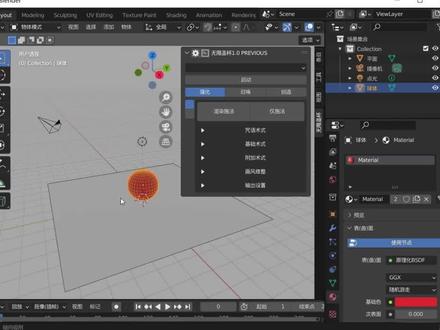
blander 真正意义上的 ai 工具终于出现了,并且完全开源免费供大家使用。我们今天测试一下辣椒酱昨晚发布的 ai 工具无限圣杯。我们使用 blanda 三点三版本。首先我们需要解压一下这个 stability qq 卷的压缩包,然后我们安装插件这里指定一下刚才的压缩包路径, 然后这里根据自己的配置选择一下。我们新建一个球体。为了让 ai 生成更精确,我们稍微编辑一下 n 键,弹出面板,启动工具。我们在咒语数字这里输入 apple 基础舒适这里调整一下宽度和高度,然后和布兰德的输出统一一下。这里的批次决定了你一次可以生成几张图。点击这里可以看到工具的进度条,然后我们点击渲染师法,嗯,还不赶紧去试试。
2176胖虎不会Blender


