云净装机大师一键重装教程
各位朋友大家好,今天教给大家一个电脑避讳的技巧,如何装系统。嗯,我们推荐一个好工具,就是,呃,云进装机大师在他的这个界面啊, 他的界面我们看一下啊。呃,他这个软件非常小巧,只有二十多张,我已经下载到桌面上了,匀尽装机,然后这个,呃, 这个是一键重装系统啊,这一键重装系统我们一般不需要啊,这是你的装完之后你的电脑,这个,呃就系统自动就换了,这是在你电脑能够启动的情况下装的, 我们一般窗系统的话,就是别的电脑系统已经崩溃了,无法启动啊,所以说这个一般用的不是很多。然后,呃,我们一般用这个 u 盘启动,我们只需要一个优盘就可以了,我们打开这软件,点击优盘启动, 然后我们插入 u 盘,插入 u 盘的话,这个上面就会显示 u 盘,你选择其他不要选啊,这是 u 盘模式,这是光盘模式,这个是本地模式,和刚才那个本地安装是一样的啊。 这个我们选择优盘模式,然后其他都选择,默认 hddntfsntfs, 能支持十级以上的文件,说是他最新的啊,然后启动模式我们两个都选,他是能兼容说的电脑啊,不要选一个,那我们点开始制作, 点开始制作啊,我们点开始制作的话,呃,这是因为我没有插优盘,插优盘的话会走到下一步,我会弹出一个列表,上面有温十一系统,温十系统 分期各种版本,然后你选一个,你选一个话,点击开始制作优盘啊,右下角他就会等待的,他就会下载,他就会这个软件会自动的把这个电脑的系统呃下载到你的优盘,并且把你的 u 盘作为一个启动盘,然后下载完之后就会提升一关闭啊测试,等关闭之后,我们把这个 u 盘弹出来,然后插到啊,插到你要装系统的电脑号啊,大家仔细听清楚,这很简单,把 u 盘直接插到这个呃 呃电脑啊要要装系统的电脑,然后开机按 f 八或 f c 或 f 七,你根据你自己的这个电脑型号来选择,网上搜一下你的电脑这个启动那个进入 biosbs, 是哪一个?是哪一个按钮啊?哪个按键,比如说我们按 f 八,一直按,一直按连续点,连续点它会进入一个白卧室,然后会让你选启动,像是从 u 盘启动还是本地硬盘启动,还是从光盘启动,我们选择 怎么优盘启动,因为我们插了是优盘啊,然后我们不要是从本地启动,插入优盘之后点击这个图, 通过这个上下键来选择选择这个优盘优盘大家会看到英语一个优,然后点击确定他点,然后这时候他就会进入这个软件界面,装干净系统,然后你进去 一看就知道了,然后你进去之后选择你的 c 版开始装,是不是非常简单啊,最主要是有这个工具,这有了这个工具,你装的系统非常干净,没有广告,没有乱七八糟软件啊,这个云镜装机是非常的好,非常的好,所以这个软件可以推荐给大家。后面这个非常简单,就是傻瓜的操作啊,只要这个, 所以说这个获取方式吗?也一并介绍给大家啊,获取方式的话加在这个关注公众号, office 之光敏儿浩雪关注进去啊,然后点击发消息,我们回复电脑系统, 他会有一个链接啊,回复电脑系统啊,回复电脑系统,或者你回复系统也行,回复电脑,然后点击 他已经在这里面,我们接就是桌面文件一样啊,就我们点击 这个下载,点击下载或保存到你自己的网盘,自己的充一下,然后这是微信自己的浏览器,有时候这个地方下载,我们要再点击这个默认浏览器,打开 陌生人心里面下载或者保存到手机。自从网盘下载文件非常简单,我之前有视频介绍过,大家可以自己看一下啊,然后这个点击这个下载就 ok 了啊,点击下载就就可以了啊。好,谢谢大家。

粉丝1.0万获赞15.1万
相关视频
 01:53查看AI文稿AI文稿
介绍五款在线系统安装软件,视频有点长,建议收藏以后用得着。第一款,云镜装机大师点击一键安装系统,正在检测操作系统信息, 点击下一步,选择操作系统,这里选择 v 十一,选择继续一键重装,开始下载系统了, 下载速度还挺快。第二款,三六零系统,重装大师 点击立即重装,开始检测环境,软件出局,不支持就淘汰掉。第三款,老友装机大师双击直接运行软件,直接开始检测 环境,点击下一步,直接自动选择文艺十一,下一步直接备份现有文件,点击下一步,直接开始下载系统,下载比前几个都快, 下载完后点击立即重装。第四款,熊猫一键重装系统,和老友装机大师一模一样的步骤,但没自动选择 win 十一,其他步骤完全一样。 第五款,小白一键重装系统,还是打开软件直接检测系统, 直接自动选择了 v 十一,点击安装系统,选择安装的软件,点击下一步取向同时进行,里面还有 备份驱动,这几个软件各有特色,你准备选择哪个软件进行重装?系统评论区告诉我。
2593小叶白龙 00:30
00:30 00:51
00:51 02:35查看AI文稿AI文稿
今天给大家录制一段 u 盘启动完全安装的过程。首先准备一个 u 盘, 插在电脑的 usb 口上,然后电脑开机,电脑的开机画面按 f 十一进入开机启动选项,这个开机的画面太短,在开机的同时要不停的按启动键,不同品牌电脑的启动键是不一样的,我整理了一个表格,放在视频的最后面,大家可以参考。 在启动选项里面选择你插在电脑上的 u 盘,然后按回车, 然后电脑会加载 u 盘里的 windows pe 系统,我们这个 u 盘装的是温池的 pe 系, 进入系统有弹窗出来,我们在这里选择镜像文件的路径, 这个镜像文件是之前提前下载好的,下载的资源在我前期的视频里面有介绍,大家可以去看一下。系统解压完成后会有弹窗,这个时候可以不用理会他,倒数十秒后会自动确定, 约定后进行第一次重启。 后面的安装都是自动的,不需要人工操作,安装的速度是电脑的配置,主板、 cpu 内存的大小不同,时间大概在三十分钟左右, 大家要耐心等待安装过程,我快进了视频,缩短了录制时间,安装到百分百完成后,系统会进行第二次重启。 系统在安装的过程中会有几次闪屏是在装驱动程序是正常的,不用担心,这是系统易装的软件,随便选择。完成安装后可以卸载系统进行最后的优化阶段, 优化完成后系统会第三次重启重启进入系统后可以把系统一装的软件卸载,安装上你需要用的软件, 到此就完成了整个的安装。
475古老大电脑帮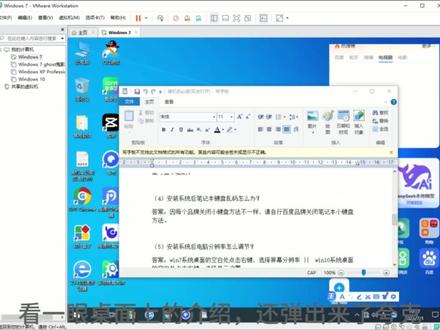 02:59查看AI文稿AI文稿
今天让我们看看云景装机大师装的系统干净吧! 运行云景装机大师 安装 windows 一 零 x 六四, pe 有 问题,无法进入,进入微 pe 安装过程百倍加速, 非常卡,不知名浏览器出现桌面助手,并且很卡。看看设置里面有多少软件吧, 有二三四五加同两个 pdf 查看软件的,况且这还是百分之九十八十强制申请的结果。 看一眼桌面上的介绍还看出来的夸奖。 总结,一、系统不仅卡还不干净。二、 pe 存在本身的质量问题, 很垃圾。三、不推荐老电脑安装,很吃配置。四,由于第二条装系统没有变得方便,还变得更麻烦了。五、垃圾软件严重拖慢运行速度,光是 pdf 查看器就有两个。
 02:57查看AI文稿AI文稿
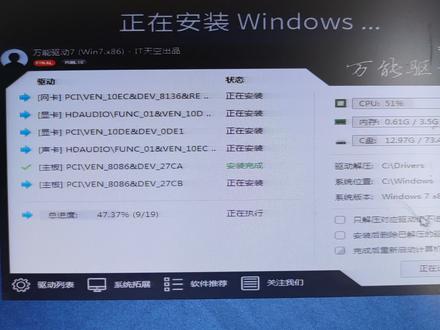
他是主项安装驱动的,包括你的显卡、声卡还有扩展卡,他都会自动去识别安装 上面有个进度条, cpv 一个进度条六十九、七十三、五十四他的条, 然后内存显示他也会给你显示掉。 我是安装了三十二位旗舰版为二零二二年的, 现在正在安装网卡驱动, 这里有个总进度条,还安装了十九个,只是还剩下一个 好,安装完成自动重启还在扫,重新扫描硬件 好了他会自动重启的步数完成过后, 当然后期还需要自己安装一些常用软件。
28雪山飝胡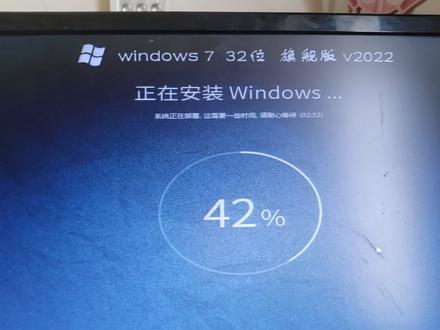 01:37查看AI文稿AI文稿
今天来自己安装温漆重装系统 要等很久的,看已经装了百分之五十几了,开始直接用一键净匀净装机。 主要是现在有些软件不支持 windows xp 的,一个系统的,要升级才能用, 在安装万能驱动, 他会自动安装,不需要去点击 自己检测硬件信息,然后安装驱动。
23雪山飝胡 00:42查看AI文稿AI文稿
教你一键制作 u 盘装系统,想在哪里装就在哪里装。首先打开浏览器,输入网址三 w, 点 emgom 点击下载,下载完成后打开, 点击制作优盘启动盘, 选择你要制作的优盘,点击开始制作,点击确定选择想要的系统版本,点击下载系统并制作,然后什么都不用管,等待制作成功就可以了, 你学会了吗?
23398k 00:25
00:25 00:44查看AI文稿AI文稿
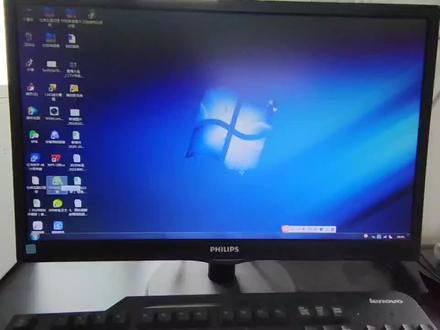
手提电脑卡,给他加个固态硬盘吧。把螺丝拧出来,记住长短螺丝位置。把硬盘拆出来。 拿出某宝买的几块钱支架,把机械硬盘装到支架上,然后把光区拆出来。然后把固态硬盘装到原来机械硬盘的位置。以惹有好多灰尘, 还是给他吸个尘吧。用优盘制作系统盘,准备重装电脑。装个 vip 六十四位系统吧。 系统装完,开机十一秒,真快。最后再把螺丝拧回去,咦,怎么还有三颗螺丝?
 01:25查看AI文稿AI文稿
现在小白教你如何制作 u 盘系统。首先我们打开浏览器, 然后点击搜索奔驰系统下载。 然后我们点击门市系统下载,我们点击立即下载。 现在我们点击如 wfi 装机版二合一下载。下载完成之后,我们点击立即打开。然后我们点击 制作入盘,启动盘,点击一下,然后点击开始制作,点击确定。然后我们 选择系统,我们选择温室六十四位纯金板, 点击取消下载并制作 u 盘。现在他自动制作, 只要等待它制作完成就可以了。 他制作完成之后,我们点击我知道了,现在就可以把猪肉盘了。


