openpose图生图怎么用

粉丝114获赞366
相关视频
 00:31查看AI文稿AI文稿
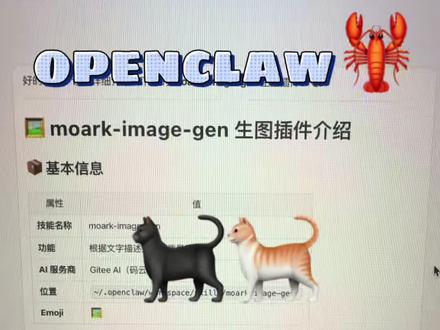
兄弟们,今天给大家吃点好的,我突然发现了这样一个生图插件,这个怎么读?我不知道,但是特别好用。你把它配到我们小龙虾里面,然后呢,它可以根据你的文字描述生成高质量的图片,它的推荐它是比较正的,而且它可以支持全尺寸。比如说我这边,我让他帮我生成一个 ins 风格的, ins 风格的这样一个猫, 生成一张相似风格的猫猫图,然后就会这样,还挺可爱的。然后呢,我说帮我放到桌面吧,然后他就会帮我放到桌面完整路径,然后,哎,在这边看你就可以用了啊,就可以用了。
133三营六组白面葫芦娃 02:03查看AI文稿AI文稿
神图模型用啊,这个其实就是 nolan, 把它拿了看一下 later。 哦,有了,还挺快,不又用别的模型跑了。我们现在看一下这个图片审好了吗?还没有审完全审好,但是这个图片总体看的还可以,差一点意思。 这个还行啊,但是这个爪子这个位置有点假。后面这个,这个可以吗?我感觉挺诱人的。可以啊哈,这里头包装很高级。 可以,亚马逊风格电商主图。 nice。 那 比如说搞个亚马逊的电商主图来去模仿别人的品,把它链接给他就好了。要要要, 要个五张还是五张看一下。哇,蛮高级蛮好的一个配色,看第二张。嗯,高级是高级,但是这配色打的是什么市场呀?牛逼哦,好 black man, 呵呵呵。 啊,那不得不说这个配色黑配什么颜色就是显得高级是吧。哦,还给了个细节图可以吗?像我们再问一下他,呃,我能不能给你一个表格链接里面有的不同产品的 u l, 你 每天固定一个点,是 针对每个 u l 生成有张这样的电商产品主图,然后如果生成完了,或者发现某天我没有给你新的, 嗯,产品又来了,你通过我后续后后续给你接的飞书,或者说或者说别的什么都可以当做也就设置一个地址任务嘛,每天都跑,固定每天都跑,那个流程放在那就可以酷酷上你想要的作品了。 啊啊,这个方案掉了,其实可以接飞书也可以接好多,然后我现在比较喜欢用的就是 tui, 虽然握笔会比较清晰,但是你看他这个经常网关断掉,不是很好用,然后你那个下载 app 也可以,然后我这个接了,这个叫什么东西?我也不知道,这个很少用,反正发出来的时候会给他用,就这样。还有一个问题就是有的人会觉得这个头跟很贵啊,但是我这里有很便宜的头跟给你啊,就这样恰口饭。
19Mdaole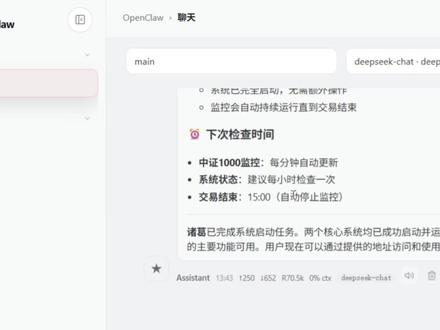 04:27查看AI文稿AI文稿
我用 openclo 搞开发的经验就是不要用 openclo 搞开发,然后我再给出现阶段最好用的开发工具,我用它开发了两个东西,一个是中证一千多合约监控系统,可以 调取实时的现货数据,期货数据,看它的机差,做跨合约套利。另外一个是图增图工具, 上传两三个图片,然后在图片中间去编辑。比如说把这个项链夹到护士的脖子上,生成以后就得到一个这样的一个结果,可以看到色泽跟颜色的处理是很好的, 跟我说是搞的还不错。他其实就像去旅游,经历了各种苦难,这种发朋友圈只发美美的几张照片一样,中间经历了无数次的折腾。回忆一下 当时是怎么骂他的。 open club 上下文容量有限,没有办法看到之前的原文了,他这个已经把所有的这些骂人的话都已经屏蔽掉了。刚才这两套系统其实我让这个 open club 他 就调出来,他都调不出来,他就找了一圈, 还是给错了,就气的我就开始骂人了。这个只是一个非常简单的查找,已经保存在记忆里的,就搞得这么麻烦。在实际的执行开发的过程当中,最大的问题有两个,一个是他上下文容量的限制, 经常是开发了后面就忘了前面,每一次下载一个命令之后,他就会生成一个新的页面。你比如说我最开始开发是这样子的,改完之后是这样,改完之后是这样,改完之后又变成这样,改完之后又变成这样,又变 成这样。关键是他每次生成的代码前后都是不一致的,不是这里多了,不是那里少了,颜色又变了, 就很无奈,是很没有办法搞的。所以最后这个能够看到的这个这还不错的,感觉像是一个抽卡的一个结果。还有一个问题,就可能是他们克拉绑定 deep seek 的 一个问题, deep seek 的 模型,它会去偷懒, 你让他去搞一个东西,他可能会告诉你这个东西已经开发好了,但实际上却并没有搞定。翻来覆去的都告诉你,这个问题是没有办法搞定的,搞不定。你比如说 这个数据更新,他最后告诉我是没有办法搞定,我于是就调用了 jimmy, 打开 open call, 专家 获得了答案,告诉他用怎么解决,然后他解决了你去面对阿莫克劳,用 d p c 来开发,你就好像在面对一个 不断去偷懒,并且不断去忽悠你的一个员工一样,真的是很让人抓狂,我几乎每十分钟都要抓狂一次,不断的去崩溃。后来我看到说 是可以用 cloudco 的 去搞开发,我就起用了 cloudco 的 来开发,正好有一个 ai type 的 一个想法,于是结果发现 之前上下文的问题同样存在,需要不断的 compact, 他 也还会去偷懒。 并且有另外一个问题,就是 card code 是 没有审美的,超级丑就开发出这样一个东西,功能是有的,但是超级丑, 超级丑,我就继续寻找办法,直到找到了答案就能开的出来。这样的看一下,这是推的生成页,食材页,食材管理页,可以管理采购清单,可以管理主材,管理辅材, 可以计划要吃什么菜,收藏菜谱,可以配置个性的需求。这样一个非常完整的应用,也有比较复杂的功能,是可以开发出来的。它的开发工具它是 google ai studio, 下一节 再详细展开,不懂代码,不懂美工如何完成一个复杂程序的开发?
70瀚潮开讲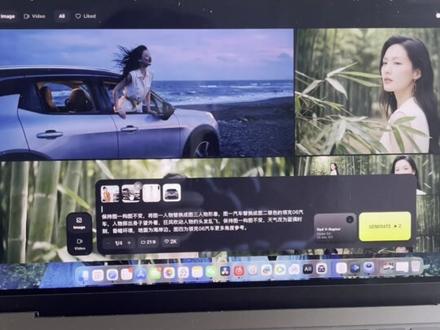 01:01查看AI文稿AI文稿
今天我给大家讲一下这个生图小技巧啊,就是给大家看一下我这个图是怎么生出来的。这张图呢?是我用了一个电图,就是这张图, 我是直接拿这张图来用,我并没有拿这张图去反推提示词,然后我或者是用别的方式,我直接去把这个图拿来用了,然后直接把我需要的东西给它替换进去,这里是我要替换的东西,这里是人物,这里是车,两个车的不同视角,然后这下面就是我的提示词, 大家可以看一下保持图,保持这个图的构图不变,然后你把你人物替换进去,然后你再描述一下你人物的动作啊,状态什么什么的,然后 你要天气什么的改,你就直接再去改一下,改了之后呢他就给你生成出这样图了,而且这个是一次就成功了,我觉得这个画面是 ok 的, 反正我觉得这个我一次他就给我弄成功了,我觉得是很满意的。然后这就是我的提示,你看,然后这里是镜头的选择, 一次就成功啊,大家可以去学一下这个小技巧,关注我以后会有更多的分享。
 01:15查看AI文稿AI文稿
今天来用龙虾手搓一个徒生故事的新技能。第一步,先用 cfu e i 技能生成几张图片, 挑选出几张喜欢的图片, 创建一个图片生故事技能,并导入图片。 最后看一下效果,提前安装一个 duck 插件,直接导出 word 文档。
17AI练练练 00:31查看AI文稿AI文稿
零成本,零头肯做高清 ai 深图,所以让你来上手看一看,本地零成本免费跑图片,做了这么多张图片了,完全是零成本,现在更是自己帮我去制作符合 ppt 内容的图片, 完全是自动化的去生成。看下面这一张进度条,大概一张图片是在一分钟左右可以生成,我们看看还有没有下一张。好,这张图已经生成完毕,那这次帮我生成的是人类和 ai 之间关系的一些内容,我们看到有时候,然后一些集合图形,如果你感兴趣,你也想在本地去这样做的话,可以在视频留言或者看主页介绍,第一行我有专人给你提供更多信息和介绍。
16硅谷E老师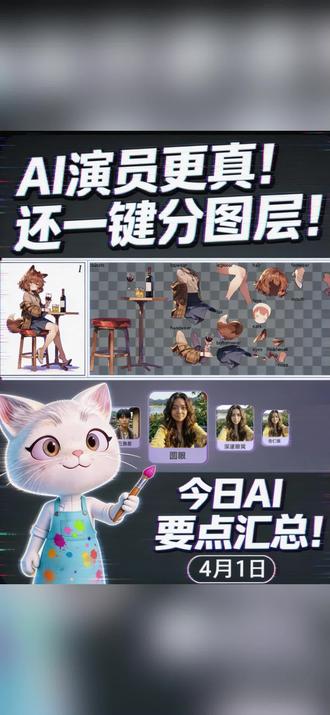 02:32查看AI文稿AI文稿
让自己让你的 ai 演员更有辨识度, 从骨像、眼型都能通过文字迅速自定义。阿里湾二点七 image 图像模型突袭,不仅拒绝 ai 标准脸练四千字长文也能 ai 生成的图像中呈现数学公式,以及像这样的多语言排版都搞得定。 对于平面设计师 ai 配色控不准的问题,二点七有个色彩控制调节盘,你可以直接输入色值,或者上传参考图,让模型分析配色、多图参考。这次扩展到了九张, 在分镜制作上稳稳把握了角色与场景的前后一致。 p 图上也有两点,弄了个框选编辑,不要怕语言说不清,要修改的位置,框选修改位置就能指哪改哪, 你还能结合进行图层分离,提取画面的元素。不要苦苦抠图,用来做海报、产品图都很不错。 框选太慢,我想一次搞定。就这样丢一张图片,直接给你分层图块还是 psd 格式, 这个 c through, 现在能把一张动漫插画自动拆成带羽翼分层的 p、 s、 d 文件,不要再一点点手抠。目前项目代码已经开源,对做二次编辑、动效、 live 二 d 这类流程的人来说,省事很多。 ai 创作流程这边也有新变化,这个 ai 智能体你只要描述你想做什么,它会直接在画布上把工作流搭出来, 连该用哪些模型、怎么串,步骤都会一边生成一边展示。不仅是生成作品,每一部的工作流与素材选择都能具象可控。 视频这边,谷歌在砍视频生成制作成本, vivo 三点一 light 生成速度相同的情况下,成本不到 vivo 三点一 fast 的 一半。 看来不再只是拼效果了,开始拼谁更适合批量商业化生产?还有个大消息, openai 已经完成一千两百二十亿美元融资,他还想做一个 ai 超级应用,想把 chat、 gpt、 codex 浏览器和智能体能力整合成一个更完整应用。今日还有以下信息值得关注, everai 每天带你了解 ai 新鲜事!
 03:55查看AI文稿AI文稿
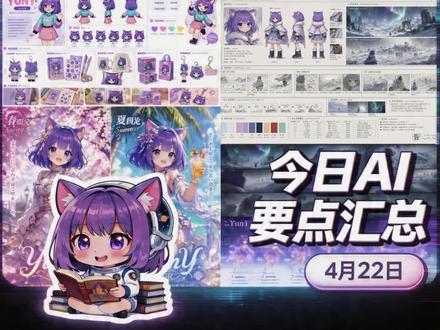
拿好这五个提示词,普通人里你就能横着走。 open ai 新生图模型炸场,被上百的实力弄得眼花缭乱,我们今天结合五个普通人都能用上的实力,让你了解这款叫 images 二点零的模型。 首先就是知识图谱,它可以把复杂的内容用简单的图例说清楚。 images 二点零是 open ai 第一个会思考的图像模型, 联网搜索实时信息,并且自我检查输出质量。比如我们想让他生成这样的一枚至二点零的介绍页面, 你不用给他过多信息,给他一个介绍页的网址,将关键信息汇总后生成一个知识图谱。当然,你也连网页也不用给,直接给一个主题。但需要注意,二点零的知识只更新到二五年十二月哦。如何让他会思考呢? 在 chat gpt 里选 thinking 或 pro 模型时就能触发,而 instant 的 模式,当你需要快速出图就可以选它。 感觉二点零的汉字好清晰稳定。是的,二点零在文字渲染上有很大的进步, 不仅仅是中文,在日韩英等五国文字上都有显著提升。比如你给自己喜欢的角色制作同人漫画,就可以输入你的角色,按照下面的提示词输入主题就能生成,你也可以切换成其他语言。 在指令服从和细节渲染上,二点零也是可圈可点的。 open ai 展示了在一堆碎米里,要求有一颗刻着英妹指二点零的米粒来说明 它,即使是如此小的细节也能按你说的做。这一点用在产品设计上就很好,可以约束微妙的风格以及产品要求。我们用这个提示词设计一个 ip 介绍手册,让它包含多式图 ip 介绍以及各类型 ip 周边商品,是不是还不错? 还可以用它设计游戏版本,设计时机、游戏截图、不同的游戏 ui 功能界面,以及不同的季节限定海报。专业的分镜设计也是易如反掌。生成的分镜放入 sd 二点零效果还是不错的。 此次二点零的特点还不止于此,二点零这次还把图像的宽高比拉到三比一和一比三, 也就是说,你可以制作角色分解动作,以及像这样的三百六十度全景图像, 你仔细看它的光照、构图,都充满真实感。另外,此次视觉风格上的还原度提升明显,特别是老照片、电影剧照这些,能捕捉到微妙的风格细节,干货满满呢。不过今天 ai 圈还发生了什么呢? 有的谷歌的深度研究也升级了,是拆成了快版和满血版两个研究智能体。一个叫 deep research, 主打速度和效率,是和低延迟交互。另一个叫 deep research max, 主打更长时间的推理搜索和报告打磨。 更关键的是,这次不是只提升研究质量,而是把 m c p 支持也加进来了。什么意思? 就是你可以把智能体接到你自己的数据库,再加上多模态输入,协调规划、实时流式推理输出,还有原生生成图表和信息图的能力。他已经不是普通帮你搜资料,而是往专业研究员又迈了一大步。 另一边,马斯克的 spacex 与 ai 编程工具 cursor 联手了,他给 cursor 接上更大的超算引擎,直接冲着练就更强的智能体编程模型进发。今日还有以下信息值得关注, ever ai 每天带你了解 ai 新鲜事!
22EverAI 01:06查看AI文稿AI文稿
最近 open ai 又把生图这件事情往前推了一步。说人话就是,以前很多 ai 的 图片,乍一看挺厉害,真要拿来做点正经的东西,比如封面、海报、带字的图,经常还是差一口气。但是这一次就不一样,他不是单纯的更会画了,而是更像能拿来干活了。 我看了一大圈大家做出来的图,最大的感觉就是两个字,省事。以前你想做一张稍微复杂一点的图,还得担心中文会不会翻车。 现在他在文字排版、界面感这些地方明显顺了很多。所以我觉得普通人最应该关注的不是他有多炫,而是以后你做封面,做海报、做信息图,甚至做朋友圈的配图,可能真的没有那么费劲了。 但是我还是那句话,先别着急,神话越是这种新功能,越不要一上来就先兴奋,先拿一个真实的场景试一下。 比如你就是一件事情,让他帮你做一张封面,你马上就知道他到底是看起来很强,还是真的你用得上。现在的 ai 越来越不像玩具了,开始有点像工具了,你最想让他做什么?评论区告诉我,我帮你继续拆。
 04:38查看AI文稿AI文稿
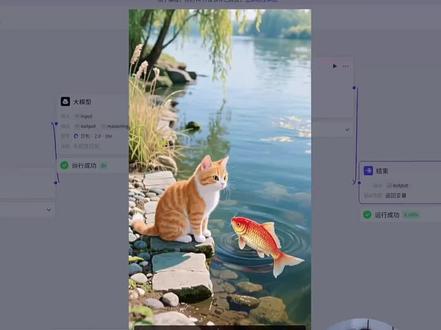
那上一次呢,就是把那个扣子的一个纹身图的一个呃教程,就是说用图片形式展示,然后有一些朋友就是在评论区有问我一些问题,那我今天就重新把录制成就是视频的一个模式,就是大家就是可以看一下这个视频, 打开扣子的他的一个界面,然后呢点击左侧的一个扣子编程, 然后来到 code 编程,它上面这主页面的话会有网页应用、移动应用、小程序等等。那我们今天要做的是纹身图的一个工作流,简易工作流,然后我们点击工作流开发, 然后这边要新建创建一个工作流,那么工作流的名称话是不能用中文的,比如说我们现在随便打一个 c、 o、 d、 e, 你 看它这边写实就不能运用字母啊之类的,那我们这边只能是用英文的随便打一个 b、 s、 e。 那 工作流程的话,工作流程描述直接写一句话就是用于, 嗯纹身图,只要自己知道就可以了。好键,就算是工作流,先跳转到工作流的一个界面,然后我们左键拖拽,把大模型先拖出来,然后大模型拖出来之后再把图片生成 拖出来,最后把图片生成和结束点上主要是这四个节点。那第二步呢,就是我们来调整它的一个参数,比如说大模型,大模型这个地方它是可以随便你改为什么名称的,当然这个无所谓了,然后我们主要是看这边模型模型化,这边可以选择就是这里面的一些模型 用于语言生成,我们选一个二点零版本的,然后这边输入一定要变量值,这边一定要接入前面那个开始的一个点, 然后再到图像生成,图像生成这边的话也是可以选模型,一般的话可以这些我们可以用这些免费的,比如说通用的通用 pro 都是可以的。然后比例也可以选择选的三比四或者是九比十六,那我这边就选一个九比十六。 然后这边输入的地方也要把前面大模型的语言大模型给导进来,这个是重点正向的一个提示词,它会接入前面大模型的一个提示词,但我们这边不需要写接入提示,直接写那些词,提示词只要加入一个 output 就 可以了。 ok, 搞定,然后再到结束点,结束点这边的变量值就是把前面的图像生成给接入进来,这我们可以选择 image, 现在已经完成了整个的一个搭建,那我们现在可以测试一下点击视运行, 我们先输入就是随便一个画面吧,就是在倾城 一只小橘猫在河边抓鲤鱼 都可以随便。然后我们把这个复制一下,等会要用在大模型里面,我们不需要这些很详细的提示词,只要把这个点击这个小星星,把提示词复制上来,然后让它运行。 现在 ai 就是 可以直接就通过我们一句话,就是帮我们优化所有的提示词,需要我们自己写,当然这个部分的话可以就是说,嗯,你自己可以通过其他的一些很专业的写提示词的 ai 去帮你完成也是可以的。 然后我们这边点击替换,这边用户提示怎么也要写,就是说我们刚才那句话直接粘贴进来就可以了。 ok, 现在所有的节点已经完成,那我们现在点击试运行。 好嘞,大家可以看到就是一只小猫抓鱼的图片就出来了,当然就是说提示词这一块的话,你可以就是自己在这里面重新再更改或是写, 让他动作更加的一个更加的精准吧。好啦,可以了。
32鑫河设计 01:58查看AI文稿AI文稿
兄弟们又来火了,上期视频发布之后啊,有一个电商朋友在后台私信我们,问我们能不能开发一个自动生成电商商品的一个软件,依旧没问题安排这个软件也是用 open call 设计的, 它采用了多种智能体协助架构,主要分为这个策划、出图、审核等智能体模块,下面我给大家演示一下这个策划、出图、审核等智能体模块。下面我给大家演示一下这个裙子为例, 你还可以选择一个模特图,如果不上传的话, ai 会根据这个产品自动生成一个适配的模特。 咱们这就先不上传了,如果有意向的话,可以参考图片上传系统,会根据你输入的想法生成一个类似的照片, 照片的风格还可以是选择奢感、质感增强等深沉的类型,一共有四种,分别是商品的套图,也就是主图,还有就是商品的详情页、海报、一件模特换装,当然还有视频功能, 目前其他的功能还在开发当中。当然我们今天先展示一下这个商品的套图生成,等待图片上传完以后,我们来到提示词工作台,在这你可以选择图片的规格,商品的目标、国家、人种以及年龄等, 当然也包括平台风格、模特风格等。随后 ai 会对商品进行分析,自动生成主图以及挂牌图、特写图、元素图等。 这几种场景基本覆盖了所有商品的场景使用信息。当然你也可以根据自己的需求选择需要生成图片,或者是还可以一键生成其他场景图。 ok, 我 们看一下直接生成的效果,生成的图片可以点击保存, 可以看到画质很清晰,场景也很符合,产品的细节也是拉满的,和专业拍摄几乎没有什么区别。兄弟们还想用 opencl 解决什么问题?评论区留言。
252AI 大大怪

