剪映电脑版游戏动作慢放镜头教程
首先找到你想要放慢动作的地方,用分割工具进行分割,点击你刚刚才开的视频,再点击变速,变速调到零点,一使用光流法, 简单的慢动作效果就完成了。点击慢动作视频部分进行分离音频,把音频删除,这样就不会有噪音了。在左边音频栏中选择音效素材搜索到的音效, 选择这个刀在电影中的音效拖到下面,调整到卡点的位置,刀的声音可以稍微调小,音乐可以自己 在左边音乐栏选择,调整到卡点位置, 在左边转场效果中找到震动,没有 vip 可以参考第十一期教学视频,这里我对视频进行了调色处理,你们可以按照自己的来。 在左边画面特效中选择基础,选择横向闭幕,放在视频的结尾,我这里不耽误时间就往前放了。在左边画面特效中选择氛围,选择梦幻雪花,拉长特效至结尾。 在左边画面特效中选择复古,选择电影刮花,最后选择自己喜欢的文字就完成了。 我这里选的的是文字模板中的片头标题的其中一个,在右边适当调整自己想要的文字即可。

粉丝1772获赞7.1万
相关视频
 01:35查看AI文稿AI文稿
剪映基础教学第九期,家人们慢动作呢是我们常用的视频变速效果,在剪映上我们如何制作慢动作呢?首先我们要先选中视频素材,就会看到有一个变速选项,这里呢分为常规变速跟曲线变速,常规变速非常好理解,就是将视频常倍数的快进或者慢放,在快进跟慢放操作之后, 视频的时长呢会随之发生变化,这里呢需要大家记得会有一些改变,咱们主要呢是说一下,这个曲线变速剪映自带有六种效果可以供大家使用,大家呢可以去尝试一下不同的效果,还有一种单独的自定义效果,我现在呢就用自定义效果呢, 大家实际演练一下最近超火的慢动作。首先导入一段视频素材,然后选一下提前收藏好的音乐,通过手动踩点的方式把视频节奏点先找到,然后再选中视频,点击变速,选择自定义变速, 点击编辑,我们会看到有一些自动生成的节奏点,这个时候我们需要根据音乐的节奏点添加想要慢动作效果出现的节奏点,在选中之后,将节奏点以及后面所有的点全部向下拉,拉至零点二倍速度,然后再选择智能补针, 这样呢才能让慢动作视频更加的丝滑,然后呢增加一些特效跟文字,还有滤镜效果就可以了,这样呢一个超火的慢动作视频咱们就做完了。 关注我,下期我们开始讲热门视频的解析,我是东小,你的东北臭宝学吧,假隐门。
4.9万東晓 02:33
02:33 00:45
00:45 01:50查看AI文稿AI文稿
曲线变速的热门用法,今天我们一起来学习这种人物慢放的变色效果。 先在剪映中导入一段视频和音乐素材,然后在卡点处把视频分割,分割以后我们选择后半段,然后找到曲线变速选项, 这里要在变速界面把后面四个点往下拉,把他们的速度调成零点二倍。 调整好以后,我们要把智能补针打开,这样慢放的人物就不会卡。 我们可以先给后半段视频添加一个 合适的滤镜, 将时间线移动到后半段视频开始的位置,点击调节, 给亮度和光感分别打上关键针, 往后移动,时间线分别设置亮度和光感的数值,关键针会自动打上, 继续往后移动,时间线设置亮度和光感的数值为零。 最后添加自己一些喜欢的特效, 这样这个卡点慢放变色的效果就做好了。
1062山鹰704372582299 02:48查看AI文稿AI文稿
如何用剪映制作游戏?慢动作 to stay away from my heart。 不要喜欢,不要搞卫生。把你手里放的吧, 一个只能做一个善良人,放弃。
1.4万🎀小雨707 01:43查看AI文稿AI文稿
今天我们来学习用剪映电脑版制作这种慢动作的视频, 打开剪映电脑版,先导入一段我们拍摄好的美女素材,来到菜刀栏,点击音频抖音收藏,导入收藏好的音乐,然后我们试听一下音乐, ok, 在音乐高潮的地方点击空格键暂停。首先我们要选中音频线哦,在这个地方手动打一个点, 接着选中视频线,然后我们来到右上角,点击变速,里面有一个自定义变速,在刚刚暂停的地方添 加一个点,然后把这个点往下拉,越往下拉越慢,我们就拉到零点一倍吧,别的倍数也是 ok 的,看你想要多慢的感觉。 ok, 然后我们来听一下, 这后面都卡成 ppt 了对不对?好,我们再来到刚刚右三角地方,点击智能补针。 最后我们来到你想要让画面结束的地方,快捷键哦,确定出点就只会导出这一段视频了,然后点击导出视频就做好了,下课。
1711薛定谔的虞姬~ 03:49查看AI文稿AI文稿
今天出一期光流慢放曝光教程,先看视频 out and i'll lay on shipping see i i'm bad, they hate you, but i do i need a watcher。 点击左下角,打开快影,导入素材,开始剪辑。首先找到一个击杀完人的片段, 点击分割,将后面这一段倍速拉到零点一,大概保留一点五秒,后面的部分 删除,中间转场选择基础里的陕白时长拉到零点三, 给这个慢放的视频变速,下方选择补真运动补偿,这样就有一种慢放曝光的效果了。然后来讲第二种方法, 还是一样,找到一个击杀完人的位置,点击分割,还是一样给他慢放,零点一倍,保留一秒左右,点击分割,给后面倍数调到一倍, 记得补针, 点击最右方的下方调节,新增调节拉一点点曝光, 将他们进度条覆盖在转场衔接一起就行了。在转场中间和前后都打关键针, 前后关键针曝光拉为零,中间关键针拉到六十左右。记得被麦放过的视频要把原声关闭,不然会有杂声。 接下来讲解第三个方法,裁剪慢放,这些不用多说了吧,和前面步骤一样, 新增画中画素材库里白色图片撑满画面混合模式,下方的不透明度也是一样,打三个关键针,前后拉为零,中间六十左右。 基本上就是这样了。我们来看看添加完之后的效果。 这前面那个小树,这前面那个小树,对,找了一个,这你在哪?哎?
1.1万阿九(代拍代剪) 01:53查看AI文稿AI文稿
如何用剪映制作慢动作?先看成片导入素材,点击添加到轨道裁剪击杀之后想做的慢动作部分,点击分割, 点击右上边的变速慢放,拉到零点一,点击智能补针, 选择光流法,等待处理到百分之一百处理完成,慢动作效果就出来了,个人感觉和 p 二光流法差不多。点击特效, 点击综艺,点击震动,添加到轨道拉短震动效果,震动强度 五十,速度三十三,左击鼠标分离音频,把慢动作部分的音频删除,点击热门中的抖动,这个效果像 rgb 的感觉,拉到和震动一样的长度和位置, 右边竖直全部拉到最大,点击光,选择发光滤镜一百,发光强度二十八,光速角度十八。 效果,拉到尾部,点击热门,选择星火炸开,拉到尾部 不透明度一百,速度三十三。点击热门,点击温柔细闪,拉到尾部不透, 透明度一百,速度三十三。点击左上角音频,选择自己喜欢的 bgm, 个人导出,选择三十 fps, 因为慢动作的效果会更好。
4208🎀小雨707 01:25
01:25 01:26查看AI文稿AI文稿
游戏视频剪辑技巧第二期,教你用智能补针制作丝滑的击杀方方法典。我们先在一个项目里把击杀的片段剪辑出来, 然后把真速率改为六十,再把这段视频导出,导出后我们把视频导入到一个新项目,再点击变速,把速度调成零点三,这里要记得把智能补针打开,这样才能生成不卡顿的画面。 火热后我们把这个慢放的视频再倒出来,这样做是因为直接在视频上调整变速会经常出错,而且捕真很慢, 导出后再调整曲线就不会出错了。接下来我们把补针的视频导入到新项目,然后把素材按照技巧片段重新分割一下,分割后我们选择视频,找到 曲线变速界面,在要击杀时,把前面两个点往上调,变成正常的速度,这样一个击杀后的慢放就处理好了。 借助变速界面后,我们可以用关键针给视频做一个放大的动画,然后再往后移动时间线,主动添加一个针,再把中间针的亮度提高,这样一个放大发光的效果就做好了。 视频的颜色我们可以添加一个滤镜,让颜色更高级,这样程度操作一个击杀的挤挤就做完了。我是老路,我们忍着见,拜拜!
2.1万路过我的生活 01:27
01:27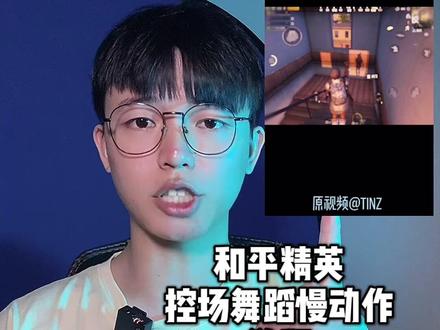 02:00
02:00 00:57查看AI文稿AI文稿
你们要的视频教程来了,看视频, 打开 剪映,带上你的那个他,录制一段视频后面,这里补针放慢加天空发光发光补针流程点,这里点,这里 输入时点这里,点补针点,这里,点勾点这里,点遮罩点这里,点插直点,这里,点商店点发光点这里,点 这里,点这里,点这里,点强度点这里,点效果点,混合点,普通点,绿色点这里,点复制点这里,点删除点这里,导出备用晚霞凸显效果导入视频点画中画,导入黑幕素材点混合点,柔光强度七十五 点滤镜点硬朗倒出一千零八十六十。
1.8万SJ汕治


